


Gewußt wie: Beuen Sie Fedora Core 6 mit Paketen aus den besten Quellen weiter aus und nutzen Sie den 3D-Desktop auch unter KDE oder XFCE.
Wenn das System hakt, Sie ungewöhnliche Hardware haben oder einfach nur den Gedankenaustausch mit anderen Fedora-Core-Anwendern suchen, gibt es im Netz jede Menge Anlaufstellen. Unter [1] beispielsweise gibt es ein deutschsprachiges Fedora-Core-Forum, in dem Sie Ankündigungen, Erfahrungsberichte, Tipps und Diskussionen zu Themen, wie Hardware, Netzwerk, Security, Multimedia und vieles mehr finden.
In Zusammenarbeit mit Benutzern des Forums entsteht das Fedorawiki [2], in dem Sie Tipps und Installationsanleitungen finden. Die Artikel gliedern sich nach Kategorien wie “Installation und Systemupgrade”, “Hardware und Treiber”, “Paketverwaltung”, “Grafische Oberfläche” und anderes mehr – ein Blick lohnt sich. Ein weiteres Wiki finden Sie auf den Projektseiten selbst [3]; es verlinkt neben Anleitungen und FAQs auch Newsfeeds zu Fedora.
Wer den direkten Austausch bevorzugt, kann sich im IRC (“Internet Relay Chat”) umschauen. Im Netzwerk irc.freenode.net beispielsweise gibt es Chaträume namens #fedora (englisch) und #fedora-de (deutsch), auf denen rund um die Uhr geplaudert wird (Abbildung 1).
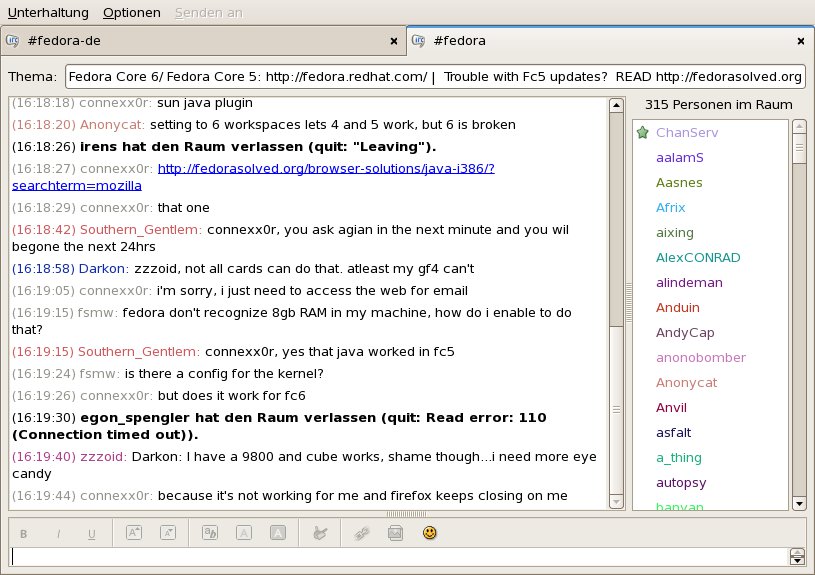
Abbildung 1: Im IRC chatten Sie zu jeder Tages- und Nachtzeit mit anderen Fedora-Core-Fans.
Immer auf dem neuesten Stand
Wer sich nicht auf das Updater-Applet Puplet verlassen möchte und auch keine Lust hat, ständig die Webseiten des Fedora-Projekts zu besuchen, kann sich per Mail oder RSS-Feed über Neuerungen informieren lassen. Allgemeine Ankündigungen des Fedora-Projekts gibt es auf der Mailingliste unter [4], Informationen zu neu geschnürten RPM-Paketen unter [5].
Als Alternative bietet sich der RSS-Feed unter [6] an. Mit einem Newsreader wie beispielsweise Liferea (Abbildung 2), lesen Sie die neusten Schlagzeilen, auch wenn Sie gerade offline sind.
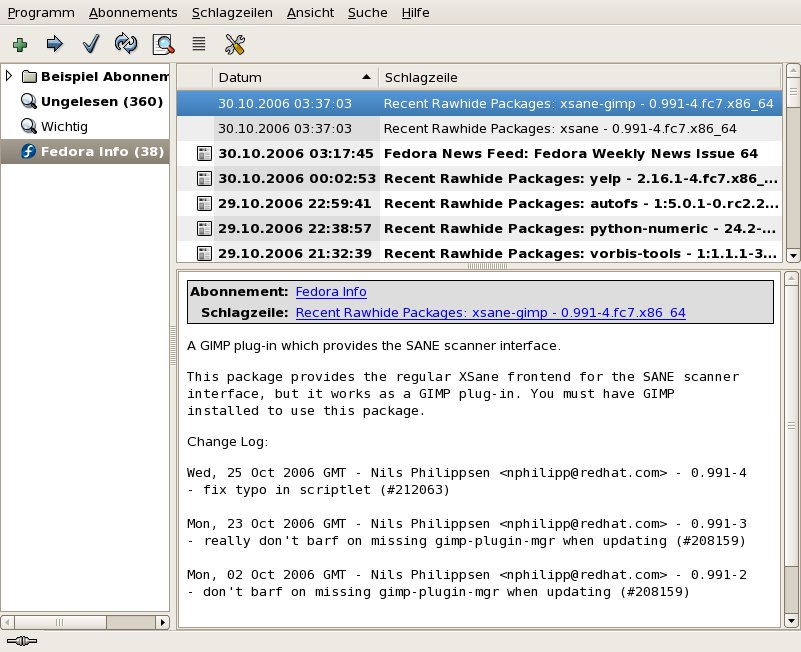
Abbildung 2: Neuigkeiten aus der Fedora-Welt: Mit einem RSS-Reader wie Liferea sind Sie immer gut informiert.
Viele verschiedene Paketquellen
Neben den im vorigen Artikel erwähnten Online-Repositories Fedora Extras und Livna gibt es für Fedora Core noch einige weitere Quellen, die RPMs von so genannten Third-Party-Packagers anbieten. Es handelt sich dabei um inoffizielle Repositories von privaten Paketbauern. Um beispielsweise das Repository von FreshRPMs [7] einzubinden, tippen Sie als Administrator auf der Kommandozeile den in Listing 1 dargestellten Befehl. Weitere interessante Repositories sind:
- ATrpms: http://atrpms.net/dist/fc6/
- Dag Wieers: http://dag.wieers.com/home-made/apt/
- NewRpms: http://newrpms.sunsite.dk/index.php?section=2
Listing 1
[root@linux ~]# rpm -Uvh http://ftp.freshrpms.net/pub/freshrpms/fedora/linux/6/freshrpms-release/freshrpms-release-1.1-1.fc.noarch.rpm
Empfange http://ftp.freshrpms.net/pub/freshrpms/fedora/linux/6/freshrpms-release/freshrpms-release-1.1-1.fc.noarch.rpm
Vorbereiten…              ###########################################
[100%]
   1:freshrpms-release      ###########################################
[100%]
AIGLX/Compiz unter KDE
Wie im Artikel auf Seite II beschrieben, aktivieren Gnome-Anwender die schicken 3D-Effekte über einen einzigen Mausklick (Menüpunkt Desktop Effects). Einen solchen Menüeintrag gibt es unter KDE zwar nicht, dennoch müssen Fans des K-Desktop-Environments nicht auf den Augenschmaus verzichten. Wer die 3D-Effekte einfach nur einmal testen möchte, tippt in einem Terminal oder im Schnellstartfenster ([Alt]+[F2]) folgenden Befehl:
compiz --replace gconf & gnome-window-decorator &
Das Eyecandy bleibt dann aber nur bis zum Logout (oder expliziten Beenden des Prozesses) aktiv. Dauerhaft wird das Ganze über einen Eintrag im Verzeichnis ~/.kde/Autostart. Erstellen Sie hier mit einem Texteditor Ihrer Wahl eine Datei namens compiz.desktop und fügen Sie die folgenden Zeilen hinzu:
[Desktop Entry]
Encoding=UTF-8
Exec=compiz --replace gconf & gnome-window-decorator &
GenericName[en_US]=
StartupNotify=false
Terminal=false
TerminalOptions=
Type=Application
X-KDE-autostart-after=kdesktop
Beim nächsten KDE-Start schwabbeln dann automatisch wieder die Fenster und rollen die Desktop-Würfel.
Compiz bedienen
Zusammen mit den schicken Effekten kommen einige neue Tastatur/Maus-Kombinationen, mit denen Sie den Composition- und Windowmanager Compiz bedienen. Die Tabelle “Compiz: Tastatur/Maus-Kombis” verschafft eine Übersicht.
Compiz: Tastatur/Maus-Kombis
| Kombination | Wirkung |
|---|---|
| [Strg]+[Alt]+linke Maustaste | Desktopwürfel mit der Maus drehen |
| [Alt]+Mausrad | Transparenz ändern |
| [Windows]+Mausrad | Zoomen |
| [Strg]+[Alt]+[Pfeil rechts] | Desktopwürfel nach rechts rotieren |
| [Strg]+[Alt]+[Pfeil links] | Desktopwürfel nach rechts rotieren |
| [Strg]+[Alt]+[Pfeil unten] | Desktopwürfel entfalten; mit den Pfeiltasten blättern Sie nach rechts und links |
| Cursor in rechte obere Bildecke bewegen | Auf Exposé-Darstellung umschalten |
| [Alt]+[Tab] | Überraschende visuelle Effekte |
| [Strg]+[Alt]+[Umschalt]+[Pfeil rechts] | Verschiebt aktuelles Fenster eine Arbeitsflächenach rechts |
| [Strg]+[Alt]+[Umschalt]+[Pfeil links] | Verschiebt aktuelles Fenster eine Arbeitsfläche nach links |
XFCE als Desktop
Wer anstelle der Schwergewichte Gnome und KDE die etwas schlankere Desktopumgebung XFCE verwenden möchte, kann diese schon bei der Installation von Fedora Core 6 auswählen, sofern der Rechner zu diesem Zeitpunkt bereits eine Internetverbindung hat. Dazu aktivieren Sie in der Paketauswahl das Repository Fedora Extras und wählen dann die manuelle Paketauswahl. XFCE erscheint direkt neben KDE und Gnome in der Übersicht der Desktopumgebungen.
Um die Desktopumgebung nachträglich einzuspielen, starten Sie Pirut über Anwendungen | Software hinzufügen/entfernen, geben das Root-Passwort ein und wählen in der Übersicht aus der Gruppe Desktopumgebungen den Punkt XFCE aus. Anschließend taucht ein entsprechender Eintrag im Anmeldemanager (Menü Sitzung) auf.
3D-Effekte unter XFCE
Um die AIGLX-Erweiterung unter XFCE zu nutzen, müssen Sie noch ein wenig tiefer in die Trickkiste greifen, denn XFCEs Window Manager Xfwm4 lässt sich nicht so einfach durch Compiz ersetzen. Ein kleines Skript schafft Abhilfe: Erstellen Sie als Administrator eine Datei namens compiz-for-xfce unterhalb von /usr/local/bin. In diese tragen Sie folgende Zeilen ein:
#! /bin/bash
killall xfwm4
compiz --replace gconf &
gnome-window-decorator &
Anschließend machen Sie das neue Skript über das Kommando
chmod +x /usr/local/bin/compiz-for-xfce
ausführbar. Um das Skript zu testen, starten Sie es auf der Kommandozeile über den vollen Pfad:
/usr/local/bin/compiz-for-xfce
Nach kurzer Zeit sollten Sie die schon bekannten wackelnden Fenster und rotierenden virtuelle Arbeitsflächen sehen.
Wer das Skript automatisch bei jeder XFCE-Anmeldung starten möchte, trägt es in die Liste der automatisch gestarteten Anwendungen ein. Dazu installieren Sie zunächst das Paket xfce4-session und starten das Programm über das XFCE-Menü | Einstellungen | Automatisch gestartete Anwendungen. Klicken Sie auf Hinzufügen, geben Sie einen Namen und eine Beschreibung ein und tragen Sie dann /usr/local/bin/compiz-for-xfce ins Feld Befehl ein. Beim nächsten XFCE-Start wackelt alles automatisch.
Infos
[1] Deutsches Fedora-Core-Diskussionsforum: http://www.fedoraforum.de
[2] Wiki mit Tipps und Anleitungen: http://fedorawiki.de
[3] Offizielles Wiki des Fedora-Projektes: http://fedoraproject.org/wiki
[4] Mailingliste Fedora-Announce: https://www.redhat.com/mailman/listinfo/fedora-announce-list
[5] Mailingliste Fedora-Package-Announce: http://www.redhat.com/mailman/listinfo/fedora-package-announce
[6] RSS-Feed des Fedora-Projekts: http://fedoraproject.org/infofeed/rss20.xml
[7] FreshRPMs-Webseite: http://freshrpms.net





