


Erst der gelungene Schnitt macht Filmaufnahmen publikumstauglich. Cinelerra bringt dazu Profi-Technik auf den heimischen PC.
Videos direkt aus der Kamera hinterlassen meist einen amateurhaften Eindruck. Besonders die hart aufeinander folgenden Szenenwechsel wirken unangenehm und wenig professionell. Abhilfe schafft das Open-Source-Programm Cinelerra, das eine Vielzahl von Übergangseffekten ermöglicht. Professioneller Videoschnitt begnügt sich aber nicht damit, Szenen aneinanderzuhängen: Kaum eine Quiz-Sendung kommt noch ohne Bild-in-Bild-Technik aus.
Der Leistungsumfang von Cinelerra braucht sich hinter dem der Profitools nicht zu verstecken: Cinelerra funktioniert wie eine Art Projektionswand, auf der beliebig viele virtuelle Projektoren Videoclips oder auch Standbilder projizieren. Das erlaubt Bild-in-Bild-Effekte samt Bewegung oder Skalierung der Unterbilder und effektvolle Bildübergänge. Vieleicht haben Sie Ihr letztes Urlaubsvideo mit der üblichen Geisterstimme im Hintergrund unterlegt, um die Sehenswürdigkeiten zu kommentieren. Wie wäre es statt dessen, wenn Sie dabei als Kommentator in einem kleinen Unterfenster auch zu sehen wären?

Abbildung 1: Videoschnitt und viele professionelle Effekte: Cinelerra macht mehr aus ihren Videos.
Formatsache
Die Freude an all der professionellen Funktionalität trübt jedoch ein Wermutstropfen: Die Avi-Dateien, die Cinelerra schreibt, verursachen sowohl mit Mplayer als auch mit Xine/Kaffeine Schwierigkeiten. Das Standardformat des Programms ist das unter Linux etwas ungewöhnliche Quicktime-Format. Der Befehl mencoder video.mov -o video.avi -ovc copy -oac copy verwendelt eine Quicktime-Datei jedoch ohne allzu lange Rechenzeit ins gängige Avi-Format, da er die Datenströme nicht rekomprimiert. Als Kompressionsformat, empiehlt sich in Cinelerra sowohl für den Video- als auch den Audio-Part MPEG-4.
Beim Laden von Videomaterial gibt sich Cinelerra weniger problematisch: Es unterstützt AVI- und MPEG-Files sowie zahlreiche Kompressionsformate. Allerdings nutzt es nicht die auf Ihrem System installierten Codecs, so dass Sie nicht bei Bedarf nachrüsten können. Abhilfe schafft hier unter Umständen die Verwendung des alternativen Cinelerra-Branchs Cinelerra CVS [2]. Die Entwickler haben die freien Quellen des Standard-Branchs übernommen und einige Verbesserungen eingebaut: Unter anderem kann Cinelerra CVS DV-Rohdaten aus Dvgrab [3] direkt übernehmen.
Mit gelegentlichen Abstürzen aber sollten Sie bei beiden Varianten rechnen. Dennoch lässt sich mit dem Programm zufriedenstellend arbeiten, da das Sichern eines Projekts kaum Zeit in Anspruch nimmt: Cinelerra speichert nur eine eine Art Skript, das zwar Änderungen und Effekte festhält, aber ansonsten die Originaldateien nicht antastet. Das endgültige Video entsteht erst beim Rendern nach dem Fertigstellen des Projekts. Dieses Prinzip heißt nichtlineare Videobearbeitung. Da es sich bei Videobearbeitung um einen sehr rechenintensiven Vorgang handelt, stellt diese Trennung von Bearbeitungsvorgang und Rendering eine Voraussetzung für die flüssige Bedienbarkeit dar. Dabei gilt es jedoch den Nachteil in Kauf zu nehmen, dass die Vorschau in Echtzeit oft Frames überspringt.
Schneidewerkstatt
Der Arbeitsbereich von Cinelerra besteht aus vier Fenstern (Abbildung 1): Links unten befindet sich das Hauptfenster mit den Zeitleisten für alle Video- und Audiokanäle. Rechts unten liegt der Ressourcen-Browser, der eine Übersicht über gelades Videomaterial, Clips aus dem Videoschnitt und über die Effekte bietet. Das Zentrum des Cinelerra-Arbeitsplatzes bildet das Compositor-Fenster links oben: Es bietet eine Leinwand, auf die Cinelerra pro Videospur im Hauptfenster einen virtuellen Projektor richtet. Die virtuellen Projektoren lassen sich bewegen, skalieren sowie ein- und ausblenden. Effekte wie Bild-in-Bild-Technik stellen Sie hier ein. Übergangs- und andere Effekte fügen Sie im Hauptfenster hinzu.
Im Compositor sehen Sie alle im Hauptfenster aktiven Spuren. Oft ist es jedoch erforderlich, sich schnell einen Überblick über noch unbearbeitetes Videomaterial zu verschaffen. Dazu dient das Viewer-Fenster links oben. Im Browser finden Sie die zwei Ordner Media und Clips. Unter Media liegen alle unbearbeiteten Dateien, die Sie in das Projekt geladen haben. Unter Clips lagern alle Ausschnitte, die Sie mit Cinelerra erstellt haben. Filmmaterial aus diesen beiden Kategorien lässt sich auf das Viewer-Fenster ziehen, um es dort zu betrachten oder zu schneiden.
Einstieg
Laden Sie mit DateiLaden ein Video. Beachten Sie dabei unbedingt das Listenfeld Einfügestrategie: Der hier standartmäßig aktive Eintrag Ersetze aktuelles Projekt bedeutet, dass Cinelerra alle Spuren im Hauptfenster mit den Video- und Audio-Tracks der neuen Datei überschreibt. Das macht beim ersten Video durchaus Sinn: Cinelerra richtet dann im Hauptfenster Video- und Audio-Tracks ein und legt das neue Video dort ab. Wollen Sie jedoch weitere Filme laden, wählen Sie Erzeuge nur neue Ressourcen. Dies bewirkt, dass Cinelerra die Datei in den Medienordner im Ressourcen-Browser lädt, ohne die Tracks im Hauptfenster zu überschreiben. Von dort ziehen Sie das File dann an die gewünschte Stelle in der Zeitleiste oder zum Schneiden in den Viewer.
Überprüfen Sie nach dem Laden einer Videodatei zunächst im Compositor-Fenster (Abbildung 2), ob dessen Auflösung mit den Projektoreinstellungen übereinstimmt: Der Compositor zeigt dann im weißen Rahmen das ganze Video ohne schwarzen Rand. Passen Sie die Videoauflösung des Projekts falls nötig unter EinstellungenFormat an. Nach einem Klick auf Anwenden sehen Sie im Compositor-Fenster, ob die eingegeben Werte passen.
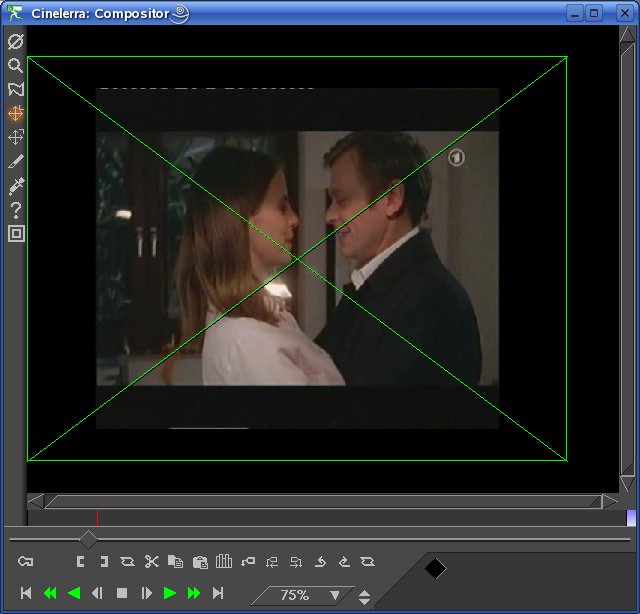
Abbildung 2: Im Compositor lässt sich die Projektion der Videos skalieren – etwa um den unsauberen Rand bei Aufnahmen mit manchen Analog-TV-Karten zu entfernen.
Rohmaterial
Am Anfang des Produktionszyklus steht der Schnitt, also das Unterteilen der Aufnahme in Szenen, um sie später zu einer wirkungsvollen Szenenfolge zusammenzufügen und dabei weniger Gelungenes auszusparen. Ziehen Sie hierzu eine Videodatei in das Betrachterfenster.
Zunächst ein Überblick über die wichtigsten Bedienelemente des Betrachters (Abbildung 3): Unter dem Anzeigefenster zeigt Cinelerra einen Zeitleiste. Aus dem linken und rechten Rand lässt sich eine lilafarbene Sperrmarkierung herausziehen. Mit dem Schieberegler unter der Zeitleiste bewegen Sie sich ausschließlich im freien Bereich zwischen den Markierungen. Fällt der Bereich entsprechend klein aus, erlaubt Cinelerra eine genauere Navigation möglich.
Die Abspiel-Buttons am unteren Fensterrand starten die Wiedergabe vorwärts oder rückwärts sowie im Einzelbild-Modus. Einfacher lässt sich das Programm allerdings über den Ziffernblock bedienen: Mit [1#] und [4#] springen ein Sie ein Bild vor oder zurück, [2#] und [5#] starten den Vor- oder Rücklauf in Zeitlupe, [3#] und [6#] in normaler, [+] und [Enter] in erhöhter Geschwindigkeit.
Die Klammer-Markierungen (Abbildung 3) legen den Bereich fest, den Cinelerra nach einem Klick auf Clip erstellen im Ordner Clips des Ressourcen-Browsers ablegt. Der Button Label erstellen setzt Markierungen, zu denen Sie mit den Buttons Label ansteuern Frame-genau springen. Mit diesen Hilfsmitteln lässt sich Ihr Video ebenso schnell und exakt in passende Szenen schneiden wie auf professionellen Schneideplattformen: Am Ende des Schnittvorganges liegen die Szenen, aus denen Sie Ihr Video aufbauen, im Ordner Clips der Ressourcen-Browser.
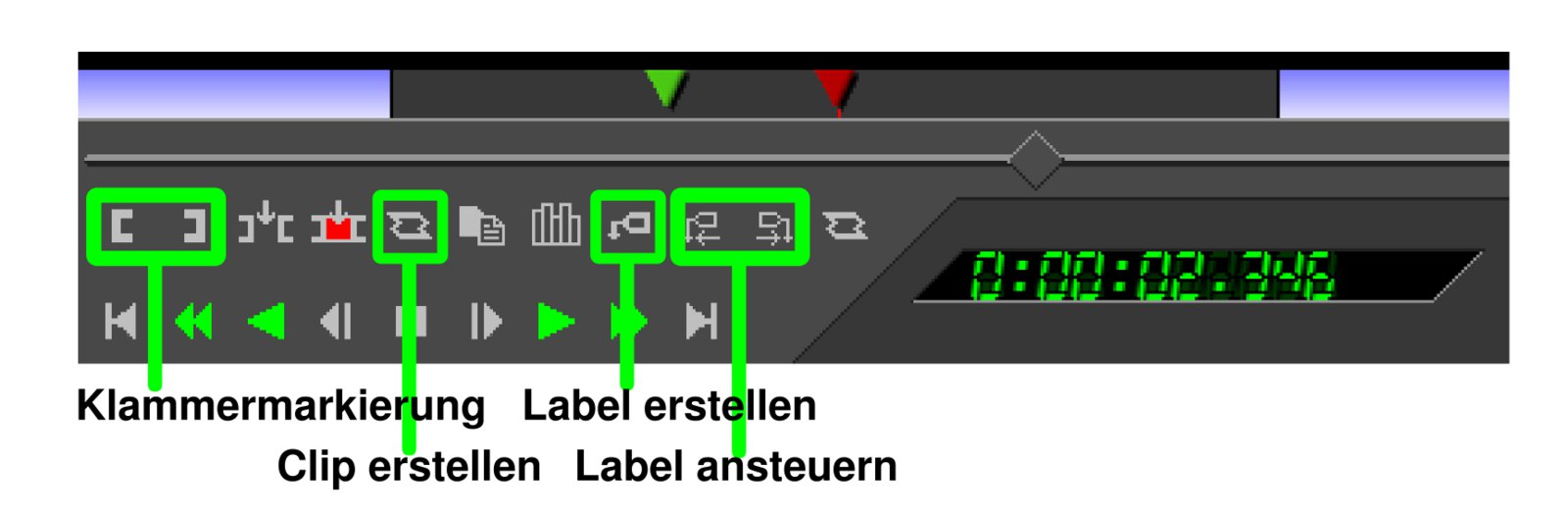
Abbildung 3: Die Bedienelemente im Viewer ermöglichen eine bequeme Vorschau und zügiges Beschneiden Ihrer Videos.
Montage
Nach dem Unterteilen in Szenen montieren Sie diese im Hauptfenster zur gewünschten Folge, indem Sie die Clips aus dem Browser auf die Videospur ziehen. Für einen lückenlosen Anschluss positionieren Sie die Clips ein Stück in bereits belegte Bereiche der Zeitleiste hinein. Cinelerra macht dann durch Pfeilsymbole deutlich, dass es den neuen Clip ohne Pause anschließt (Abbildung 4). Achten Sie darauf, dass Sie Video-Dateien nicht auf Audio-Tracks ziehen, Cinelerra übernimmt sonst nur den Audiopart.
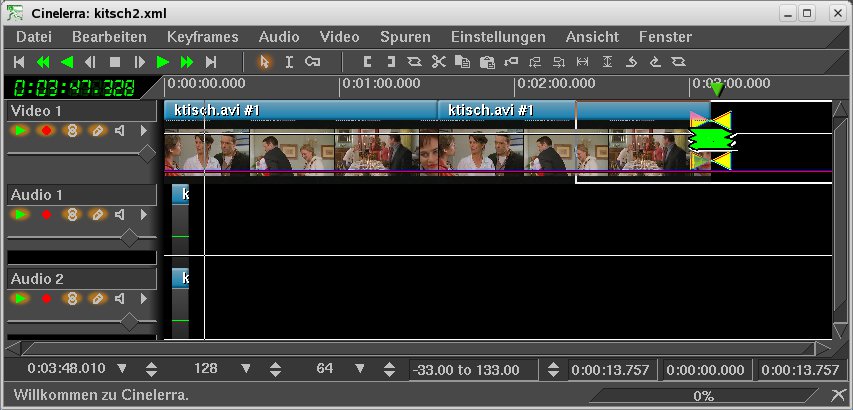
Abbildung 4: Im Hauptfenster montieren Sie sie endgültige Szenenfolge, indem Sie Clips aus dem Browser auf die Zeitleiste ziehen.
Das Ergebnis der Montage sehen Sie im Compositor-Fenster. Um es zu betrachten, stehen Ihnen im Hauptfenster die selben Bedienelemente wie beim Viewer zur Verfügung, auch die Wiedergabe lässt sich gleichermaßen mit dem Ziffernblock steuern. Auch für das Erstellen von Clips existiert der bereits für den Viewer beschriebene Button.
Zusätzlich finden Sie im Hauptfenster links neben den Videospieler-Buttons ein Pfeil- und ein Cursor-Werkzeug. Mit dem Pfeil-Tool verschieben Sie Videoclips in der Zeitleiste, mit dem Cursor-Werkzeug wählen Sie Bereiche der Zeitleiste aus. So markierte Bereiche löschen Sie mit [Entf], leeren sie (unter Beibehaltung der Lücke) mit [M] oder exportieren sie mittels des Schalters Clip erstellen als Clip. Ein Klick des Cursor-Werkzeugs auf die Zeitleiste legt den angezeigten Frame im Compositor-Fenster fest. Mit [Pfeil-oben] und [Pfeil-unten] stellen Sie den Zoomfaktor ein. Der Wert im ersten Feld der Statusleiste zeigt an, welcher Zeitspanne der sichtbare Ausschnitt entspricht.
Allerdings macht es selten Sinn, Bereiche in der Zeitleiste direkt mit dem Cursor zu wählen, da Sie so kaum Frame-genau arbeiten können. Für eine exakte Auswahl gehen Sie so vor: Navigieren Sie mit den Zifferntasten, bis Sie im Compositor-Fenster den ersten Frame der Auswahl sehen. Setzen Sie nun mit dem Schalter Label erstellen ein Label. Steuern Sie dann die Wiedergabe im Compositor-Fenster zum gewünschten Endpunkt der Markierung. Mit [Strg]+[Shift]+[Pfeil-links] wählen Sie dann den Bereich bis zum Label aus.
Aufpoliert
Übergangseffekte zwischen den Szenen fügen Sie hinzu, indem Sie die Symbole aus den Ordnern Video-Transitions und Audio-Transitions im Browser über die Lücke in einer Video- oder Audiospur ziehen. Ein Rechtsklick auf das Effekt-Icon in der Zeitleiste ermöglicht es, den Effekt einzustellen (Menüpunkt Ansicht), temporär zu deaktivieren, die Dauer des Übergangs einzustellen und den Effekt zu löschen.
Neben Übergangseffekten bietet Cinelerra auch eine Reihe von Video- oder Audioeffekten, die nicht auf Übergänge beschränkt sind. Möchten Sie diese nur auf einen bestimmten Bereich begrenzen, dann wählen Sie diesen aus, bevor Sie das Effektsymbol auf die Spur ziehen.
Als Nachteil der nichtlineare Arbeitsweise zeigt sich bei der Arbeit mit Effekten, dass Cinelerra beim Abspielen in der Vorschau oft viele Frames überspringt. Die Wirkung eines Effekts lässt sich so nur schwer berurteilen. Statt mit [3#] eine kontinuiertliche Wiedergabe zu starten, sollten Sie dann [1#] für dne Einzelschrittmodus gedrückt halten: Die Wiedergabe erfolgt zwar in Zeitlupe, stellt aber lückenlos alle Frames dar.
Übergangseffekte sollten Sie eher sparsam eingesetzen: Der professionelle Film- oder Fernsehschnitt verwendet sie kaum. Statt Schiebe- oder Wischeffekten kommen hier meist schlichte Überblendungen zum Einsatz. Alle Spuren besitzen in Cinelerra am linken Rand des Hauptfensters einen Intensitäts-Schieberegler. Bei Videotracks regelt er die Helligkeit, bei Audiokanälen die Lautstärke. Falls Sie den Regler nicht sehen, blenden Sie ihn mit einem Klick auf das Pfeilsymbol direkt links neben dem Track ein.
Keyframes
Normalerweise wirkt sich eine Veränderung des Reglers auf den gesamten Track aus. Wenn Sie jedoch den Schalter mit dem Schlüssel-Symbol unterhalb der Menüleiste im Hauptfenster aktivieren, speichert Cinelerra die Einstellung in Abhängigkeit von der Position in der Zeitleiste. Stellen Sie nun den Schieberegler an verschiedenen Stellen unterschiedlich ein, berechnet das Programm außerdem kontinuiertliche Zwischenwerte. Auf diese Weise gelingen Überblendungen ohne großen Aufwand.
Aktivieren Sie Ansicht / Fade. Cinelerra zeigt dann die Einstellung des Überblendungsreglers als weiße Linie (Abbildung 5). Jede Stellen, an denen Sie den Regler bewegt haben, markiert ein Punkt, der einem sogenannten Keyframe entspricht. Um zwischen zwei Schnitten zu überblenden, setzen Sie den Cursor zunächst auf die Fuge zwischen den Clips. Gehen Sie dann für eine kurze, unauffällige Überblendung mit [4#] im Ziffernblock fünf Frames zurück. Bewegen Sie nun den Schieberegler leicht, damit Cinelerra einen Keyframe erstellt. Navigieren Sie dann mit [1#] fünf Frames vorwärts und ziehen sie den Regler ganz nach links. Weitere fünf Frames später stellen Sie ihn erneut auf Maximum.

Abbildung 5: Cinelerra kann alle Einstellungen für eine bestimmte Position auf der Zeitleiste speichern. Zudem berechnet es automatisch Zwischenwerte. Mit dem Ausblenden-Regler lassen Sich so leicht Überblendungen zwischen Schnitten erstellen.
Die Y-Skalierung der Linien, die den Reglerwert im Videotrack symbolisieren, ist variabel. Daher kann es passieren, dass die Spitzen über den Anzeigebereich hinaus verschwinden. [Alt]+[F] passt die Skalierung so an, dass alle Teile der Kurve sichtbar bleiben.
Für weichere Überblendungen wählen Sie größere Abstände. Da dann das Navigieren über die Zifferntasten lästig wird, benutzen Sie stattdessen besser die Statusleiste. Die drei rechten Zahlenfelder haben folgende Bedeutung: Das linke zeigt den Beginn der Markierung, das mittlere deren Länge und das rechte den Endpunkt oder – wenn keine Markierung aktiv ist – die Cursorposition. Sie können in dieses rechte Feld direkt Werte eingeben, um den Cursor zu positionieren. In der Standardeinstellung ist das Zeitformat Stunden:Minuten:Sekunden:100/sek.
Das Bild im Bild
Bisher haben Sie das Compositor-Fenster nur zum Betrachten des montierten Videos genutzt: Jede Videospur im Hauptfenster projiziert dort ihr Bild inklusive aller Effekte. Die “Projektoren” können jedoch mehr, als nur ein Bild konstant leinwandfüllend in das Compositor-Fenster zu werfen: Das projizierte Bild lässt sich skalieren und über die Leinwand bewegen. Jeder Projektor agiert dabei völlig eigenständig. Das ermöglicht vielfältige Bild-im-Bild-Effekte: Wenn der Schalter mit dem Schlüssel-Symbol aktiv ist, speichert Cinelerra die Projektoreinstellungen im zeitlichen Verlauf. Damit lassen sich auch komplexe Bild-im-Bild-Effekte mit bewegten Unterbildern realisieren.
Fügen Sie Ihrem Projekt eine neue Videospur hinzu (Video / Spur hinzufügen). Um den Umgang mit den Projektoren zu erlernen, schneiden Sie zunächst einen beliebigen, kurzen Clip und ziehen diesen auf die Spur Video 2. Dieser Clip soll als kleineres Unterfenster über das darunterliegende Hauptvideo projiziert werden. Cinelerra legt Videospuren in der Reihenfolge übereinander, in der Sie im Hauptfenster liegen, die Anordnung der neuen Spur oberhalb der bisherigen ist also korrekt.
Achten Sie auch auf die Audiokanäle: Sobald Sie einen Clip, der Sounddaten enthält, auf die Zeitleiste ziehen, fügt Cinelerra den Soundtrack in die Spuren ein, deren Record-Button aktiv ist – und überschreibt dabei gegebenfalls Daten. Möchten Sie die neuen Audiodaten mit den bestehenden mischen, so erstellen Sie neue Audiokanäle und aktivieren ausschließlich für diese den Record-Button. Nach einem Klick auf das Dreieckssymbol unmittelbar links neben dem Audiotrack sehen Sie links unter dem Lautstärkeschieber das Werkzeug Pan, mit dem Sie die Stereoposition anpassen können.
Aktivieren Sie im Compositor-Fenster den Button Projektor-Automatisierung anpassen (Sie sehen die Bezeichnung des Schalters, wenn Sie den Mauszeiger darüber positionieren). Cinelerra zeigt nun die Projektionsfläche als rotes Rechteck. Da nur die Projektion von Videospur 2 verändert werden soll, sperren Sie nun die anderen Spuren, indem Sie das rote Aufnahme-Symbol (Arm Track) in den anderen Spuren deaktvieren. Am schnellsten geht dies, indem Sie mit gedrückter Umschalttaste auf das Symbol im zu bearbeitenden Track klicken.
Deaktivieren Sie zunächst den Schalter mit dem Schlüsselsymbol. Verkleinern Sie die rote Projektionsfläche dann, indem Sie mit gedrückter Umschalttaste eine der Ecken nach innen ziehen. Das verkleinerte rote Rechteck lässt sich nun als “Bild im Bild” beliebig platzieren (Abbildung 6).
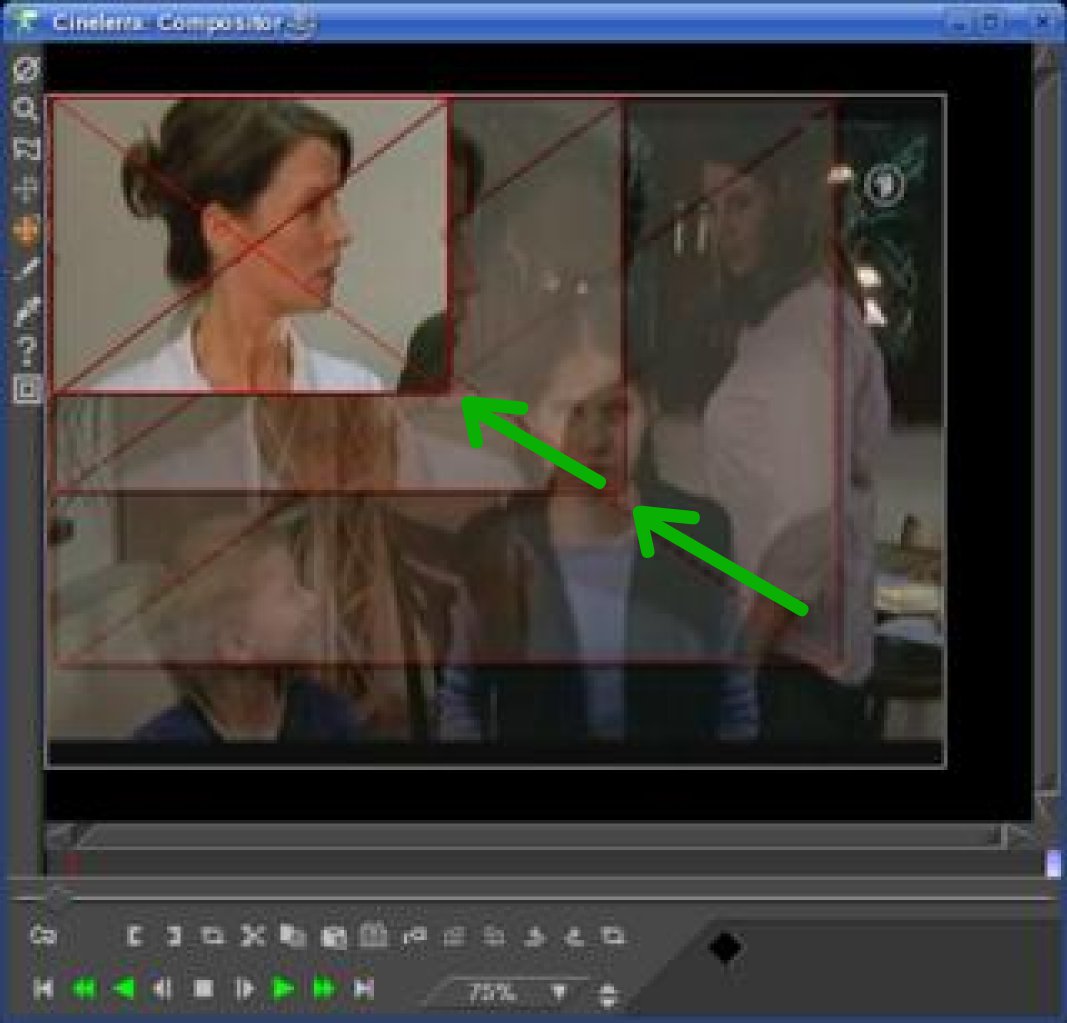
Abbildung 6: Cinelerra beherrscht Bild-im-Bild-Effekte. Auch Größenänderungen oder Bewegungen der Einblendungen sind dank der Keyframes-Technik leicht zu realisieren.
Falls Sie Ihrem Projekt Videomaterial mit unterschiedlicher Auflösung verwenden, füllen die Clips mit der niedrigeren Auflösung den roten Projektorrahmen nicht ganz aus. Dies ändern Sie, indem Sie im Compositor die Option Projektor-Automatisierung anpassen wählen und das Video mit gedrückter Umschalttaste skalieren.
Sie haben nun die Projektionseinstellungen für das ganze Videoprojekt verändert. Aktivierten Sie den Schalter mit dem Schlüssel-Symbol, so lassen sich auch Änderungen im zeitlichen Verlauf festhalten. Cinelerra stellt die Bewegung und Skalierung der Projektoren wie die Überblendungeinstellungen über Linien im Videotrack dar.
Aktivieren Sie dazu im Menü Ansicht die Einträge Projektor X, Projektor Y, Projektor Z, Projektor Z steht dabei für die Skalierung. Wie bei den Überblendungseinstellungen müssen Sie an der Stelle, ab der die Änderungen der Projektionseinstellungen wirksam werden sollen, für Keyframes sorgen. Bewegen Sie dazu den Projektor in beide Richtungen und skalieren Sie ihn mit gedrückter Umschalttaste. Klick Sie mit der rechten Maustaste in den Compositor und wählen Sie Projektor zurücksetzen. Dies macht die Änderungen rückgängig, behält jedoch die gesetzten Keyframes bei. Wenn Sie nun an einer Stelle nach den eben erzeugten Keyframes die Projektoreinstellungen verändern, berechnet Cinelerra fließene Übergänge, sodass sich im Video eine ruckfreie Bewegung ergibt.
Fazit
Cinelerra bringt alle Funktionen mit, die Sie benötigen, um aus Ihren Videos das Beste zu machen: Im Compositor lassen sich alle erdenklichen Bild-im-Bild-Einstellungen realisieren, zahlreiche professionell wirkende Effekte stehen zur Auswahl. Das Interface ist übersichtlich und das Bedienungskonzept durchdacht. Einige Abstürze sowie Probleme beim Export in das Avi-Format trüben das positive Bild zwar etwas. Dennoch lassen sich mit Cinelerra effizient professionelle Videos erstellen. Weiterführende Informationen finden Sie im Internet ([4],[5]).
Glossar
-
nichtlineare Videobearbeitung
-
Nichtlineare Videobearbeitung “sammelt” alle Bearbeitungsschritte und wendet Sie in einem abschließenden Rendervorgang summiert auf die Videodaten an. Bei der gegensätzlichen Methode, der linearen Videobearbeitung, liegt zwischen jedem Bearbeitungsschritt ein Rechenzyklus, der wegen der großen Datenmenge typischerweise lange dauert. Größere Videodateien lassen sich auf diesem Weg kaum effizient bearbeiten.
Infos
[1] Cinelerra-Homepage: http://heroinewarrior.com/cinelerra.php3
[2] Cinelerra CVS (verbesserter Fork; Suse-Rmp, Pakete für Debian und Ubuntu, Quellen): http://cvs.cinelerra.org/
[3] Kino und Dvgrab: http://www.kinodv.org/
[4] Glossar mit Erläuterungen zu Cinelerra (englisch) http://www.ftconsult.com/twiki/bin/view/Cinelerra/WebIndex
[5] Umfangreiche, englische Dokumentation: http://heroinewarrior.com/cinelerra/cinelerra.html






Ganz ehrlich. Die Bedienung ist absolut unintuitiv. Ich komme gar nicht. Ich verstehe nicht, was daran so schwer sein kann, Schneidesoftware so zu programmieren, dass man damit problemlos, ohne ein Handbuch zu lesen, einen Teile einer Fernsehaufzeichnung zu kopieren, daraus ein neues Video zu erstellen und gleich nach MPEG oder AVI zu konvertieren.
tja, das programm wurde von cuttern für cutter von programmierern geschrieben. die zielgruppe sind NICHT leute, die mal eden ein paar videoszenen zusammenkleben oder werbeeinblendungen aus einer videoaufzeichnung rausschneiden wollen. dafür reicht z.b. kino (wird z.b. auch beim zdf in der tagesschau verwendet) oder avidemux, hier hat der klicki-bunti-user, der in 10 minuten ergebnisse sehen will genau das,was er braucht – in der regel reicht das auch für diesen zweck. will man aber mehr, oder hat filmprojekte in spilfilmlänge, dann kommt man mit solchem kleinkram nicht aus, und professionelle software ist nun mal eben umfangreich. das bedingt natürlich ein gründliches… Mehr »
Wir haben unsere Filme früher mit Final Cut Pro geschnitten,
neuerdings (seit dem seltsamen Update von Final Cut Pro) schneiden wir nur noch mit Premiere Pro.
Ich bin ganz zufällig über diesen Beitrag
zu Cinelerra gestolpert.
Wäre es möglich genauso reibungslos von Premiere Pro
auf Cinelerra umzusteigen, so wie von Final Cut auf Premiere?
(ohne dass man ein Computerfreak sein muß,
um die Installation und Bedienung zu verstehen!)
Dann würde ich gerne mal ein neues Schnittprogramm
testweise einsetzen wollen…
Was ist denn das für ein Layout?
Dunkelgraue Schrift auf fast dunkelgrauem Hintergrund. So zeigt es diesen Beitrag zumindest bei mir mein Firefox 13.0 mit Linux Mint 13 an. Wenn man nun das auf das hier vorgestellte Cinelerra ableiten würde, dann Prost Mahlzeit!!!