


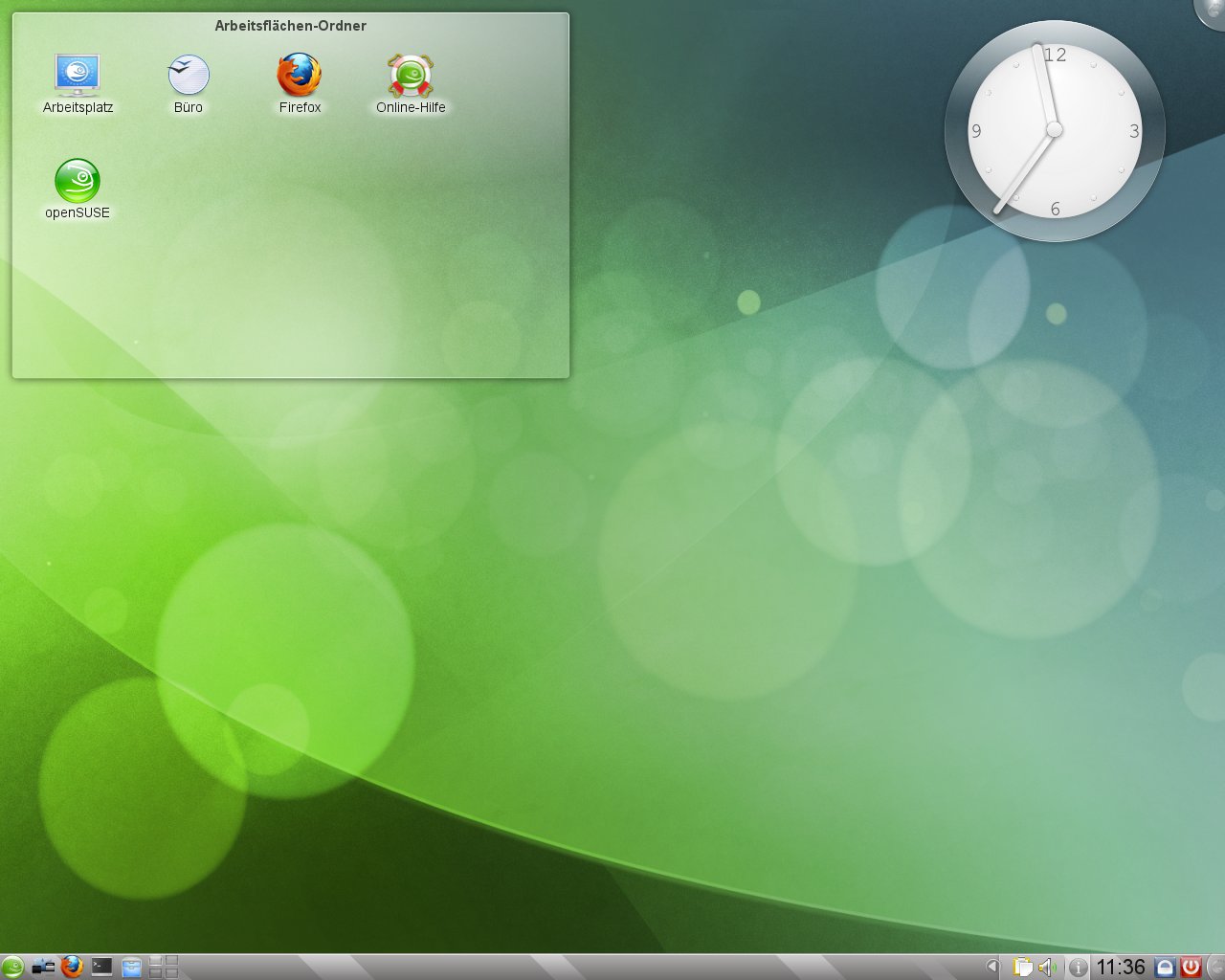
Die Installation von OpenSuse stellt auch für Einsteiger kein wirkliches Problem dar. Dieser Artikel zeigt Ihnen, wie Sie das Linux-System von der Heft-DVD aufsetzen und was dabei zu beachten ist.
Schön, dass Sie sich für OpenSuse entschieden haben! Mit dieser Anleitung verwandeln Sie Ihren PC in wenigen Minuten in einen Linux-Rechner. Es spielt dabei keine Rolle, ob auf Ihrem Rechner bereits ein anderes Linux-System, Windows oder Mac OS vorinstalliert ist: OpenSuse verträgt sich mit diesen Systemen und kann auf Wunsch auch mit anderen Systemen zusammen installiert werden.
Aller Anfang
Haben Sie bereits etwas Erfahrung mit Computern, dann legen Sie jetzt einfach die DVD ins Laufwerk ein, starten den PC neu und folgen dann den Anweisungen des Installationsassistenten. Sind Sie bei einem Punkt unsicher, werfen Sie einen Blick in die Hilfe-Sektion des Installationsprogramms YaST oder schauen in diesem Artikel nach.
Haben Sie noch nie Linux installiert, dann lesen Sie diese Anleitung am besten zunächst komplett durch und starten die Installation erst im Anschluss daran.
Mehrere Möglichkeiten
Für die Installation von OpenSuse 11.3 stehen Ihnen drei Wege zur Verfügung:
- über die Heft-DVD
- per Live-CD
- via USB-Stick
Verfügt Ihr Rechner über ein DVD-Laufwerk, dann benutzen Sie am besten die beiliegende Heft-DVD zur Installation. Die DVD unterstützt allerdings keinen Live-Modus, das heißt, dass Sie damit OpenSuse 11.3 nicht ohne Installation ausprobieren können.
Möchten Sie OpenSuse auf Ihrem Rechner zunächst testen, dann laden Sie eine der zwei verfügbaren Live-CDs von herunter. Es gibt je eine Version mit dem KDE-4-Desktop und eine mit Gnome. Aus Platzgründen fehlen diese Live-CDs auf der Heft-DVD, den Download erreichen Sie unter der Adresse http://software.opensuse.org. Die Live-CD lässt sich zum Testen und zur Installation nutzen, allerdings sollte Ihr Rechner über mindestens 1 GByte Hauptspeicher (RAM) verfügen. Die Installation erfolgt auch bei der Live-CD über YaST (Abbildung 1).
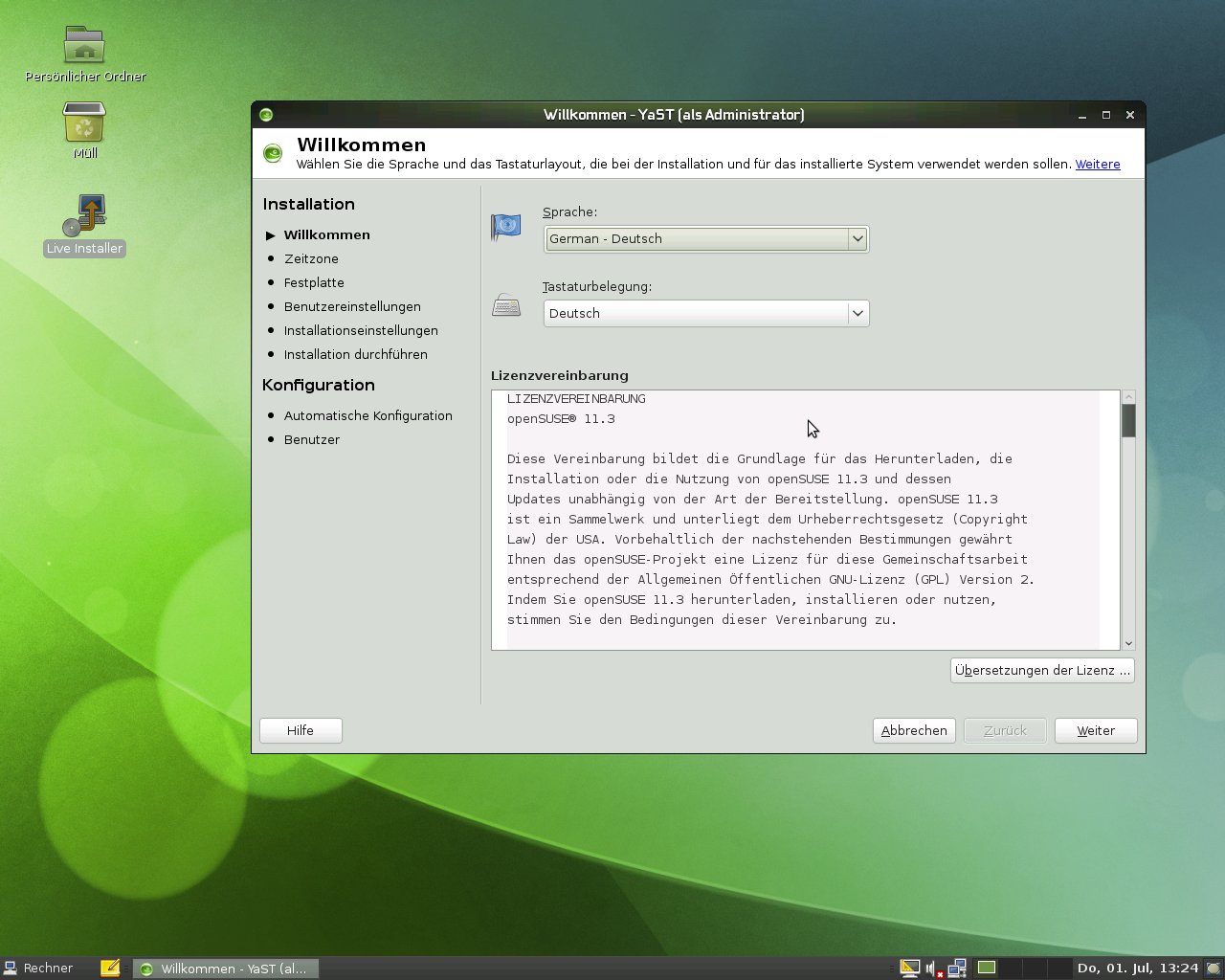
Abbildung 1: Über die im Internet erhältliche Live-CD für KDE oder Gnome können Sie das Linux-System vor der Installation testen. Das Bild zeigt die Gnome-Version von OpenSuse 11.3.
USB-Stick erstellen
Ebenfalls die Live-CD benötigen Sie, wenn Sie OpenSuse über einen USB-Stick installieren möchten. Sie benötigen dazu einen mindestens 1 GByte großen USB-Stick und die KDE- oder Gnome-Version der Live-CD. Anschließend gehen Sie folgendermaßen vor:
- Laden Sie die gewünschte Live-CD herunter und schließen Sie den USB-Stick an den Rechner an.
- Öffnen Sie über [Alt]+[F2] und den Befehl
kdesu konsoleein Terminalfenster mit Administratorrechten. - Geben Sie den Befehl
fdisk -lein und suchen Sie nach Einträgen, die mitPlatte /dev/sdbeginnen (Abbildung 2). Bei/dev/sdXhandelt es sich um die Gerätebezeichnung unter Linux. - Notieren Sie sich, welche Gerätebezeichnung der USB-Stick bekommen hat (sollte aus der Größe in MByte ersichtlich sein). In den meisten Fällen dürfte das
/dev/sdbsein, überprüfen Sie aber zur Sicherheit immer die Ausgabe vonfdisk -l. Sind Sie sich nicht sicher, entfernen Sie den Stick, schauen sich die Informationen vonfdisk -lan, schließen den Stick wieder an und vergleichen die zwei Ausgaben. -
Übertragen Sie nun das ISO-Abbilddatei der Live-CD mit folgendem Befehl (dieser Schritt löscht ohne Nachfrage sämtliche Dateien auf dem USB-Stick bzw. der angegebenen Gerätedatei!!!)
dd if=opensuse.iso of=Gerätedatei
Den Platzhalter opensuse.iso müssen Sie dabei durch den Dateinamen des heruntergeladenen ISOs ersetzten, Gerätedatei durch den passenden Eintrag. Ein korrekter Befehl wäre zum Beispiel dd if=/home/marcel/Downloads/openSUSE-11.3-KDE4-LiveCD-x86_64.iso of=/dev/sdb. Je nach Geschwindigkeit und Größe des Sticks dauert das Kopieren rund zwei bis fünf Minuten. Sie sehen dann im Terminal eine Angabe, wie viele Bytes der Befehl dd gelesen und geschrieben hat. Danach können Sie den USB-Stick vom Rechner entfernen oder durch einen Neustart zur Installation benutzen.
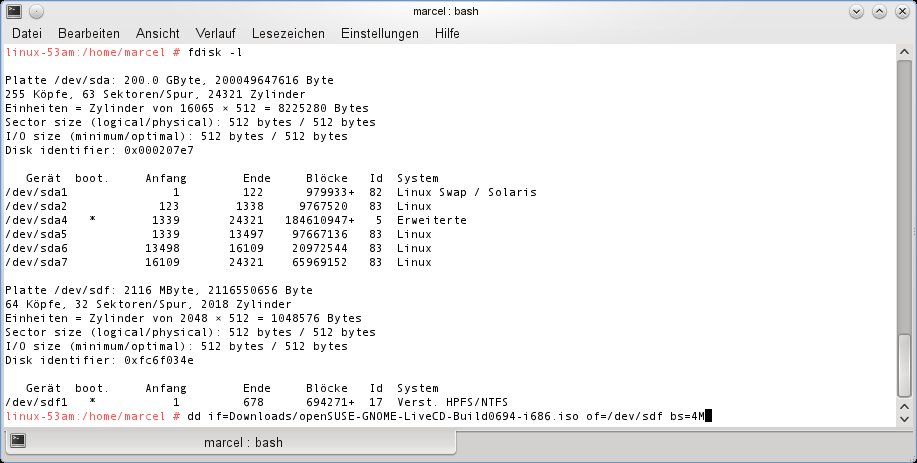
Abbildung 2: Achten Sie beim Übertragen der ISO-Abbilddatei unbedingt darauf, die richtige Gerätedatei für den USB-Stick zu wählen und nicht etwa die eigene Festplatte zu formatieren.
Falls Sie bereits einen Rechner mit der Version 11.3 installiert haben, dann gibt es auch einen einfacheren Weg, den USB-Stick zu erstellen. Installieren Sie dazu über YaST das Tool imagewriter und starten Sie es anschließend über den Befehl
kdesu imagewriter
Hier wählen Sie in der Dropdown-Liste den gewünschten USB-Stick aus (bei einem Stick sollte die Auswahl bereits stimmen) und ziehen danach aus dem Dateimanager die Abbilddatei ins vorgesehene Feld (Abbildung 3). Ein Klick auf Write überträgt das Image auf den Stick.
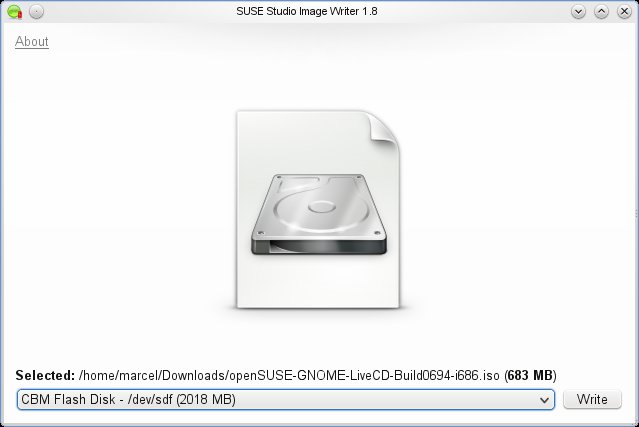
Abbildung 3: Mit dem neuen Imagewriter erstellen Sie mit wenigen Mausklicks einen USB-Stick mit OpenSuse 11.3.
Der klassische Weg
Die Installation über die Live-CD oder den USB-Stick unterscheidet sich in ein paar Details von der Standardinstallation, die meisten Dialoge sind jedoch identisch. Der folgende Artikel beschreibt deshalb die Standardinstallation von DVD. Befindet sich auf Ihrem PC bereits eine ältere Version von OpenSuse, dann müssen Sie das System nicht neu installieren, sondern können ein Update durchführen. Details dazu lesen Sie im Kasten “Fliegender Wechsel”.
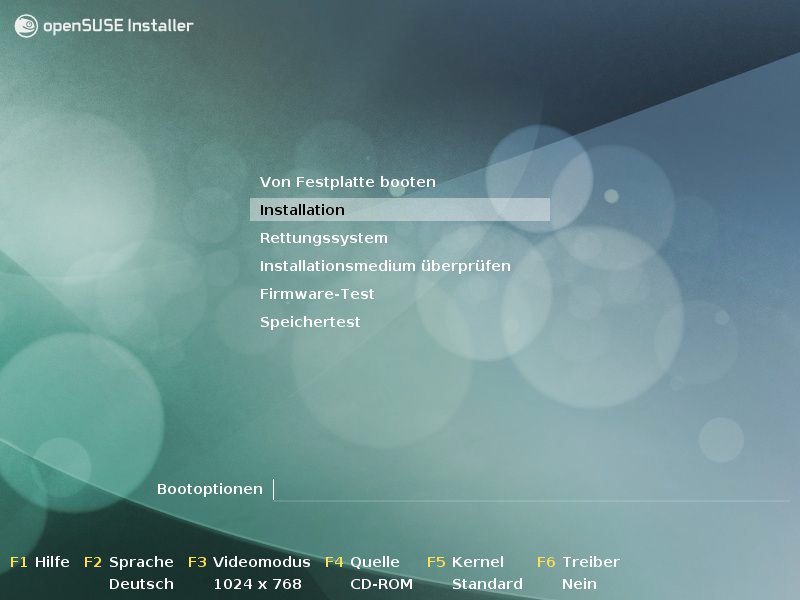
Legen Sie die Heft-DVD mit der gewünschten Seite nach oben ins Laufwerk ein und starten Sie den Rechner neu. Sie sehen jetzt den OpenSuse-Bootbildschirm (Abbildung 4). Lädt bei einem Neustart nicht automatisch die DVD, müssen Sie zunächst einige Einstellungen im BIOS Ihres Rechners ändern. Drücken Sie dazu beim Start des Rechners die Taste [Entf] oder [F1], damit sich das BIOS öffnet. Dann ändern Sie unter Advanced BIOS Options oder Boot die Reihenfolge der Laufwerke so, dass das CD-/DVD-Laufwerk an erster Stelle steht (First Boot Device).
F2, um die Sprache auf Deutsch umzustellen.” width=”300″ height=”225″ />
Abbildung 4: Hier drücken SieF2, um die Sprache auf Deutsch umzustellen.Neben der Installation befinden sich im Bootmenü noch weitere Einträge, um den Rechner auf Hardware-Probleme zu überprüfen (Speichertest und Firmware-Test), beziehungsweise um bei Problemen über die DVD ein Linuxsystem zu starten. Haben Sie den Verdacht, die DVD sei beschädigt, nehmen Sie bitte Kontakt mit der Redaktion auf. Defekte DVDs ersetzen wir Ihnen kostenlos.
Wählen Sie keinen Eintrag aus, startet OpenSuse automatisch das auf der Festplatte installierte System, möchten Sie OpenSuse installieren, dann wählen Sie über die Pfeiltasten den Eintrag Installation aus.
Fliegender Wechsel
Mit der Version 11.1 hat OpenSuse erstmals die Möglichkeit eines offiziellen Distributionssprungs über das Kommandozeilentool zypper in die Distribution integriert. Da die Lösung über zypper bei vielen Nutzern problemlos funktioniert, gilt dieser Weg nun als offiziell. Möchten Sie die Version 11.2 auf 11.3 auffrischen, ohne dazu über die DVD installieren zu müssen, starten Sie zunächst YaST und ändern über Software / Repositories verwalten bei sämtlichen Paketquellen den Pfad von 11.2 zu 11.3. Erfahrene Nutzer können diesen Schritt auch auf der Kommandozeile vornehmen. Achten Sie darauf, mindestens die Software-Verzeichnisse oss und update aktiviert zu haben. Falls Sie Packman oder andere zusätzliche Repositories nutzen, dann sollten Sie diese auch auf Version 11.3 umstellen. Besondere Vorsicht ist bei Nutzern geboten, die proprietäre 3D-Treiber von ATI oder Nvidia einsetzen: Hier sollten Sie warten, bis ATI und Nvidia passende Repos zur Verfügung stellen, da YaST sonst die verfügbaren freien Treiber installiert, die je nach Karte keine 3D-Beschleunigung anbieten.
Haben Sie die Repositories auf Version 11.3 angepasst, öffnen Sie ein Terminalfenster und geben hier folgende Befehle ein:
sudo zypper refresh
sudo zypper dup -d
sudo zypper dup
Der erste Befehl frischt die Liste der verfügbaren Pakete auf, der zweite lädt sämtliche Updates herunter und der dritte installiert dann die Pakete. Nach einem Neustart sollte Ihr System auf dem aktuellsten Stand sein. Alternativ zu diesem Update auf der Kommandozeile, können Sie Ihr System auch ganz normal über YaST aktualisieren, wie im Abschnitt “Willkommen bei YaST” beschrieben.
Willkommen bei YaST
Nach der Auswahl von Installation begrüßt Sie das OpenSuse-Installations- und Systemverwaltungsprogramm YaST. Im Willkommensdialog sehen Sie neben einer Kurzinfo zum Datenträger die Lizenzvereinbarung von Novell sowie Sprach- und Tastaturauswahl. Mit einem Klick auf Weiter landen Sie bei der Auswahl der Installationsart. Befindet sich auf dem Rechner schon ein OpenSuse-System, können Sie dieses aktualisieren. Alternativ nehmen Sie das Update direkt im alten System (idealerweise OpenSuse 11.1) vor. Über die Checkbox Reparatur eines installierten Systems landen Sie im Systemreparaturmodus. Da dieser Teil von YaST erfahrungsgemäß nicht sehr fleißig geprüft wird, sollten Sie diese Auswahl nur dann treffen, wenn Sie Ihr Linux-System zum Beispiel nicht mehr starten können. Dazu brechen Sie die Installation an einer beliebigen Stelle ab und wählen dann aus dem Textmenü Start Installaton / Boot installed system.
OpenSuse richtet die Hardware Ihres Rechners vollautomatisch ein. Sollten dabei Probleme auftreten, müssen Sie die Markierung vor der Checkbox Automatische Konfiguration verwenden entfernen. Ein Klick auf Weiter führt Sie zur Zeitzonen-Auswahl. Hier müssen Sie in der Regel bei der passenden Sprachauswahl nur auf Weiter klicken.
Desktop und Partitionierung
Mit Version 11.3 kehrt KDE als Standarddesktop von OpenSuse zurück. Sind Sie KDE-Fan beziehungsweise an KDE gewöhnt, dann bringt Sie Weiter zum nächsten Dialog. Gnome-Nutzer müssen hier explizit den Eintrag Gnome markieren. Für einen XFCE-Desktop oder spezielle Ansprüche ohne grafische Oberfläche, wählen Sie Andere. Verfügt Ihr Rechner über 512 MByte Hauptspeicher oder weniger, dann sollten Sie anstelle von KDE oder Gnome den neuen schlanken Desktop LXDE installieren. Er ist in OpenSuse 11.3 zum ersten Mal mit dabei. Markieren Sie dazu den Eintrag Andere und wählen Sie danach LXDE aus der Liste aus.
Unabhängig vom gewählten Desktop landen Sie im nächsten Schritt beim Partitionierungsdialog von YaST. Unter Linux ordnet man jeder Partition einen so genannten Einhängepunkt (mount point) zu. Das Pendant zum Windows-Verzeichnis C:\ heißt unter Linux Wurzelverzeichnis. Es hat einen Schrägstrich / als Einhängepunkt. Hier liegt das eigentliche System. Für / müssen Sie eine eigene Partition anlegen, da Sie sonst nicht installieren können. Die Größe der Partition hängt von der Festplatte ab. Mindestens 2 GByte sollten es sein, mehr als 10 GByte lohnt sich kaum. Eine weitere Partition müssen Sie für den virtuellen Speicher, den so genannten Swap-Bereich anlegen. Diese Partition sollte mindestens so groß wie der Arbeitsspeicher Ihres Rechners sein. Mit 1 bis 2 GByte sind Sie auf der sicheren Seite. Der virtuelle Speicher benötigt keinen Einhängepunkt.
Wann immer möglich, sollten Sie für das Verzeichnis /home ebenfalls eine separate Partition anlegen. Diese entspricht ungefähr dem Verzeichnis Eigene Dateien unter Windows. Linux speichert hier aber nicht nur Dokumente, sondern auch sämtliche persönlichen Einstellungen, Schriften, Symbole, Hintergrundbilder und so weiter. Je größer /home ist, desto mehr Platz haben Sie für Ihre Daten.
OpenSuse versucht, den vorhandenen Plattenplatz so optimal wie möglich aufzuteilen. In den meisten Fällen geht das durch eine Verkleinerung bestehender Partitionen und dem Anlegen von zusätzlichen. In wenigen Fällen schlägt YaST aber auch vor, Partitionen zu löschen. Dadurch gehen sämtliche Daten auf der angegebenen Partition verloren. Achten Sie deshalb besonders auf die Einträge, die YaST in Rot markiert hat.
Schauen Sie sich den Vorschlag von YaST genau an und entscheiden Sie sich dann für eine der folgenden Möglichkeiten:
- Vorschlag annehmen -> Klick auf Weiter
- Vorschlag teilweise annehmen -> Klick auf Partitionsaufbau bearbeiten
- Vorschlag komplett ignorieren -> Klick auf Partitionsaufbau erstellen
Die Checkbox LVM-basiert richtet sich an erfahrene Nutzer mit speziellen Anforderungen an die Partitionierung. Steht ihnen für die Installation von OpenSuse eine zweite Festplatte zur Verfügung, dann wählen Sie den Menüpunkt Partitionsaufbau erstellen. YaST zeigt dann als Nächstes den Dialog Vorbereitung der Festplatte: Schritt 1 an. Hier markieren Sie die gewünschte Festplatte und klicken auf Weiter. Vorsicht: YaST wird sämtliche Daten auf der ausgewählten Festplatte löschen.
Partitionen anlegen
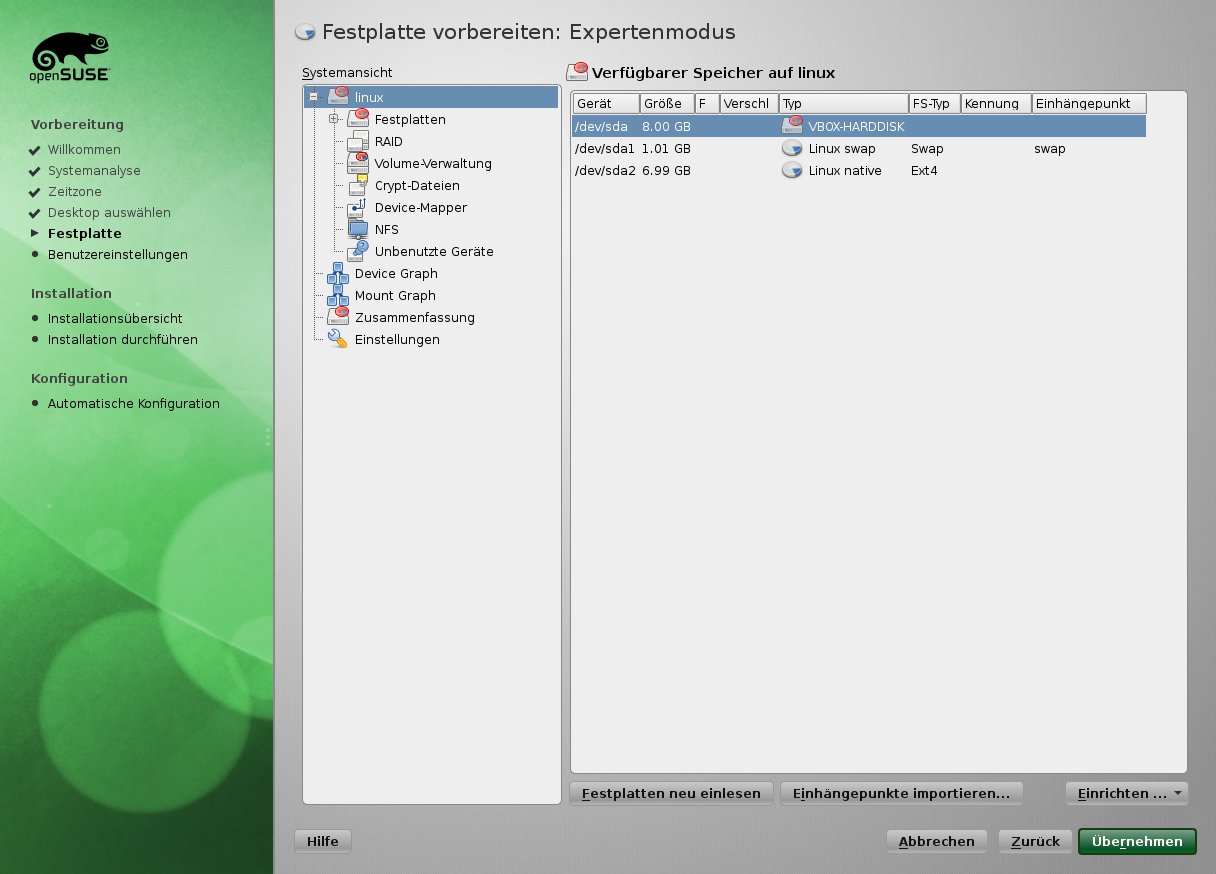
Installieren Sie Linux neben Windows und möchten die Größe der Partitionen ändern, wählen Sie Partitionsaufbau bearbeiten (Abbildung 5). Sind Sie sich nicht sicher, wie es weitergehen soll, wählen Sie ebenfalls diesen Menüpunkt. In beiden Fällen landen Sie beim Dialog Benutzerdefinierte Partitionierung. Der Artikel beschreibt im Folgenden, welche Partitionen Sie für eine erfolgreiche Installation von OpenSuse benötigen und wie Sie diese anlegen. Bei Auflösungen unter 1280 x 1024 Pixeln zeigt der Dialog den Text der meisten Buttons vermutlich nur teilweise an. Mehr Platz schaffen Sie, indem Sie die linke Spalte über die drei grauen Punkte mit der Maus einfach ausblenden.
Festplatten.” width=”300″ height=”216″ />
Abbildung 5: Die Partitionierungsübersicht von YaST bietet sehr viele Möglichkeiten. In der Regel benötigen Sie nur die Einträge unterFestplatten.- Um eine neue Partition anzulegen, klicken Sie in der Systemansicht auf das Pluszeichen vor der gewünschten Festplatte, bis unter dem Festplattensymbol die Gerätebezeichnung erscheint (in der Regel
/dev/sdafür die erste Festplatte). In der rechten Fensterhälfte zeigt das Partitionierungsmodul nun die drei Reiter Überblick, Partitionen und Benutzte Geräte an. - Wechseln Sie auf den Reiter Partitionen und wählen Sie Hinzufügen.
- Wählen Sie als Typ Erweiterte Partition und teilen Sie der neuen Partition sämtlichen freien Speicher zu (Maximale Größe). Die Übersicht zeigt jetzt einen neuen Eintrag vom TypExtended an.
- Klicken Sie erneut auf Hinzufügen, um innerhalb der erweiterten Partition eine logische Partition zu erstellen. Richten Sie zunächst eine Partition für den virtuellen Speicher (Swap) ein. Auf diese Partition schreibt das System, wenn im Hauptspeicher (RAM) kein freier Platz mehr ist. Wählen Sie dazu als Benutzerdefinierte Größe rund 1 GByte und klicken Sie auf Weiter
- Markieren Sie den Punkt Partition formatieren und wählen Sie unter Dateisystem den Eintrag Swap aus. Ein Klick auf Beenden legt den Swapbereich an.
- Klicken Sie auf Hinzufügen und markieren Sie die Checkbox Maximale Größe (falls Sie keine separate
/home-Partition anlegen möchten, sonst zwischen 10 und 20 GByte). Nach einem Klick auf Weiter markieren Sie die Checkbox Partition formatieren, wählen als DateisystemExt4und markieren die Checkbox Partition einhängen. Als Einhängepunkt wählen Sie den Schrägstrich aus (Abbildung 6).
Nach einem Klick auf Beenden sollten Sie jetzt mindestens drei Einträge sehen: Extended, Swap und Linux native. Haben Sie vor der Installation bereits unter Windows eine Partition für OpenSuse angelegt, dann markieren Sie diese, wählen Löschen und legen dann wie oben beschrieben die benötigten zwei Partitionen an. Beachten Sie, dass beim Löschen von Partitionen sämtliche Daten darauf verloren gehen. Sind Sie mit der Partitionierung fertig, führt Sie ein Klick auf Übernehmen wieder zum Dialog Vorschlag für Partitionierung zurück. Hier setzen Sie die Installation mit einem Klick auf Weiter fort.

/" anlegen.” width=”300″ height=”223″ />
Abbildung 6: Sie müssen mindestens eine Partition mit dem Einhängepunkt “/” anlegen.Letzte Schritte
Im Dialog Neuen Benutzer erstellen geben Sie Ihren Namen, einen Login-Namen (Benutzername) und ein Passwort an. In der Grundeinstellung benutzt OpenSuse das angegebene Passwort auch für den Systemadministrator Root, möchten Sie für Root ein anderes Passwort vergeben, müssen Sie die Markierung vor der Checkbox Benutze das Passwort für den Systemadministrator entfernen.
Es folgt der Dialog Installationseinstellungen (Abbildung 7): Er listet nochmals sämtliche Punkte auf, die YaST nach einem Klick auf Installieren durchführen wird. Per Mausklick auf eine der grünen Überschriften oder über die Dropdown-Liste Ändern können Sie die Einstellungen nochmals anpassen. Wählen Sie in diesem Dialog Abbrechen, startet YaST den Rechner nach einer kurzen Rückfrage neu, ohne am System etwas zu ändern. Per Klick auf Installation richtet YaST die ausgewählten Partitionen ein und überträgt die Software von der DVD auf die Festplatte. Der Vorgang dauert je nach verfügbarem Hauptspeicher und CPU-Geschwindigkeit zwischen 15 und 30 Minuten. Sie sehen dabei eine kleine Diashow.
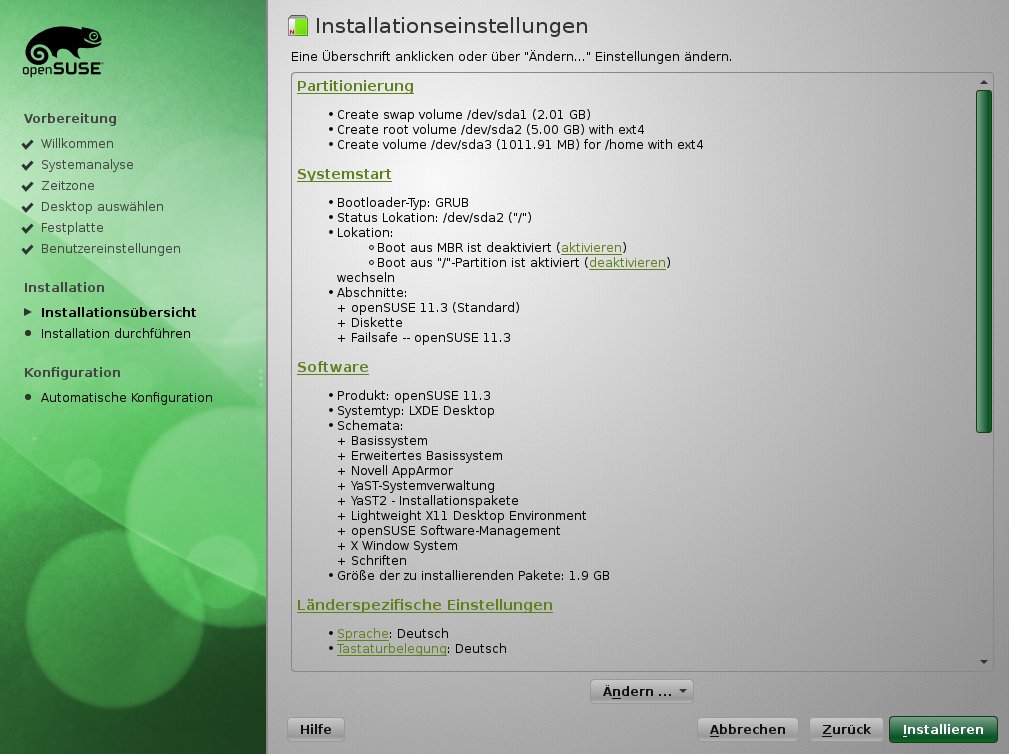
Abbildung 7: Point of no return: Klicken Sie hier auf Installieren, richtet YaST OpenSuse ein. Wählen Sie Abbrechen, dann bleibt das System unverändert.
Nachdem YaST die ausgewählten Pakete installiert hat, bootet das System. Da sich die DVD noch im Laufwerk befindet, sehen Sie nun wieder den Startbildschirm der OpenSuse-DVD. Drücken Sie hier einfach [Eingabe], um von der Festplatte zu booten. Haben Sie an den Einstellungen zur automatischen Konfiguration nichts geändert, richtet YaST nun die zentralen Hardwarekomponenten wie Netzwerk-, Grafik- und Soundkarte ohne Zutun ein. Nach Klicks auf Weiter und Beenden startet OpenSuse die grafische Oberfläche KDE.

