



Für alle Nutzer des freien Office-Pakets haben wir wieder eine Reihe Tipps und Tricks zusammengestellt. Diesmal zeigen wir, wie Sie das Spaltenlayout in Writer verbessern und statische Komponenten in Impress einbauen.
Tipp: Draw: Geometrische Figuren duplizieren
OpenOffice Draw erlaubt es Ihnen, geometrische Figuren zu vervielfältigen und mit Farbübergängen zu versehen. Auf diese Weise erzeugen Sie schnell interessante Figuren und Muster. Die dazugehörige Funktion heißt Duplizieren, Sie finden sie im Menü Bearbeiten oder aktivieren sie alternativ über [Alt]+[F3]. Mit ein paar Mausklicks erzeugen Sie zum Beispiel eine größer werdende Reihe von Quadraten. Dabei starten Sie mit einem kleinen roten Quadrat und schaffen dann einen Übergang zu einem großen orangefarbenen Exemplar (Abbildung 1).
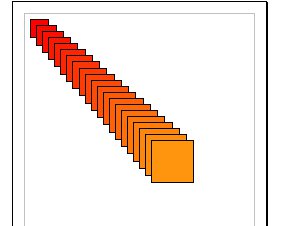
Abbildung 1: Spielerei: Draw erlaubt Experimente mit Figuren. Dabei kommt das “Duplizieren”-Werkzeug zum Einsatz.
Zunächst setzen Sie ein kleines ausgefülltes Quadrat oben links auf die Zeichenfläche, markieren es und wählen Bearbeiten / Duplizieren. Nun erscheinen zahlreiche Optionen, über die Sie die endgültige Figur definieren. Die Anzahl der Kopien setzen Sie auf 20, die Werte auf der X-Achse und der Y-Achse stellen Sie jeweils auf 0,50cm. Das bedeutet, dass Draw die einzelnen Figuren jeweils um einige Zentimeter versetzt zeichnet. Das Koordinatensystem funktioniert dabei nicht wie im Mathematikunterricht in der Schule, denn die vertikal nach unten zeigende Y-Achse sprechen Sie über positive und nicht negative Werte an. Wenn Sie mögen, lassen Sie die einzelnen Kopien auch rotieren, die Gradzahl stellen Sie unter Drehwinkel ein. Im Beispiel vergrößern wir zudem jede Kopie um 0,10cm, so dass die letzte Figur größer ist als die erste. Nicht zuletzt versehen Sie die Figur mit einem Farbverlauf, der in diesem Fall von Rot bis zu Orange reicht.
Tipp: Writer: Bessere Optik für mehrspaltige Texte
Verwenden Sie ein Dokument, das mehrere Spalten Text (im Beispiel drei Spalten) und womöglich noch Zwischenüberschriften enthält, sieht es besser aus, wenn sich alle Spalten im selben Zeilenraster befinden. Der Text in der ersten Spalte soll also nach Möglichkeit auf derselben Höhe bzw. Grundlinie stehen wie der in der zweiten Spalte usw. Das soll vor allem auch dann funktionieren, wenn Zwischenüberschriften den Textfluss unterbrechen.
Um das zu erreichen, brauchen Sie zunächst einen Text, den Sie über den Menüpunkt Format / Spalten in drei Spalten unterteilen. Fügen Sie nun eine Zwischenüberschrift ein, der Sie über Format / Formatvorlagen ein anderes Format zuweisen. Sie merken nun schnell, wie sich die Zeilen in den Spalten vertikal gegeneinander verschieben. Wählen Sie Format / Seite und dann das Register Seite, um das zu ändern. Hier setzen Sie ein Häkchen bei Registerhaltigkeit. Darunter wählen Sie aus einem Aufklappmenü das Format aus, das der Großteil Ihres Textes verwendet – meist ist das Standard. Sie sehen das gewählte Format, wenn Sie auf den Fließtext klicken und einen Blick auf das Drop-down-Menü oben links in der Menüleiste werfen. Nach der Auswahl richten sich die Spalten wieder am Zeilenraster aus.
Tipp: Writer: Spaltenabstände ändern
Haben Sie den Tipp für mehrspaltige Texte umgesetzt, stimmt zwar das Zeilenraster, aber die Spalten könnten ruhig noch etwas Abstand zu den Rändern vertragen, andernfalls wirkt das Schriftbild recht überladen. Über Format / Spalten gelangen Sie wieder in den bereits bekannten Spaltendialog. Hier ändern Sie im Bereich Breite und Abstand den Abstand großzügig auf 0,60cm. Das Drei-Spalten-Layout wirkt nun deutlich luftiger und dadurch lesbarer, die hellgrauen Hilfslinien verschwinden beim Druck (Abbildung 2).
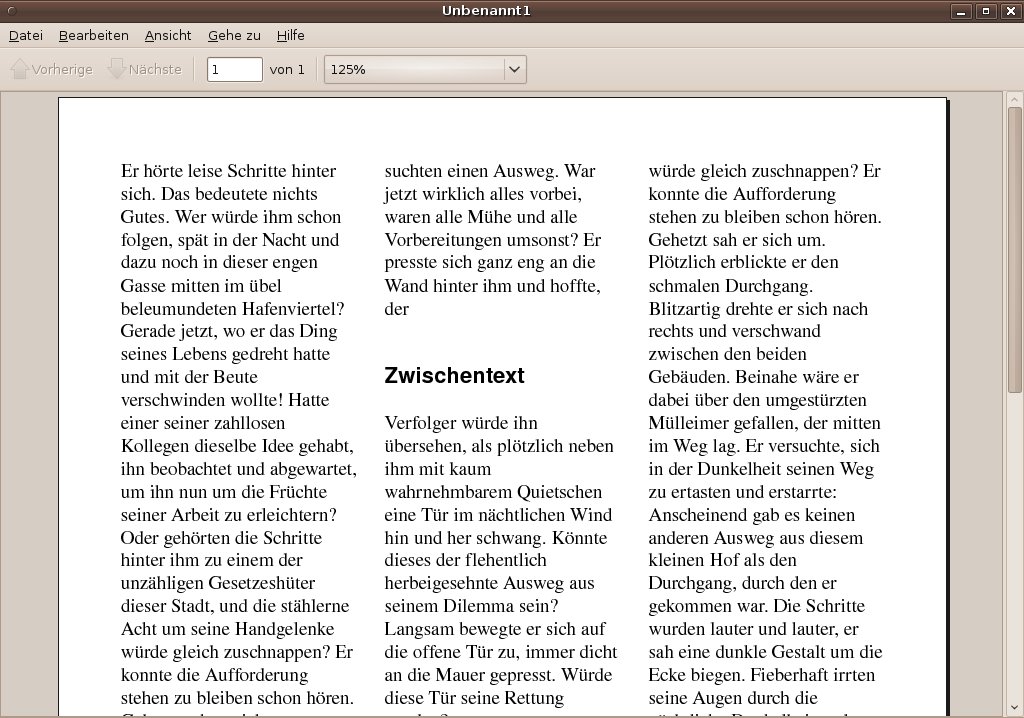
Abbildung 2: Die hellgrauen Hilfslinien des Spaltenlayouts im OpenOffice-Dokument sehen Sie beim Ausdrucken oder Exportieren nicht mehr. So sieht das fertige Dokument als PDF-Datei aus.
Tipp: Writer: Hintergrundbild einfügen
Wollen Sie ein nettes Bild hinter den Text montieren, rufen Sie einfach den Menüpunkt Format / Seite auf und wählen das Register Hintergrund aus. Das bietet Ihnen zunächst an, eine Farbe für denselben zu wählen. Das wollen Sie jedoch nicht, sondern entscheiden sich in dem Reiter neben Als für den Eintrag Grafik. Wenn Sie ein passendes Bild heraussuchen, sollten Sie auf das Format achten bzw. dieses bereits im Vorfeld an die Maße der Druckseite anpassen, da es kaum Möglichkeiten für ein Feintuning gibt.
Anpassungen beschränken sich auf den Bereich Art. Der Parameter Kachel setzt das Hintergrundbild wie Kacheln aneinander. Für große Bilder eignet sich die Methode weniger, für kleine gemusterte Fliesen schon eher. Die Option Fläche staucht Ihr gewähltes Bild so zurecht, dass Sie das gesamte Motiv sehen. Der Nachteil: Stimmt das Seitenverhältnis nicht, verzerrt diese Option das Bild. Wählen Sie hingegen Position, ordnen Sie das Bild zentral oder an einer der Ecken und Seiten der Arbeitsfläche an. Handelt es sich um ein sehr großes Bild, erscheint womöglich nur ein Ausschnitt von ihm im Hintergrund.
Grundsätzlich sollten Sie beim Einsatz eines Hintergrundbilds darauf achten, dass der Text noch lesbar ist. Schwarze Buchstaben auf schwarzen Flächen machen sich selten gut. Notfalls bearbeiten Sie das Motiv in Draw, um eine besser verwertbare Farbe zu finden.
Tipp: Impress: Statischer Kopfbereich
Mit der freien PowerPoint-Alternative Impress gestalten Sie eigene Präsentationen. Häufig erweist es sich dabei als notwendig, das Logo Ihrer Firma oder Ihres Projekts während der gesamten Vorführung anzuzeigen. Hier hilft das Masterseiten-System. Dieses erlaubt es Ihnen, auf einer Folie feste Bestandteile zu definieren, die während der kompletten Präsentation auftauchen. Das nimmt Ihnen jedoch nicht die Möglichkeit, auch einzelne Folien ohne Logo dazwischen zu schieben.
Legen Sie nach dem Start über Einfügen / Seite optional zunächst zwei bis drei leere Seiten an. Über Ansicht / Master / Folienmaster gelangen Sie in einen Modus, im dem Sie die so genannte Masterfolie bearbeiten können. Dabei handelt es sich um eine Vorlage, die Sie bei Bedarf auf alle Folien anwenden und die sich – im Gegensatz zu den anderen Informationen auf den Folien – später nicht direkt verändern lässt. Mit ihr taucht ein kleines Menü namens Masteransicht auf.
Über Einfügen / Bild / Aus Datei platzieren Sie dann ein Bild auf der Folienoberfläche und positionieren es z. B. im rechten oberen Eck. Links schreiben Sie auf Wunsch etwas Text – etwa Ihren Namen oder das Thema der Präsentation. Dazu müssen Sie über das Textwerkzeug einen neuen Textkasten öffnen. Verändern Sie nicht den bereits auf der Masterfolie vorhandenen Text! Dieser dient lediglich als Vorlage für die Formatierung von Texten auf den Präsentationsfolien und wird nicht angezeigt.
Unter dem Text und dem Logo bauen Sie bei Bedarf noch eine horizontale Linie ein, die den Kopfbereich von den Inhalten der Präsentation trennt. In der Werkzeugleiste unterhalb der Arbeitsfläche klicken Sie auf das Werkzeug Linie. Steht der Kopfbereich mit Logo, Text und Trennlinie, verlassen Sie den Masterfolien-Modus, indem Sie im Menü Masteransicht den Punkt Masteransicht schließen wählen. Nun sollten die Folien mit dem von Ihnen entworfenen Header erscheinen.
Um die Vorlage nur auf einige Folien anzuwenden, markieren Sie die Kandidaten zunächst im linken Bereich. Dann klicken Sie im Register Masterseiten mit der rechten Maustaste auf die Vorlage und wählen Für ausgewählte Folien übernehmen.
Tipp: Impress: Datum, Uhrzeit und Seitenzahl
Auf der Masterfolie sehen Sie im unteren Bereich auch drei Einträge für Datum/Uhrzeit, Fußzeile und Nummer. Ergänzen Sie mehrere Folien, bemerken Sie schnell, dass OpenOffice diese Informationen nicht einfügt. Über Ansicht / Master / Masterelemente gelangen Sie zu einem kleinen Dialogfenster, in dem Sie diese Elemente über Häkchen zunächst aktivieren. Dann rufen Sie den Menüpunkt Einfügen / Seitenzahl auf. Hier legen Sie fest, ob die Folien ein statisches oder dynamisches Datum anzeigen – die zweite Option trägt immer das aktuelle Datum ein. Darunter finden Sie die Fußzeile und füllen sie mit Text. Über die untersten beiden Optionen schalten Sie die Seitennummern ein und regeln auch, ob die erste Seite eine Seitennummer enthalten soll (was meist nicht der Fall ist). Klicken Sie abschließend auf Für alle übernehmen, um die Festlegungen zu fixieren, und entwerfen Sie dann auf frischen Folien die eigentliche Präsentation.

