


Seit dem langsamen Aussterben der kassettenbasierten DV-Videokameras treten günstige, ultrakompakte und HD-fähige Camcorder deren Nachfolge an – und führen eine Vielzahl an neuen Video- und Dateiformaten ein.
Die DV-Kassetten sind als Speichermedium längst abgelöst von Festplatten, DVD-Brennern für Mini-DVDs und vor allem Flash-Speicherkarten (SD bzw. Memory Stick). Darauf findet der Linux-Anwender nach der Aufnahme kryptische Verzeichnisstrukturen und seltsame Dateiendungen. Doch der Formatedschungel ist gar nicht so undurchdringlich, wie er auf den ersten Blick erscheint.
Container & Codecs
Sehr wichtig beim Thema Video ist die Unterscheidung von Codec und Container: Als Codec bezeichnet man das Kompressionsverfahren des Audio- oder Videostroms (auch Elementary Stream genannt, Beispiele: MPEG2, H.264/AVC, VP8, DivX, WMV3, ISO-MPEG4 für Video; MP3, OGG, AAC, MP2, WMA, PCM, Dolby Digital für Audio). Der Container ist nur die Verpackung, in der die Daten ausgeliefert werden (Beispiele: AVI, VOB, WMV, MPEG, MOV, MKV, M2TS). So kann z. B. ein MPEG2-Videostream in einen VOB-, M2TS, MPG-, AVI-, MOV- oder MKV-Container verpackt sein. Die Container-Verpackung ist beliebig änderbar, ohne dass der Video- oder Audiostrom neu kodiert werden muss. Manche Container unterstützen jedoch nur bestimmte Codecs, darum sollten Sie es vermeiden, etwa ein H.264-Video in einen AVI-Container zu verpacken – manche Programme können mit solchen Dateien zwar etwas anfangen, aber da das niemals von Microsoft spezifiziert wurde, ist Ärger meist vorprogrammiert.
Moderne Camcorder zeichnen eigentlich nur in zwei Codecs auf:
- im älteren, datenintensiveren, aber weniger CPU-lastigen und gut hardwareunterstützten MPEG2
- und im neuen H.264 (auch AVC genannt), das für kleine Dateigrößen, aber geringere Hardwareunterstützung und starke CPU-Lastigkeit bekannt ist.
Bei den Containern gibt es auch nur zwei echte Optionen: MPG und M2TS. Die von einigen Camcordern von JVC, Canon und Panasonic produzierten MOD- und TOD-Dateien verwenden im Wesentlichen nur andere Dateiendungen.
MOD, TOD und AVCHD
Bei MOD (JVC, Panasonic, Canon) handelt es sich nur um MPEG2 in einem Program-Stream-Container (Dateiendung MPG oder MPEG). Die unterstützten Auflösungen sind identisch mit DVD (720×480 NTSC, 720×576 PAL, 704×480 und 352×480), auch der Container entspricht weitgehend dem auf DVDs enthaltenen VOB-Format. MOD gibt es nur in SD-Auflösungen und entweder im 4:3- oder im 16:9-Widescreen-Format. Die Auflösung ist jedoch dieselbe, 16:9 stellt nur die Pixel breiter dar. Als Audiocodec kommt Dolby Digital (auch AC3 oder a52 genannt) oder auch MPEG2-Audio (MP2) zum Einsatz, abgelegt werden die MOD-Dateien auf dem Datenträger unter /SD_VIDEO/PRGXX. Die verwendeten Codecs und Auflösungen sind Teil des DVD-Standards, das heißt, solche Dateien kann man ohne Neukodierung direkt auf DVD brennen – ein großer Fortschritt gegenüber DV.
Hinter dem TOD-Format (JVC, Canon) versteckt sich ein MPEG2-Video im Transport-Stream-Container (Dateiendung .m2ts oder .m2t), allerdings in HD-Auflösungen. Üblich sind hier 1920×1080 (1080i), 1440×1080 (anamorphes Widescreen mit nicht-quadratischen Pixeln) und 1280×720 Pixel (720p). Im Gegensatz zu MOD gibt es Videos nur im 16:9-Widescreen-Format. Auch dieses Format nutzt Dolby Digital oder MP2-Audio als Audiocodec, und der Speicherort ist derselbe wie bei MOD.
Beim von Sony und Panasonic spezifizierten AVCHD handelt es sich nicht um ein Dateiformat, sondern vielmehr um einen medienübergreifenden Standard, ganz ähnlich wie DV. Das stark an Blu-ray angelehnte Format nutzt Blu-ray-Codecs, -Container und -Verzeichnisstrukturen und unterstützt als Speichermedium sowohl DVDs (Mini-DVD oder normal), SD-Karten, Memorysticks als auch Festplatten. Der Videocodec ist immer H.264 (AVC), der Audiocodec wahlweise Dolby Digital oder unkomprimiertes LPCM – beides auf Wunsch auch mit Surround-Sound. AVCHD unterstützt sowohl SD- als auch HD-Auflösungen: 1920×1080 (interlaced und progressive), 1440×1080, 1280×720 (progressive), 720×480 und 720×576 (beides interlaced). SD gibt es optional auch im Seitenverhältnis 4:3, bei HD ist wiederum 16:9 Pflicht. Als Container kommt ebenfalls ein MPEG2 Transport Stream zum Einsatz (Dateiendung .mts oder .m2ts). Die Dateien finden sich im Ordner /BDMV/STREAM/, der sich je nach Hersteller manchmal statt im Root-Verzeichnis des Mediums auch mal im Verzeichnis /PRIVATE/AVCHD befindet. AVCHD auf optischen Medien, USB-Sticks und Speicherkarten spielen die meisten Blu-ray-Player ab – achten Sie beim Kauf auf das AVCHD-Logo. AVCHD etabliert sich immer mehr als Quasi-Standard, nur noch wenige aktuelle Camcorder nutzen das MOD-Format. Camcorder, die im TOD-Format aufzeichnen, gibt es heute schon nicht mehr zu kaufen.
Verarbeitung
Im Test kommen erstaunlich viele Programme sowohl mit MOD als auch TOD und M2TS zurecht – aktuelle Versionen empfehlen sich jedoch, so haben z. B. erst das aktuelle ffmpeg 0.6 und VLC 1.1 gute M2TS-Unterstützung. Nur bei MOD gibt es gelegentlich Probleme: einerseits, weil das Seitenverhältnis (4:3 oder 16:9) nur in einer separaten .moi-Datei angegeben wird, so dass der Anwender dies bei 16:9 händisch im Videoeditor anpassen muss; andererseits, weil die Dateiendung .mod schon seit den 80er Jahren für Amiga-Musik genutzt wird – was bei Allround-Mediaplayern wie VLC zu Problemen führen kann. Benennen Sie die Dateien besser gleich in MPG um.
Sowohl Kdenlive [1] als auch der OpenShot Video Editor [2] (jetzt auch für OpenSuse über das in den Paketquellen aktivierbare Packman-Repository erhältlich) verstehen sich nativ auf alle drei Dateitypen – nur für TOD müssen wir beim Import im Kdenlive-Dateidialog zuerst auf Alle Dateitypen umstellen. Kino [3] kann die Dateien auch importieren – da es allerdings kein HD unterstützt und intern nur mit DV arbeitet, wird beim Import alles in SD-Auflösung neu kodiert. Auch Audio funktioniert in allen drei Programmen problemlos, egal ob MP2 oder Dolby Digital.
Problematisch ist nur das falsche Seitenverhältnis von 16:9-MOD-Videos, dies lässt sich jedoch in allen drei Programmen beheben:
- Bei Kdenlive klicken Sie rechts auf den Clip, wählen Clip-Eigenschaften, setzen den Haken im Erweitert-Reiter bei Pixel-Seitenverhältnis erzwingen und tragen daneben den Wert 1,422 ein (Abbildung 1).
- Im OpenShot Video Editor legen Sie das Projekt in Widescreen an, ziehen den Clip zuerst in die Zeitleiste (im Projektdateienfenster geht es nicht) und klicken rechts darauf. Bei Eigenschaften im Reiter Video finden Sie dann den Haken Seitenverhältnis beibehalten, den Sie entfernen (Abbildung 2).
- Bei Kino müssen Sie vor dem Import der Datei bei Bearbeiten / Einstellungen das Bildseitenverhältnis auf 16:9 umstellen (Abbildung 3).
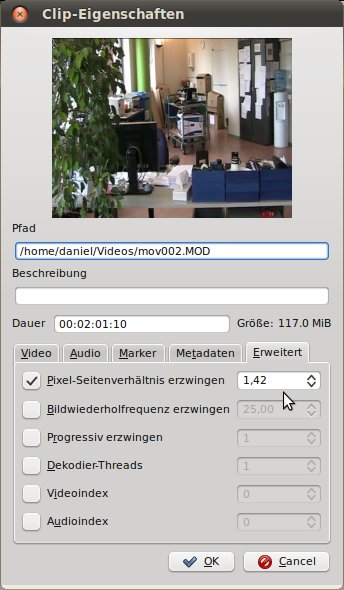
Abbildung 1: Kdenlive muss man Widescreen über die Pixelbreite beibringen.
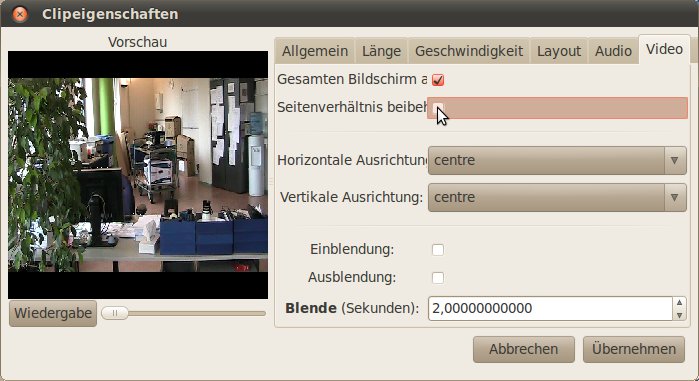
Abbildung 2: Im OpenShot Video Editor entfernen Sie für Breitbild-MODs nur einen Haken.
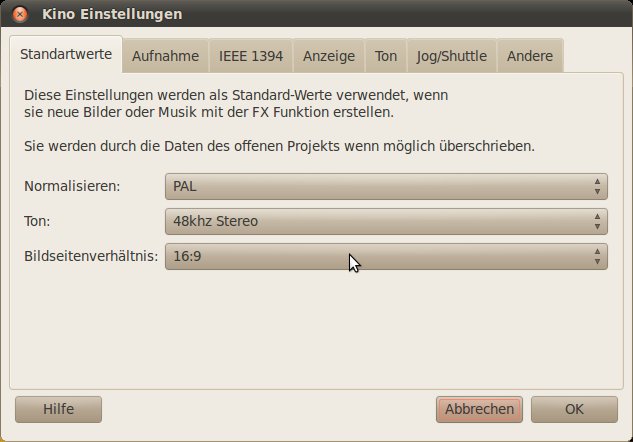
Abbildung 3: In Kino definieren Sie 16:9 vor dem Dateiimport global.
Einstellungssache
Ein wichtiger Hinweis: Deaktivieren Sie für den Videoschnitt auf jeden Fall die Compiz-Desktopeffekte. Wie bei vielen anderen Anwendungen führen diese zu fehlerhafter Grafikausgabe (meist ein graues oder schwarzes Videofenster). Beachten Sie auch, dass Sie zum Schnitt von H.264-Video in HD (M2TS) einen sehr leistungsstarken Rechner benötigen, MPEG2 in HD (TOD) lässt der CPU deutlich mehr Luft zum Atmen. Auch viel Speicher (ab 2 GByte) sollte Ihr System haben, schnelle Festplatten sind für HD-Schnitt ebenfalls Pflicht.
Fremdmaterial
Sollte Ihr Camcorder in einem anderen Format als dem oben genannten aufzeichnen oder wollen Sie eine Videodatei von einer Fotokamera verarbeiten (die in allen möglichen Containern und Codecs aufzeichnen), probieren Sie zur Konvertierung zuerst die in Kdenlive und Kino integrierte Konvertierungsfunktion mit ffmpeg. Kdenlive rechnet dabei in das offene DNxHD-Profi-Videoformat um, das Avid explizit für Videobearbeitung in HD mit möglichst wenig Qualitätsverlust entwarf, Kino wandelt ins DV-Format um. Wenn das nicht klappt, sollten Sie eine Konvertierung mit Handbrake (siehe Artikel ab Seite 48) probieren – das nutzt zwar letztendlich auch ffmpeg, ist aber explizit als Konvertierungsprogramm konzipiert.
Glossar
-
Elementary Stream
-
Der nackte Datenstrom der Audio- oder Videodatei ohne Container-“Verpackung”. Beispiel-Dateiendungen: .m2v (MPEG2), .264 (H.264/AVC), .mp2 (MPEG2 Audio), .ac3 (Dolby Digital)
-
Program-Stream
-
Kurz MPEG-PS; verpackt Audio und Video synchronisiert in einen Container (“muxen”, oder multiplexen), primär für “sichere” Medien wie Festplatten gedacht.
-
Transport-Stream
-
Auch MPEG-TS; wie MPEG-PS, nur mit zusätzlichen Fehlerkorrekturdaten, die eventuelle Fehler bei der Übertragung (z. B. per Satellit) oder beim Lesen (z. B. von verkratzten optischen Medien) kompensieren. Ist etwa 14 % größer als der Program Stream desselben Films.
Infos
[1] Kdenlive: http://kdenlive.org
[2] OpenShot Video Editor: http://www.openshotvideo.com
[3] Kino: http://kinodv.org

