



WordPress ist eines der beliebtesten Blog-Systeme. Wir helfen Ihnen bei Einrichtung und ersten Schritten – wahlweise auf dem eigenen Webserver/Webspace oder unter wordpress.com.
Bloggen wird immer populärer, auch wenn mit Twitter Konkurrenz entstanden ist und Anwender sich nun entscheiden müssen, ob sie der Netzgemeinde ausführliche Informationen (über ein Blog) oder aufs SMS-Format komprimierte 140-Zeichen-Nachrichten (Twitter) mitteilen möchten. Manche entscheiden sich auch für beides und twittern dann z. B. regelmäßig, dass es einen interessanten neuen Blog-Eintrag gibt.
Wer sich fürs Bloggen entscheidet, braucht dafür auch eine Plattform – irgendwo müssen die Blog-Postings ja im Internet erscheinen. Dafür bieten sich zwei Wege an:
- Der einfache Weg ist, einen Blog-Dienstleister zu suchen und auf dessen Webpräsenz ein Blog einzurichten. Das ist mit wenigen Klicks und der Angabe von Name, Mail-Adresse und eines Passworts erledigt. Der Nachteil der schnellen Lösung ist, dass Sie auf die Möglichkeiten beschränkt sind, welche der Blog-Anbieter freigeschaltet hat.
- Der längere Weg setzt voraus, dass Sie einen eigenen Webserver betreiben, etwa auf einem Virtual Server oder Root-Server. Dort installieren und konfigurieren Sie dann eine Blog-Anwendung und haben hier die Möglichkeit, diese ganz nach Lust und Laune über Plugins um Zusatzfunktionen zu ergänzen.
In diesem Artikel stellen wir Ihnen WordPress [1] vor, ein freies Blog-System, das im Juli in der überarbeiteten Version 3.0 erschienen ist. Da die Entwickler auch vorkonfigurierte Blogs auf ihrer kommerziellen Webseite [2] anbieten, eignet sich WordPress für beide oben beschriebenen Wege.
In den meisten Fällen reicht es aus, ein Blog bei http://wordpress.com einzurichten: Sie wählen dann eine (noch nicht vergebene) Subdomain (wie meinname.wordpress.com) aus, unter der Ihr neues Blog künftig erreichbar ist, und können direkt loslegen. Wie das geht, beschreiben die folgenden Abschnitte. Nur wenn Sie eine eigene Domain nutzen und volle Freiheit bei der Konfiguration von WordPress haben möchten, müssen Sie selbst WordPress installieren. Das ist vergleichsweise kompliziert. Wenn Sie die dafür nötigen Schritte, die der Kasten WordPress auf dem eigenen Server beschreibt, zu komplex finden, können Sie sich dabei von einem erfahreneren Anwender helfen lassen.
Praktisch: Die grundlegende Verwaltung eines Blogs bei http://wordpress.com unterscheidet sich kaum von den Einstellungen, die Sie unter einer eigenen WordPress-Installation vornehmen – darum können Sie, wenn die Linux-Kenntnisse aktuell noch nicht für eine eigene WordPress-Installation ausreichen, zunächst mit einem fertigen Blog bei http://wordpress.com experimentieren und alles, was Sie dabei lernen, beim späteren Einsatz auf dem eigenen Server weiter verwenden.
Blog bei wordpress.com
http://Wordpress.com ist die “kommerzielle Seite” des Entwicklerteams von WordPress. Unter dieser Adresse bieten sie fertig vorkonfigurierte Blogs an, die in der Basisversion kostenlos sind. Gegen Aufpreis gibt es u. a. mehr Speicherplatz oder einen eigenen Domainnamen (etwa meinname.de statt meinname.wordpress.com). Die Gratisfunktionen reichen aber im Normalfall aus, vor allem für private Blogs.
Um loszulegen, erstellen Sie zunächst einen Account bei WordPress.com:
- Besuchen Sie die Webseite http://de.wordpress.com, um von Anfang an deutschsprachig zu arbeiten.
- Klicken Sie auf die auffällige Schaltfläche Jetzt anmelden.
-
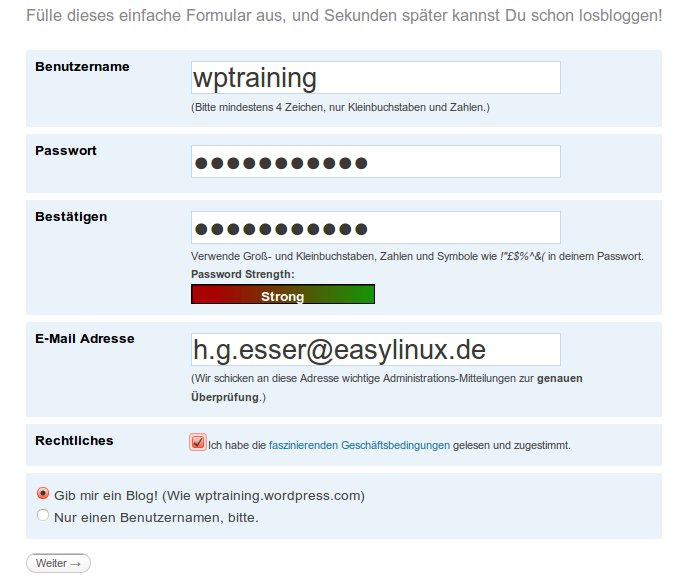
Tragen Sie einen Benutzernamen, ein Passwort (2x, in den Feldern Passwort und Bestätigen) und eine funktionierende (!) E-Mail-Adresse ein, akzeptieren Sie unter Rechtliches die Geschäftsbedingungen und übernehmen Sie darunter die Vorauswahl Gib mir ein Blog (Abbildung 1).
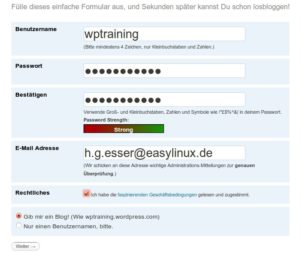
Abbildung 1: Ein kostenloses Blog bei “wordpress.com” ist schnell eingerichtet.
-
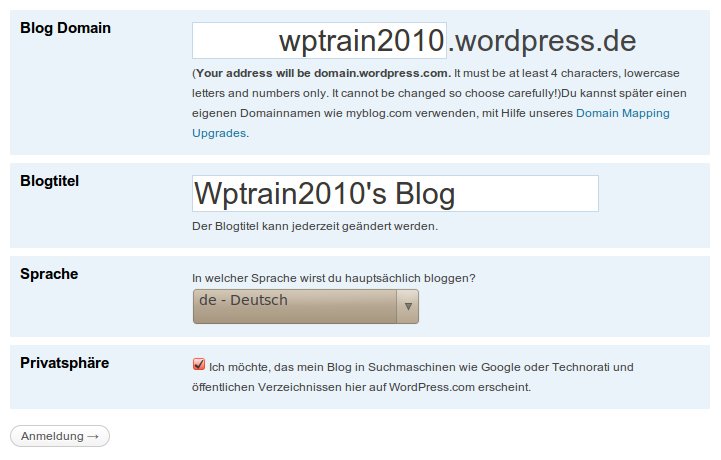
Auf der nächsten Seite (Abbildung 2) wählen Sie einen Domainnamen aus, WordPress schlägt dafür Ihren im vorherigen Schritt gewählten Benutzernamen vor. Aus testbenutzer wird dann die Webadresse testbenutzer.wordpress.com. Vergeben Sie außerdem einen Blogtitel und stellen Sie die Sprache ein, meist Deutsch. Unter Privatsphäre entscheiden Sie noch, ob Google & Co. Ihre neue Seite in den Index aufnehmen dürfen – diese Einstellung (und auch alle anderen Vorgaben) können Sie später noch ändern. Wollen Sie mit einer unfertigen Seite noch nicht von Suchmaschinen gefunden werden, entfernen Sie hier zunächst das Häkchen.
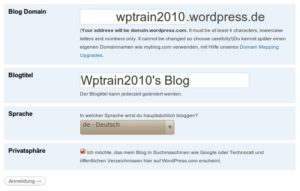
Abbildung 2: Wählen Sie die Subdomain für Ihr Blog aus – etwa “meinblog.wordpress.com”.
- Mit einem Klick auf Anmeldung schließen Sie die Ersteinrichtung ab. Sie erhalten jetzt an die angegebene Mail-Adresse eine Nachricht, die einen Aktivierungslink enthält. Wenn Sie den anklicken, ist Ihr neues Blog verfügbar, und Sie können mit dem Bloggen (oder dem weiteren Konfigurieren) loslegen. Loggen Sie sich dazu mit den neuen Zugangsdaten ein.
Alles unter Kontrolle
Das Kontrollzentrum von WordPress (Abbildung 3) erscheint automatisch, wenn Sie sich angemeldet haben. Es zeigt auf der Startseite die wichtigsten Informationen an, z. B., wie viele Beiträge Sie bereits erstellt haben und ob es Kommentare von Besuchern Ihres Blogs gibt.
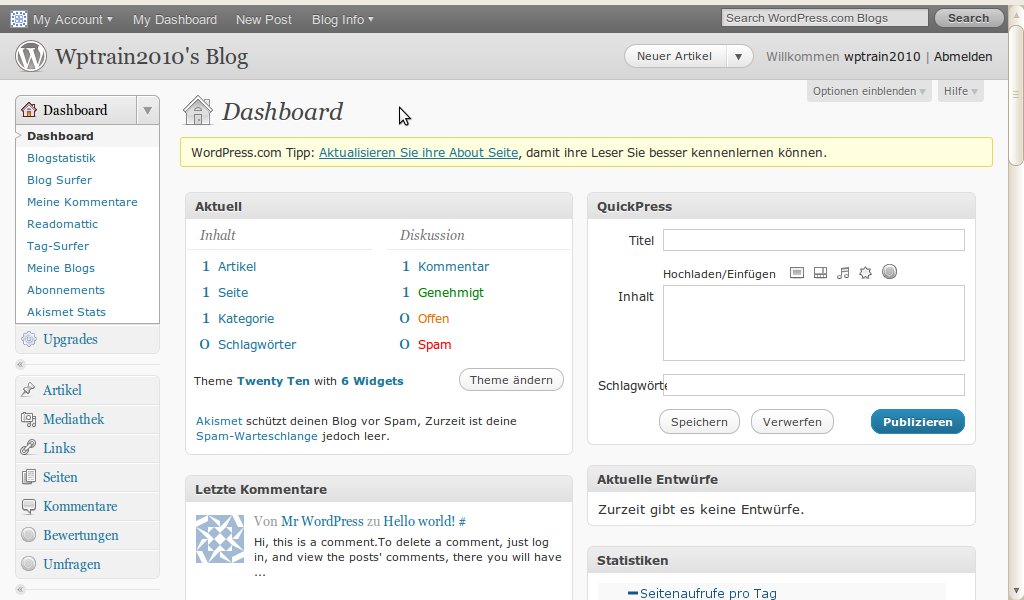
Abbildung 3: Im WordPress-Kontrollzentrum schreiben Sie neue Artikel und bearbeiten die Einstellungen Ihres Blogs.
Links am Rand finden Sie das Menü: Es besteht aus mehreren Kategorien, deren Unterpunkte Sie auf- und zuklappen können, indem Sie auf den Haupttitel (Dashboard, Artikel, Mediathek etc.) klicken.
WordPress auf dem eigenen Server
Wenn Sie WordPress selbst installieren möchten, benötigen Sie einen Root-Server oder Virtual Server. Wir gehen hier davon aus, dass Sie bereits Zugriff auf einen eingerichteten Webserver (Apache) haben, der auf diesem Server läuft. Außerdem müssen dort die SQL-Datenbank MySQL und die für das Web wichtigen Sprachen Perl und PHP eingerichtet sein. Das Aufsetzen eines solchen “LAMP-Systems” (Linux, Apache, MySQL, PHP) ist nicht einsteigertauglich – wenn diese Voraussetzungen also noch nicht erfüllt sind, brauchen Sie für die Vorbereitung Hilfe.
Auf einem korrekt installierten System WordPress einzurichten, ist aber auch für Linux-Neulinge ein überschaubares Projekt. Bevor es losgeht, benötigen Sie den Benutzernamen und das Passwort für den Zugriff auf das Datenbankprogramm MySQL. Wenn Sie dort auch bereits eine Datenbank eingerichtet haben (oder nicht das Recht haben, neue zu erzeugen), notieren Sie außerdem den Namen der Datenbank, die Sie verwenden möchten. Dürfen Sie selbst neue Datenbanken anlegen, verwenden Sie dafür den Namen wordpress.
Entpacken Sie das WordPress-Programmpaket, das Sie von der Seite http://de.wordpress.org/ heruntergeladen haben. Es entsteht ein neuer Ordner wordpress/, den Sie in das Verzeichnis verschieben, das die HTML-Dateien Ihrer Domain enthält – z. B. nach /var/www/meinedomain/. Achten Sie darauf, nicht die einzelnen Dateien und Unterordner, sondern das ganze Verzeichnis zu verschieben, die WordPress-Dateien liegen danach also in /var/www/meinedomain/wordpress/.
Jetzt können Sie die neue WordPress-Installation konfigurieren. Dazu rufen Sie im Webbrowser die Adresse http://meinedomain.de/wordpress/ auf, wobei Sie “meinedomain.de” durch den richtigen Domainnamen ersetzen. Folgen Sie dann der Anleitung; die Installationsroutine fragt im Wesentlichen Ihre Zugangsdaten zur MySQL-Datenbank ab und lässt Sie den Blogtitel und Ihre Mailadresse eingeben. Wenn der Installer Ihren neuen Benutzernamen (standardmäßig admin) und das zugehörige Passwort anzeigt, sollten Sie diese Informationen notieren – Sie benötigen sie für den Login. Sie erhalten aber auch eine Mail an die angegebene Adresse, die diese Zugangsdaten enthält.
Ganz am Anfang testet der Installer, ob die WordPress-Konfigurationsdatei wp-config.php, die direkt im Verzeichnis wordpress/ liegt, schreibbar ist. Falls nicht, erscheint ein entsprechender Hinweis, und im Laufe der Einrichtung zeigt WordPress den gewünschten Inhalt der Konfigurationsdatei an. Speichern Sie diesen dann und kopieren Sie ihn von Hand unter dem Namen wp-config.php ins WordPress-Verzeichnis.
Nach der Einrichtung können Sie sich über http://meinedomain.de/wordpress/wp-admin/ anmelden und landen dann im selben Kontrollzentrum, wie es auch ein vorkonfiguriertes Blog bei http://wordpress.com zur Verfügung stellt.
Seiten und Artikel
WordPress unterscheidet zwischen zwei Kategorien von Inhalt: Die klassischen Blog-Postings, die meist auf der Startseite zu sehen sind, heißen hier “Artikel”. Daneben gibt es noch statische “Seiten”, die Sie auch hierarchisch (also mit Unterseiten und Unterunterseiten etc.) anordnen können.
Auf Seiten legen Sie Informationen ab, die nicht mit der Zeit “verschwinden” sollen: Die Startseite präsentiert nur die letzten Blog-Einträge – alles, was älter ist, ist dann nicht von der Startseite aus erreichbar. Eine wichtige Seite für jedes Blog ist z. B. das Impressum, das Angaben zum Autor (Name, Kontaktadresse etc.) enthält.
Blog-Einträge (also Artikel) haben keine Hierarchie, Sie können diese aber in verschiedene Kategorien einsortieren und außerdem mit Stichwörtern (Tags) versehen. Sowohl über die Kategorien als auch über die Tags können Besucher Ihrer Seite dann gezielt nach interessanten Beiträgen fahnden.
Neue Artikel
Um einen neuen Artikel (ein Blog-Posting) zu erstellen, bietet Ihnen WordPress mehrere Möglichkeiten. Direkt auf der Dashboard-Seite (Abbildung 3) finden Sie rechts oben einen Bereich mit der Überschrift QuickPress, der nur die drei Eingabefelder Titel, Inhalt und Schlagwörter bietet. Wenn Sie nur eine kurze Mitteilung ohne Formatierungen erstellen und direkt online stellen möchten, führt die QuickPress-Funktion Sie am schnellsten zum Ziel: Sie füllen die Felder aus (wobei Sie Schlagwörter durch Kommata getrennt eingeben) und klicken dann auf Publizieren – schon steht der neue Artikel auf Ihrem Blog.
Das QuickPress-Feature ist aber auch dann interessant, wenn Sie planen, einen ausführlicheren Beitrag zu erstellen, der auch Formatierungen, Überschriften und Bilder enthalten soll: Immer dann, wenn Sie eine Idee für einen neuen Artikel haben, diesen aber noch nicht vollständig ausformulieren möchten, können Sie die Eingabefelder im QuickPress-Bereich als Notizzettel verwenden. Die Vorgehensweise ist dieselbe, nur klicken Sie am Ende auf Speichern statt auf Publizieren – damit landet der Artikel in der Liste Ihrer Artikel, wird aber noch nicht veröffentlicht. Ihre Gedanken haben Sie damit zunächst festgehalten und können später den komplexeren Artikel-Editor von WordPress nutzen, um den Text fertigzustellen.
Das führt uns dann auch zum Artikel-Editor, der dank WYSYWYG-Oberfläche (What you see is what you get) an ein rudimentäres Textverarbeitungsprogramm erinnert (Abbildung 4). Sie verwenden ihn, um neue Artikel zu schreiben, bereits vorhandene Entwürfe zu überarbeiten oder an veröffentlichten Artikeln Änderungen vorzunehmen.
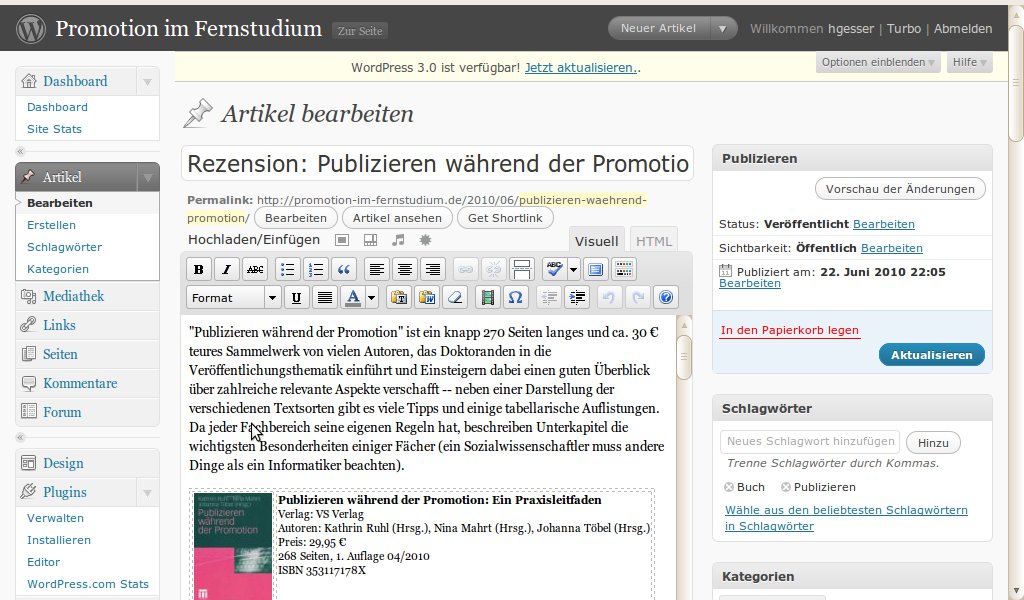
Abbildung 4: Der Artikel-Editor ist in die Weboberfläche von WordPress eingebaut.
- Möchten Sie einen neuen Artikel mit dem Editor erstellen, klicken Sie zunächst im Menü am linken Rand auf Artikel. Dadurch erscheinen die Unterpunkte des Artikel-Menüs, und darin klicken Sie auf Erstellen. Ein kürzerer Weg führt über die Kopfzeile der WordPress-Oberfläche und einen Klick auf das dort angezeigte Drop-down-Menü, das meist den Punkt Neuer Artikel anzeigt. Steht dort etwas anderes, klicken Sie im Drop-down-Menü zunächst auf den nach unten zeigenden Pfeil und wählen dann den Eintrag Neuer Artikel.
- Einen als Entwurf gesicherten, aber noch nicht veröffentlichten Artikel oder einen bereits auf dem Blog sichtbaren Artikel wählen Sie aus der Artikelliste, die erscheint, wenn Sie links im Menü auf Artikel klicken. Mit einem weiteren Klick auf den Titel des ausgewählten Beitrags öffnet WordPress diesen im Editor.
Im Editor stehen Ihnen nun viele der üblichen Formatierungsmöglichkeiten zur Verfügung, die Sie von der Textverarbeitung kennen; so markieren Sie etwa einzelne Worte des Textes und klicken dann auf einer der Schaltflächen, um den markierten Bereich fett oder schräg zu stellen. Auch links- und rechtsbündige sowie zentrierte Absätze erzeugen Sie mit einem Klick. Abbildung 5 zeigt die Icons in der Symbolleiste – von links nach rechts haben Sie folgende Funktion:
- Text fett markieren
- Text kursiv markieren
- Text durchstreichen
- Liste (Aufzählung) erzeugen
- Nummerierung erzeugen
- Absatz als Zitat formatieren
- Absatz linksbündig formatieren
- Absatz zentrieren
- Absatz rechtsbündig formatieren
- Link einfügen
- Link löschen
- Bereich abtrennen (siehe unten)
- Rechtschreibprüfung
- Vollbildmodus
- Zweite Symbolleiste einfügen

Abbildung 5: Der Editor zeigt zunächst nur diese übersichtliche Symbolleiste an, die schnellen Zugriff auf einige Grundfunktionen bietet …

Abbildung 6: … nach einem Klick erscheint noch die zweite Leiste mit weiteren Icons.
Über das Icon ganz rechts zeigen Sie eine zweite Symbolleiste an, die weitere Formatierungsmöglichkeiten bietet (Abbildung 6). Die meisten Icons bewirken Effekte, die Sie aus der Textverarbeitung kennen. Das gilt nicht für das vierte Icon von rechts (Bereich abtrennen): Damit erzeugen Sie im Editor eine Trennlinie. Auf der Startseite Ihres Blogs erscheint später nur der Teil des Textes, der sich oberhalb der Trennlinie befindet – am Ende gibt es dann einen Link zum Vollartikel, der den gesamten Inhalt anzeigt.
Haben Sie Ihren Artikel fertig geschrieben und formatiert, klicken Sie auf Publizieren – dann geht der Text sofort online. Alternativ klicken Sie auf Speichern, damit WordPress den aktuellen Stand nur sichert. Sie finden den Beitrag dann später in der Artikelliste und können ihn weiter bearbeiten, bis er “publikationsreif” ist.
Blogs leben vom Verlinken von Beiträgen, auch auf anderen Webseiten. Darum wird eine der am häufigsten benötigten Funktionen des Editors die Verlinkung sein. Markieren Sie im Editor zunächst den Text, der zu einem Link werden soll, und klicken Sie dann auf das Icon, das wie ein Teil einer Kette aussieht. Es öffnet sich dann ein Dialog, in dem Sie die Zieladresse eingeben können. Bei Bedarf können Sie dort neben dem eigentlichen Link auch noch eine Beschreibung eingeben, die erscheint, wenn Besucher Ihrer Seite die Maus über den Link bewegen.
Schreiben für die Zukunft
Nehmen wir an, Sie haben sich vorgenommen, täglich einen kurzen Beitrag auf Ihrem Blog zu veröffentlichen, und haben das bisher auch durchgehalten. Jetzt steht ein zweiwöchiger Urlaub an, in dem Sie ohne Internet sind oder in dem Sie die Arbeit am Blog einfach unterbrechen möchten. Das könnte Besucher Ihrer Webseite irritieren, die sich an die regelmäßigen Aktualisierungen gewöhnt haben. Da können Sie mit WordPress leicht vorbeugen: Der Editor lässt Sie nämlich Beiträge aus der Zukunft erstellen. Schreiben Sie dazu einen neuen Artikel wie gewohnt im Editor, klicken Sie dann aber noch nicht auf Publizieren, sondern schauen Sie sich zuerst die erweiterten Einstellungen an. Klicken Sie rechts oben auf den Link Bearbeiten neben dem Text Sofort publizieren, können Sie Datum und Uhrzeit für den gewünschten Termin angeben und diese Angabe mit OK bestätigen. Den Button Publizieren benennt WordPress dann in Planen um, und ein Klick darauf sichert den Artikel und sorgt dafür, dass er zum gewählten Termin auf der Startseite erscheint.
Wenn Sie auf diese Weise 14 Beiträge für die Tage Ihrer Abwesenheit vorbereiten, bekommt niemand die tatsächliche Unterbrechung der Arbeit am Blog mit.
Direkt aus Firefox heraus
Wollen Sie zum Erstellen neuer Artikel nicht die Weboberfläche von WordPress verwenden, gibt es Alternativen, z. B. die Firefox-Erweiterungen Deepest Sender und Scribefire und die eigenständigen Programme KBlogger, BloGTK und Blogilo – zwei davon haben wir in der letzten Ausgabe vorgestellt [3]. Sie speichern Ihre Blogzugangsdaten und gestalten das Bloggen noch komfortabler.
Weitere wichtige Punkte bei der Arbeit mit WordPress sind Seiten (für die statischen Inhalte), Themes (mit denen Sie die Optik der Seite verändern), Widgets (die z. B. RSS-Feeds in Ihre Seite einbinden) und Plug-ins (die den Funktionsumfang von WordPress erweitern). Informationen dazu finden Sie in der WordPress-Online-Dokumentation [4].
Glossar
-
Subdomain
-
Domainnamen im Internet wie “easylinux.de” und “google.com” können noch Subdomains wie z. B. “test.easylinux.de” oder “docs.google.com” haben. Man verwendet den Begriff Subdomain (“Unter-Domain”), weil etwa “docs.google.com” klar zur Haupt-Domain “google.com” gehört. Unter der Subdomain können andere Inhalte als unter der Haupt-Domain angeboten werden. Das ist ähnlich wie bei Unterverzeichnissen (/home/user/ unterhalb von /home/), nur ist die Reihenfolge der Namensbestandteile umgekehrt.
Infos
[1] WordPress: http://de.wordpress.org/
[2] Gratis-Blog bei WordPress.com: http://de.wordpress.com/
[3] Artikel zu Scribefire und KBlogger: Martin Loschwitz, “Direkter texten”, EasyLinux 02/2010, S. 34 ff.
[4] WordPress-Online-Dokumentation: http://doku.wordpress-deutschland.org/Hauptseite
[5] WordPress-Videotraining der Linux-Magazin Academy: http://academy.linux-magazin.de/

