



Im 21. Jahrhundert steht auch die Textverarbeitung vor neuen Herausforderungen – die klassischen Systeme sind nicht mehr zeitgemäß. Kollaborative Lösungen wie Google Docs, Gobby und Titanpad buhlen um die Nachfolge.
Textverarbeitung – also das Erstellen, Strukturieren und Korrigieren von Texten, ist mit Computern schon seit Anbeginn ihrer Zeit eng verbunden. Spätestens, seitdem PCs auch auf Schreibtischen oder in Hemdtaschen Platz finden, sind sie das Hauptwerkzeug eines jeden Autors.
Dabei erfuhren die grundlegenden Schritte beim Arbeiten mit Text – also das Öffnen oder Erstellen einer Datei, das Schreiben und Korrigieren des Textes und das abschließende Speichern – in den Textverarbeitungsprogrammen der letzten 30 Jahren kaum Änderungen. Derweil haben sich die Dateiformate zu ungeahnter Komplexität entwickelt (seinerzeit reichten noch wenige Steuer- und Symbolzeichen im ASCII-Satz für alle Formatierungsfragen), und auch die Speichermedien wandelten sich im Lauf der Jahrzehnte: Was seinerzeit das Band, die Diskette oder vielleicht sogar schon die 20-MByte-Festplatte waren, sind heutzutage Flash-Speicher, Netzlaufwerke oder die Cloud.
Das führt in den zunehmend vernetzten und dezentralen Arbeitsumgebungen von heute zu Problemen beim gemeinschaftlichen Arbeiten. Früher konnte man den Text ausdrucken, gemeinschaftlich korrigiert und mit Notizen und Kommentaren versehen, ein Großteil der Kommunikation fand direkt statt. In der verteilten Arbeitsumgebung des 21. Jahrhunderts sieht das ganz anders aus. Mit Software wie Microsoft Sharepoint [1] versuchen einschlägige Anbieter einen Teil dieser Arbeitsschritte in die digitale Welt zu übernehmen – das Redigieren, Kommentieren und Synchronisieren der Dokumente lösen solche Ansätze bereits weitgehend. Das Gefühl von Stift und Papier beim Korrigieren können sie aber genauso wenig erreichen wie die verbale Kommunikation ersetzen.
Wo sich solche kommerziellen Lösungen nicht einsetzen lassen, bleibt nur der Rückgriff auf die technischen Möglichkeiten, die schon seit Jahrzehnten bestehen: der zentrale Dateiserver, Dokumentenversand via E-Mail oder gar der Datenaustausch über ein externes Speichermedium. Wer schon einmal unter Zeitdruck gemeinschaftlich an einem Dokument wie an einer Ausschreibung oder einem wissenschaftlichem Artikel geschrieben hat, weiß, wie anstrengend sich das Arbeiten auf diesem technischen Stand gestaltet. Eine Vielzahl an Dokumentversionen, die innerhalb von wenigen Stunden zwischen mehreren Teilnehmer hin und her wandern, sind da keine Seltenheit.
Gemeinsam texten
Aus diesem Grund haben sich mehrere Gruppen die Aufgabe gestellt, die Art des Umgangs mit Dokumenten und die Arbeitsweise von Textverarbeitungen zu erneuern. Um eine bessere Zusammenarbeit zu ermöglichen, gilt es, sich von den alten Zöpfen der Textbearbeitung zu trennen.
Bei einem Dokument der neuen Art handelt es sich nicht mehr um eine Datei, sondern lediglich um eine Ansammlung von Zeichen. Änderungen landen folglich nicht mehr in einem einmal abgespeicherten File, sondern lediglich in einem Protokoll: Die Anwendung hält jeden Tastendruck fest, der das Dokument verändert. Dieses Konzept macht es leicht, solche Modifikationen nicht nur lokal vorzuhalten, sondern sie auch an andere Teilnehmer weiterzusenden. Da jede Änderung einzeln und relativ zu einem Textsegment im Dokument stattfindet, lassen sich Korrekturen am selben Satz oder sogar im selben Wort relativ leicht zusammenführen, selbst wenn alle Benutzer gleichzeitig daran arbeiten.
Diese Vorgehensweise wandelt das Feld der Textverarbeitung grundlegend: Mehrere Personen können nun gemeinsam in einem frischen Dokument eine Kapitelstruktur entwerfen, die einzelnen Kapitel auf die Mitstreiter aufteilen und das Ergebnis nachher gemeinschaftlich korrekturlesen und überarbeiten, ohne dass sie dazu jemals das Programm verlassen müssen.
Dabei handelt es sich übrigens beileibe nicht um ein neues Konzept – die ersten kommerziellen Implementierungen dieser Technologie waren schon 1991 bei Kunden im Einsatz. Den wirklichen Durchbruch dieser Technik ermöglichten allerdings erst das Internet und moderne Webstandards mit komplexen, browserbasierten Applikationen. Damit war das Zeitalter der echtzeitkollaborativen Texteditoren eingeläutet.
Im Folgenden stellen wir eine Auswahl auch für Linux-Anwender zugänglicher Editoren dieser Gattung vor.
Titanpad
Titanpad [2] ist gleichermaßen Software wie Service. Die Software [3] basiert direkt auf der Ende 2009 von Google als Open Source freigegebenen Etherpad-Software [4]. Letztere stellte vorher den Unterbau für Etherpad.com, dessen Betreiber Appjet Google Ende 2009 kaufte und in das Google-Wave-Team integrierte. Nach der Schließung von Etherpad.com zum 14. Mai 2010 entschieden sich einige Interessenten und Firmen dazu, Etherpad als Dienst in mehr oder weniger stark veränderter Form weiter zu betreiben.
Bei Titanpad handelt es sich um einen solchen Nachfolger, den die Autoren dieses Artikels betreiben und mittels dessen Hilfe auch dieser Artikel verfasst wurde. Rund um das Original-Etherpad hat sich außerdem die Etherpad Foundation [5] gebildet, ein weiterer bekannter Betreiber ist Sync.in [6]. Im Gegensatz zu den meisten anderen Etherpad-Derivaten hat Titanpad den Anspruch, weiterhin Open Source zu sein und gleichzeitig einen möglichst stabilen Dienst anzubieten.
Um Titanpad zu nutzen, brauchen Sie erst einmal nichts außer einer Internetverbindung und einem halbwegs modernen, Javascript-fähigen Browser – also beispielsweise Firefox ab Version 3, Opera ab Version 9 oder Chromium/Chrome. Im Webbrowser erzeugen Sie dann auf Titanpad.com mit einem Mausklick auf Create public pad ein neues “Pad”, in dem Sie Text schreiben. Sobald Sie die URL zu diesem Pad weitergeben, können auch andere sofort den Text gleichzeitig mit Ihnen editieren und über den integrierten Chat mit Ihnen kommunizieren. Das alles funktioniert ganz ohne Anmeldung und Registrierung lediglich auf Basis der von Titanpad für das Pad vergebenen URL.
Änderungen der anderen Autoren sehen Sie normalerweise nach weniger als einer Sekunde (neuhochdeutsch: “true realtime”). Titanpad hebt die Modifikationen farblich hervor, wobei jeder Autor seine eigene Farbe bekommt (Abbildung 1). Um Texte auch aus anderen Formaten zu importieren oder weiterzugeben, stehen Import-Funktionen von Klartext, HTML, Word und RTF sowie Export-Funktionen nach Klartext, HTML, ODF, PDF und Word zur Verfügung.

Abbildung 1: Titanpad hebt die Textanteile und Modifikationen der einzelnen Autoren übersichtlich farblich hervor. Im Chat (rechts unten) besprechen die Bearbeiter parallel das weitere Vorgehen.
Alte Versionen des Dokuments sehen Sie sich über den Time Slider relativ granular an, auch ohne dazu explizit eine Version speichern zu müssen. Über das Disketten-Symbol in der Bearbeitungsleiste speichern Sie daneben gezielt bestimmte Versionsstände. Allerdings bedeutet die automatische Speicherung auch, dass Sie Texte, die Sie einmal eingegeben haben, nicht mehr aus Titanpad herausbekommen. Außerdem kann jeder, der die URL des Pads kennt, den Text und alle alten Versionen lesen sowie neuen Inhalt einfügen.
Wünschen Sie etwas mehr Vertraulichkeit, dann legen Sie über den Punkt Get your own private space auf der Titanpad-Homepage einen sogenannten Pro-Account an, wozu Sie lediglich eine gültige Mailadresse angeben müssen. Sie erhalten dann eine Subdomain wie etwa linuxuser.titanpad.com. Dort legen Sie wiederum Pads an – allerdings mit dem Unterschied, dass vorerst nur solche Personen diese Pads editieren können, die Sie als Pro-Account-Administrator dazu einladen. Daneben sehen Sie im Pro-Account eine Liste aller Pads, die Sie dort angelegt haben, und können diese sowohl löschen als auch exportieren. Bei Titanpad bleibt auch diese Funktion für jeden gratis, während einige der anderen Etherpad-Nachfolger dafür eine Gebühr einigen US-Dollar monatlich verlangen.
Zu den größten Nachteilen des Titanpad-Konzepts zählt, dass Sie zum Editieren und Ansehen der Pads stets eine aktive Internetverbindung benötigen. Zudem liegen die Daten in der Cloud, also beim jeweiligen Anbieter – dem Sie je nach Inhalt also Einiges an Vertrauen entgegenbringen müssen. In der Praxis fehlen außerdem noch etliche wünschenswerte Features, wie etwa eine bessere Desktopintegration mit einer Benachrichtigung bei neuen Chat-Nachrichten oder Änderungen sowie eine deutsche Lokalisierung der Oberfläche.
Gobby
Bei Gobby [7] handelt es sich um einen Editor für die Echtzeit-Kollaboration. Im Gegensatz zu Titanpad läuft Gobby jedoch nicht als Webapplikation, sondern in Form eines eigenständigen Clients [8]. Das stellt den größten Vorteil und von Gobby dar, gleichzeitig aber auch den größte Nachteil: Zwar benötigt man keine fremde Infrastruktur, dafür aber eben einen installierten Gobby-Client – der steht unter der GPL lizenziert für alle gängigen Plattformen (Linux und Unix, Mac OS X, Windows) zur Verfügung.
Anders als bei Webapplikationen wie Titanpad müssen Sie bei Gobby keiner fremden Infrastruktur Ihre Daten anvertrauen und sind auch nicht von deren Verfügbarkeit abhängig. Um Gobby gemeinschaftlich zu nutzen, starten Sie als sogenannter Session-Hoster Ihren Gobby-Client und stellen mittels Create Session auf Port 6522 eine Gobby-Session zur Verfügung. Die lässt sich dank einer Passwortfunktion gegen unberechtigte Teilnehmer absichern, Sie behalten die volle Kontrolle über den Zugriff auf die Daten.
Gobby benötigt im Gegensatz zu Titanpad nicht zwingend einen Internetzugang: Es lässt sich auch im lokalen Netzwerk betreiben, was sich gerade bei Konferenzen mit unzuverlässiger Internetverbindung als großer Vorteil erweist. Allerdings reicht im Gegensatz zu Titanpad nicht der Zugriff auf Port 80 via HTTP aus, sondern Sie benötigen bei der Zusammenarbeit außerhalb des lokalen Netzwerks als Netzwerkdienst einen dezidierten Port (standardmäßig den schon erwähnten Port 6522). Das kann zu Problemen führen, sobald restriktive Firewalls oder NAT ins Spiel kommen.
Wie bei Titanpad hat jeder Benutzer seine eigene Farbe für den eigenen Text (Abbildung 2). Ebenso verfügt Gobby über einen IRC-ähnlichen Chat, um mit den anderen Sitzungsteilnehmern während des gemeinsamen Bearbeitens von Dokumenten diskutieren zu können. Gegenüber Titanpad lässt sich die Schriftart im Editor flexibler festlegen.

Abbildung 2: Gobby beherrscht Syntax-Highlighting für verschiedenste Programmiersprachen und eignet sich daher nicht nur zur Textbearbeitung, sondern auch zum gemeinschaftlichen Entwickeln von Software.
Besonders für das gemeinsame Programmieren interessant: Gobby beherrscht Syntax-Highlighting für eine Vielzahl von Programmiersprachen. Damit lässt sich Paar-Programmierung (engl.: “pair programming”) realisieren. Darunter versteht man in der agilen Softwareentwicklung das gemeinsame Arbeiten zweier Personen am selben Quellcode.
Während einer der Entwickler an der Tastatur sitzt und den Code schreibt, folgt der andere dem, was der erste gerade programmiert. So kennt mehr als nur eine Person den Quellcode, gleichzeitig kann der zweite Entwickler das Geschriebene kontrollieren, hinterfragen und gegebenenfalls – in Absprache mit dem tippenden Kollegen – verbessern.
Gerade im Open-Source-Umfeld lässt sich Pair-Programming aber aufgrund der häufig existierenden räumlichen Distanzen zwischen den Entwicklern häufig nur schwer realisieren. Mit Gobby als Editor und einem Telefon beziehungsweise VoIP zur sprachlichen Kommunikation lässt sich die Distanz überbrücken und Paar-Programmierung kostengünstig auch über große Distanzen betreiben.
Der eingebaute Zeroconf-Support macht Gobby besonders für Konferenzen und andere Arten von Entwicklertreffen interessant. Zeroconf [9] ermöglicht das konfigurationslose Vernetzen von Rechnern in einem LAN. Ein Konferenzteilnehmer hostet eine Gobby-Session, alle anderen finden dank Zeroconf diese Session ohne weitere Konfiguration und greifen – gegebenenfalls unter Eingabe eines Passworts – darauf zu.
Gobby erlaubt, in einer Session mehrere Dokumente gleichzeitig zu bearbeiten. Die Teilnehmer der Sitzung können dabei über das Subscribe-Feature die gewünschten Dokumente abonnieren und daran teilnehmen. Dieses Merkmal macht Gobby besonders für Konferenzen und andere Treffen interessant, da sich so die verschiedenen Teams (Projektleitung, Marketing, Programmierer, …) in einzelnen Dokumenten absprechen, die Ergebnisse dann aber wiederum gemeinsam in einem zentralen Dokument vereinen können.
Gobby bietet anders als Titanpad bislang noch keine Timeslider-Funktion, um zu einem beliebigem Zeitpunkt der Erstellung eines Dokumentes zu springen. Ebenso fehlt das Gegenstück zu Titanpads Revisionen, also zwischengespeicherte Dokumentversionen. Diese Funktion müssen Sie in Gobby mühsam über einen Export von Dokumenten und das Ablegen in einem Versionskontrollsystem nachbilden. Auch Chatnachrichten sichert Gobby nicht automatisch – so sieht ein neu hinzugekommener Benutzer anders als bei Titanpad nicht, was bereits diskutiert wurde. Beim Im- und Export steht als Format derzeit nur Klartext zur Verfügung.
Google Text & Tabellen
Google Text & Tabellen (engl.: “Google Docs”, [10]) darf wohl als bekannteste Vertreter im Bereich der Echtzeit-Editoren mit starkem Fokus auf Dokumentenmanagement gelten. Google offeriert den Dienst für private Nutzer und für Organisationen bis 50 Personen gratis. Alle Daten und Kommunikationsvorgänge liegen auf oder wandern über Googles Server-Infrastruktur, sodass man dem Anbieter gegenüber Einiges an Vertrauen aufbringen muss.
Texte, Tabellen (Abbildung 3), Vektorgrafiken und Präsentationen lassen sich mit den respektiven Webanwendungen nativ bearbeiten. Alle Dateien, deren Format Google selbst noch nicht unterstützt, lassen sich zumindest in der eigenen Dokumentensammlung ablegen.
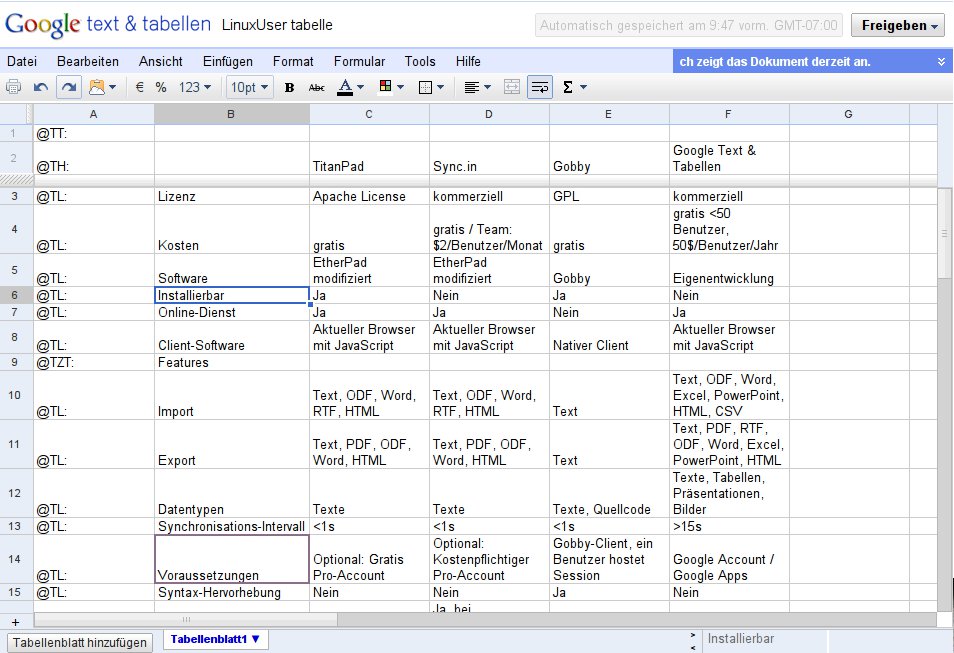
Abbildung 3: In Google Docs arbeiten Sie nicht nur an Texten gemeinsam, sondern daneben auch an Tabellen, Präsentationen und Vektorgrafiken. Eine echte Realtime-Zusammenarbeiten bietet Googles Suite aber nicht.
Insbesondere durch die umfangreiche Rechteverwaltung hebt sich Google Docs von vielen anderen Anbietern ab. Jeder Benutzer benötigt einen Account bei Google. Für jedes angelegte Dokument lässt sich definieren, wer es Dokument in Zukunft bearbeiten oder betrachten kann – egal ob es sich um öffentliche Accounts handelt oder die Benutzer in einer Domäne gebunden sind. Für Mitarbeiter in einer Organisation gibt es auch die Möglichkeit, Dokumente standardmäßig für alle Mitglieder im eigenen Team oder Mitarbeiter in der gesamten Organisation freizugeben.
Beim gemeinschaftlichen Arbeiten selbst fallen die Resultate aber eher durchwachsen aus – Google Docs unterstützt zwar das parallele Bearbeiten der Dokumente, synchronisiert Änderungen aber nur ein einem Intervall von 15 bis 30 Sekunden. Dies genügt bestenfalls für das nicht gleichzeitige Bearbeiten von komplett abgesteckten Textbereichen, in heißen Bearbeitungsphasen erweist es sich als ausgesprochen hinderlich. Anderseits bietet Google Docs eine umfangreiche und unendliche Versionsgeschichte aller gespeicherten Dokumente.
Fazit
Alle drei vorgestellten Lösungen weisen spezifische Stärken und Schwächen auf, und so müssen Sie sich für den jeweiligen Anwendungszweck das passende Mittel herauspicken. In der Tabelle “Kollaborationslösungen im Vergleich” finden Sie nochmal eine Zusammenfassung der wichtigsten Features. Titanpad kommt derzeit viel im Education-Umfeld zum Einsatz, bei Gobby liegt der Fokus eindeutig auf technischen Anwendern und Konferenzen. Google Docs dagegen bietet einfach eine Online-Alternative zu den bekannten Bürosuiten – mehr dazu lesen Sie im Cloud-Office-Vergleichstest [11] in dieser Ausgabe.
Kollaborationslösungen im Vergleich
| Titanpad | Sync.in | Gobby | Google Docs | |
|---|---|---|---|---|
| Lizenz | Apache License | kommerziell | GPL | kommerziell |
| Kosten | gratis | gratis / Pro-Account 2 US-Dollar je Benutzer und Monat | gratis | gratis bis 50 Benutzer / 50 US-Dollar je Benutzer und Jahr |
| Software | Etherpad (modifiziert) | Etherpad (modifiziert) | Gobby | Eigenentwicklung |
| Installierbar | ja | nein | ja | nein |
| Online-Dienst | http://titanpad.com | http://sync.in | nein | http://docs.google.com |
| Client | Browser mit Javascript | Browser mit Javascript | Nativer Client | Browser mit Javascript |
| Voraussetzung | keine (optional: kostenloser Pro-Account) | keine (optional: kostenpflichtiger Pro-Account) | Gobby-Client, ein Benutzer hostet Session | Benutzerkonto bei Google |
| Unterstützte Formate | ||||
| Datentypen | Texte | Texte | Texte, Quellcode | Texte, Tabellen, Präsentationen, Bilder |
| Import | Text, ODF, DOC, RTF, HTML | Text, ODF, DOC, RTF, HTML | Text | Text, ODF, DOC, XLS, PPT, HTML, CSV |
| Export | Text, PDF, ODF, DOC, HTML | Text, PDF, ODF, DOC, HTML | Text | Text, PDF, RTF, ODF, DOC, XLS, PPT, HTML |
| Features | ||||
| Synchronisationsintervall | < 1s | < 1s | < 1s | > 15s |
| Syntax-Hervorhebung | nein | nein | ja | nein |
| Zugriffskontrolle | ja, bei Pro-Account | ja, bei kostenpflichtigem Pro-Account | ja, Passwort | ja |
| Revisionen | ja | ja | nein | ja |
| Undo / Timeslider | ja / ja | ja / ja | ja(*) / nein | ja / nein |
| (*) erst ab Version 0.4.90 | ||||
Infos
[1] Microsoft Sharepoint: http://de.wikipedia.org/wiki/Microsoft_Windows_SharePoint_Services
[2] Titanpad: http://titanpad.com
[3] Titanpad-Quellen: http://github.com/titanpad
[4] Etherpad-Quellcode: http://code.google.com/p/etherpad/
[5] Etherpad Foundation: http://etherpad.org
[6] Sync.in: http://sync.in
[7] Gobby: http://gobby.0x539.de/trac/
[8] Gobby im Test: Carsten Schnober, “Schwarzes Brett”, LU 09/2007, S. 30, https://www.linux-community.de/artikel/13773
[9] Zeroconf: Christoph Langner, “Freie Auswahl”, LU 04/2010, S. 40, https://www.linux-community.de/artikel/20486
[10] Google Docs: http://docs.google.com
[11] Shootout Cloud-Offices: Mirko Albrecht, “Ab in die Wolke”, LU 07/2010, S. 38, https://www.linux-community.de/artikel/21118





