



Wer braucht heute schon noch eine Bürosuite auf dem PC? Niemand, meinen unisono Adobe, Google, Thinkfree und Zoho – und verlegen das komplette Office in die Cloud.
Immer günstigere Onlinezugänge selbst im Mobilfunkbereich erlauben heute die Arbeit von jedem erdenklichen Ort aus: Eigentlich benötigt man nur noch einen Laptop mit Browser sowie einen Internetzugang, um jederzeit und überall sein virtuelles Büro zu betreiben. Teuere Software und ein betreuungsintensives Computernetzwerk tauscht man dabei gegen vorkonfektionierte Onlinelösungen ein, die es für kleinere und unaufwändige Projektgruppen meist sogar kostenfrei gibt.
Vier dieser virtuellen Büroräume nehmen wir für Sie genauer unter die Lupe und klären, wie alltagstauglich die oft noch als Beta bezeichneten Angebote bereits arbeiten. Außerdem interessiert uns, wie leicht eine kleinere Projektgruppe zueinander findet, ohne externe Software wie Chat- oder E-Mail-Programme zu bemühen.
Die Kandidaten
Neben der wohl bekanntesten Lösung von Google [1] bietet sich als Alternative das in den letzten Jahren stark gewachsene Zoho.com [2] an. Beide Suiten basieren auf Ajax-Technologie, die dafür sorgt, dass Internetseiten mit HTML und Javascript wie eine Desktopoberfläche aussehen.
Auf Java basiert dagegen Thinkfree Online [3] der südkoreanischen Firma Hancom. Die Koreaner treten bereits seit geraumer Zeit mit ihrer – zumindest in Asien – recht verbreiteten Bürosoftware Hancom Office in Erscheinung. Neben der Büroarbeit im Browserfenster setzt Hancom vor allem auf die Verbindungsaufnahme zu Android-Smartphones, Apples iPhone und der Windows-Mobile-Plattform.
Adobe benutzt das hauseigene Adobe Flash für seinen Auftritt und versucht der Öffentlichkeit zu beweisen, dass die durch Sicherheitslücken unter Druck geratene Softwarebasis nicht nur für Filmchen und einfache Spiele taugt.
Google Docs
Die bekannteste Idee, Bürosoftware in einen Browser zu integrieren, stammt von Google. Das Unternehmen wuchs durch die allseits beliebte Suchmaschine und den für damalige Verhältnisse revolutionären E-Mail-Dienst Google Mail zu einem unverzichtbaren Giganten der Internetwelt. Nun schickt sich die Firma an, alle wichtigen Computertätigkeiten von bezahlter und stationär installierter Software in das Internet zu verlagern.
Googles Büropaket namens Google Docs wuchs mittlerweile auf fünf Dienste an. Neben den Butter- und Brot-Applikationen, die der Suite den deutschen Namen “Google Text & Tabellen” eintrugen, finden Sie auch eine Software für Präsentationen und das neue Zeichenprogramm Drawings. Mit Formular erstellen Sie äußerst intuitiv Abfragen für optionale Antworten.
Nach dem Login mittels Ihres Google-Accounts wählen Sie in der obersten Seitenzeile Text & Tabellen, um zum Bürodesktop zu gelangen. Google sammelt alle Ihre Daten und Möglichkeiten in einem äußerst übersichtlich gehaltenen Dateimanager (Abbildung 1). Haben Sie sehr viele Dateien in unterschiedlichsten Ordnern der Google-Wolke anvertraut und greifen obendrein noch auf freigegebene Projekte anderer Mitglieder zu, hilft das Filtern nach verschiedenen Auswahlkriterien dabei, den Überblick zu behalten. In der linken Navigationsleiste sortieren Sie den Datenwirrwarr nach aussagekräftigen Gesichtspunkten, ohne für jedes Problem eine eigene Ordnerstruktur zu erstellen.
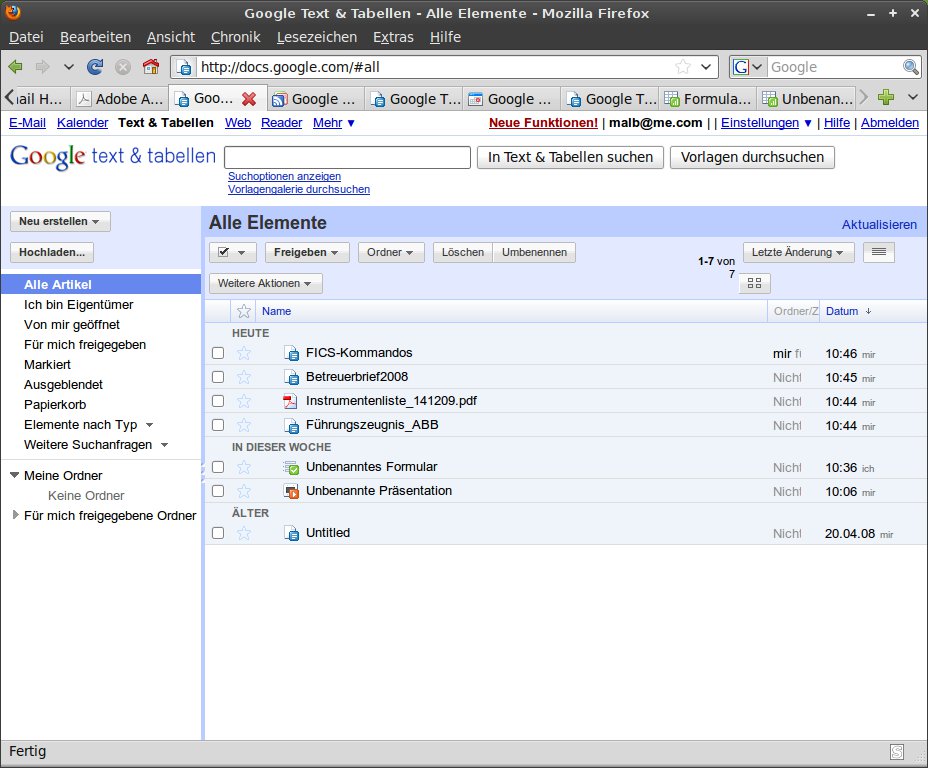
Abbildung 1: Die Schaltzentrale von Google Docs glänzt mit intuitiver Übersichtlichkeit.
Die integrierte Suchfunktion durchforstet nicht nur Ihre persönlichen Dateien, sondern schlägt auch passende Vorlagen für ein neues Dokument vor. Freigaben erfolgen nach drei Prinzipien: Sie geben die Datei allgemein frei, so dass jedermann, der den angezeigten Link kennt, auch Zugriff auf das Dokument erhält. Dabei legen Sie fest, ob die fremde Person Ihre Datei nur ansehen oder auch bearbeiten darf. Erscheint eine so allgemeine Freigabe unangebracht, geben Sie die Informationen nur einem ausgewähltem Publikum preis, das Sie dazu per E-Mail einladen. Über Ihr Google-Mail-Konto versenden Sie die Datei bei Bedarf auch gleich direkt an den gewünschten Adressaten.
Text & Tabellen
Sowohl die Textverarbeitung als auch die Tabellenkalkulation lesen und schreiben neben dem Google-eigenen Format sowohl DOC- und XLS-Dokumente von Microsoft als auch Dateien im Open-Document-Format. In unserem Test ignorierte die Software allerdings Feldnamen und hinterließ eine zerlegte Grundstruktur des mit Rahmen aufgebauten Testdokuments. Pfeile und Figuren kennt der Google-Dienst ebenfalls noch nicht.
Das Programm selbst folgt in seiner Bedienung über Icons und eine Menüleiste den Standards handelsüblichen Applikationen. Fußnoten, Kopf- und Fußzeile sowie die üblichen Gliederungen und Aufzählfunktionen genügen für umfangreiche und gut gegliederte Texte. Für ausgefeiltere Elemente, wie einen das Bild umfließenden Text, müssen sie allerdings auch weiterhin eines der großen Büropakete bemühen. Zudem hält sich die Zusammenarbeit der einzelnen Google-Docs-Programme in Grenzen: Ausschließlich Drawings integriert sich derzeit nahtlos in die verschiedenen Google-Applikationen.
Nette Gimmicks finden Sie in der Textverarbeitung unter dem Menüpunkt Tools. Google offeriert hier nicht nur eine Rechtschreibprüfung und einen Thesaurus (Wort nachschlagen), sondern übersetzt den Text auf Wunsch mittels der hauseigenen Tools auch in die verschiedensten Sprachen der Welt – mit mehr oder weniger sinnigen Ergebnissen.
Die Vielfalt der Tabellenkalkulation wird am ehesten deutlich, wenn Sie sich einige der bereitsgestellten Vorlagen anschauen. Beim Durchstöbern finden Sie Tabellenvorlagen für viele Lebenslagen: Sie erstellen Budgetpläne, verwalten Ihre Mitarbeiter oder schreiben einfach nur Rechnungen. Nicht weniger umfangreich fallen die Vorlagen für Text und das Präsentationsprogramm aus.
Das Präsentationsprogramm genügt, um ansprechende Vorführungen zusammenzuklicken – auch wenn das Zoho.com-Pendant hier mehr Möglichkeiten bietet. Videos integriert Google über den eigenen Youtube-Dienst. Sie suchen das gewünschte Filmchen über eine eigene Abfrage oder wählen eines der per Themenvorgabe vorgeschlagenen Videos. Die Präsentation erfolgt selbstverständlich auch im Webbrowser. Für den bei Präsentationen üblichen Vollbildmodus müssen Sie sich aber auf die Browserfunktionalität verlassen. Firefox überreden Sie mit [F11] zum Ausblenden überflüssiger Menü- und Adressleisten, Safari hingegegen kennt keinen Vollbildmodus.
Zusatzaufgaben
Das jüngste Mitglied der Google-Docs-Familie, Drawing, zeichnet Pfeile, Linien und Figuren. Sie finden ein recht großes Angebot an vorgefertigten Elementen, die sich frei skalieren lassen und den Text sowie die eingefügten Bilder miteinander verknüpfen.
Ein Schmankerl der besonderen Art bietet der Formulareditor: Mit ihm bauen Sie ohne Tabellen- oder Datenbankvorkenntnisse einfache Formulare zusammen und veröffentlichen diese. Dabei bestimmen Sie, ob der Anwender nur Häkchen setzen (Ja/Nein) oder eine Auswahl treffen soll. Die zum Ausfüllen eingeladenen Personen tragen die Informationen ein, Sie empfangen alles fein säuberlich in einer Tabelle zusammengefasst. Auf diese Weise tragen Sie ohne großen Aufwand wichtige Daten zusammen, die Sie sonst mühsam einzeln abfragen und verarbeiten müssten (Abbildung 2).
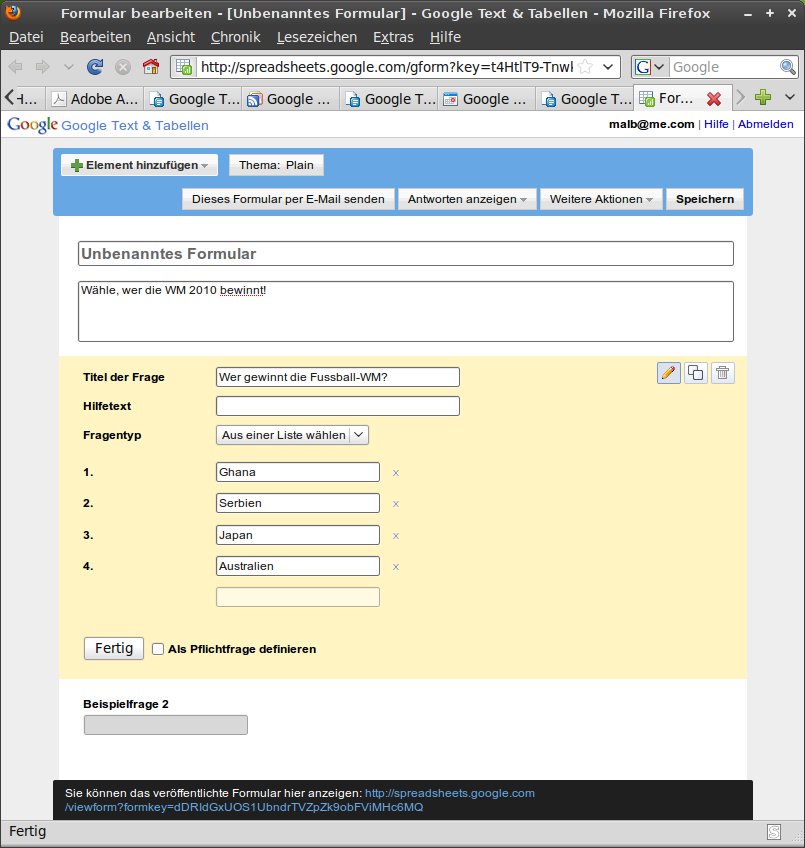
Abbildung 2: Dank kinderleichter Bedienung erstellen Sie mit Google Docs sehr schnell Abfrageformulare.
Google Docs greift natürlich auch auf die anderen Dienste Ihres Accounts zu: Dateien versenden Sie zum Beispiel prinzipiell über das Google-Mail-Konto, über die integrierte Chatfunktion diskutieren Sie die Arbeit an den Dokumenten.
Wer sich auf einen solchen Online-Dienst einlässt, muss sich darüber im Klaren sein, dass er die Arbeit mit der zu Hause installierten Bürosuite aufgibt. Die Bestrebungen Googles laufen immer mehr in die Richtung, alle Daten online zu belassen. Die Browsererweiterung Gears, die das Synchronisieren von Daten erlaubt, entwickelt Google nicht mehr aktiv weiter. Zwar laden Sie auch weiterhin Dateien in den MS-Office- und Openoffice-Formaten herunter. Die unzureichende Sicherheit, ob die Dokumentenstruktur auch erhalten bleibt, verbietet aber ein abwechselndes Bearbeiten in Google Docs und der heimischen Bürosoftware.
Zoho.com
Das rasant gewachsene Online-Büro Zoho.com teilt seine unglaubliche Fülle an Programmen in Produktivitätsanwendungen und Business-Anwendungen. Dabei darf man die meisten Programme außerhalb der Business-Linie kostenfrei nutzen und erhält zum Speichern seiner Inhalte ein GByte Platz. Den Geschäftskunden unterbreitet Zoho ein umfangreiches Abonnement-Angebot (siehe Tabelle “Zoho.com: Anwendungen”).
Zoho.com: Anwendungen
| Name | Zweck |
|---|---|
| Büroanwendungen | |
| Writer | Textverarbeitung |
| Sheet | Tabellenkalkulation |
| Show | Präsentationsgrafik |
| Docs | Desktopübersicht |
| Viewer | Betrachter für lokale Dokumente |
| Share | Dateien veröffentlichen |
| Projektmanagement | |
| Projects | Projektmanagement |
| Planner | Organisator |
| Wiki | Inhalte erstellen und veröffentlichen |
| Calendar | Kalender |
| Notebook | Notizbuch |
| Konnektivität | |
| E-Mails | |
| Discussions | Online-Foren |
| Chat | direkter Chatkontakt |
| Meeting | Meetings mit Desktopfreigabe und Audio-Funktion |
| Business (Auszug) | |
| Creator | Online-Formulare für Datenbanken |
| Reports | Geschäftsberichte |
| Marketplace | Online-Applikationen für kleine Unternehmen |
Auf der ersten Seite nach dem Login erscheinen fein säuberlich aufgegliedert alle Programme, von denen gerade die wichtigen Büroapplikationen (Writer, Sheet etc.) noch den Beta-Status im Namen tragen. Den übersichtlichen Dateimanager erreichen Sie über das Symbol Zoho Docs. Der vierteilige, übersichtliche Desktop gewährt jederzeit einen guten Überblick zu den Dokumenten, dem verwendeten Onlinespeicher und häufig genutzten Dateien. Die unterste Zeile unterrichtet Sie über laufende Chats und Erinnerungen.
Klicken Sie eine Datei an, so zeigt Zoho.com diese an. Für das weitere Bearbeiten klicken Sie auf Dieses Dokument/Tabelle bearbeiten. Für die Tabellenkalkulation Sheets öffnet sich daraufhin ein neues Browserfenster, in dem sich ausschließlich das geöffnete Dokument befindet. Die Writer-Anzeige bietet diese komfortable Ansicht nicht und integriert sich in den Übersichtsdesktop. Diese Ansicht erhalten Sie auch, wenn Sie die entsprechende Anwendung direkt aus der obersten Zeile (Wechseln zu) aufrufen (Abbildung 3). Hier öffnet sich das Programm und zeigt links eine Navigationsleiste für die verwendeten Dokumente an.
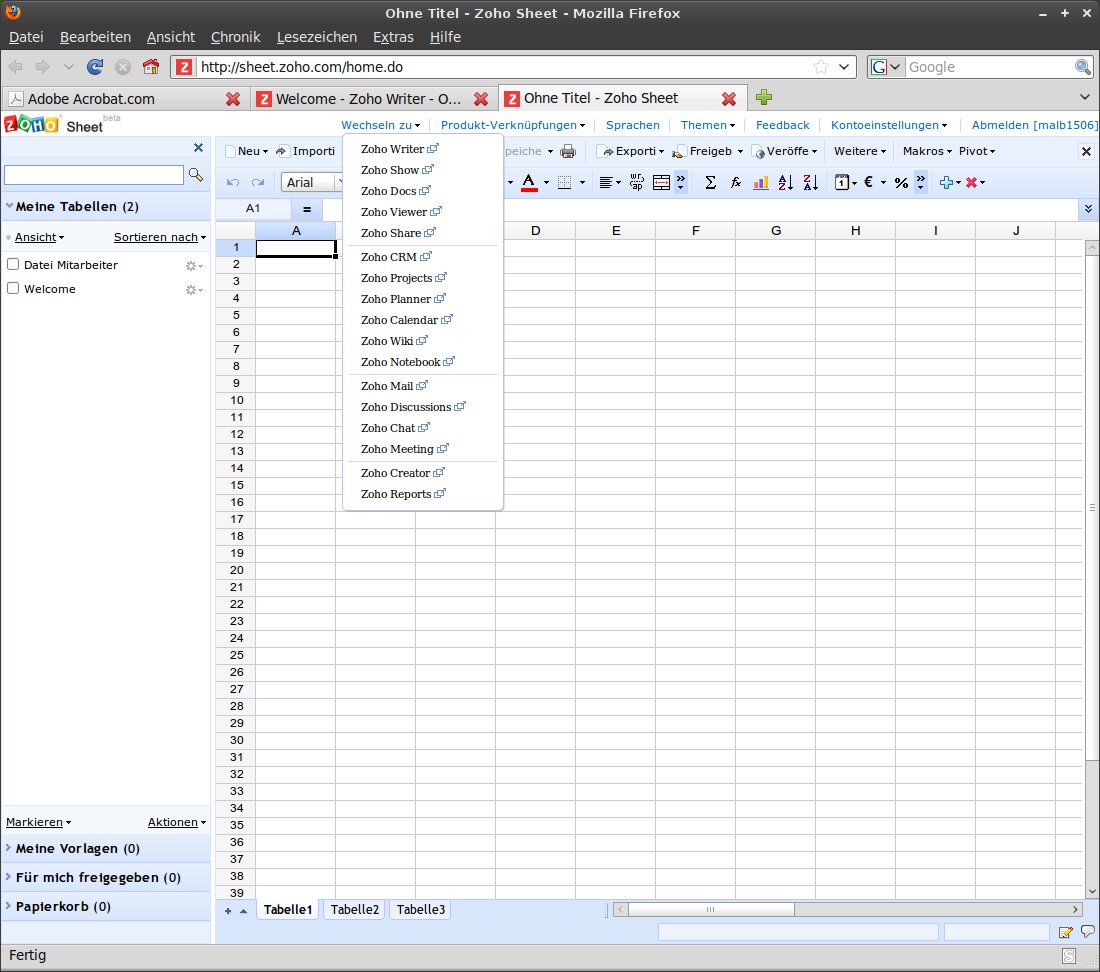
Wechseln zu rufen Sie eine andere Zoho.com-Anwendung auf. Links erscheint eine Dokumentennavigation.” width=”300″ height=”265″ />
Abbildung 3: Über den MenüpunktWechseln zu rufen Sie eine andere Zoho.com-Anwendung auf. Links erscheint eine Dokumentennavigation.Nicht nur die verschiedenen Ansichten der einzelnen Zoho.com-Applikationen verwirren den Anwender gelegentlich: Damit einher gehen auch unterschiedliche Automatismen zum Importieren von Desktopdateien. Jedes Programmfenster bietet oben links den Schalter Importieren. Der erscheinende Dialog sieht aber anders aus als der für den Menü-Eintrag Hochladen in Zoho Docs. Außerdem bietet Zoho auch im erstgenannten Fall das Importieren von Daten aus Google Docs an, öffnet dann aber lediglich einen Dialog zur Dateiauswahl von Ihrer heimischen Festplatte. Nur aus Zoho Docs heraus verbinden Sie sich mit Ihrem Google-Benutzerkonto und nutzen dort hinterlegte Dokumente.
Funktionalität
Wie die Google-Docs-Dienste verfügen auch die Zoho.com-Anwendungen über alle wesentlichen Grundfunktionen einer modernen Textverarbeitung, Tabellenkalkulation und Präsentationssoftware. Allerdings fehlen selbst rudimentäre Zeichenfunktionen, wie sie Google über Drawing in sein Paket integriert. Lediglich die Präsentationssoftware Show erlaubt das Erstellen von Formen. Somit ersetzt Zoho.com noch keine ausgewachsene Bürosuite.
Zoho.com bietet lediglich einige wenige Vorlagen für für Writer und Show an, Tabellenvorlagen konnten wir nicht entdecken. Die gestalterische Richtung für die Zukunft sehen Sie vermutlich an Sheets: Das Programm läuft in einem Extrafenster und die Navigationsleiste lässt sich ausblenden. Außerdem beeinflussen Sie über das Menü Themen das Aussehen der Oberfläche.
Gut gefiel uns die Präsentationssoftware Show (Abbildung 4). Sie bietet mit einer intuitiven Benutzerführung zahlreiche Objekte zum schnellen Gestalten einer ansprechenden Präsentation. Die linke Objektleiste hält neben allerlei Diagrammen, Symbolen und Sprechblasen auch einige nette Cliparts bereit. Videos integriert die Software jedoch nicht.
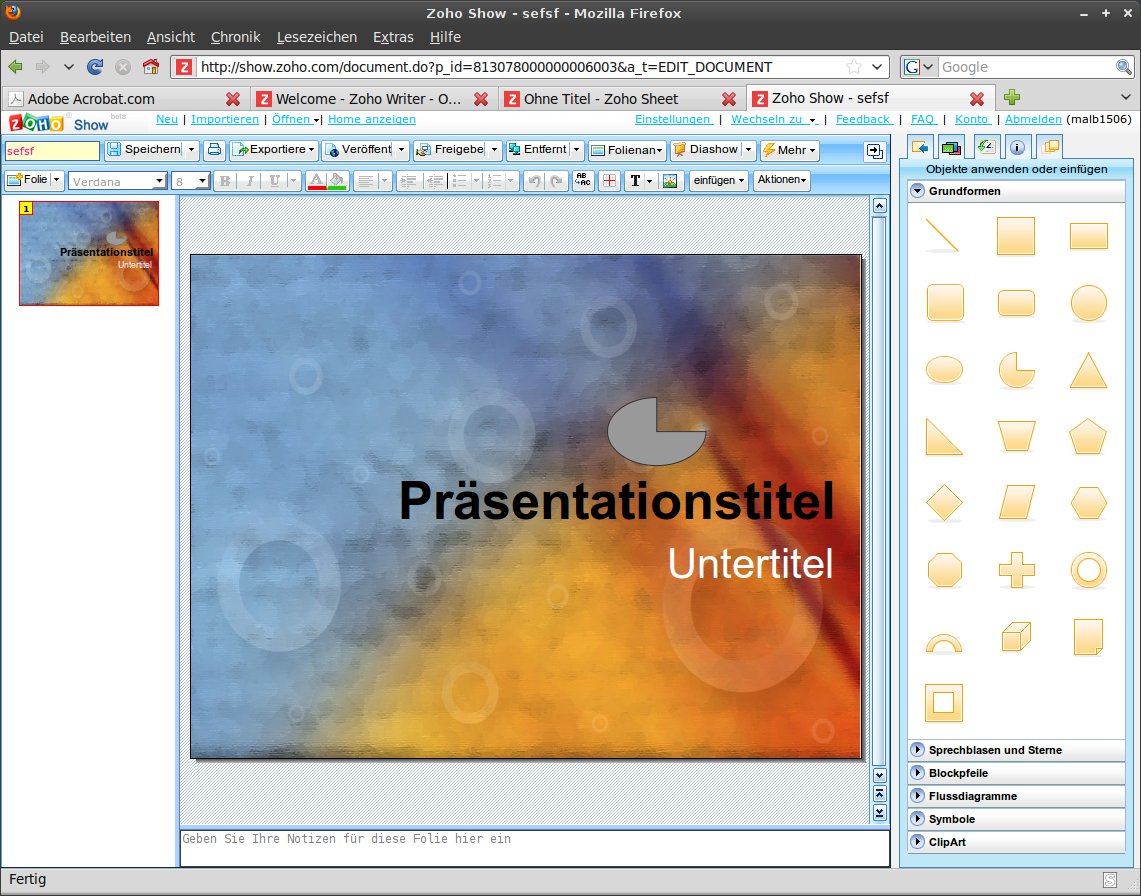
Show aus.” width=”300″ height=”236″ />
Abbildung 4: Recht umfangreich fallen die Bedienelemente und verfügbaren Objekte in ZohoShow aus.Sheets und Show bieten über den Schalter Exportieren die Ausgabe von Dokumenten in den Microsoft- und Openoffice-Formaten an. In Writer finden Sie diese Funktion hinter dem Icon mit einem Dokument und einem Pfeil. Neben DOC und ODT schreibt Writer auch das alte Staroffice-Format SXW sowie LaTeX, Sheet exportiert sogar für Gnumeric. Alle drei Büroprogramme speichern aber auch in PDF und konvertieren nach HTML.
Zusatzfunktionen
Zoho.com fokussiert augenscheinlich das Business-Segment und gibt diesen Kunden noch allerlei Tools in die Hand. So erstellen Sie beispielsweise als Projektleiter einer Arbeitsgruppe mit Wiki grundsätzliches Informationsmaterial oder bauen mit Discussions themenbezogene Diskussionsforen auf. Ihre gesamte Arbeitsgruppe laden Sie über Chat oder Meeting zu direkten Beratungen ein – letzteres auch mit einer Audio-Funktion.
Gegen Gebühr erhalten Sie auch eine Projektmanagementsoftware inklusive eines Verwalters und Verteilers für Aufgaben (Planner). Ähnlich wie Googles Formular bietet Zohos Creator die Möglichkeit, Online-Formulare zu erstellen und mit den gesammelten Antworten Datenbanken zu befüllen.
Die Vielzahl der Zoho-Anwendungen tröstet jedoch nicht über solche Unzulänglichkeiten wie das unterschiedlichen Look & Feel hinweg. Zoho.com hinterlässt das Gefühl, dass viele unterschiedliche Arbeitsgruppen ihre Anwendungen entwickelten, ohne sich vorab ausreichend über die Zusammenarbeit zu beraten. Es gibt einfach zu viele Wege, um an eine bestimmte Datei oder Anwendung zu gelangen – meist quillt am Ende der Browser durch die vielen geöffneten Tabs über.
Trotzdem zeigt Zoho.com, wohin das moderne Büro tendiert. Nach einiger Einarbeitungszeit führen Sie Ihre Projektgruppen mittels Zohos umfangreicher Möglichkeiten erfolgreich zum Ziel.
Thinkfree
Einen technisch ganz anderen Weg beschreitet die Online-Lösung Thinkfree der koreanischen Softwareschmiede Hancom [3]. Hier verwalten Sie zwar die Dokumente online in einer HTML-Oberfläche, die Bürosoftware selbst aber liegt in Java vor, sodass Ihr Browser über ein funktionierendes Java-Runtime-Environment verfügen muss. Hancom verbindet sein Angebot mit derzeit einem GByte Speicherplatz, eine kommerzielle Lösung mit Mehrwert ist in Arbeit. Allerdings spricht das gesamte Angebot durchweg nur Englisch oder Koreanisch. Die deutsche Übersetzung der installierbaren Version Thinkfree Office [4] fand noch keinen Einzug in die Online-Applets.
Ganz übersichtlich verfügt Thinkfree neben dem Dateimanager My Office und einer Art Projektmanager (Workspace) über exakt vier Applikationen: Die Textverarbeitung Write, die Tabellenkalkulation Calc und das Präsentationssoftware Show werden als Java-Programm im Browserfenster geladen. Dementsprechend lange dauert auch der erste Aufruf.
Die vierte Anwendung – Note, der jüngste Spross der Familie – liegt inkonsequenterweise als Ajax/HTML-Applikation vor. Hierbei handelt es sich nicht, wie man vermuten könnte, um eine Art Notizbuch: Note erinnert eher an eine DTP-Anwendung. Ähnlich wie bei Präsentationsprogrammen wählen Sie ein Seitenlayout und bestücken dieses mit Textfeldern, Symbolen und Bildern. Videos integriert die Software über eine Youtube-Suche (Abbildung 5). Zusätzlich binden Sie über die rechte Navigationsleiste auch Karten des Dienstes Yahoo Local Map ein. Das Ergebnis betrachten Sie dann über den Menüpunkt Tools | Browser Preview … direkt in Ihrem Browser oder veröffentlichen das Werk im Bereich MyOffice.
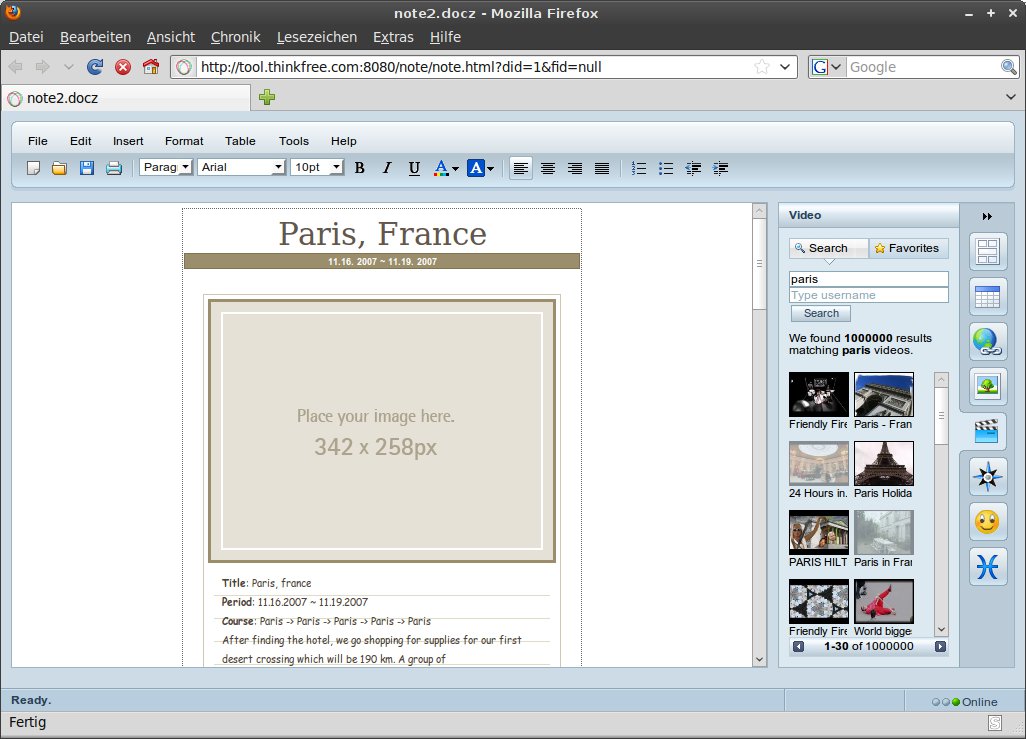
Note basiert als einzige Thinkfree-Anwendung nicht auf Java.” width=”300″ height=”216″ />
Abbildung 5:Note basiert als einzige Thinkfree-Anwendung nicht auf Java.Der Sinn dieser Applikation quasi als Kreuzung zwischen den Thinkfree-Modulen WriteShow erschließt sich nicht ganz. Eine Erklärung wäre aber, dass die neue Firma hinter Thinkfree vom Java-Ansatz der ehemaligen Thinkfree Inc. nicht allzu begeistert ist und die Anwendungen nach und nach gegen Ajax/HTML-Programme austauschen möchte. Trotzdem finden Sie in dem neuen Thinkfree Note einen benutzerfreundlichen und sehr übersichtlichen Ansatz zum schnellen Erstellen von Flyern und ähnlichen Publikationen.
Java Machine
Die drei schon recht lange auf dem Markt befindlichen Java-Programme Write, Calc und Show wirken auf den ersten Blick wie eine abgespeckte Version von Microsoft Office 2000. Die Bedienung folgt ebenfalls diesem Konzept (Abbildung 6).
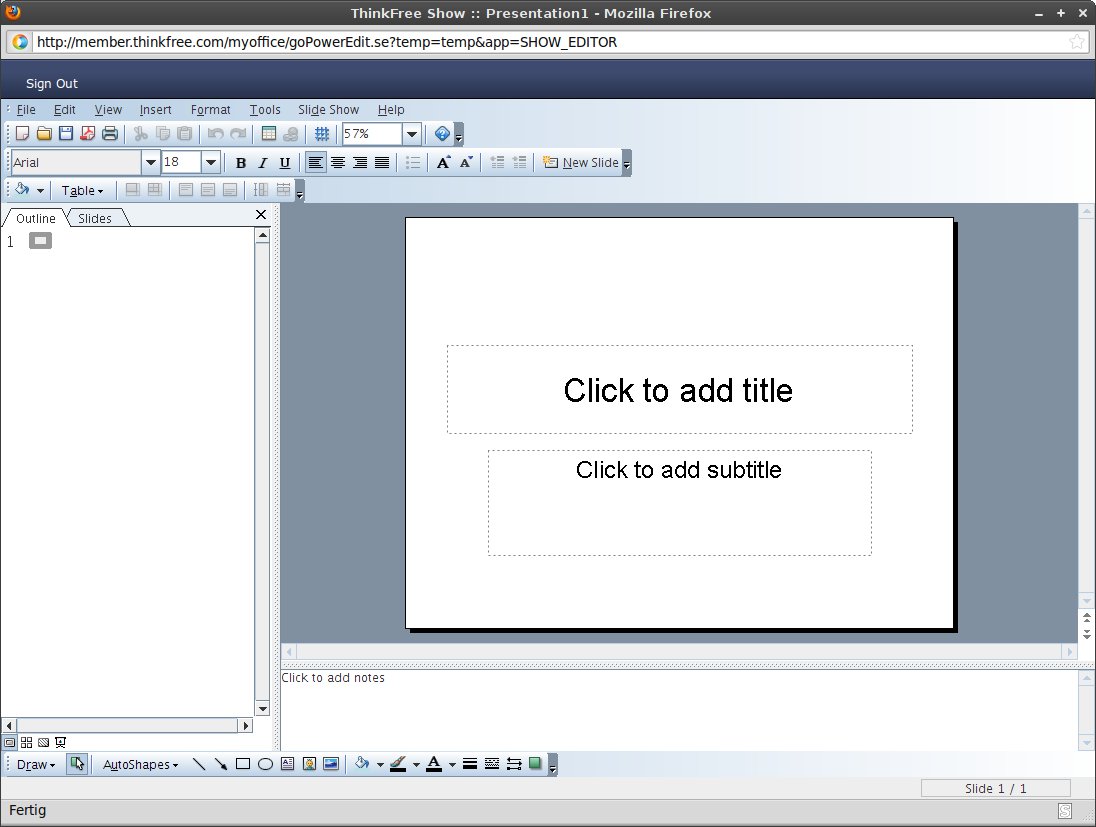
Abbildung 6: Die drei auf Java basierenden Thinkfree-Programme erinnern in der Bedienung an ältere Microsoft-Büropakete.
Der Funktionsumfang von Write übersteigt die Möglichkeiten der Pendants von Google beziehungsweise Zoho.com und reicht recht nah an Openoffice Writer oder Microsoft Word heran – wenn auch in deren älteren Versionen. So richten Sie in Write den Text in Spalten ein oder setzen Kapitälchen. Über Feldbefehle erstellt die Textverarbeitung auch einfache Formulare mit Häkchen. Recht umfangreich gestaltet sich die integrierte Zeichenfunktion. Die unterste Symbolleiste beherbergt unter AutoShapes zahlreiche Objekte und fügt auch Textboxen, Bilder und Cliparts aus der mitgelieferten Sammlung ein. Andererseits lässt Write eine Kommentarfunktion vermissen, wie sie alle anderen hier vorgestellten Online-Büropakete anbieten.
Das führt auch schon zum Hauptkritikpunkt an der Thinkfree-Suite: Sie schließt in erster Linie an althergebrachte Konzepte an. Der Online-Desktop MyOffice wirkt wie eine nachträgliche Klammer, um die alten Java-Zöpfe in modernem Look zusammenzuhalten. Die Konnektivität beschränkt sich darauf, die E-Mail-Adressen anderer Benutzer in das Share-Feld einzutragen. Dabei macht die Arbeit mit den drei Java-Applets auch wenig Spaß – häufig reagiert die Software nicht und wirkt wie eingefroren.
Thinkfree sieht übrigens nicht nur wie Microsoft Office aus, sondern schreibt und liest auch nur dessen Formate. Nicht einmal ein PDF-Export fand den Weg in die Suite. Wer aber die meiste Zeit mit Microsofts Büropaket arbeitet und eine plattformunabhängige Onlinealternative sucht, findet in Thinkfree Office durchaus eine umfangreiche Software im klassischen Bedienstil.
Acrobat.com
Adobe benutzt als dritten Lösungsweg für ein Online-Büro: Flash. Zum Abspielen von Youtube-Videos oder Zocken von kleinen Online-Spielchen nimmt das Flash-Plugin derzeit einen wichtigen Stellenwert im Internet ein. Adobe baut gleich eine ganzes Büropaket daraus und vermarktet es unter Acrobat.com.
Das etwas eigenwillige Bedienkonzept erwartet von Ihnen, dass Sie den Mauszeiger über die wenigen sichtbaren Schalter fahren lassen, um neue Menüleisten hervorzuzaubern. Auf diese Weise bleibt der Arbeitsdesktop immerhin stets übersichtlich und wirkt nicht überladen (Abbildung 7). Nach dem Login erwartet Sie Ihr persönlicher Arbeitsbereich, den Sie mit anderen Mitgliedern teilen dürfen. Er wirkt wie ein Dateimanager und bleibt, solange Sie nur diesen einen brauchen, kostenfrei.
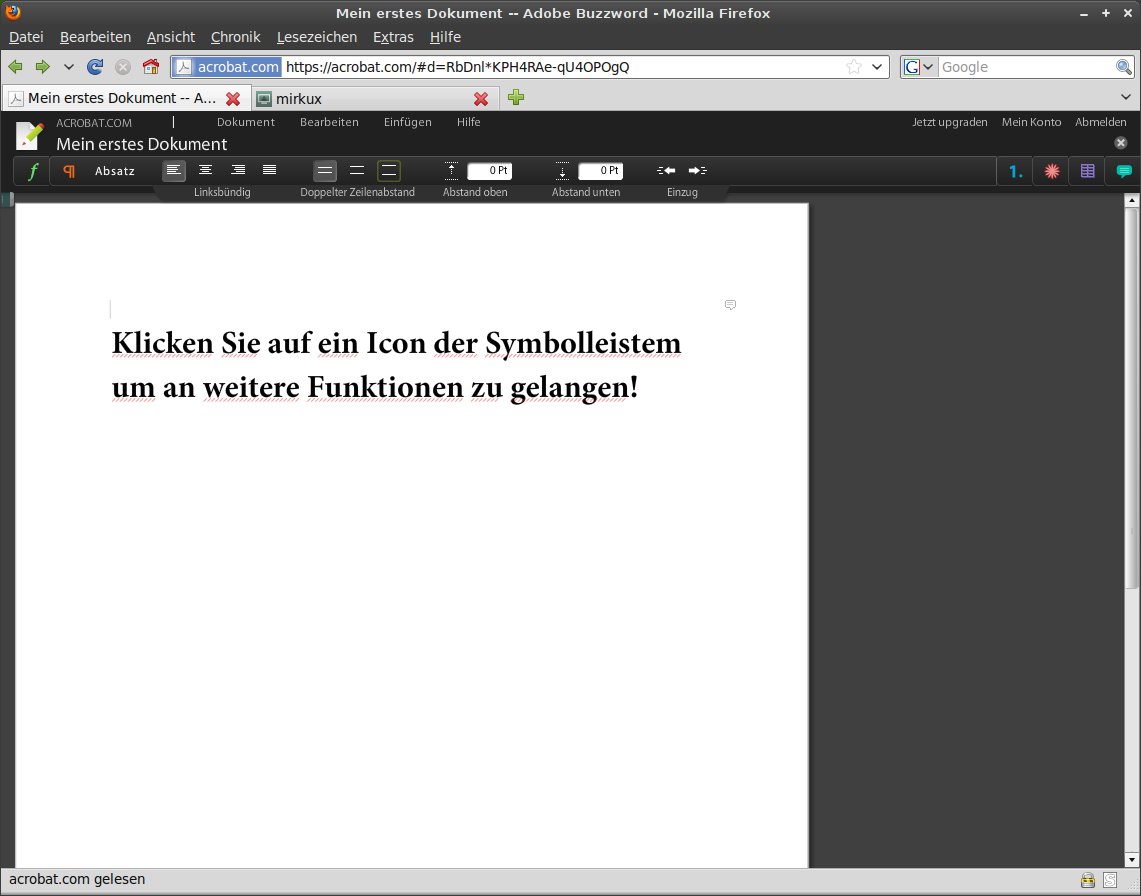
Abbildung 7: Die Benutzerführung von Acrobat.com gestaltet sich übersichtlich, aber leicht gewöhnungsbedürftig.
Nutzen Sie Acrobat.com professionell und benötigen daher mehr dieser Arbeitsbereiche, fallen monatlich Kosten von mindestens 15 US-Dollar an – theoretisch. Praktisch bietet Adobe.com hierzulande den entsprechenden “Premium”-Account noch gar nicht an, er bleibt bislang Nordamerikanern vorbehalten. Schon die kostenlose Version bietet Web-Konferenzen mit bis zu zwei weiteren Personen, und Sie dürfen fünf lokale Dokumente ins PDF-Format konvertieren. Dass Adobe gerade diese Option als “Extra” bewirbt, grenzt an einen Treppenwitz.
Schreiben mit Flash
Acrobat.com bietet seinen Kunden drei Anwendungen: Buzzword fungiert als Schreibprogramm, hinter den Namen Präsentation und Tabelle vermuten Sie das Richtige. Unser importiertes Testdokument in ODT mit Rahmen, eingefügten Bildern und Feldbefehlen zerhackte Buzzword aber genauso zuverlässig wie Googles Text und Zohos Writer.
Adobes Online-Textverarbeitung bietet ausreichend Funktionen, um ansehnliche Texte zu erstellen. Listentypen, Absätze und Einzüge kennt die Software ebenso wie Kopf- und Fußzeilen. Zusätzlich bietet Buzzword noch einige nette Zusatzfeatures. So gibt es mehrere Möglichkeiten, den Text um eingefügte Bilder fließen zu lassen. Die Bilder selbst fügt die Anwendung nach einer Stichworteingabe aus Flickr oder einer Google-Abfrage ein. Das passt nicht nur konsequent zum Online-Charakter des Angebots, sondern macht auch eine integrierte Clipartsammlung überflüssig.
Die Entwicklungen Tabelle und Präsentation besitzen nur englische Steuerelemente. Mit der Präsentationssoftware erstellen Sie durchaus Folien mit ansprechendem Layout. Aus dem Internet eingefügte Fotos oder gezeichnete Objekte bearbeiten Sie bedienerfreundlich und schalten sogar eine Transparenz ein. Als eher rudimentär erweist sich dagegen der Funktionsumfang der Tabellenkalkulation.
Auf Mauseingaben reagieren die Flashprogramme manchmal etwas unpräzise. Insgesamt arbeiten Sie mit Adobe.com aber recht flüssig, sofern Sie die stufenweise Bedienung nicht stört.
Connect Now
Schalten Sie in der obersten Zeile des Arbeitsbereichs von Dateien auf Meetings, um in die Kommandozentrale ConnectNow zu gelangen. Die Möglichkeiten dieses virtuellen Konferenzraumes gestalten sich recht umfassend. Hier können Sie nicht nur mit Mitbearbeitern chatten, sondern diese auch zu Videokonferenzen einladen. Alternativ geben Ihren Bildschirm frei und zeichnen gemeinsam auf einem Whiteboard ihre Gedanken auf (Abbildung 8). Das funktioniert hierzulande aber derzeit nur zu dritt – für mehr als zwei Mitstreiter benötigen Sie einen Premium-Account, den es wie schon erwähnt derzeit nur für Nordamerikaner gibt.
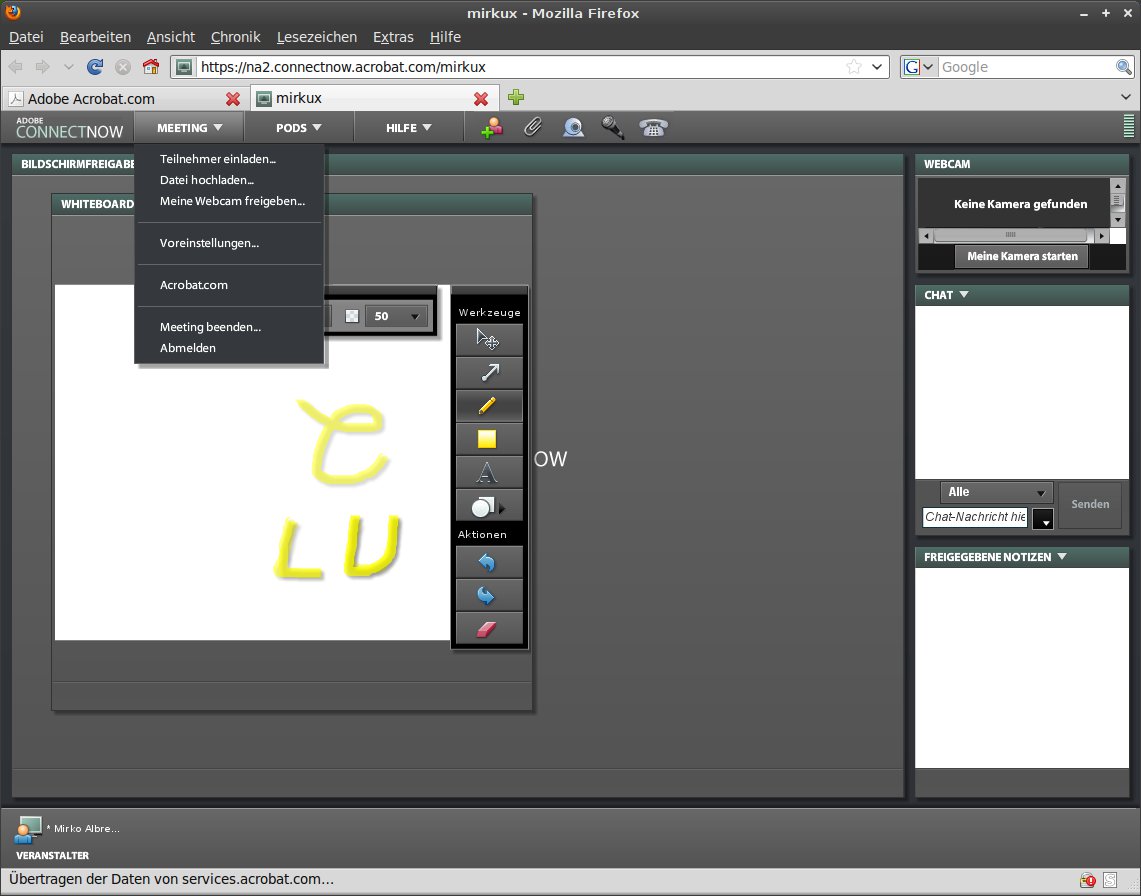
ConnectNow bietet neben Chat, Video und Desktopfreigabe auch ein Whiteboard.” width=”300″ height=”236″ />
Abbildung 8: Adobe.coms übersichtlicher virtueller KonferenzraumConnectNow bietet neben Chat, Video und Desktopfreigabe auch ein Whiteboard.Fazit
Die Möglichkeiten, seine Büroarbeit in das Internet auszulagern, wuchsen in den letzten Jahren sehr rasant. Das psychologische Problem, wichtige Daten in die Hände externer Anbieter zu legen, muss hier jeder für sich selbst lösen.
Private Anwender bedienen derzeit die umfangreichen Google-Dienste am besten. Neben “Text & Tabellen” stellt der Suchmaschinenspezialist auch Kalender, Chat und natürlich seine Mail-Dienste bereit, die Google alle gut miteinander verknüpft hat.
Zoho.com wendet sich eher an Firmen, zeigt aber noch einige Schwächen hinsichtlich der Stringenz der Bedienung. Dafür bietet es die umfangreichste Sammlung von Diensten an.
Mit Adobes ConnectNow erhalten Sie eine mächtige Schaltzentrale für Webkonferenzen auf einem intuitiv bedienbaren und einheitlichen Desktop. Thinkfree Online schließlich richtet sich hauptsächlich an Microsoft-Office-Nutzer, die eine plattformübergreifende Lösung such. An der Konnektivität arbeitet Hancom noch.
Online-Bürolösungen im Vergleich
| Google Text & Tabellen | Zoho.com | Thinkfree Online | Acrobat.com | |
|---|---|---|---|---|
| URL | http://docs.google.com | http://www.zoho.com | http://www.thinkfree.com | http://acrobat.com |
| Plattform | Ajax/HTML | Ajax/HTML | Java, Ajax/HTML | Adobe Flash |
| Leistungen | ||||
| Umfang | Textverarbeitung, Tabellenkalkulation, Präsentation, Zeichnungen, Formulare | Textverarbeitung, Tabellenkalkulation, Präsentation, Notizen, div. Business-Anwendungen | Textverarbeitung, Tabellenkalkulation, Präsentation, DTP | Textverarbeitung, Tabellenkalkulation, Präsentation |
| Dateifreigaben | ja, mit Rechteverwaltung | ja, mit Rechteverwaltung | ja, mit Rechteverwaltung | ja, mit Rechteverwaltung |
| Zusammenarbeit | umfangreich über Mail, Chat, Kalender | Mail, Chat, Kalender, Wiki, Meeting | keine, aber Anzeige auf Smartphones | Adobe ConnectNow (Audio/Video-Meeting, Whiteboard, Desktop-Freigabe) |
| Sprachunterstützung | deutsch, viele andere | deutsch (nicht vollständig) | englisch, koreanisch | deutsch (nicht vollständig) |
| Formate | ||||
| OpenOffice | ja | ja | nein | ja |
| MS-Office | ja | ja | ja | ja |
| ja (nur speichern) | ja (nur speichern) | nein | ja (nur speichern) | |
| HTML | ja | ja | ja (nur Notes) | ja |
| Andere | – | Gnumeric, LaTeX, StarOffice | – | EPUB |
| Bewertung | ||||
| Textverarbeitung | +++ | +++ | ++++ | ++++ |
| Tabellenkalkulation | +++ | +++ | ++++ | ++ |
| Präsentation | +++ | ++++ | ++++ | +++ |
| Basis und Erweiterung | ||||
| Gratis-Angebot | 1 GByte Speicher | 1 GByte Speicher | 1 GByte Speicher | 2 GByte Speicher, 1 Arbeitsplatz, 3-Personen-Meeting |
| Kostenpflichtiges Angebot | ab 5 US-Dollar für 20 GByte pro Jahr | ab 3 US-Dollar für 5 GByte pro Jahr, umfangreiche Abo-Dienste [5] | Bezahlsystem in Arbeit | ab ca. 15 US-Dollar pro Monat für 20 Arbeitsplätze mit 10 GByte Speicher und 5-Personen-Meeting |
Glossar
-
Ajax
-
Asynchronous Javascript and XML. Ermöglicht, während der Anzeige einer HTML-Seite HTTP-Anfragen vorzunehmen und die Seite zu verändern, ohne sie komplett neu zu laden.
Infos
[1] Google Docs: http://docs.google.com
[2] Zoho.com: http://www.zoho.com
[3] Thinkfree Online: http://www.thinkfree.com
[4] Thinkfree Office: http://product.thinkfree.com/office
[5] Zoho.com-Dienste: http://www.zoho.com/pricing.html





