



Über Conduit synchronisieren Sie Ihre Dateien, speziell E-Mails, Fotos, Notizen und Kalenderdaten. Wir schauen, wie und wie gut die Software diesen Job erledigt.
Conduit [1] ist ein Synchronisationstool für den Gnome-Desktop und laut Handbuch ein wahrer Tausendsasa. Die Anwendung verspricht den unkomplizierten Datenabgleich lokaler Quellen und diverser Internetdienste per Drag & Drop. Einige davon haben wir für diesen Artikel unter die Lupe genommen.
Installation und Start
Als Anwender von Kubuntu 10.04 installieren Sie über den Paketmanager die beiden Pakete conduit und gnome-pilot-conduits. Dazu rufen Sie im K-Menü den Eintrag Rechner / KPackageKit auf und geben in die Suchleiste conduit ein. Sie klicken dann auf die beiden Pfeile rechts daneben und auf Anwenden, um die Software zu installieren. Der Paketmanager listet in einem kleinen Fenster zahlreiche abhängige Pakete auf, die Sie zusätzlich auf den Rechner spielen müssen, da Conduit auf Gnome basiert. Klicken Sie auf Fortsetzen und geben Sie Ihr Passwort ein, um die Installation abzuschließen.
Unter OpenSuse spielen Sie die Pakete conduit und gnome-pilot-conduits sowie die Sprachanpassungen conduit-lang und gnome-pilot-conduits-lang über den Paketmanager YaST ein. Für OpenSuse 11.2 installieren Sie ergänzend die Pakete python-gnome und libgpod-python. Dann rufen Sie dann den Menüeintrag Rechner / Installieren von Software (OpenSuse 11.1) bzw. Software installieren (OpenSuse 11.2) auf, geben Ihr Nutzerpasswort ein, suchen nach conduit, setzen Häkchen vor den benötigten Paketen und klicken auf Annehmen bzw. Akzeptieren. Sie starten das Synchronisationstool danach über das K-Menü. Alternativ drücken Sie [Alt]+[F2] und geben den Befehl conduit ein.
Die Oberfläche von Conduit präsentiert sich viergeteilt: Am oberen Rand befindet sich die Menüleiste. Links sehen Sie die in einer Baumstruktur angeordneten Datenquellen und im rechten Bereich das so genannte Ansichtsteilfenster für die Synchronisationsgruppen. Unten rechts stoßen Sie auf einen Bereich, der eventuelle Fehler oder Konflikte beim Datenabgleich anzeigt.
Abgleich per Drag & Drop
Der Begriff “Datenquelle” ist ziemlich unglücklich gewählt: Als Datenquellen bezeichnet Conduit sowohl die Quelle als auch das Ziel einer Transaktion. Zum Synchronisieren ziehen Sie die einzelnen Datenquellen aus der linken Seite per Drag & Drop in den rechten Fensterbereich. Die Quelle (also den Datenlieferanten) ordnen Sie links und das Ziel (einen oder mehrere Datenempfänger) rechts davon an (Abbildung 1). Die Verbindungspfeile zeigen dabei die Synchronisationsrichtung an. Soll eine Gruppe aus mehreren Elementen bestehen, ziehen Sie einfach mehrere Elemente in denselben weiß hinterlegten Bereich.
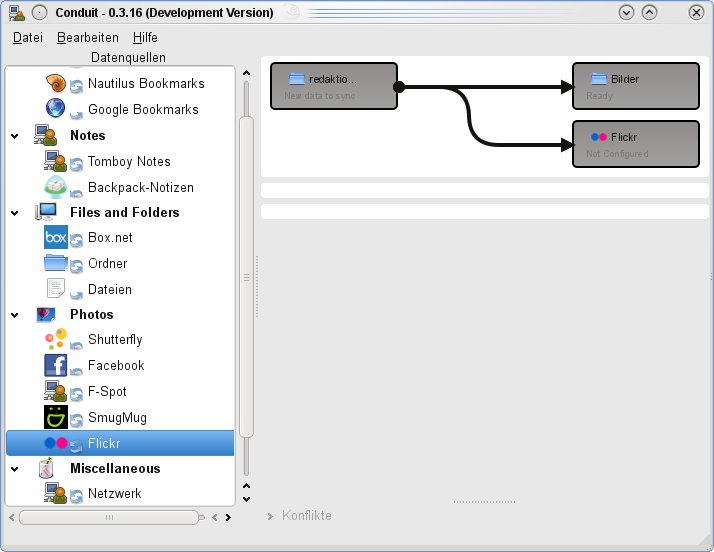
Abbildung 1: Die Datenquellen ziehen Sie mit der Maus aus dem linken Bereich nach rechts und ordnen sie dort in Gruppen an.
Die einzelnen Objekte richten Sie über einen Rechtsklick und Einstellungen (Configure Item) ein. Was Sie dabei jeweils konfigurieren, hängt vom Typ der Datenquelle ab. Nicht eingerichtete Objekte melden Not Configured. Auch sonst zeigt Conduit sich recht auskunftsfreudig und beschriftet die Datenquellen gegebenenfalls mit New data to sync (neue Daten stehen zum Abgleich bereit) oder Synchronized OK (erfolgreich synchronisiert).
Im ersten Test sollte Conduit zeigen, wie gut der Abgleich zweier Ordner funktioniert. Dazu haben wir zuerst zwei Verzeichnisse auf demselben Rechner und danach ein lokales und ein entferntes Verzeichnis (per SSH) synchronisiert.
Lokale Verzeichnisse abgleichen
Um zwei Ordner zu synchronisieren, ziehen Sie zweimal die Datenquelle Ordner im Bereich Files and Folders aus der linken Baumansicht nach rechts. Anschließend richten Sie die beiden Quellen über einen Rechtsklick ein. Im folgenden Dialogfenster wählen Sie aus dem Drop-down-Menü das gewünschte Verzeichnis aus. Über die Checkboxen darunter bestimmen Sie, ob Conduit versteckte Dateien mit einbezieht (Include hidden files), ob das Tool die Zeitstempel ignoriert (Ignore file modifications times) und ob es symbolische Links auflöst (Follow symbolic links).
Klicken Sie auf den Verbindungspfeil zwischen den beiden Objekten, um weitere Feinjustierungen für die Gruppe vorzunehmen. Sofern die jeweilige Datenquelle dies unterstützt, bietet Conduit hier im Bereich Datenabgleich-Optionen (Synchronization Options) an, in beide Richtungen abzugleichen (Two-Way Synchronization bzw. Zweiwege-Abgleich). Auch das Verhalten im Konfliktfall (Conflict Options bzw. Konflikteinstellungen) sollten Sie vorher festlegen: Die Voreinstellung ist Ask Me What to Do (nachfragen); alternativ überschreibt Conduit auf Wunsch das ältere Objekt (Replace the Older Item) oder überspringt das Problemkind (Skip).
Haben Sie alles fertig eingerichtet, kann es losgehen. Die Synchronisation einer einzelnen Gruppe stoßen Sie an, indem Sie wieder mit der rechten Maustaste auf den Verbindungspfeil klicken und Gruppe abgleichen (Synchronize Group) wählen. Das Icon im oberen Panel zeigt nun zwei rotierende Pfeile, und über dem Pfeil zeigt Conduit an, wie viel Prozent synchronisiert sind. Nach Abschluss des Abgleichs sollte hier also 100% complete stehen.
Treten beim Datenabgleich Probleme auf, zeigt Conduit Informationen hierzu im Bereich Konflikte (Conflicts) an. Im Test provozierten wir absichtlich einen solchen Konflikt, indem wir im Quell- und Zielverzeichnis jeweils unterschiedlichen Dateien löschten und eine Synchronisation in beide Richtungen anstießen. Conduit listete die Problemfälle wie versprochen auf, half aber nicht besonders zuverlässig bei der Lösung. Ein Klick auf das Fragezeichen unter Lösung (wir hatten um Nachfrage gebeten) verwandelte das Icon wahlweise in ein Kreuz oder ein anderes Symbol, dessen Bedeutung nicht ganz klar war. Ein beherzter Klick auf Resolve Conflicts löschte nicht nachvollziehbar Daten der Quelle und des Ziels, und die Schaltfläche Compare war vollständig ausgegraut.
Hier besteht Nachbesserungsbedarf: Eine deutlichere Anzeige, woraus der Konflikt besteht und welche Optionen der Benutzer genau hat, wäre wünschenswert. Lange Datei- und Verzeichnisnamen schneidet Conduit in der Anzeige außerdem ab, so dass Sie im Zweifelsfall nicht erkennen, welche Daten die Software meint (Abbildung 2). Ein konfliktträchtiger Abgleich in beide Richtungen ist daher nicht empfehlenswert – Vorsicht: Datenverlust.
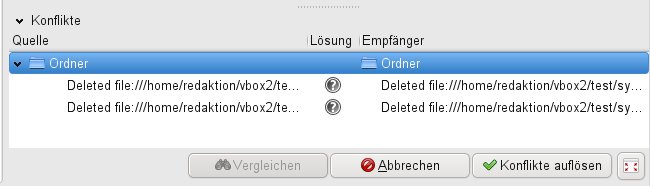
Abbildung 2: Die Konfliktlösung ist noch nicht ausgereift. Wie Conduit Probleme beheben möchte, ist nicht ganz klar, und die Dateinamen sind auch nicht zu erkennen.
Ordner übers Netzwerk synchronisieren
Im zweiten Test versuchten wir, via SSH-Verbindung einen Ordner auf einem anderen Rechner zu erreichen. Im Konqueror war es zwar ohne Probleme möglich, eine solche Verbindung einzurichten (im Bereich Orte den Eintrag Netzwerk wählen, dann Netzwerkordner hinzufügen). Allein: Das Conduit-Auswahlmenü für den Zielordner zeigte den entfernten Ordner nicht an. Es half auch nicht, diesen unter Orte als Lesezeichen zu ergänzen. Unter Ubuntu, das als Desktop Gnome verwendet, funktioniert diese Form der Synchronisation problemlos – wenn auch nur in eine Richtung. Im Two-Way-Szenario zeigten sich – wie zu erwarten – dieselben Probleme bei der Konfliktlösung, wie sie bei lokalen Ordnern auftraten.
Abgleich mit Box.net
Onlinedatenspeicher erfreuen sich zunehmender Beliebtheit. Dropbox, Ubuntu One und auch Box.net [3] bieten kostenlos Speicherplatz im Netz. Auf die Daten greifen Sie von unterschiedlichen Rechnern aus zu, geben gezielt Dateien und Ordner für andere Benutzer frei, verknüpfen sie mit anderen Webanwendungen und vieles mehr. Wer ein Box.net-Konto hat, kann mit Conduit bequem die Daten synchronisieren.
Dazu ziehen Sie die gleichnamige Datenquelle als Ziel in den rechten Bereich und ergänzen die Gruppe außerdem um einen lokalen Ordner. Auch die Box.net-Datenquelle richten Sie über das Kontextmenü ein, das Sie mit der rechten Maustaste erreichen – wählen Sie den Menüpunkt Ordner laden. Ein neues Fenster mit Conduits Web-Anmeldefenster öffnet sich (Abbildung 3). Damit das auch unter OpenSuse 11.2 klappt, müssen Sie hier noch das Paket python-webkitgtk installieren. Haben Sie noch keinen Account, richten Sie diesen bequem über einen Klick auf Register for a box ein. Andernfalls tragen Sie Ihre Zugangsdaten ein und wählen Login. Sie können Conduits Log-in-Manager nach erfolgreicher Anmeldung schließen. Danach stehen im Drop-down-Menü des Konfigurationsdialogs die Ordner von Box.net zur Auswahl bereit, und Sie starten den Abgleich.
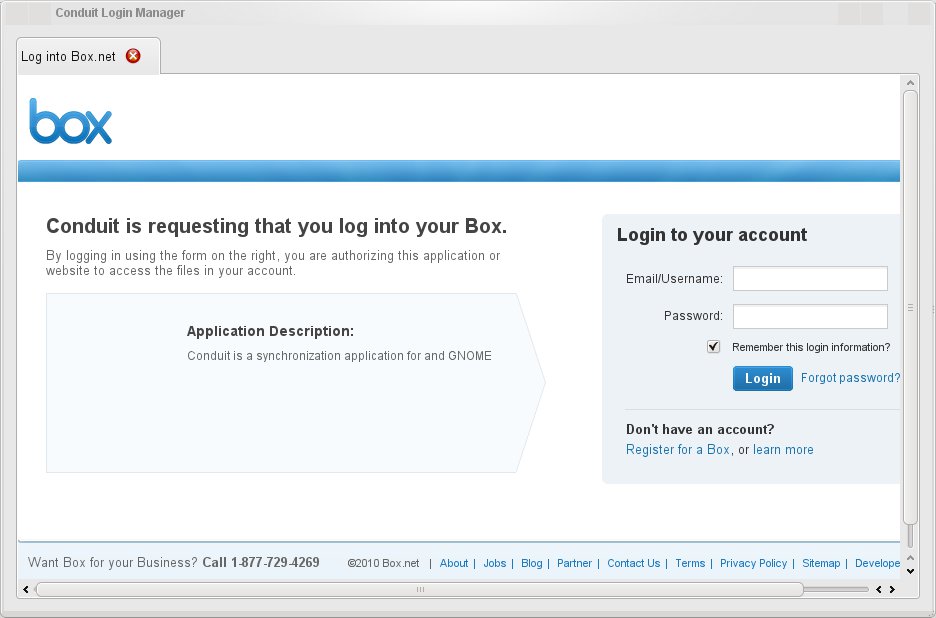
Abbildung 3: Einige Datenquellen erfordern das Anmelden über eine Webseite. Conduit bringt für diese Fälle einen integrierten Browser mit.
Auch bei diesem Test synchronisierte Conduit problemlos in eine Richtung – vom Box.net-Account zum lokalen Verzeichnis oder umgekehrt (über eine zweite Synchronisationsgruppe). Der Versuch, in einer Gruppe zwei Richtungen zu bedienen, scheiterte allerdings genau wie bei den lokalen Ordnern. Auch hier war das Konfliktfenster keine Hilfe, Daten verschwanden, und es war nicht klar, was hinter den Kulissen passierte.
Ein unschöner Nebeneffekt ist, dass Box.net immer wieder dazu auffordert, sich einzuloggen, was nicht Conduits Fehler ist. Rufen Sie die Box.net-Webseite in einem externen Browser auf, meldet sie darüber hinaus, dass Sie nicht zeitgleich zwei Rechner anmelden dürfen. Es kam im Test auch vor, dass eine Übertragung einfror und Daten unvollständig blieben, obwohl Conduit Synchronized OK meldete (Abbildung 4). Hier hilft es, Conduit selbst zu beenden, das Programm neu zu starten und den Abgleich erneut zu beginnen.

Abbildung 4: Conduit meldet die erfolgreiche Synchronisation, die Fortschrittsanzeige bleibt aber stehen, und die Daten sind unvollständig.
Fröhlicher Fototausch
Positiv überraschte im Test der Abgleich von Fotos mit verschiedenen Bilderdiensten, der nicht nur von der lokalen Platte aus funktioniert, sondern teilweise auch zwischen den Diensten. Conduit unterstützt etwa das Hochladen von Fotos auf Facebook [4]. Dass die Übertragung nur in eine Richtung funktioniert, merken Sie schon, wenn Sie die Datenquelle Facebook in den rechten Fensterbereich ziehen. Diese lässt sich nur als Ziel einordnen, nicht als Quelle.
Auch zur Facebook-Anmeldung startet Conduit den integrierten Browser; das Login-Fenster sehen Sie pro Conduit-Sitzung allerdings nur einmal. Die gleichzeitige Facebook-Benutzung über einen Webbrowser stellt den Dienst vor keine Probleme. Im Test funktionierte der Bildtransfer nicht nur von einem lokalen Ordner aus, sondern auch von Flickr [5] oder Picasa [6] nach Facebook. Dazu definieren Sie einfach den einen Dienst als Quelle und Facebook als Ziel, konfigurieren die Objekte und starten die Synchronisation. Zu Konflikten und damit unlösbaren Problemen kommt es nicht, da alle Daten nur in eine Richtung wandern.
Die Fotodienste haben unterschiedliche Features im Gepäck. Bei Flickr müssen Sie sich nur einmalig anmelden; danach arbeitet der Dienst ohne weitere Nachfragen mit Conduit zusammen. Darüber hinaus bietet der Einrichtungsdialog eine Checkbox an, über die Sie Bilder als öffentlich kennzeichnen. Sowohl Flickr als auch Picasa passen auf Wunsch die Bildgröße an: Wollen Sie die Bilder nicht in der Originalgröße synchronisieren, wählen Sie aus dem entsprechenden Drop-down-Menü zwischen den Auflösungen 640×480, 800×600 oder 1024×768 (Abbildung 5).
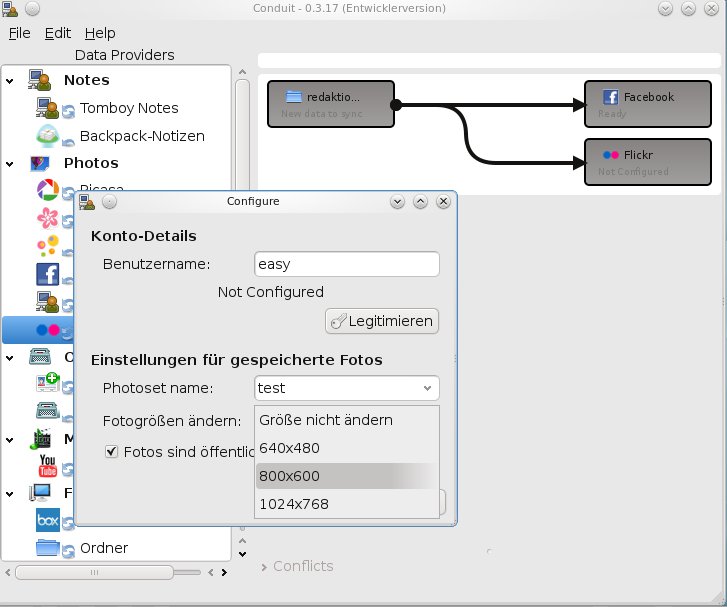
Abbildung 5: Beim Konvertieren und Synchronisieren arbeiten einige Bilderdienste Hand in Hand.
Einen Wermutstropfen mussten wir beim Fototausch in Kauf nehmen: Der Abgleich mit der Gnome-Fotoverwaltung F-Spot gelang in keine Richtung, und F-Spot arbeitete mit keinem Internetdienst zusammen.
Kontaktfreudig
Wer ein Google-Mail-Konto benutzt, gleicht via Conduit auch das Adressbuch mit Evolution ab. Ob Sie das lokale Adressverzeichnis an Googles E-Mail-Dienst schicken oder ob Sie Evolution mit Googles Kontakten bekanntmachen möchten, spielt keine Rolle. Der Abgleich funktioniert in beide Richtungen problemlos. Allerdings sollten Sie auch hier statt der Two-Way Synchronization lieber zwei Gruppen einrichten und so die Richtung bestimmen – das beugt Datenverlust vor.
Abgleich mit Telefonen und iPod
Unter Synchronisieren verstehen viele Anwender inzwischen den Austausch bestimmter Daten zwischen einem externen Gerät (Handy, PDA) und dem lokalen Rechner. Hier punktet Conduit sicher nicht. Laut Webseite lassen sich mit Hilfe der Software ganze zwei Geräte synchronisieren: das N800 von Nokia und der iPod. Da wir kein N800 zur Hand hatten, versuchten wir, Daten mit einem iPod Touch und einem iPod Classic auszutauschen.
Während ersterer gar keine Anstalten machten, mit Conduit zu kooperieren, wurde der iPod Classic von OpenSuse und Ubuntu generell erkannt und eingebunden. Allerdings scheiterte trotzdem die Zusammenarbeit zwischen Conduit und dem Musikabspieler. OpenSuse 11.1 zeigte den iPod als eigenen Ordner an, gab beim Versuch zu aktualisieren aber lediglich eine Fehlermeldung aus. Unter Kubuntu 10.04 tauchte die Hardware gar nicht erst im Conduit-Fenster auf. Hier scheiterte auch ein Test mit einer Conduit-Version aus dem Quellcode-Fundus der Entwickler. Lediglich unter OpenSuse 11.2 sah die iPod-Integration zunächst ganz gut aus: Im Fenster erschienen unter dem Namenseintrag des iPods (der gute pott) diverse Dienste, die sich offiziell synchronisieren lassen (Abbildung 6). Leider funktionierte das in den meisten Fällen nicht. Das liegt daran, dass OpenSuse 11.2 – wie auch Kubuntu 10.04 – das HFS+-Dateisystem des tragbaren Geräts im “Nur-Lesen”-Modus einhängt. Das lässt sich zwar ändern, aber nur über die Kommandozeile und auf einem mitunter riskanten Weg. Insofern stehen Sie unter OpenSuse 11.2 theoretisch vor dem Problem, dass Conduit zwar Daten vom iPod auf Ihre Festplatte schaufelt, der umgekehrte Weg aber nicht funktioniert. Das wäre immerhin ein Anfang, leider klappt auch die Ein-Weg-Kommunikation nur eingeschränkt. Im Test ließen sich allein die Kontakte auf die lokale Festplatte schieben. Beim Versuch, sie um Musik- und Kalenderdaten zu ergänzen, tauchte jedoch eine Fehlermeldung auf – zum Synchronisieren der iPod-Daten mit Ihrem Rechner wählen Sie also am besten einen anderen Weg.
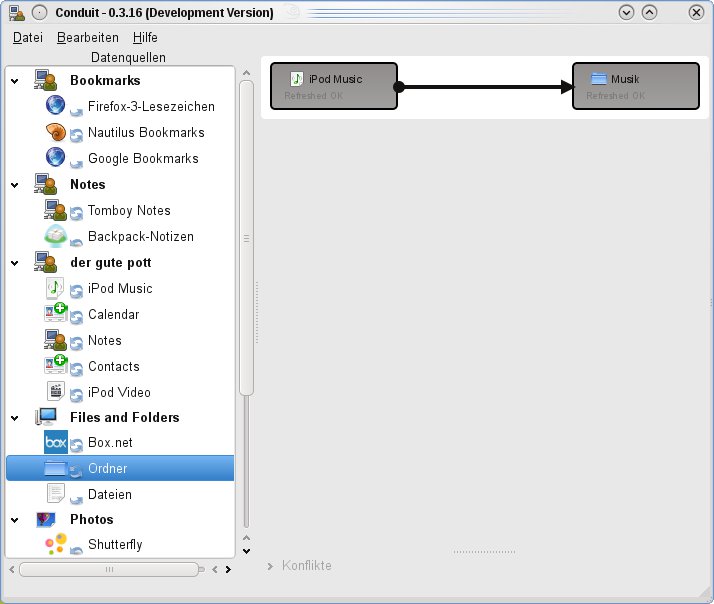
Abbildung 6: Zumindest unter OpenSuse 11.2 erscheinen passend zum angestöpselten iPod auch ein paar synchronisierbare Dienste.
Fazit
Dass es sich um eine Entwicklerversion handelt, lässt Conduit den Anwender noch recht oft spüren. Im Moment funktionieren nur einige Datenquellen und diese auch nicht zwingend in beide Richtungen. Verzichten Sie auf das Two-Way-Synchronisations-Feature und legen für die beiden Richtungen jeweils eine eigene Gruppe an, gleicht die Anwendung meist ohne zu murren ab. Auf die Conduit-Konfliktlösung ist aber noch kein Verlass. Wir raten dringend davon ab, dieses “Feature” einzusetzen.
Von den auf der Programm-Homepage versprochenen Diensten [2] funktionieren einige gut, andere enttäuschen. Wirklich überzeugend sind im Moment nur die Bilderdienste im Internet, die praktischerweise auch untereinander zuverlässig abgleichen. Wollen Sie hingegen die Inhalte Ihres iPods synchronisieren, müssten Sie zuerst den Schreibzugriff für die Festplatte aktivieren. Hier ergibt es wohl Sinn, diese Aufgabe unter Windows oder Mac OS zu erledigen.
Infos
[1] Conduit-Webseite: http://live.gnome.org/Conduit
[2] Aktueller Stand der Synchronisationsmöglichkeiten: http://live.gnome.org/Conduit/SyncStatus
[3] Onlinedatenspeicher Box.net: http://www.box.net/
[4] Facebook: http://de-de.facebook.com/
[5] Flickr: http://www.flickr.com/
[6] Picasa: http://picasaweb.google.de/

