



In den Linux-Tipps zeigen wir, wie Sie Tauschordner für die VirtualBox einrichten, Flash-Filme über den Browser Firefox herunterladen und dessen URL-Leiste erweitern.
Tipp: Firefox: Einträge in der URL-Leiste erweitern
Nutzen Sie in Firefox die Standardeinstellungen zur Privatsphäre, zeigt der Browser Ihnen in der Adressleiste beim Eintippen eines Begriffs die URLs der gerade besuchten Seiten bzw. der Seiten, die das eingetippte Schlagwort enthalten, an. Gewöhnlich beschränkt sich die Anzahl der gezeigten Ergebnisse auf 12. Mit ein paar Handgriffen erhöhen Sie die Zahl dieser Ergebnisse.
- Zunächst tippen Sie dazu in die URL-Leiste
about:configein und klicken dann auf Ich werde vorsichtig sein, versprochen!. Sie landen im Konfigurationsfenster von Firefox. Dieses erinnert ein wenig an die Registry unter Windows, hier ändern Sie zahlreiche Standardwerte für den Browser. - Neben Filter tippen Sie nun
Richein und reduzieren so die vielen angezeigten Zeilen auf die wenigen, in denen der Suchbegriff vorkommt. - Klicken Sie doppelt auf die Zeile browser.urlbar.maxRichResults, erscheint der Wert 12 in einem kleinen Extrafenster. Ändern Sie diesen Wert auf die Anzahl der Zeilen (z. B. 20), die Firefox künftig anzeigen soll, und bestätigen Sie mit Ok. Dann schließen Sie das Fenster und starten den Browser neu.
Fortan listet der Browser 20 Zeilen der URL-Geschichte auf. Passen nicht alle Einträge auf den kleinen Bildschirm, erscheint eine Scrollleiste, über die Sie auch die unteren Ergebnisse erreichen.
Tipp: Firefox: Mehrere Textstellen markieren
Mitunter kommt es vor, dass ein Text im Internet ein paar ganz interessante Zitate enthält oder auf verschiedene spannende Webseiten verweist. Um diese Informationen in einem Textdokument zu speichern, müssen Sie nun nicht den gesamten Text kopieren oder per [Alt]+[Tab] permanent zwischen zwei Fenstern hin und her wechseln. In Firefox kopieren Sie einfach mehrere, nicht zusammenhängende Textstellen auf einen Schlag. Dazu halten Sie beim Kopieren mit der Maus [Strg] gedrückt und fügen später den so markierten und ausgewählten Text per [Strg]+[V] oder über Einfügen in ein neues Dokument ein. Das funktioniert allerdings nicht in der Version 3.0, die OpenSuse 11.1 mitbringt.
Tipp: Firefox: Flash-Filme herunterladen
Flash ist flüchtig: Sehen Sie sich Flash-Filme im Internet an, lassen diese sich zwar oft abspielen, aber nicht herunterladen. Das ist ärgerlich, sobald der anbietenden Plattform die Bandbreite fehlt, um den Film ruckelfrei zu zeigen oder sie ihn gern zu einem späteren Zeitpunkt weitersehen würden. Hier helfen die Firefox-Erweiterungen FlashGot und DownThemAll (DTA). Im Paket ermöglicht es Ihnen das dynamische Duo, auch gestreamte Filme im Flash-Format herunterzuladen, wobei FlashGot sie erkennt und an den Downloadmanager DTA weiterreicht.
FlashGot finden Sie unter [1], DTA unter [2]. In beiden Fällen klicken Sie jeweils auf den Link Add to Firefox, warten ein paar Sekunden und wählen dann Install. Nach der Installation müssen Sie meist nichts weiter tun: Standardmäßig erkennt FlashGot die Videos und lädt sie auf Ihren Wunsch herunter. Ist das nicht der Fall, wie bei OpenSuse 11.1, rufen Sie in Firefox den Menüpunkt Extras / FlashGot / Weitere Einstellungen auf und wählen aus dem Ausklappmenü im Reiter Allgemein den Eintrag DTA, damit FlashGot DTA benutzt.
Die Software durchsucht allerdings nicht den Quelltext der Webseite, um dort die Quelle des Flashvideos aufzuspüren; Sie wartet vielmehr, bis Sie ein Video starten, fängt den Stream lokal ab und bietet Ihnen an, ihn herunterzuladen. Dabei erscheint unten rechts in der Statusleiste des Browsers ein kleines, blaues, blinkendes Icon, das Ihnen signalisiert, dass es neue Inhalte zum Herunterladen gibt. Probieren Sie es am besten einfach mal aus. Besuchen Sie zum Beispiel Vimeo.com, starten Sie ein Video und achten Sie dann auf die Statusleiste. Klicken Sie auf das blinkende Icon, erscheint ein Fenster von DTA mit verschiedenen Angaben zum aktuellen Video (Abbildung 1). Der Mausklick auf Starten setzt den Download in Gang.
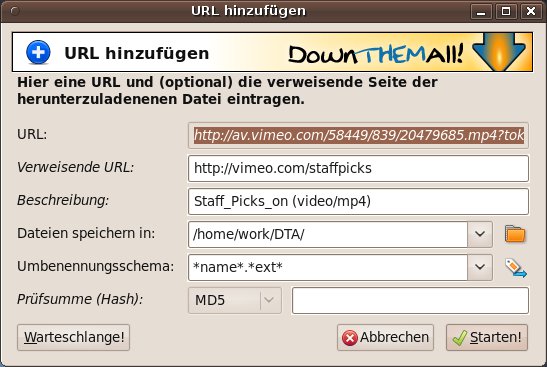
Abbildung 1: Die Kombination der Firefox-Erweiterungen FlashGot und DownThemAll erlaubt es Ihnen, Flash-Videos aus dem Netz herunterzuladen.
Läuft der Download, können Sie die Webseite mit dem Video schließen, da DTA den Link nun kennt. Im Downloadfenster verwalten Sie die Filme, die Sie aktuell herunterladen (DTA beschleunigt nebenbei auch den Download gewöhnlicher Dateien per HTTP oder FTP). Sie unterbrechen den Vorgang auf Wunsch und setzen ihn später fort. Allerdings stößt auch die Kombination FlashGot/DTA an ihre Grenzen: Einige Webseiten verändern die Stream so, dass Sie diese auch über die Erweiterungen nicht herunterladen können. Hier hilft es nur, den Film auf die übliche Weise zu betrachten.
Eine Alternative zum Einsatz der Erweiterungen ist übrigens ein Blick in das Verzeichnis /tmp/: Dort speichert Firefox Flash-Videos unter Namen wie FlashA65Xcv zwischen. Während der Wiedergabe wird die Datei immer größer. Wenn Sie nicht mehr wächst, können Sie eine Kopie davon erstellen, die z. B. der MPlayer anzeigen kann.
Tipp: VirtualBox: Tauschordner einrichten
Haben Sie, wie im letzten Heft beschrieben [3], die VirtualBox mit einigen Gastsystemen installiert und die Gasterweiterungen eingespielt, möchten Sie vielleicht auch Dateien und Ordner zwischen dem Wirtssystem und den Gästen tauschen. Dafür richten Sie auf dem Wirtssystem einen Tauschordner ein, in dem die Gäste dann ihre Tauschartikel platzieren. Ohne diesen Tauschordner schieben Sie die Dateien etwas umständlich per SSH oder E-Mail hin und her.
- Zunächst legen Sie dazu den Tauschordner an, indem Sie VirtualBox aufrufen und den Menüpunkt Geräte / Gemeinsame Ordner auswählen.
- Sie klicken dann auf das Icon mit dem Ordner und dem Pluszeichen, woraufhin ein kleines Fenster erscheint.
-
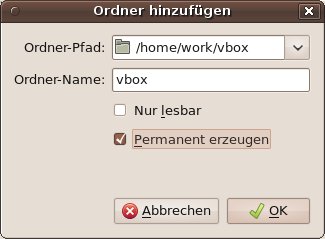
In diesem geben Sie ein lokales Verzeichnis auf dem Wirtssystem an, verpassen ihm einen sprechenden Namen und setzen dann ein Häkchen bei Permanent erzeugen. Ein Klick auf Ok legt den Ordner an (Abbildung 2).
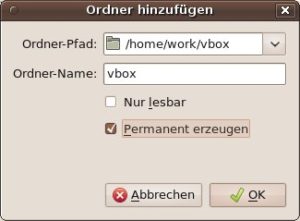
Abbildung 2: Über einen Tauschordner schieben Sie Dateien zwischen einem Gastsystem in der VirtualBox und einem Wirt hin und her.
Wollen Sie nun von einem Gast wie OpenSuse 11.2 oder Ubuntu 10.04 auf den Ordner zugreifen, öffnen Sie zunächst im Gastsystem eine Konsole über [Alt]+[F2] und die Eingabe von konsole. Dann erzeugen Sie über mkdir $HOME/vbox2 einen neuen Ordner und geben dann die folgende Zeile ein:
$ sudo mount -t vboxsf -o umask=007,uid=`id -u`,gid=`id -g` vbox vbox2/
Diese hängt das Verzeichnis des Wirtssystems in das Gastsystem ein und zwar in den eben erstellten Ordner vbox2. Die Option -t vboxsf mountet das Dateisystem von VirtualBox, über -o umask=007 legen Sie die Zugriffsrechte für das eingehängte Verzeichnis fest. Lesend und schreibend zugreifen darf der eingerichtete Anwender des Gastsystems in der VirtualBox, dessen User-ID und Gruppen-ID Sie in der Zeile auch automatisch ermitteln (gid=`id -g`,uid=`id -u`).
Soll VirtualBox den Ordner permanent einhängen, erstellen Sie nun entweder einen Sicherungspunkt (Maschine / Sicherungspunkt erstellen) oder schreiben den Befehl mit Root-Rechten in einer ähnlichen Notation in das Verzeichnis /etc/fstab auf dem Gastsystem:
vbox /home/redaktion/vbox2/ vboxsf umask=007,uid=1000,gid=100 0 0
Die Datei kümmert sich um das Einhängen von Partitionen und Festplatten. Der Eintrag sorgt dafür, dass der Gast den Tauschordner auch nach einem Neustart des Systems findet. Testen Sie ihn über den Befehl sudo mount -a, der sämtliche Geräte einhängt, welche die Datei /etc/fstab kennt.
Achten Sie darauf, den absoluten Pfad zum Tauschordner des Gasts anzugeben und die User- und Gruppen-ID (uid, gid) direkt einzutragen. Letztere bekommen Sie heraus, indem Sie auf dem Gastsystem id -u (für die User-ID) und id -g (für die Gruppen-ID) eingeben.
Infos
[1] Firefox-Erweiterung FlashGot: https://addons.mozilla.org/de/firefox/addon/220/
[2] DTA für Firefox: https://addons.mozilla.org/de/firefox/addon/201/
[3] VirtualBox-Artikel: Martin Loschwitz, Kristian Kißling, “Zweit-PC für lau”, EasyLinux 02/2010, S. 68ff.

