



Die Bildverwaltung Digikam strotzt vor Features, die Ihnen helfen, die Fotosammlung zu verwalten. Dank unseres Überblicks behalten Sie im Kampf mit dem Funktionsmonster die Oberhand.
KDE, so heißt es, ist ein Desktop für Menschen, die Features lieben. Wer das nicht glauben will, sollte einen Blick auf Digikam werfen. Die Fotoverwaltung sprengt dank unzähliger Features locker den Rahmen des Artikels (Abbildung 1) – dabei verwaltet Digikam “nur” Fotos. Konkret holt es sie von der Kamera oder einem anderen Speichermedium auf Ihren Rechner, bietet Ihnen Tools an, um sie zu bearbeiten und sie dann bei Online-Diensten oder auf externen Speichermedien zu lagern und zu veröffentlichen.
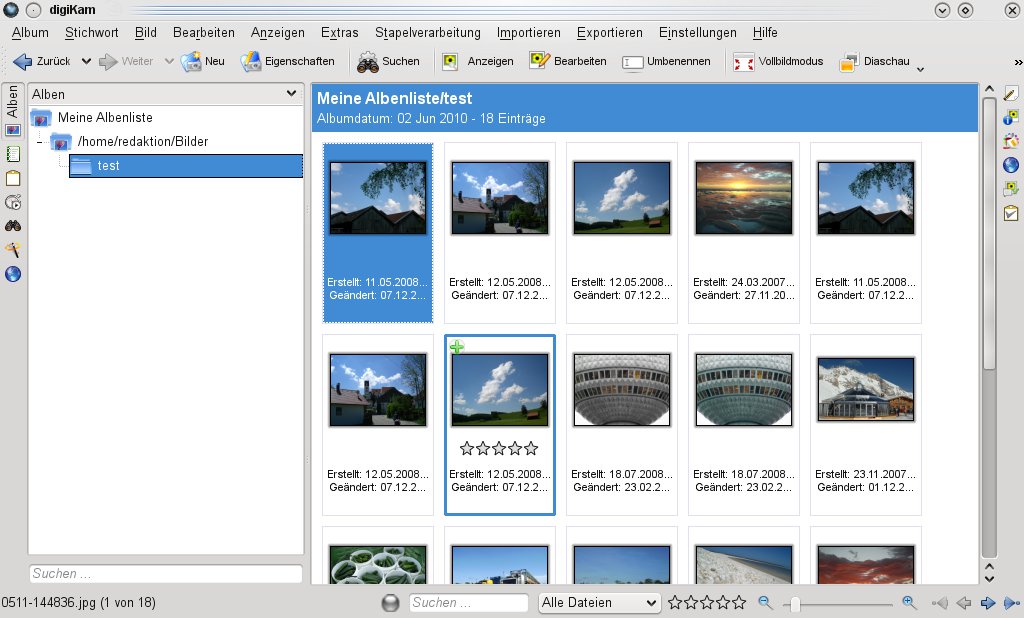
Abbildung 1: Die grafische Oberfläche von Digikam überwältigt Sie mit ihrer schieren Vielfalt an Funktionen (hier OpenSuse 11.2).
In den Fingern hatten wir gleich drei Generationen der Software. OpenSuse 11.1 bringt noch die KDE-3-Variante 0.9.4 mit, die den KDE-4-Nachfolgern von OpenSuse 11.2 und Kubuntu 10.04 in puncto Funktionen aber kaum nachsteht. Während OpenSuse 11.2 noch die Version 0.10.0 an Bord hat, setzt das Ende April erschienene Kubuntu bereits auf das neue Digikam 1.2.0.
Die beiden OpenSuse-Versionen installieren Digikam vor: Sie finden es im K-Menü unter Programme / Grafik / Fotoverwaltung respektive Programme / Grafik / Photographie / Fotoverwaltung. Lediglich unter Kubuntu 10.04 spielen Sie die Software über den Paketmanager ein.
- Dazu klicken Sie zunächst im K-Menü auf Rechner / KPackageKit, um die Paketverwaltung zu starten.
- Sie geben
digikamin die Suchzeile ein und installieren die Software über einen Klick auf den nach unten weisenden Pfeil. - Der Paketmanager löst zunächst die Abhängigkeiten auf und fragt nach dem Administrationspasswort. Da Digikam einige Pakete nachinstalliert, dauert der Prozess mitunter etwas.
Im Anschluss rufen Sie Digikam über Programme / Grafik / Fotoverwaltung aus dem K-Menü auf. Anders als bei den OpenSuse-Versionen müssen Sie unter Kubuntu zunächst einem Assistenten Rede und Antwort stehen (siehe Kasten Die Fragen des Assistenten).
Die Fragen des Assistenten
Während sich die Digikam-Versionen von OpenSuse 11.1 und 11.2 beim Start lediglich nach einem Ordner erkundigen, in dem die importierten Bilder verstauen, löchert Sie der Assistent der neuen Version 1.2.0 von Kubuntu mit vielen Fragen. Zunächst will die Software wissen, wo sie die Bilder und die Bilddatenbank anlegen soll. Die Informationen und Metadaten zu den Bildern lagert Digikam in einer Bilddatenbank, die Bilder selbst in einem Bilderordner. Im Gegensatz zum Verzeichnis mit den eigentlichen Bilddateien darf sich die Bilddatenbank nicht in einem Netzwerkverzeichnis befinden, das Sie nur per Samba oder NFS erreichen. Diese Einschränkung ist aber nur für Anwender relevant, die auf Netzwerkfreigaben zugreifen.
Nun fragt Sie der Assistent, wie er mit Rohbildern verfahren soll, die im RAW-Format vorliegen. Digikam kann diese direkt öffnen und dabei bereits automatisch anpassen. Entscheiden Sie sich für die zweite Variante, benutzen Sie hingegen das Rohimportwerkzeug und passen die Bilder manuell an Ihre Bedürfnisse an.
Weiter geht es mit den Metainformationen, die sich in den Bildern selbst verstecken und die unter anderem Aufschluss über Größe, Farbtiefe, Brennweite, aber auch den Aufnahmeort, das Motiv und den Fotografen der Fotos geben. Über Digikam ergänzen Sie Bilder auch nachträglich um solche Daten. Der Assistent will nun wissen, ob Sie diese fest mit den Bildern verknüpfen wollen, damit auch andere Programme davon profitieren, oder ob Sie lieber nichts tun.
Es folgen abschließend Fragen zu den Vorschaubildern: Digikam will wissen, ob es die verkleinerte oder vollständige Version eines Bildes auf den Leuchttisch legen oder für die Vorschau nutzen soll. Zudem erkundigt es sich, was bei einem Rechtsklick auf ein kleines Bild starten soll: die Vorschau oder der Bildbearbeitungsmodus. Abschließend fragt der Assistent, ob er beim Berühren der Bilder in der Symbol- und Ordneransicht mit dem Mauszeiger Kurzinfos anzeigen soll.
Importware
Digikam präsentiert sich nach dem Start mit einer komplexen Oberfläche: Neben den zwei zentralen Bereichen links und rechts im Zentrum tummeln sich an den Seiten vertikale Leisten mit Symbolen. Die Fußleiste hält auch noch einige Steuerelemente bereit, und natürlich fehlt auch das obligatorische Hauptmenü oberhalb der Arbeitsfläche nicht, an dem eine weitere Leiste mit Symbolen klebt.
Ignorieren Sie diese Komplexität aber zunächst und stellen Sie sich die Frage, was Sie mit Digikam vorhaben. In der Regel werden Sie im ersten Schritt Fotos importieren. Diese lagern auf CDs, DVDs und USB-Sticks. Sie scannen sie oder holen sie aus dem Internet von Webseiten wie Picasa oder Facebook. Häufig schlummern die Fotos auch noch völlig unberührt auf Ihrer Kamera bzw. auf deren Speicherkarte. Digikam kann mit all diesen Fällen umgehen, der letzte Fall gehört aber traditionell zu den beliebtesten.
Verfügt Ihr Rechner über einen Speicherkarten-Slot, geht es vermutlich am schnellsten, wenn Sie diesen verwenden. Unter Kubuntu 10.04 und OpenSuse 11.2 wählen Sie dann Importieren / Kartenleser, unter OpenSuse 11.1 nehmen Sie den Weg über Importieren / Ordner hinzufügen und wählen den Ort aus, über den OpenSuse die SD-Karte in das Dateisystem einhängt (meist im Verzeichnis /media). Der zweite Weg ist, die Kamera direkt über ein USB-Kabel mit dem Rechner zu verbinden. Eine ganze Reihe von Geräten erkennt Digikam automatisch – etwa die EOS 450D (Abbildung 2) – andere fügen Sie manuell hinzu. Dazu wählen Sie im Importmenü unter OpenSuse 11.1 den Punkt Kamera / Kamera hinzufügen. Unter Umständen listet das Untermenü Ihre Kamera bereits namentlich auf. Im nun öffnenden Fenster erhalten Sie die Möglichkeit, eine automatische Erkennung anzuschieben (wofür Sie die Kamera meist einschalten müssen). Alternativ wählen Sie das Modell aus einer Liste aus (Abbildung 3).
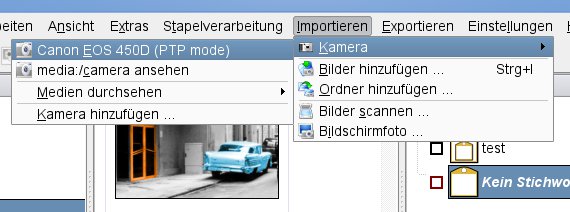
Abbildung 2: Unter OpenSuse 11.1 erreichen Sie die Bilder auf erkannten und per USB-Kabel verbundenen Kameras über das Menü “Importieren”.
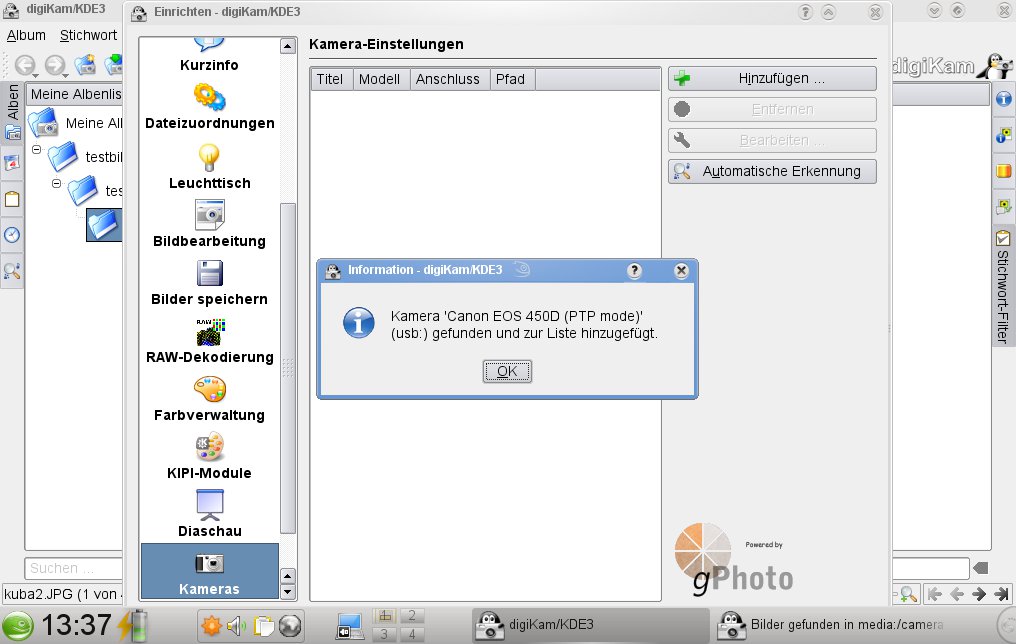
Abbildung 3: Mitunter suchen Sie zunächst nach einer angeschlossenen Kamera. Diese müssen Sie im Vorfeld einschalten, damit der Rechner sie erkennt.
Unter OpenSuse 11.2 gelangen Sie über Kameras (hinzufügen) / Kamera hinzufügen ans Ziel; alternativ listet Digikam 0.10.0 die bereits identifizierten Modelle unter Importieren / Kameras (automatisch gefunden) auf. Kubuntu-Anwender ergänzen die Kamera ebenfalls über Importieren / Kameras / Kamera manuell hinzufügen. Das Gerät wählen Sie dann über Hinzufügen aus einer Liste aus oder verwenden die automatische Erkennung.
Befinden sich die Bilder auf dem lokalen Rechner, auf einer externen Festplatte oder einem USB-Stick, bieten sich die Optionen Ordner hinzufügen und Bilder hinzufügen an, die Sie in allen Digikam-Versionen im Importieren-Menü vorfinden. Alternativ suchen Sie die Geräte in den neueren KDE-4-Versionen unter dem Eintrag USB-Speichergeräte. Da Linux die Ordner meist ohnehin unter /media einbindet, erreichen Sie die Laufwerke auch über Ordner hinzufügen.
Müssen Sie Ihren Bilderschatz erst einscannen, um ihn auf die Festplatte zu holen, verwenden Sie den Eintrag Importieren / Bilder scannen. Während Digikam 0.94 von OpenSuse 11.1 noch keinen Import von Bildern auf Webseiten vorschlägt, gibt es in Digikam 0.10.0 bereits das Angebot, Fotos von Facebook und SmugMug zu holen, in Digikam 1.2.0 kommt noch PicasaWeb hinzu, was die zunehmende Bedeutung solcher Online-Galerien unterstreicht.
Mit Albenblick
Um eine riesige Sammlung mit hunderten oder tausenden Fotos anzulegen, bietet Ihnen Digikam an, diese in Form von Alben zu verwalten. Indem Sie Ihre Fotosammlung chronologisch oder thematisch sortieren, bringen Sie Ordnung in den Bilderwust. Nach dem Start präsentiert Digikam auf der linken Seite die Inhalte des Registers Alben und zeigt unterhalb von Meine Albenliste die verfügbaren Alben an (Abbildung 1). Während das alte Digikam von OpenSuse 11.1 darauf wartet, dass Sie auf Meine Albumliste klicken und über Album / Neu ein neues Album anlegen, zeigt Digikam für KDE 4 den anfangs gewählten Bilderordner an, auf den Sie klicken müssen, um ein neues Album zu generieren. Das landet dann – unter dem von Ihnen gewählten Namen – als realer Ordner im Dateisystem. So bleibt die Sortierung erhalten, wenn Sie Digikam einmal nicht mehr benutzen oder die Dateien auf eine Backup-Festplatte kopieren.
In den alten und neuen Digikam-Versionen geben Sie dem neuen Album zunächst einen Titel und ordnen es auf Wunsch einer Kollektion (KDE 3) oder Kategorie (KDE 4) zu. Die Software bietet als Kollektionen/Kategorien zum Beispiel die Schlagworte Familie, Feier, Freunde, Reisen, Urlaub an – Sie können aber auch mehrere Schlagworte per Hand eintragen. Zugleich wählen Sie ein Datum für das Album aus, um später den Tag der Aufnahme zu rekonstruieren. Richten Sie etwa ein Album Urlaub in Frankreich ein, verteilen Sie die Bilder kategorisiert nach besuchten Städten oder nach Aufnahmezeitpunkten auf die Unteralben. Das ist sicher eine mühsame Aufgabe, aber später finden Sie die Fotos so im Handumdrehen wieder.
Um ein Album mit Bildern zu betanken, klicken Sie es in Digikam für OpenSuse 11.1 mit der rechten Maustaste an. Sie wählen Importieren / Ordner hinzufügen, um einen neuen Unterordner anzulegen oder Importieren / Bilder hinzufügen, um die Bilder direkt in das Album zu befördern (Abbildung 4). In Kubuntus Digikam 1.2.0 wählen Sie Importieren / Von Fremdrechner importieren – auch wenn die Bilder von Ihrem eigenen Rechner stammen. In dem sich öffnenden Fenster klicken Sie auf das grüne Pluszeichen und markieren die Bilder, die in das Album sollen.
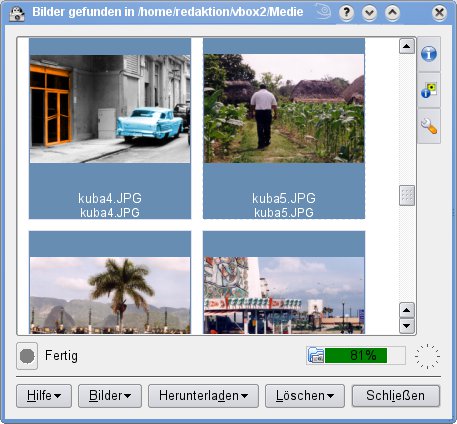
Abbildung 4: Über ein Dialogfenster wählen Sie die Fotos aus, die Sie in ein Album verfrachten wollen.
Auf diese Weise können Sie in Digikam 1.2.0 jedoch keine Ordner importieren. Dafür wählen Sie den Umweg über das Hauptmenü (Importieren / Ordner hinzufügen), wo Sie das Album angeben, in dem der Ordner landen soll. Auf diese Weise füllen Sie auch unter OpenSuse 11.2 Alben mit Bildern.
Besteht bereits eine Albenhierarchie, benutzen Sie Digikam als Dateimanager, um die Fotos neu zu sortieren. Das erledigen Sie, indem Sie die Bilder im rechten Bereich markieren und per Drag & Drop in einen Ordner auf der linken Seite verschieben bzw. kopieren. Während aber gelöschte Ordner im neuen Digikam sofort verschwinden, müssen Sie Digikam für KDE 3 neu starten, bevor sich ein gelöschter Ordner endgültig verabschiedet.
Reiterparade links
Entspricht die Albenhierarchie Ihren Wünschen, werfen Sie einen Blick auf die Funktionen der linken Seite. Dort finden Sie unter dem Register Alben den Kalender, der Ihnen anzeigt, wann Sie ein Foto aufgenommen bzw. verändert haben. Um es später einfacher wiederzufinden, helfen Stichwörter, die Sie im Register darunter verteilen. Sie legen einerseits allgemeine Stichworte fest, die Sie den Bildern später zuweisen. Andererseits betrachten Sie hier Fotos, zu denen es bereits Stichwörter gibt.
Neben einzelnen Begriffen wie Urlaub in Frankreich bilden Sie auch Begriffshierarchien, etwa Urlaub in Frankreich/Paris. Um die Stichwörter dann an die Fotos zu hängen, wählen Sie ein Album aus und lassen Digikam die darin enthaltenen Fotos anzeigen. Sie markieren ein oder mehrere Fotos, klicken sie mit der rechten Maustaste an und ordnen über den Eintrag Stichwort zuweisen aus dem Kontextmenü den passenden Begriff zu.
Das Register Zeitachse (in OpenSuse 11.2 Zeitstrahl, Kubuntu 10.04 Zeitleiste) visualisiert, welche Fotos von welchem Datum stammen. Klicken Sie auf das kleine Kästchen unterhalb der X-Achse am unteren Ende eines Balkens, erscheinen im rechten Bereich von Digikam die dazugehörigen Bilder (Abbildung 5). Der Reiter zeigt, wann Sie besonders viele Fotos geschossen haben und erlaubt eine schnelle Navigation durch die Historie.
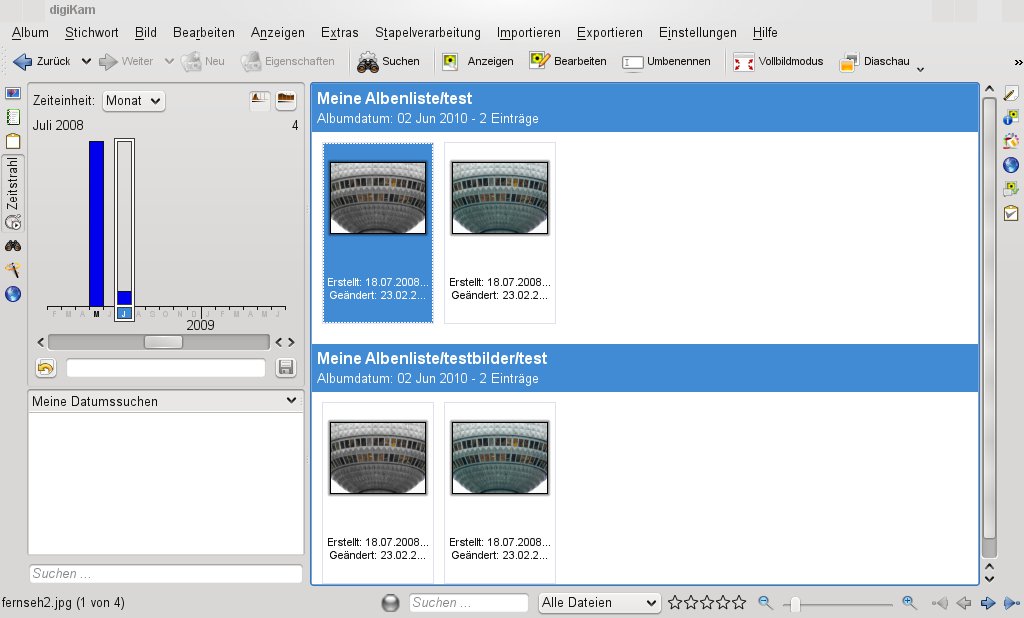
Abbildung 5: Ein Klick auf das untere Ende des Zeistrahls zeigt links die Bilder an, die Sie in dem besagten Monat aufgenommen haben.
Die letzten Register beinhalten Suchfunktionen. Die mit OpenSuse 11.1 ausgelieferte Version der Software bringt nur den Reiter Suchen mit, der über bescheidene, aber ausreichende Möglichkeiten verfügt. Klicken Sie mit der rechten Maustaste in den leeren Bereich der Suchliste, starten Sie wahlweise eine neue einfache Suche oder eine neue erweiterte Suche. Mit der Suche fahnden Sie nach Alben, Kollektionen, Stichwörtern, Bildnamen und Aufnahmedaten – auf Metadaten reagiert die Suche nicht.
Nutzen Sie die KDE-4-Variante von Digikam, stehen nicht nur zusätzlich die Reiter Ungenaue Suche und Karten-Suche zur Auswahl. Im Reiter Suchen ziehen Sie für die Bildsuche auch Meta- und Bildinformationen heran. Klicken Sie auf das Register Ungenaue Suche, schlägt Digikam vor, so genannte Fingerprints aller Fotos zu erstellen (Abbildung 6). Dank dieser erkennt Digikam Ähnlichkeiten von Fotos und findet so zum Beispiel Duplikate. Sie müssen die digitalen Fingerabdrücke jedoch nicht sofort aufnehmen: Über Extras / Alle Fingerabdrücke neu erzeugen kommen Sie später auch ans Ziel. Auf Wunsch erzeugt der Befehl nur Fingerabdrücke für neu hinzu gekommene Dateien.
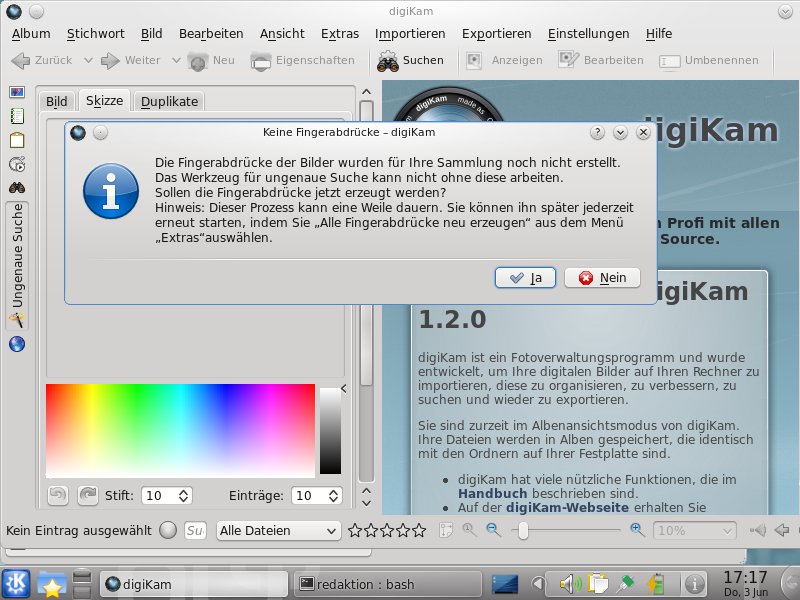
Abbildung 6: Beim Klick auf den Reiter “Ungenaue Suche” bietet Ubuntu an, Bilder mit einem digitalen Fingerabdruck zu versehen, um Ähnlichkeiten zu erkennen.
Die Fingerabdrücke erfüllen im Reiter Ungenaue Suche aber noch einen anderen Zweck: Mit Hilfe eines bescheidenen Zeichentools erstellen Sie die Skizze eines gesuchten Bildes. Digikam fahndet nach ähnlichen Motiven und präsentiert diese auf der rechten Seite. Mit etwas Glück ist das von Ihnen gesuchte Bild darunter. Auch die Karten-Suche ist eher eine nette Spielerei: Enthalten die Metadaten der Fotos geografische Koordinaten, kann Digikam die Aufnahmeorte auf einen Globus projizieren. So sehen Sie auf einen Blick, welche Orte Ihre Fotos zeigen. Diese Möglichkeit bringen nur die KDE-4-Varianten mit (Abbildung 7).
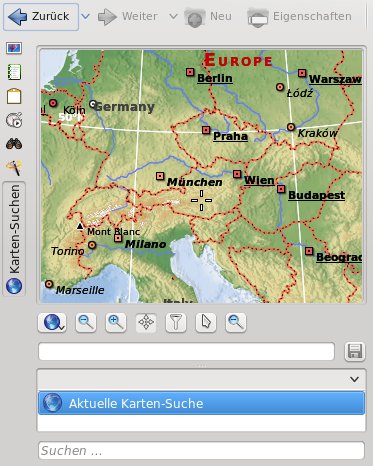
Abbildung 7: Versehen Sie oder Ihre Kamera die Fotos mit Geodaten, ordnet Digikam sie automatisch auf einem Globus an.
Info Deluxe
Die rechte Seite bringt weitere Register mit, die wir hier nur kurz abhandeln. Sie unterscheiden sich in den verschiedenen Digikam-Versionen kaum. Neu in OpenSuse 11.2 und Kubuntu 10.04 ist lediglich die Geolokalisierung. Die Register geben Informationen zu den momentan markierten Fotos: So listet der Reiter Eigenschaften die Dateieigenschaften, Bildeigenschaften und Fotoeigenschaften auf.
Darunter sehen Sie im Reiter Metadaten Informationen zu den Bildern im Exif-Format (Abbildung 8). Diese überschneiden sich zum Teil mit den unter Eigenschaften angezeigten Informationen und zeigen die Farbtiefe, Komprimierung und Brennweite eines Bildes, mögliche GPS-Koordinaten und den Typ (JPEG oder PNG). Die Informationen speichern und drucken Sie auf Wunsch aus. Um die Exif-Informationen zu ändern, wählen Sie ein Bild aus und dann Bild / Metadaten / Exif bearbeiten.
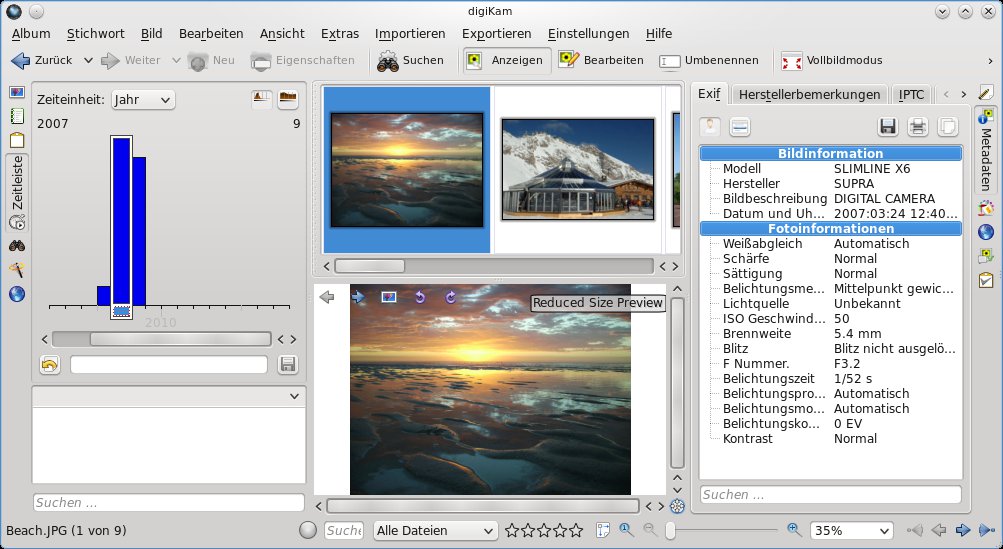
Abbildung 8: Im rechten Bereich der grafischen Oberfläche listet Digikam die Metainformationen zu den einzelnen Bildern auf. Diese lassen sich auch ändern und anpassen.
Derselbe Metadaten-Reiter beschert Ihnen noch zwei weitere Tabs, hinter denen sich IPTC-Daten und Herstellerbemerkungen verstecken. Im Gegensatz zu den eher technischen Exif-Daten fügt der Fotograf die IPTC-Informationen ein, um das Motiv genauer zu beschreiben. Diese dürfen beispielsweise eine Analyse des Bildinhalts, den Namen des Fotografen, einen Copyright-Vermerk usw. enthalten. Um solche Informationen zu ergänzen und zu ändern, führt der Weg – wie bei den Exif-Daten – über den Menüpunkt Bild / Metadaten / IPTC-bearbeiten. Wollen Sie eine große Bilddatenbank aufbauen, lohnt es sich, Zeit in die Exif- und IPTC-Daten zu investieren. Zugleich sollten Sie unter Kubuntu beim Start von Digikam sicherstellen, dass die Software die Daten auch in die Bilder schreibt.
Der Reiter Farben liefert Farbinformationen zu den einzelnen Bildern. Sie erfahren im Tab Histogramm etwas zur Verteilung der einzelnen Farben im Bild, zu ihrer Intensität und Farbtiefe. Unter ICC-Profil betrachten Sie den von der Kamera benutzten Farbraum, was vor allem in der professionellen Bildbearbeitung interessant ist. Über die ICC-Profile sorgen Sie dafür, dass die auf dem Monitor angezeigten Farben im Druck identisch wirken. Das erwähnte Register Geolokalisierung brauchen Sie nur, wenn die von Ihnen verwalteten Bilder geografische Koordinaten mitbringen. Im Register Beschriftung/Stichwörter finden Sie eine weitere Möglichkeit, Bilder mit Stichwörtern und Informationen zu versehen, ohne den Weg über Bild / Metadaten zu nehmen. Im Bereich Stichwörter legen Sie ebensolche fest, im benachbarten Reiter Information tragen Sie theoretisch IPTC-Tags nach, was im Test aber nicht funktionierte. Die alte Digikam-Version bringt die Subregister nicht mit. Bleibt am Ende noch der Stichwort-Filter, der die Fotosammlung nach den Stichworten aufdröselt, die Sie im Vorfeld festgelegt haben.
Ganz unten
Auch am Fußende finden Sie noch Funktionen. Hier suchen Sie über ein Aufklappmenü mit Hilfe von Filtern nur nach JPEG– und PNG-Dateien, nach Rohbildern oder Audio- und Videodateien. Haben Sie im Vorfeld Qualitätssterne an die Bilder vergeben (Sie verteilen bis zu fünf Sterne im Reiter Beschriftung/Stichwörter), filtern Sie über die Sterne gezielt Fotos heraus, die eine bestimmte Qualität erreichen. Über den Schieberegler vergrößern und verkleinern Sie nicht zuletzt die Bildvorschau, über die Pfeile gelangen Sie zu den nächsten Bildern.
In der Mache
Bevor Sie zum Export schreiten, bleiben Ihnen noch zahlreiche Möglichkeiten, die Bilder zu betrachten und zu bearbeiten. Über [Strg]+[Umschalt]+[F11] gelangen Sie in den Vollbildmodus (im alten Digikam über [F11]), über [F9] starten Sie eine Diashow (altes Digikam [F5]). In den neuen Digikam-Varianten gibt es die Möglichkeit, über das Konfigurationsfenster unter Ansicht / Diaschau / Erweiterte Diaschau Showelemente und Effekte in die Bilderschau einzubauen (Abbildung 9). Dazu gehören Open-GL-Übergänge, die Bildwechsel mit Hilfe von Überblendungen und Drehungen aufpeppen. Sie lassen sich die Bilder zudem zufällig anzeigen und versehen die Diaschau mit einem Soundtrack, den Sie im gleichnamigen Bereich einrichten.
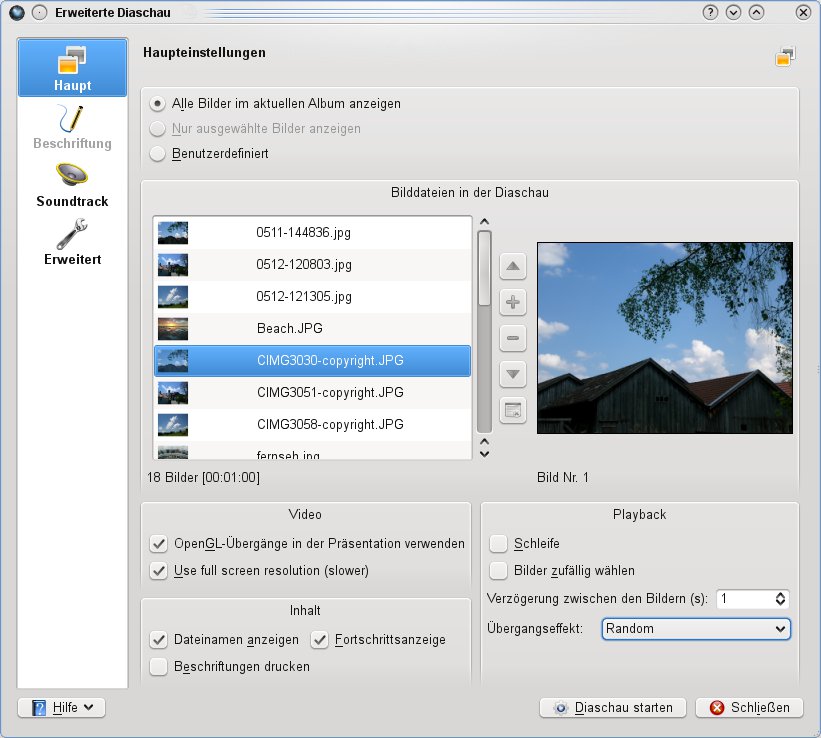
Abbildung 9: Die neueren Digikam-Versionen bieten deutlich mehr Parameter an, um die Bilder in einer Diaschau zu präsentieren. Unter anderem unterlegen Sie die Show mit einem Soundtrack.
Wollen Sie ein Bild bearbeiten, markieren Sie es und bringen es mit [F4] in den Bearbeitungsmodus. Das sich öffnende Fenster hält zahlreiche Parameter und Optionen bereit, von denen wir nur einige vorstellen. Wichtig: Über [Strg]+[Z] machen Sie sämtliche Schritte beim Bearbeiten wieder rückgängig, falls Sie sich vergaloppieren.
Interessant ist das Menü Verbessern (in OpenSuse 11.1 heißt es Verbesserung). Hier können Sie Bilder schärfen und weichzeichnen, Rote Augen entfernen und das Bild zum Rand hin mit einem transparenten Schatten versehen, der einen Randlichtabfall simuliert. Den letzten Punkt erreichen Sie unter OpenSuse 11.1 über Vignettierung, in den neuen Digikam-Versionen heißt er Linse / Vignettierungskorrektur. Auch der Punkt Restauration ist von Interesse: Er reduziert Texturen und glättet so die Bilder. Nicht zuletzt wenden Sie über das Menü eine Rauschunterdrückung an.
Um Bildausschnitte zu bearbeiten, verwenden Sie das Transformieren-Menü. Über dieses drehen Sie Bilder und schneiden Ausschnitte aus (Zuschneiden), ändern ihre Perspektive (Scheren) und spiegeln sie an den Achsen. Über Dekorieren versehen Sie Fotos mit Rahmen und Texten.
Als effektvoll erweist sich der Punkt Textur anwenden: Über ihn legen Sie ein transparentes Muster über ein Bild und lassen es zum Beispiel aussehen, als sei es auf Stoff gedruckt. Ähnliche Effekte erzielen Sie über das Filter-Menü, das Bilder wie Kohlezeichnungen und Gravuren aussehen lässt oder sie in Ölgemälde verwandelt.
Gleich einen ganzen Batzen an Fotos bearbeiten Sie in einem Schwung über die Punkte im Menü Stapelverarbeitung im Hauptfenster. Mit ihrer Hilfe konvertieren Sie mehrere Bilder in andere Formate (Bildkonvertierung), ändern ihre Größen und wenden Filter auf sie an, um sie zu glätten, zu schärfen oder das Rauschen zu entfernen. Befinden sich Ihre Bilder in einem guten Zustand, machen Sie sich an den Export.
Ab dafür
Das Menü Exportieren wächst mit jeder neuen Digikam-Version. Unter Kubuntu schicken Sie die Bilder an Webdienste, deren Namen Sie womöglich noch nie gehört haben, etwa Piwigo, Shwup, Zooomr und 23. Natürlich sind auch Klassiker wie Facebook, Flickr und Picasa dabei. Digikam für KDE 3 kennt lediglich die letzten beiden als Exportoptionen, die Version 0.10.0 von OpenSuse 11.2 bringt immerhin Support für SmugMug und 23 mit.
Daneben gibt es traditionellere Exportziele: Unter OpenSuse 11.1 exportieren Sie die Bilder auf CD/DVD, wofür die Software wahlweise eine HTML-Struktur anlegt und diese mit Hilfe von K3b auf ein Medium brennt. Unter Kubuntu und OpenSuse 11.2 fehlt diese Möglichkeit. Alle Digikam-Varianten erlauben es aber, Galerien ins HTML- und Flashformat zu exportieren. Für letzteren Weg benötigen Sie noch eine zusätzliche Flash-Komponente namens SimpleViewer.
Sie verschieben Ihre Bilder in den neuen Digikam-Versionen auch auf den iPod und speichern Sie in einer KML-Datei, über die Sie die Bilder in Google Maps und Marble einbinden. Das klappt allerdings nur, wenn die Bilder geografische Koordinaten enthalten.
Fazit
Aufgrund der schieren Funktionsvielfalt von Digikam konnten wir hier nur die wichtigsten Komponenten ansprechen. Dabei zeigt sich: Die Software bietet mehr als genug Möglichkeiten, die eigenen Fotos zu verwalten. Importieren, Bearbeiten, Exportieren: Das KDE-Programm lässt kaum Wünsche offen. Dank der Alben- und einer korrespondierenden Ordnerstruktur fesselt Digikam Sie nicht dauerhaft an sich, was bei proprietären Programmen längst keine Selbstverständlichkeit ist.
Glossar
-
Samba
-
Protokoll und Software, um das Netzwerkdateisystem SMB (Server Message Block) für Windows-Netzwerke auch unter Linux/Unix zu nutzen. Per Samba kann man im LAN von Linux aus auf Windows-Ordner zugreifen und Drucker benutzen, die an Windows-Rechnern hängen.
-
NFS
-
Das Network File System ist ein Netzwerkprotokoll und die SMB-Entsprechung für Unix-/Linux-Rechner. Per NFS im LAN freigegebene Ordner lassen sich ähnlich wie externe Festplatten und USB-Sticks ins Dateisystem einhängen.
-
RAW-Format
-
Digitalkameras schreiben Bilder in diesem Format auf ihren Speicherchip, bevor sie die Fotos komprimieren und meist in das bekannte JPEG-Format umwandeln. Einige Kameras erlauben es, die Rohbilder zu speichern und später auf dem PC zu verarbeiten.
-
Leuchttisch
-
Soll dabei helfen, ähnliche Bilder miteinander zu vergleichen. So zoomen Sie etwa bei fast identischen Motiven zum Vergleich simultan an ein bestimmtes Detail heran.
-
Exif-Format
-
Im Exchangeable Image File Format speichern viele Digitalkameras Metadaten in einem Bild. Es handelt sich um technische Daten, wie die GPS-Koordinaten, die Brennweite, Datum und Uhrzeit sowie die eingestellte Lichtempfindlichkeit.
-
KML
-
Über die von Google weiterentwickelte Keyhole Markup Language verknüpfen Sie ein Objekt (etwa ein Bild) mit einem Ort auf Google Maps oder auch in Marble. Das Open Geospatial Consortium hat KML als Standard anerkannt.

