Für alle Nutzer des freien Office-Paketes haben wir wieder eine Reihe Tipps und Tricks zusammengestellt. Diesmal geht es um Vorschläge, die Ihnen bei der Textverarbeitung Writer helfen.
Tipp: OO Allgemein: Hilfe finden
In OpenOffice gibt es verschiedene Möglichkeiten, Hilfe zu einem Thema zu finden. Die Direkthilfe bietet Ihnen zu einer bestimmten Schaltfläche eine kurze Beschreibung an. Wählen Sie Hilfe / Direkthilfe, verwandelt sich der Mauszeiger in einen Pfeil mit einem Fragezeichensymbol. Führen Sie diesen auf eine Schaltfläche, erscheint zur Funktion eine kurze Beschreibung.
Mit Hilfe / OpenOffice.org Hilfe oder [F1] öffnen Sie den Hilfedialog der Office-Suite. Hier suchen Sie im Reiter Inhalte wie in einem Buch ein bestimmtes Thema. Der Index bietet Ihnen eine alphabetische Auflistung wichtiger Themen. Möchten Sie lieber den Suchbegriff selbst eingeben, tun Sie dies im Register Suchen. Tragen Sie einen Begriff ein, zu dem Sie Hilfe wünschen – etwa Navigator – und bestätigen Sie mit [Eingabe]. Nun erscheint eine Liste passender Einträge (Abbildung 1). Klicken Sie doppelt auf ein Thema, das Sie interessiert, taucht im rechten Fenster der dazugehörige Hilfetext auf.
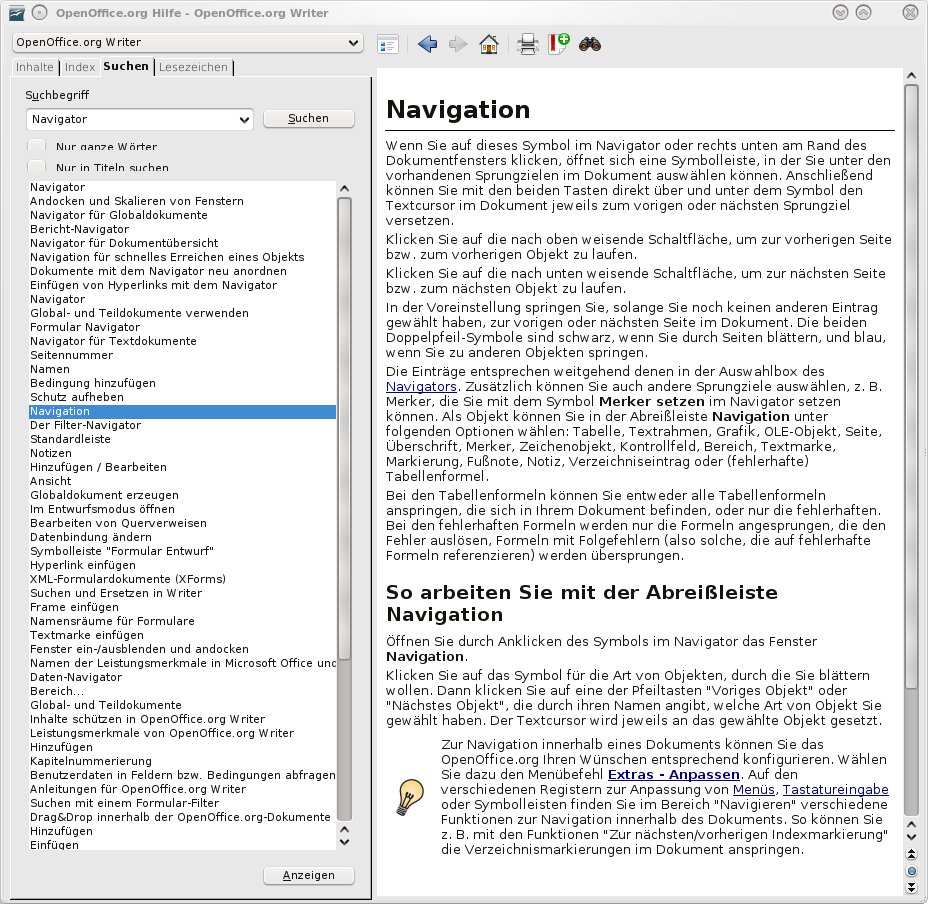
Abbildung 1: Die umfangreiche Trefferliste zeigt den Hilfetext an, der erscheint, wenn Sie in die Suche das Schlagwort “Navigation” eingeben.
Tipp: OO Writer: Inhalte mit dem Navigator neu ordnen
Gerade bei der Arbeit mit umfangreichen Dokumenten erweist sich der Navigator als sehr nützlich. Er zeigt die Struktur eines Dokumentes an und ermöglicht das schnelle Navigieren zu dessen Bestandteilen. Ein Klick im Navigator, und das jeweilige Element erscheint im Arbeitsfenster. Der Navigator hilft aber auch bei anderen Aufgaben: Mit ihm verschieben Sie etwa schnell eine Überschrift an eine neue Position. Dazu aktivieren Sie ihn via [F5] oder über Ansicht / Navigator und wählen Inhaltsansicht umschalten (das Icon mit dem inwendigen Pfeil). Nun sehen Sie die Struktur der Überschriften im Dokument – sofern Sie diese über Vorlage anwenden als Vorlagen definiert haben. Ein bloßes Hervorheben mit den Attributen Fett und/ oder Unterstrichen genügt dazu nicht.
Im nächsten Schritt bewegen Sie den Mauszeiger auf die zu verschiebende Überschrift und ziehen diese bei gedrückter linker Maustaste an eine neue Position. Alternativ markieren Sie die Überschrift und ändern ihre Position im Dokument über die Schaltflächen Kapitel hoch bzw. Kapitel hinunter.
Tipp: OO Writer: Überschrift ohne Nebenwirkungen verschieben
Verrücken Sie eine Überschrift wie eben beschrieben, verschieben sich auch alle untergeordneten Kapitel inklusive der Text- und Bildinhalte. Bewegen Sie z. B. die Ebene-2-Überschrift (etwa Writer effektiv im Büro einsetzen), wechseln auch die zu diesem Kapitel gehörenden Unterüberschriften der Ebene 3 (etwa Serienbriefe mit Writer und Etiketten und Briefumschläge beschriften) ihren Standort. Damit das nicht passiert, gehen Sie vor, wie im vorherigen Tipp beschrieben. Drücken Sie jedoch beim Verschieben einer Überschrift im Navigator [Strg] und halten Sie die Taste gedrückt, bis die Überschrift ihren neuen Platz erreicht.
Tipp: OO Writer: Formatierungen übertragen
Die Funktion Format übertragen erreichen Sie über das Icon mit dem Pinsel, das rechts neben den Ausschneiden- und Einfügen-Symbolen sitzt (Abbildung 2). Über diese Funktion kopieren Sie die Formatierung eines Abschnittes auf einen anderen, um die nötigen Befehle nicht erneut eingeben zu müssen.
Markieren Sie zunächst den Abschnitt, dessen Eigenschaften Sie übertragen wollen. Klicken Sie dann auf die Schaltfläche. Der Cursor wird zu einem Pinselsymbol, mit dem Sie den Bereich anklicken, auf den Sie die Formatierung anwenden wollen. Nach dem Ausführen wird die Funktion automatisch inaktiv.
Um das Format auf mehrere Abschnitte im Text zu übertragen, markieren Sie auch hier zunächst den Abschnitt, dessen Eigenschaften Sie klonen wollen. Klicken Sie dann doppelt auf die Schaltfläche Format übertragen. Die Funktion bleibt nach dem Anwenden aktiv, Sie dürfen mehrere Abschnitte modifizieren. Nach getaner Arbeit klicken Sie auf die Schaltfläche Format übertragen oder drücken Sie [ESC].

Abbildung 2: Mit Hilfe dieser Schaltfläche übertragen Sie eine einmal angewandte Formatierung auf einen oder mehrere andere Abschnitte.
Tipp: OO Writer: Tabellen mit der Auto-Funktion bauen
Eine neue Tabelle erstellen Sie gewöhnlich über Einfügen / Tabelle oder über [Strg]+[ F12]. In einem Dialog geben Sie nun eine Bezeichnung für die neue Tabelle ein und bestimmen, über wie viele Spalten und Zeilen sie verfügen soll. OpenOffice verwendet dabei die gesamte Breite des Arbeitsblattes für die neue Tabelle.
Mit der Auto-Funktion erstellen Sie eine neue Tabelle wesentlich schneller. Sie müssen keinen Dialog öffnen, sondern geben mit ein paar Zeichen genau an, wie die neue Tabelle aussehen soll. Mit einem [+] definieren Sie den Beginn und das Ende einer Spalte. Über [-] bestimmen Sie ihre Breite. Geben Sie z. B. zuerst fünf Leerzeichen ein, dann ein Pluszeichen gefolgt von 12 Minuszeichen und erneut einem Pluszeichen. Wiederholen Sie die Folge drei Mal, sieht das Ganze wie folgt aus:
+————+————+————+————+
Drücken Sie nun [Eingabe], erstellt OpenOffice aus den Zeichen automatisch eine einzeilige Tabelle, die nicht die ganze Seitenbreite einnimmt.
Tipp: OO Writer: Formatvorlagen schnell zuweisen
Sicher ist der Weg in die Auswahl des Listenfeldes Vorlage anwenden nicht so weit. Alternativ wenden Sie eine vorhandene Vorlage mit einer Tastenkombination an. Dazu markieren Sie den zu formatierenden Text und drücken dann die passende Kombination – hier die wichtigsten Shortcuts in einer Übersicht:
[Strg + 1] - Überschrift 1
[Strg + 2] - Überschrift 2
[Strg + 3] - Überschrift 3
[Strg + 0] - Textkörper
Tipp: OO Writer: Formatvorlage rückgängig machen
Vielleicht haben Sie, wie im vorherigen Tipp beschrieben, einem Textabschnitt eine Formatvorlage zugewiesen. Nun stellen Sie fest, dass es die falsche Vorlage war. Entweder wählen Sie nun den Befehl Standardformatierung aus dem Menü Format. Oder Sie markieren den Abschnitt mit der zu ändernden Formatierung und benutzen [Strg]+[M], wodurch der Vorgang wesentlich schneller von der Hand geht.
Tipp: OO Writer: Mehrwertsteuer in Writer berechnen
Praktischerweise führen Sie auch in der Textverarbeitung von OpenOffice Berechnungen durch. So müssen Sie zum Ausrechnen der Mehrwertsteuer nicht extra Calc starten. Da OpenOffice jedoch mit mehr als zwei Nachkommastellen rechnet, kommt es zu Fehlern. Um dieses Problem zu umgehen, runden Sie das Ergebnis einfach. Die Formel sieht dann zum Beispiel wie folgt aus:
=<B3>*0,19 round 2
Für das Erstellen der Formel gehen Sie wie folgt vor:
- Erstellen Sie eine zweispaltige Tabelle in Writer. Versehen Sie die erste Zeile mit fett gedruckten Überschriften.
- Tragen Sie in die linke Spalte verschiedene Posten ein, die Sie addieren wollen. Darunter setzen Sie für die Mehrwertsteuer zum Beispiel ein
MwSt. 19 %. Unten in die linke Spalte kommt – mit einer Zeile Abstand – der EintragSumme: Hier gehört später die errechnete Gesamtsumme hin. - In die rechte Spalte tragen Sie die Zahlenwerte zu den einzelnen Posten ein – also die Kosten – jeweils gefolgt von einem Euro-Zeichen.
- Setzen Sie die Maus dann in die Zelle, in der Writer die Mehrwertsteuer abrechnen soll und geben Sie ein Gleichheitszeichen ein (Abbildung 3). Nun erkennt Writer, dass Sie eine Formel eintippen möchten und blendet eine Formelzeile ein. Markieren Sie die Zellen, in der die Netto-Summen stehen. Writer übernimmt die Zellenbezeichnungen in die Formelzeile. Geben Sie danach ein
*0,19ein, gefolgt von einem Leerzeichen, der Funktionround, wieder einem Leerzeichen und dann der Ziffer2. - Beenden Sie die Eingabe der Formel mit einem Klick auf das grüne Häkchen links neben der Formelzeile. In der Zelle erscheint der gesuchte Betrag, den Sie um ein Eurozeichen ergänzen.
-
Im letzten Schritt errechnen Sie die Gesamtsumme inklusive der Mehrwertsteuer. Dazu geben Sie ein Gleichheitszeichen in die Zelle ein, in der die Summe später erscheint. Dann markieren Sie nacheinander sämtliche Einzelsummen, drücken dazwischen jeweils [+] und bestätigen die Formel am Ende mit einem Klick auf das grüne Häkchen. So erhalten Sie die Gesamtsumme. (kki)
Abbildung 3: Mit Writer lassen sich prima kleine Berechnungen vornehmen.