



Linux-Anwender experimentieren oft mit verschiedenen Linux-Distributionen und nutzen auch gelegentlich Windows-Programme. Um bequem zwischen den verschiedenen Betriebssystemen zu wechseln, empfiehlt sich der Einsatz eines PC-Emulators – wie etwa VirtualBox, dessen Version 3.1 wir hier beschreiben.
Haben Sie Windows eigentlich schon den Rücken gekehrt, benötigen es aber für die eine oder andere Spezialanwendung noch immer? Dann könnte Ihnen die PC-Emulation, in der Fachsprache: Virtualisierung, sehr nützen. Das Schlagwort steht – stark vereinfacht ausgedrückt – dafür, dass ein physikalischer Computer (Wirtsrechner) ein Programm startet, das selbst wiederum vorgibt, ein physikalischer Computer zu sein. Innerhalb dieses tatsächlich “virtuellen” Computers installieren Sie dann wiederum beliebige Betriebssysteme (Gastsysteme). Auf diese Weise wird es möglich, ein Windows-Betriebssystem als Gast wie ein normales Programm innerhalb eines Linux-Fensters zu betreiben. Das mühsame Booten in ein anderes Betriebssystem entfällt – wenn Sie Ihr Windows brauchen, starten Sie einfach den PC-Emulator.
Virtualisierung hat in den letzten Jahren viele Fortschritte und Verbesserungen erlebt, das Konzept existiert allerdings bereits seit Ende der 50er Jahre. Zu den bekannten Lösungen im Linux-Bereich zählen etwa VMware und Xen. Während VMware aber vorwiegend kostenpflichtige Produkte anbietet, lässt sich Xen für Anfänger nur schwer bedienen. Doch mittlerweile gibt es einige Alternativen, eine davon heißt VirtualBox (Abbildung 1).
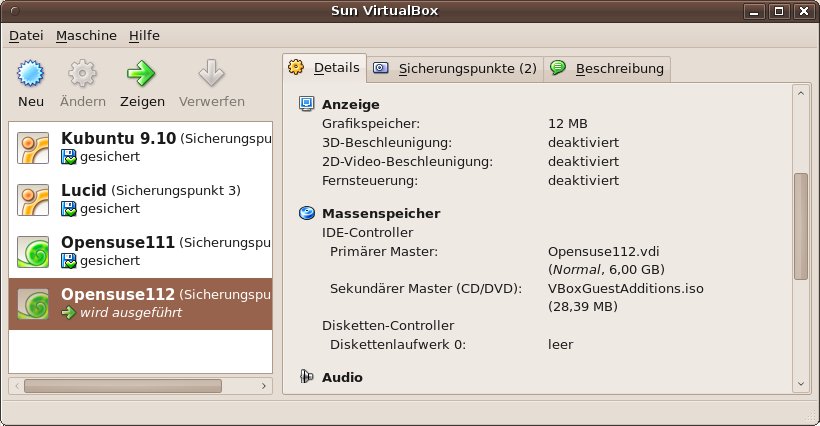
Abbildung 1: Mit der grafischen Oberfläche der VirtualBox ist ein virtueller PC schnell eingerichtet.
Die Software lässt Linux-Anwender gratis virtuelle PCs einrichten und gehört mittlerweile dem Datenbankhersteller Oracle. Ursprünglich wurde VirtualBox von der Firma Innotek entwickelt, dann aber an Sun verkauft. Vor nicht allzu langer Zeit schluckte dann Oracle wiederum Sun.
Obwohl VirtualBox kostenlos ist, überzeugt es mit einer Reihe sehr ausgefeilter Features. Es läuft im Augenblick unter Linux, Mac OS sowie auf Windows. Die Zahl der unterstützten Gastbetriebssysteme ist praktisch kaum beschränkt: Es laufen alle Windows-Versionen, sämtliche auf aktuellen Kerneln basierende Linux-Distributionen und einige Exoten wie die verschiedenen BSD-Derivate. Die jeweils aktuellste Version des PC-Emulators erhalten Sie auf der Seite des Projekts [1].
Features von VirtualBox 3.1
Zu Redaktionsschluss war die Version 3.1.4 von VirtualBox aktuell. Die 3.1er-Serie gibt es seit November letzten Jahres. Sie zeichnet sich – im Vergleich zum Vorgänger – insbesondere durch Performance-Verbesserungen aus. Die Entwickler haben viel an der Handhabung des Arbeitsspeichers durch die virtuellen Systeme geschraubt – als Resultat reagieren die virtuellen Maschinen (kurz VMs) wesentlich flotter.
Zudem haben die Entwickler sich Gedanken über die Snapshot-Funktion gemacht (Abbildung 2). Wie bei einem fotografischen Schnappschuss speichern Sie dabei zu einem beliebigen Zeitpunkt ein Abbild der virtuellen Maschine. Später laden Sie den Snapshot, um genau an den Punkt zurück zu kehren, an dem Sie die Maschine eingefroren haben. Das klappt sogar während der Installation von Software.
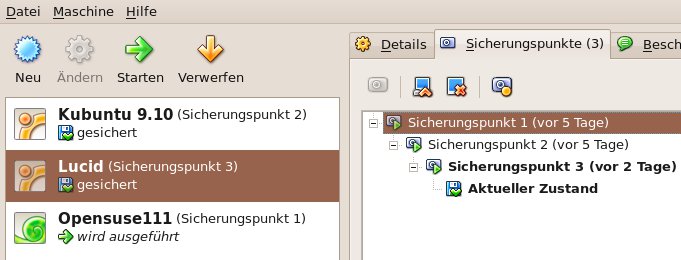
Abbildung 2: Neu in Version 3.1: Sie legen beliebig viele Sicherungspunkte an und wechseln zwischen diesen hin und her.
Snapshots verbrauchen weniger Platz als die kompletten VMs. Sie können sie auch einsetzen, um Sicherungskopien zu erstellen. Bevor Sie zum Beispiel ein umfangreiches Softwarepaket installieren, legen Sie einen Sicherungspunkt der VM an. Läuft dann bei der Installation etwas schief, kehren Sie per Mausklick zu dem früheren Zustand der virtuellen Maschine zurück.
VirtualBox installieren
Grau ist alle Theorie – Sie wollen VirtualBox ausprobieren? Kein Problem. Es steht für alle von EasyLinux derzeit unterstützten Distributionen in Form vorkonfigurierter Pakete zur Verfügung. Allerdings sollten Sie ältere Versionen von VirtualBox im Vorfeld komplett deinstallieren und zugleich Sicherheitskopien von bestehenden Gastsystemen erstellen. Die virtuellen Maschinen finden Sie im versteckten Ordner .VirtualBox in Ihrem Home-Verzeichnis. Falls es zu Inkompatibilitäten zwischen den VirtualBox-Versionen kommt, spielen Sie wieder die alte Version auf Ihre Festplatte, ohne die einmal installierten Gastsysteme zu verlieren.
Zur Zeit stehen weder für OpenSuse 11.2 noch für die ältere Version 11.1 offiziell unterstützte Pakete der aktuellen Version 3.1.4 bereit. Glücklicherweise bietet des Projekt Pakete von VirtualBox an, die Sie auf der Heft-DVD finden. Um sie zu installieren, sind unter OpenSuse 11.1/11.2 folgende Schritte notwendig.
- Öffnen Sie über [Alt]+[F2] und die Eingabe von
konsoleein Terminalfenster. Geben Siesudo zypper upein, um alle eventuell vorhandenen Updates auf Ihr System zu spielen. Der Befehl fragt nach dem Root-Passwort, lädt dann Software aus dem Internet herunter und installiert sie. Das kann etwas dauern. - Geben Sie dann
sudo zypper in -t pattern devel_kernelein, um die Werkzeuge zum Übersetzen der Kernel-Module von VirtualBox an Bord zu holen. Auch das zieht sich unter Umständen eine Weile hin. Anschließend starten Sie den Rechner neu. - Ist das erledigt, spielen Sie das RPM-Paket von der Heft-DVD gemäß der Heft-Anleitung auf Ihren Rechner.
- Starten Sie dann YaST, um Ihren User um die Gruppe vboxusers zu ergänzen. Dazu wählen Sie Sicherheit und Benutzer und im rechten Bereich Benutzer und Gruppenverwaltung. Sie markieren Ihren Standard-User, wählen Bearbeiten und dann das Register Details. Hier setzen Sie auf der rechten Seite ein Kreuzchen bei vboxusers und klicken zwei Mal nacheinander auf Ok.
Auch für Kubuntu 9.10 bringt die Heft-DVD eine aktuelle Version von VirtualBox mit. Während der Installation der Software beantworten Sie die Frage nach dem Anlegen der Gruppe vboxusers mit Ok und die Frage nach dem Übersetzen eines Kernel-Moduls mit Yes (Abbildung 3). Nach der Installation starten Sie VirtualBox über das K-Menü neu.
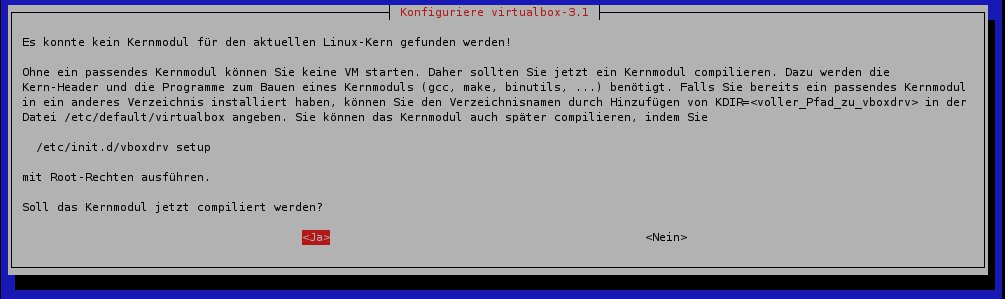
Abbildung 3: Während der Installation von Virtualbox 3.1.4 will Kubuntus Installer ein Kernel-Modul kompilieren.
Erste Schritte
VirtualBox sieht unter OpenSuse und Kubuntu identisch aus. Nach dem ersten Start zeigt das System Ihnen zunächst seine Lizenzbedingungen an. Klicken Sie auf Ich stimme zu (oder I agree – im Test erschienen beide Sprachvarianten) und geben Sie im nachfolgenden Fenster Ihre persönlichen Daten ein, falls Sie sich als VirtualBox-Benutzer bei Oracle registrieren möchten. Ein Klick auf Abbrechen verjagt das Fenster – VirtualBox funktioniert dennoch ohne Einschränkungen.
Die erste virtuelle Maschine
Nun gehen Sie in die Vollen und legen Sie die erste virtuelle Maschine in der VirtualBox an.
- Klicken Sie im VirtualBox-Hauptfenster auf Neu; das Programm startet dann einen Assistenten, der Ihnen beim Anlegen neuer virtueller Maschinen hilft.
- Wählen Sie ein Betriebssystem und eine Version aus; geben Sie zudem einen Namen an, der etwas eindeutiger ist als die Vorgabe, die VirtualBox aus Ihren Eingaben generiert.
- Im nächsten Schritt erstellen Sie eine virtuelle Festplatte für die neue VM. Geben Sie die maximale Größe des Laufwerks an. Klicken Sie am besten auf Dynamisch wachsend: So weisen Sie nicht allen Speicherplatz sofort zu und verhindern damit, dass Sie realen Speicherplatz auf dem Wirtssystem an eine ungenutzte VM verschenken.
- Klicken Sie auf Ok. VirtualBox bootet nun die neue virtuelle Maschine. Dabei sucht es zunächst auf der Installations-CD oder -DVD nach dem Bootloader. Diese muss sich also in Ihrem echten Laufwerk befinden.
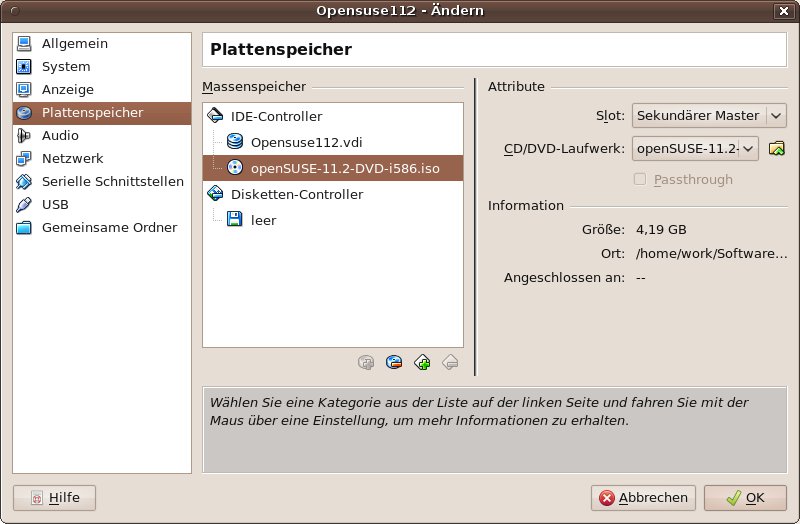
- Alternativ füttern Sie VirtualBox mit einem ISO-Abbild des Gastbetriebssystems, was meist einfacher ist. Wählen Sie dazu im Hauptfenster der VirtualBox links Ihr Betriebssystem aus und klicken Sie rechts im Reiter Details auf Massenspeicher. Im nächsten Fenster steht rechts im Ausklappmenü CD/DVD-Laufwerk der Eintrag leer. Ein Mausklick auf den gelben Ordner daneben öffnet den Dateimanager, in dem Sie nach dem ISO-Abbild der Distribution suchen (Abbildung 4). Klicken Sie dann auf OK und im VirtualBox-Hauptfenster auf den grünen Pfeil Starten.
-
Nun erscheint das Bootmenü des Gastsystems. Sie installieren es, wie Sie es auch auf einem normalen Rechner tun würden.
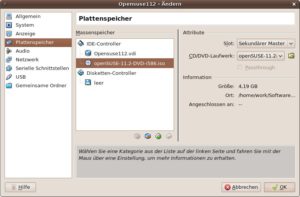
Abbildung 4: Entweder installieren Sie Ihre virtuelle Maschine von einer CD/DVD, oder Sie verwenden gleich ein ISO-Image und sparen sich so den Brennvorgang.
Echtes System und VMs verschmelzen
Haben Sie sich an die Arbeit mit Ihren virtuellen Maschinen gewöhnt, wird es Ihnen irgendwann lästig, dass das VM-Fenster Ihnen den Zeiger Ihrer Maus “klaut” und Sie erst [Strg rechts] drücken müssen, um ihn wieder in das Wirtssystem zurück zu holen. Auch die geringe Auflösung des Gastsystems von 800 x 600 Pixeln stört. Das ändern Sie durch die Installation der Gasterweiterungen (engl. guest additions) in Ihrer virtuellen Maschine.
Für Windows-Gastsysteme drücken Sie [Strg rechts], wechseln zum Wirtssystem und wählen im Geräte-Untermenü von VirtualBox den Eintrag Gasterweiterungen installieren. Nach dem eben beschriebenen Schritt kehren Sie in die virtuelle Maschine zurück. Wollen Sie Linux-Distributionen als Gastsysteme nutzen, folgen Sie diesem Schritt ebenfalls – allerdings müssen Sie ein paar Vorarbeiten innerhalb der jeweiligen Gäste vornehmen.
- Nutzen Sie Kubuntu 9.10 als Gastsystem, wechseln Sie in dieses, drücken [Alt]+[F2], geben
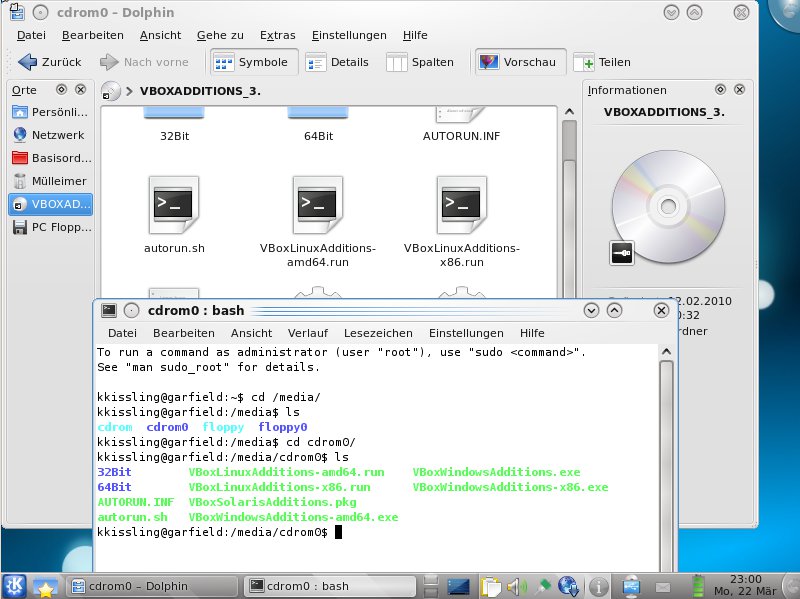
konsoleein und begeben sich dann in das Verzeichnis /media/cdrom0. Hier sollte bereits die eingehängte CD mit den Skripten für die Gasterweiterungen erscheinen (Abbildung 5). - Abhängig davon, ob Sie ein 32- oder 64-Bit-System verwenden, geben Sie nun den Installationsbefehl
sudo ./VBoxLinuxAdditions-x86.runbzw.sudo ./VBoxLinuxAdditions-amd64.runund auf Nachfrage Ihr Passwort ein. Der Befehl installiert nun die Werkzeuge und kompiliert die dazu nötigen Module (Abbildung 6). -
Anschließend starten Sie das System in der VM neu, damit Kubuntu die passenden Kernel-Module lädt. Nun sollten Sie in der Lage sein, die Möglichkeiten der Gasterweiterungen zu nutzen.
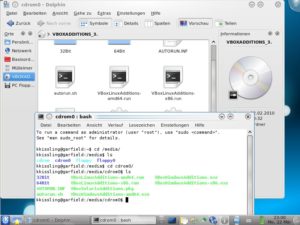
Abbildung 5: Tauchen die Gasterweiterungen nicht im Gastsystem auf, wählen Sie in KDE den Weg über das Plasmoid “Kürzlich angeschlossene Geräte” in der Kontrollleiste.
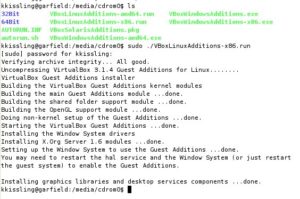
Abbildung 6: Erfolgreiche Installationsschritte quittiert die Konsole mit einem “Done”.
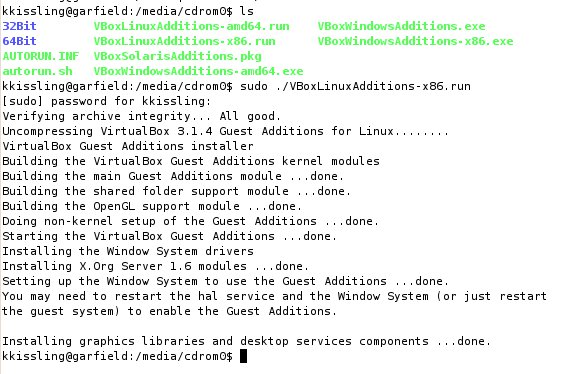
Nachdem Sie Ihr System bereits installiert haben und der Kernel auch zu den Kernel-Quellen passt, ist der Aufwand, mit dem Sie die Gasterweiterungen unter OpenSuse 11.1 und OpenSuse 11.2 installieren, gering.
- Zunächst löschen Sie über die Softwareverwaltung von YaST alle Pakete, die virtualbox im Namen tragen. Achten Sie darauf, dass beide Systeme automatisch nach dem ersten Start der Softwareverwaltung VirtualBox-Pakete nachinstallieren wollen – löschen Sie auch diese bzw. verhindern Sie die Installation. Anschließend booten Sie das System neu.
- Im nächsten Schritt wählen Sie im Wirtssystem Geräte / Gasterweiterungen installieren und kehren dann in die virtuelle Maschine zurück.
- Dann öffnen Sie mit [Alt]+[F2] und der Eingabe von
konsoleein Terminalfenster und wechseln übercd /mediain das Medienverzeichnis, in dem das anfangs eingehängte Medium mit den Erweiterungen der VirtualBox auftauchen sollte. Zeigtlsdie Erweiterungen nicht an, müssen Sie die virtuelle CD-ROM über das KDE-4-Plasmoid Kürzlich angeschlossene Geräte zunächst einbinden und im Dateimanager öffnen. Wechseln Sie dann in das Verzeichnis mit den Erweiterungen und geben Siesu rootund Ihr Root-Passwort ein. - Je nachdem, ob Sie ein 32- oder ein 64-Bit-System verwenden, installieren Sie das Installationsskript für die Gasterweiterungen über den Befehl
./VBoxLinuxAdditions-x86.runbzw../VBoxLinuxAdditions-amd64.run. - Nacheinander führt das Gastsystem nun verschiedene Schritte durch, um die Werkzeuge einzurichten und die Module zu erzeugen. Nach jedem erfolgreichen Schritt schreibt das Skript ein grünes Done auf die Konsole. Waren alle Schritt erfolgreich, starten Sie das System neu.
Nach der Installation der Gastwerkzeuge navigieren Sie mit dem Mauszeiger nahtlos zwischen dem Fenster Ihrer virtuellen Maschine und Ihrem Wirtssystem hin und her, richten Ordner für den Austausch von Daten zwischen Host und Wirt ein und benutzen die virtuelle Maschine über [Strg rechts]+[F] auch im Vollbildmodus (Abbildung 7).
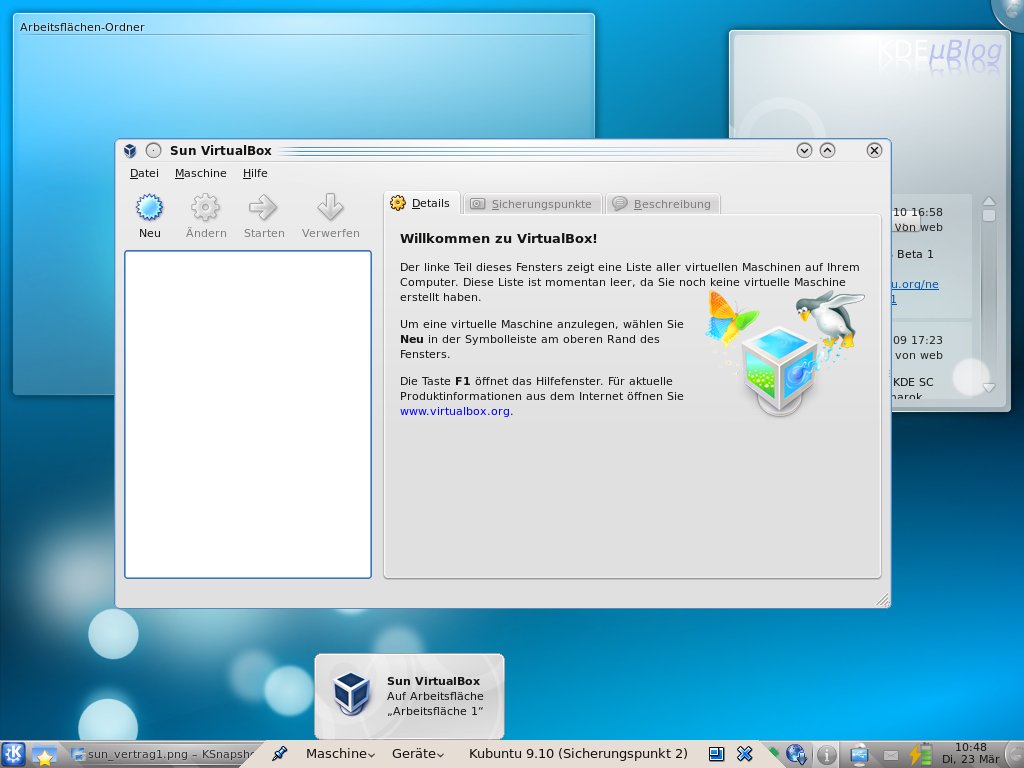
Abbildung 7: Die Box in der Box: Dank der Gasterweiterungen führen Sie Kubuntu auch im Vollbildmodus aus, erkennbar am VirtualBox-Menü in der Kontrollleiste.
Taucht beim Übersetzen der Kernel-Module übrigens eine Meldung auf, die Sie per Eingabe bestätigen müssen und laut der Sie bereits eine ältere Version nutzen, prüfen Sie, ob Sie im Vorfeld wirklich alle VirtualBox-Pakete entfernt haben.
Schnappschüsse
Viel Neues bringt die VirtualBox 3.1 für Snapshots bzw. Sicherungspunkte mit. Wie bereits erwähnt, sind Sicherungspunkte insbesondere für Sicherheitskopien sehr nützlich. Bis zur Version 3.0 konnten Sie lediglich einen Snapshot anlegen und zu diesem zurückkehren. Mit VirtualBox 3.1 legen Sie so viele Sicherungspunkte an, wie Sie möchten. Später kehren Sie zu jeder Zeit zu jedem beliebigen Punkt zurück. Im folgenden beschreiben wir, wie Sie Snapshots anlegen.
Die Voraussetzung für diesen Schritt ist, dass bei Ihnen bereits eine virtuelle Maschine läuft. Sie sehen dann im Hauptfenster von VirtualBox im Register Snapshots bzw. Sicherungspunkte den aktuellen Status dieser VM. Klicken Sie auf das Icon, das einer Kamera ähnlich sieht, um einen neuen Sicherungspunkt anzulegen.
Versehen Sie den soeben erstellten Snapshot dann mit einem nachvollziehbaren Namen, eventuell auch mit einem Datum. Planen Sie zum Beispiel, ein in Ihrer VM laufendes Ubuntu von Version 9.04 auf Version 9.10 zu aktualisieren, könnte der erste angelegte Sicherungspunkt Ubuntu 9.04 Jaunty heißen.
Klappt es mit dem Upgrade, erstellen Sie einen neuen Sicherungspunkt, den Sie Ubuntu 9.10 Karmic nennen. Sie erhalten so zwei Snapshots derselben virtuellen Maschine, die sich aber grundlegend voneinander unterscheiden und wesentlich weniger Platz in Anspruch nehmen als zwei komplette Systeme. Mit Hilfe der grafischen Oberfläche verwalten Sie die Sicherungspunkte sehr bequem.
Snapshot-Archiv nutzen
Die gerade angelegten zwei Schnappschüsse verwenden Sie etwa, um den Zustand des tatsächlichen Systems jederzeit zurückzudrehen. Konkret wählen Sie dazu zum Beispiel im Register SicherungspunkteUbuntu 9.04 Jaunty aus und klicken auf das Icon mit dem gelben Pfeil links neben dem Kamera-Icon (Sicherungspunkt wiederherstellen). VirtualBox warnt Sie, dass es den Zustand Ihrer virtuellen Maschine auf den Zustand dieses Snapshots zurücksetzt und aktuelle Änderungen verloren gehen. Stimmen Sie zu und klicken Sie nach dem Ende des Prozesses auf Starten.
Der Clou: Nach diesem Schema kehren Sie auch jederzeit zu dem Snapshot der fertig aktualisierten Karmic-Version zurück. Per Mausklick steht Ihnen also wahlweise ein Jaunty- oder ein Karmic-System zur Verfügung. Legen Sie jedoch zwischendurch keine neuen Sicherungspunkte an, präsentieren sich Karmic und Jaunty jedes Mal in genau dem Zustand, in dem sie sich zum Zeitpunkt des Snapshots befanden.
Fazit
In VirtualBox 3.1 ist zwar an manchen Stellen noch immer von Sun die Rede, diese unvollständige Übersetzung hat aber auf die technischen Fähigkeiten keinen Einfluss. Erfreulich ist die endlich integrierte Unterstützung für mehrere Snapshots. Dank ihr experimentieren Sie ohne Angst mit Ihren Gastsystemen. Wenn etwas schief geht, springen Sie per Mausklick zu einer älteren Version Ihrer virtuellen Maschine zurück. VirtualBox 3.1 wirkt auch sonst rund. Die grafische Oberfläche ist intuitiv und einfach zu bedienen.
Infos
[1] VirtualBox: http://www.virtualbox.org/wiki/Downloads

