


Word und Excel sind nicht mehr ohne Alternative. Das wissen alle Linux-Anwender und inzwischen auch zahlreiche Windows-Benutzer. Wir helfen bei den ersten Schritten mit der Textverarbeitung OpenOffice Writer.
Das freie Officepaket OpenOffice [1] hat sich in den letzten Jahren als Alternative zu Microsoft Office etabliert, viele Windows-Anwender verzichten auf den Erwerb einer teuren Lizenz und erstellen ihre Texte und Tabellen mit OpenOffice Writer und Calc. Unter Linux ist die Bürosuite die meist genutzte Software dieser Kategorie, lediglich SoftMaker Office (das es auch für Windows gibt) stellt hier noch eine echte Alternative dar, kostet aber Geld.
Die wichtigsten Anwendungen aus dem OpenOffice-Paket sind die Textverarbeitung Writer und die Tabellenkalkulation Calc. Sie ersetzen Word und Excel und gestatten es dabei, alte Dokumente aus Windows-Zeiten in den Formaten .doc und .xls weiter zu nutzen. Da OpenOffice auf allen großen Distributionen vorinstalliert ist, können Sie direkt loslegen. In diesem ersten Teil einer kleinen Workshopreihe stellen wir Ihnen den Writer vor. Vorkenntnisse benötigen Sie nicht, auch keine aus der Arbeit mit Word. Wenn Sie schon Erfahrungen mit Microsoft Word gesammelt haben, wird Ihnen vieles bekannt vorkommen.
Start und erstes Dokument
Rufen Sie OpenOffice über das Startmenü auf; je nach Distribution können Sie hier direkt die Textverarbeitungskomponente starten – dann erscheint gleich ein leeres Textdokument auf dem Bildschirm. Anderenfalls sehen Sie das Startfenster von OpenOffice (Abbildung 1), in dem Sie auf Textdokument klicken.

Abbildung 1: Über das Startfenster von OpenOffice können Sie schnell ein neues Dokument erstellen oder ein altes öffnen.
Das OpenOffice-Fenster mit dem leeren Dokument erscheint. Die große weiße Fläche markiert die Grenzen eines DIN-A4-Blatts: In der deutschen Version des Programms ist das hiesige Standardpapierformat voreingestellt. Der Bereich “jenseits” des Papiers ist ausgegraut. Sehen Sie nur weiße Fläche und kein Grau, müssen Sie das Fenster größer ziehen, um auch die Ränder erkennen zu können. Eine dünne Rahmenlinie zeigt zudem auf dem Blatt an, welchen Bereich Sie beschreiben können.
Links oben im Dokument sehen Sie nun die Eingabemarkierung (den Eingabecursor) – Sie können direkt loslegen und Text eingeben. Eingetippte Buchstaben erscheinen immer rechts von der Stelle, an der Sie gerade diese Markierung sehen, und der Cursor wandert automatisch weiter (hinter das zuletzt getippte Zeichen). Zeilenumbrüche fügt Writer automatisch ein, wenn Sie den rechten Rand erreichen und darüber hinaus schreiben. Der Umbruch erfolgt auch dann automatisch, wenn Sie nachträglich mitten im Text etwas ergänzen oder einzelne Worte oder Sätze löschen. Erst ein Druck auf [Eingabe] fügt einen harten Absatzumbruch ein: Danach geht es in der nächsten Zeile mit einem neuen Absatz weiter (Abbildung 2). Der automatische Umbruch wirkt sich immer nur auf den aktuellen Absatz aus. Eine Silbentrennung ist zu diesem Zeitpunkt übrigens noch nicht aktiviert; mehr dazu weiter unten im Abschnitt Silbentrennung.
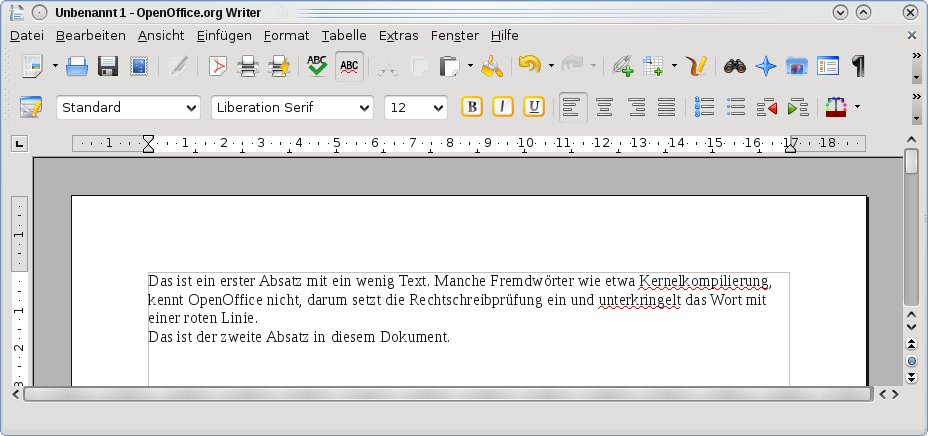
Abbildung 2: Um einen neuen Absatz zu erzeugen, drücken Sie die Eingabetaste.
Navigieren im Dokument
Wenn Sie bereits eine andere Textverarbeitung kennen, wird Sie das Folgende nicht überraschen: Die Eingabemarkierung, die wir im Folgenden Cursor nennen, verschieben Sie mit den entsprechend benannten Cursortasten [Pfeil links],[Pfeil rechts],[Pfeil hoch] und [Pfeil runter]. Befindet sich unmittelbar über oder unter dem Cursor kein Text, landen Sie mit [Pfeil nach oben] oder [Pfeil nach unten] am Ende der darüber oder darunter liegenden Zeile; im Fall einer Leerzeile also an deren Anfang.
Wollen Sie größere Sprünge zurücklegen, verwenden Sie die Cursortasten mit gedrückt gehaltener Strg-Taste: Dann navigieren Sie wortweise durch den aktuellen Absatz ([Strg]+[Pfeil links] oder [Strg]+[Pfeil rechts]) oder springen von Absatz zu Absatz ([Strg]+[Pfeil hoch] und [Strg]+[Pfeil runter]) – dabei landen Sie stets am Anfang eines Absatzes, also auf dem ersten Buchstaben der ersten Zeile des jeweiligen Absatzes.
Unabhängig von Absätzen (die ja unterschiedlich lang sein können und – wenn nötig – sogar über mehrere Seiten laufen dürfen) bewegen Sie sich mit den Tasten [Bild hoch] und [Bild runter] in großen Schritten durch das Dokument.
Nutzen Sie lieber die Maus als Tastenkombinationen, ist der Weg zu einer bestimmten Position im Text noch einfacher: Sie klicken dazu einfach auf ein Zeichen, und der Cursor erscheint vor diesem Buchstaben. Am rechten Rand sehen Sie zudem eine Scrollleiste: Wenn Sie diese mit der Maus anpacken und verschieben, ändert sich der gerade sichtbare Bereich des Dokuments – allerdings ohne den Cursor zu verschieben. Das ist vor allem dann nützlich, wenn Sie schnell einen Blick auf eine andere Stelle des Textes werfen möchten, ohne die aktuelle Cursorposition aufzugeben. So können Sie nach diesem Blick auf andere Textteile direkt an der ursprünglichen Position weiter tippen.
Speichern und öffnen
Wenn Sie den Writer nicht nur ausprobieren, sondern ein echtes Dokument erstellen, werden Sie dieses auch speichern wollen. Da die Speichernfunktion so wichtig ist, erreichen Sie sie auf drei Wegen: über Datei / Speichern, über das Disketten-Icon in der Symbolleiste und über [Strg]+[S].
Rufen Sie diese Funktion in einem neu erstellten Dokument zum ersten Mal auf, erscheint ein Speicherndialog, in dem Sie Ort und Name des neuen Textdokuments auswählen. Als Ablageort ist in der Regel Ihr Home-Verzeichnis (/home/benutzername/) voreingestellt, viele Anwender bevorzugen es, ein separates Unterverzeichnis Dokumente zu verwenden. Den Dateinamen vergeben Sie so, dass Sie das Dokument später leicht wiedererkennen (Abbildung 3). Eine Endung müssen Sie übrigens nicht vergeben: OpenOffice speichert neue Texte automatisch im OpenOffice-Format ODT (Open Document Text) und hängt selbständig die Dateiendung .odt an.
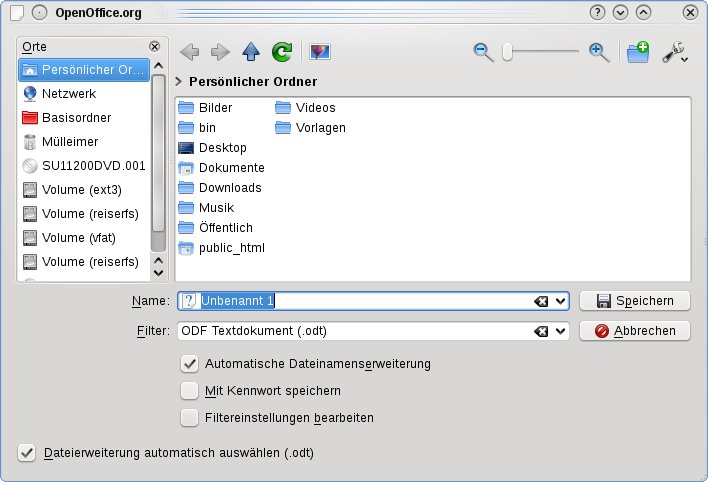
Abbildung 3: Im Speicherndialog wählen Sie das Verzeichnis und geben einen Dateinamen an.
Der Dialog ist mit dem einheitlichen Speicherndialog von KDE-Anwendungen identisch: OpenOffice nutzt diesen unter KDE, um sich besser in die Desktopumgebung zu integrieren.
Sollten Sie versuchen, das OpenOffice-Fenster zu schließen, ohne das Dokument (oder letzte Änderungen daran) gesichert zu haben, erscheint ein Warnhinweis: Sie erhalten dann die Gelegenheit, noch zu speichern, oder können sich per Klick auf Abbrechen dafür entscheiden, doch weiter zu arbeiten (Abbildung 4). Das ist z. B. dann sehr hilfreich, wenn Sie auf die Fensterschaltfläche zum Maximieren oder Minimieren klicken wollten, aber versehentlich die benachbarte Schaltfläche zum Schließen erwischt haben.
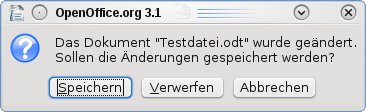
Abbildung 4: Ein verändertes Dokument einfach schließen? Da warnt OpenOffice Sie vor Datenverlust.
Sie schließen ein Dokument, indem Sie den Menüpunkt Datei / Schließen aufrufen oder [Strg]+[W] drücken. Wenn Sie es vor dem Schließversuch gespeichert haben, verschwindet das Fenster sofort und ohne weitere Rückfrage.
Um ein bestehendes Dokument wieder zu öffnen, rufen Sie den Menüpunkt Datei / Öffnen auf oder drücken [Strg]+[O] (open). Im Startbildschirm von OpenOffice können Sie auch ganz unten auf Ein Dokument öffnen klicken. Es erscheint dann ein Dateiauswahldialog, der ähnlich wie der Dialog beim Speichern aussieht. Hier können Sie sich durch die Verzeichnisse bewegen und mit Doppelklick die gewünschte Datei auswählen, die OpenOffice dann öffnet. Schneller geht es oft über die Liste der zuletzt verwendeten Dateien – die finden Sie als Untermenüpunkte von Datei / Zuletzt benutzte Dokumente (Abbildung 5). Leider merkt sich OpenOffice nur die letzten zehn.
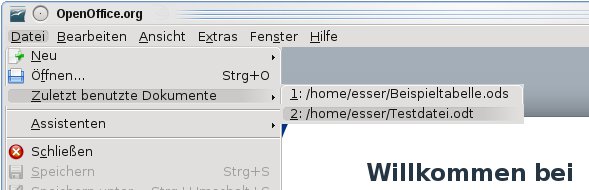
Abbildung 5: Die Dokumente, die Sie zuletzt mit OpenOffice bearbeitet haben, finden Sie über das “Datei”-Menü schnell wieder.
Jetzt können Sie das Dokument weiter bearbeiten und Änderungen erneut speichern, indem Sie [Strg]+[S] drücken, das Datei-Menü aufrufen oder die Speichernschaltfläche anklicken.
Seitenumbrüche
Erreichen Sie beim Bearbeiten des Dokuments den unteren Rand der aktuellen (ersten) Seite und schreiben über diese Begrenzung hinaus, fügt Writer automatisch eine Folgeseite in das Dokument ein. Der aktuelle Absatz befindet sich dann auf zwei Seiten; er wird auf der Folgeseite fortgesetzt. Prinzipiell müssen Sie sich über den Seitenumbruch zunächst keine Gedanken machen: Fügen Sie etwa auf der ersten Seite neuen Text ein oder löschen welchen, schiebt Writer automatisch nicht länger passenden Text von der ersten auf die zweite Seite oder holt ihn von dort zurück.
Häufig werden Sie aber von Hand einen Seitenwechsel erzwingen wollen, z. B. weil von einem Absatz nur die ersten beiden Zeilen auf der ersten Seite und die übrigen Zeilen auf der zweiten Seite erscheinen. Wenn Ihnen das nicht gefällt, können Sie zum Anfang des unterbrochenen Absatzes springen und [Strg]+[Eingabe] drücken: Damit fügen Sie ein (nicht sichtbares) Kontrollzeichen ein, das Writer auffordert, an dieser Stelle einen Seitenumbruch einzubauen. Der Absatz befindet sich jetzt komplett auf der zweiten Seite.
Wollen Sie den erzwungenen Seitenumbruch später rückgängig machen, navigieren Sie wieder zum Anfang dieses Absatzes und drücken einmal [Rückschritt] – mit der Taste löschen Sie nicht nur normale Buchstaben, sondern auch das Kontrollzeichen für den Seitenumbruch.
Kursiv und fett
Um Teile des Textes optisch hervorzuheben, stehen Ihnen verschiedene Zeichenformatierungen zur Verfügung. Üblich ist etwa, einzelne Worte oder Sätze kursiv (mit schräg gestellten und meist etwas “runderen” Buchstaben) oder gefettet darzustellen. Manche Anwender unterstreichen auch gerne Textteile, gelegentlich auch mit einer doppelten Linie. Diese und weitere Formatierungen erreichen Sie bequem über die Symbolleiste des Programms, müssen dazu aber zunächst festlegen, welchen Teil des Dokuments Sie kursiv, fett etc. formatieren möchten: Dieser Schritt heißt “markieren”.
Um einen Bereich zu markieren, stehen Ihnen zwei Wege offen. Welchen Sie wählen, wird oft davon abhängen, wo sich gerade der Eingabecursor und der Mauszeiger befinden und wie groß der zu markierende Bereich ist (z. B. nur ein Wort oder mehrere Absätze).
- Steht der Cursor bereits am Anfang (oder am Ende) des Bereichs, den Sie markieren möchten, halten Sie die Umschalttaste gedrückt und bewegen den Cursor bis zum jeweils anderen Ende der Textstelle. Während der Cursor auf diese Weise wandert, wird der “überfahrene” Text bei älteren OpenOffice-Versionen invers angezeigt, also mit weißer Schrift auf schwarzem Grund. Aktuelle Versionen hinterlegen die Markierung in Hellblau (Abbildung 6). Das ist die Methode, mit der OpenOffice (nicht nur im Writer) markierte Bereiche anzeigt. Um den Cursor schneller zu bewegen, können Sie auch zusätzlich zur Umschalt- noch die Strg-Taste drücken, dann markieren Sie wortweise.
- Mit der Maus geht es oft schneller: Klicken Sie vor den ersten oder hinter den letzten Buchstaben des zu markierenden Bereichs und halten Sie die Maustaste gedrückt. Wenn Sie jetzt den Mauszeiger zum anderen Ende bewegen, wird Writer automatisch den dazwischen liegenden Bereich markieren (also wieder hellblau hinterlegen). Haben Sie den zweiten Endpunkt erreicht, lassen Sie die Maustaste los: Jetzt ist genau der gewünschte Bereich markiert.

Abbildung 6: Markierte Textstellen sind hellblau hinterlegt – daran erkennen Sie, dass Sie eine aktuelle OpenOffice-Version verwenden.
Befinden sich Anfangs- und Endpunkt des zu markierenden Bereichs nicht beide im sichtbaren Ausschnitt des Dokuments, ist das auch kein Problem: Beim Versuch, mit den Cursortasten zu markieren, wird Writer den angezeigten Ausschnitt anpassen, also Teile des Dokuments z. B. nach oben aus dem Fenster “heraus scrollen”, um weiter unten liegende Teile sichtbar zu machen. Dadurch sehen Sie zwar nicht mehr die volle Markierung, können sich aber sicher sein: Die Markierung bleibt erhalten.
Ein Sonderfall ist das Markieren des gesamten Dokuments – das erreichen Sie über [Strg]+[A] (“A” steht für “alles”).
Haben Sie mit Maus oder Tastatur einen Teil des Textes markiert, können Sie ihn formatieren. Für verschiedene Standardformate finden Sie in der Symbolleiste Schaltflächen (in Abbildung 7 mit einem roten Rahmen markiert). Das Icon mit dem fetten “B” macht den markierten Bereich fett (engl. bold), das schräggestellte “I” setzt die Schrift kursiv (engl. italics), und über das unterstrichene “U” unterstreichen Sie. Beim Unterstreichen ist die Linie durchgezogen, sie läuft also auch über Leerzeichen hinweg.
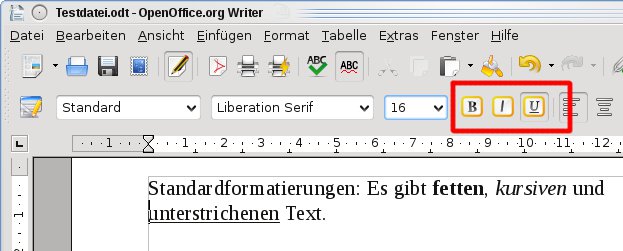
Abbildung 7: Die rote Markierung zeigt die Schaltflächen, über die Sie markierten Text fett, kursiv oder unterstrichen markieren.
Für diese Standardformatierungen gibt es auch kürzere Wege über Tastenkombinationen: Drücken Sie nach dem Markieren [Strg]+[Umschalt]+[F],[Strg]+[Umschalt]+[K] oder [Strg]+[Umschalt]+[U], formatieren Sie den Text fett, kursiv oder unterstrichen.
Fataler Fehler
Sie haben einen ganzen Absatz markiert und versehentlich mit [Rückschritt] komplett gelöscht – ärgerlich, jetzt müssen Sie den ganzen Text neu tippen. Für solche und andere Fehler bietet OpenOffice die Rückgängigfunktion: Mit ihr machen Sie schrittweise den oder die letzten Aktionen rückgängig, egal ob es sich dabei um Eingaben, Löschungen oder Formatierungen handelt. Sie erreichen die Funktion über den Menüpunkt Bearbeiten / Rückgängig oder schneller über [Strg]+[Z]. Die Tastenkombination sollten Sie sich merken, weil sie auch in vielen anderen Programmen funktioniert. Der Weg über das Menü hat aber auch seinen Reiz, denn OpenOffice zeigt hinter dem Wort “Rückgängig” noch an, was der Aufruf des Menüpunkts rückgängig machen wird. So sieht der Menüpunkt je nach Situation unterschiedlich aus; haben Sie z. B. im letzten Schritt das Wort “kleiner” in einem Satz markiert und entfernt, finden Sie im Bearbeiten-Menü den Eintrag Rückgängig: Löschen: “kleiner” (Abbildung 8).
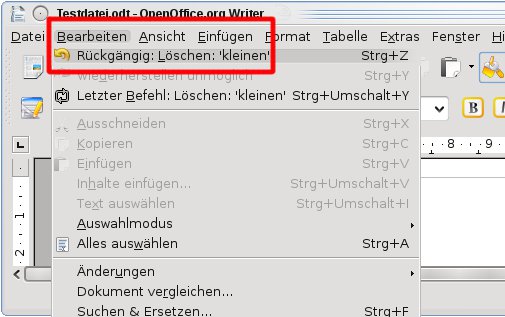
Abbildung 8: Das “Bearbeiten”-Menü versieht den Eintrag “Rückgängig” immer mit Informationen über den Schritt, den das Programm beim Aufruf rückgängig macht.
Copy & Paste
Häufig wollen Anwender in einem Dokument Textblöcke kopieren (also an einer zweiten Stelle zusätzlich sehen) oder verschieben. Das Standardprozedere für beide Aktionen verwendet die so genannte Zwischenablage des Programms.
- Zum Kopieren eines Textbereichs markieren Sie diesen zunächst und drücken dann [Strg]+[C] (copy) oder rufen den Menüpunkt Bearbeiten / Kopieren auf. Das bewirkt keine sichtbare Veränderung, aber der markierte Text befindet sich jetzt – inklusive aller Formatierungen – in der Zwischenablage.
- Bewegen Sie den Cursor nun zur Position, an der die Kopie des Textblocks erscheinen soll, und drücken Sie dort [Strg]+[V] oder rufen Sie Bearbeiten / Einfügen auf. Der Inhalt der Zwischenablage erscheint dann an dieser Stelle.
Um noch eine weitere Kopie einzufügen, müssen Sie nicht erneut die Zwischenablage mit Inhalt füllen: Sie behält ihren Inhalt. Um etwa ein einzelnes Wort mehrfach einzufügen, drücken Sie einfach wiederholt [Strg]+[V], bis genügend viele Kopien davon im Text stehen.
Das Verschieben von Text funktioniert im Prinzip genauso: Im ersten Schritt drücken Sie nur [Strg]+[X] statt [Strg]+[C] – damit schneiden Sie den markierten Bereich aus, er landet in der Zwischenablage, verschwindet aber aus dem Dokument. Wenn Sie ihn dann im zweiten Schritt an anderer Stelle mit [Strg]+[V] wieder einfügen, haben Sie ihn verschoben. Diese beiden Schritte werden zusammen häufig als “Cut & Paste” (Ausschneiden und Einfügen) bezeichnet, während das zuvor beschriebene Kopieren “Copy & Paste” (Kopieren und Einfügen) heißt.
Silbentrennung
Der automatische Absatzumbruch führt gelegentlich dazu, dass sehr lange Worte komplett in die Folgezeile rutschen – wenn Sie stattdessen eine Trennung des Wortes mit Bindestrich wünschen, könnten Sie diesen Bindestrich einfach an einer geeigneten Stelle (zwischen zwei Silben) einfügen. Das hat aber einen großen Nachteil: Fügen Sie später im Absatz zusätzlichen Text ein, landen durch den veränderten Absatzumbruch beide Teile des Wortes in einer Zeile – einschließlich des Bindestrichs. Writer bietet Ihnen darum eine Möglichkeit an, ein Trennzeichen einzugeben, das nur dann sichtbar wird, wenn sich der vordere und hintere Teil in verschiedenen Zeilen befinden (das Wort also getrennt wird). Schreiben Sie z. B. am Ende einer langen Zeile das Wort “Textverarbeitungsartikel”, so dass es nicht mehr in die aktuelle Zeile passt, wandert es zunächst in die Folgezeile. Positionieren Sie jetzt den Cursor zwischen den beiden Silben “tungs” und “ar” und drücken [Strg]+[ ]+[]+[ ], wird Writer versuchen, das Wort an dieser Stelle zu trennen. Der Teil “Textverarbeitungs-” (inklusive Bindestrich) erscheint in der ersten Zeile, der Teil “artikel” in der zweiten. Ändern Sie später den Absatz, so dass beide Teile in eine Zeile passen, verschwindet der Bindestrich wieder.
Writer bietet auch eine automatische Silbentrennung, für die es ein Wörterbuch und ein Regelwerk verwendet. Diese Automatik müssen Sie aber zunächst einschalten, es handelt sich dabei um eine Eigenschaft, die Sie für jeden Absatz separat festlegen können.
Ausblick
In diesem Workshop haben wir die wichtigsten Grundfunktionen der Textverarbeitung OpenOffice Writer vorgestellt. Im nächsten Teil in Ausgabe 03/2010 erfahren Sie, wie Sie Absätze formatieren und mit so genannten Formatvorlagen arbeiten – solche Vorlagen gibt es für Zeichen und für Absätze, und ihre Verwendung kann das “Durchformatieren” eines Dokuments dramatisch beschleunigen.
Infos
[1] OpenOffice: http://de.openoffice.org/

