


Eine Reihe von lokalen Programmen und Online-Services gestatten die interaktive Suche nach Orten und darüber hinaus die bequeme Routenplanung. Wir vergleichen Googles Service mit dem von OpenStreetMap.
“Schatz, weißt Du zufällig, wie weit es von uns bis Barcelona ist?” – in der Vergangenheit hieß das: Atlas rauskramen, Lineal anlegen und eine grobe Einschätzung abgeben. Bei den Straßenkilometern wurde es natürlich ungleich komplizierter. Hier galt es, einen Bindfaden an der Straße auszulegen und ihn danach abzumessen.
Dieses Szenario gehört im Internetzeitalter der Vergangenheit an. Online-Services wie Google Maps und OpenStreetMap stellen mehr oder weniger genaues Karten- und Bildmaterial der ganzen Welt zur Verfügung und ermöglicht es Ihnen, Orte in wenigen Sekunden zu finden und Entfernungen zu messen. Das geschieht entweder über eine Webapplikation, die Sie mit einem Browser öffnen, oder mit einer lokalen Anwendung, zum Beispiel Google Earth oder Marble. Diese Programme laden interaktiv den Kartenausschnitt aus dem Internet nach, den Sie gerade betrachten. Der Artikel offenbart die Stärken und Schwächen der beiden Kartenservices und der lokalen Applikationen, die sie nutzen.
Google Maps
Google bietet für den Zugriff auf sein Karten- und Bildmaterial die Online-Applikation Google Maps (Abbildung 1) [1] an. Sie ermöglicht nicht nur die Suche nach Orten, sondern enthält auch einen Routenplaner. Dieser gestattet das Hinzufügen beliebiger Zwischenziele und zeigt neben der ermittelten Hauptroute Alternativstrecken an. Unter den vorgeschlagenen Routen finden Sie eine genaue Wegeliste. Ein Klick auf die Einträge zeigt die jeweilige Position in der Karte an. Um Mautstrecken oder Autobahnen von der Route auszuschließen, aktivieren Sie die entsprechenden Einträge unter Optionen anzeigen. Ein Klick auf Drucken öffnet den Druckdialog in einem neuen Fenster. Er ermöglicht Ihnen unter anderem, die Karte mit auszudrucken und jedem Wegpunkt einen kleinen Kartenauschnitt hinzuzufügen. Alternativ blenden Sie, sofern für die Route vorhanden, auch Fotografien von Streetview an den Wegpunkten ein. Um die ermittelte Route auf Ihr Navigationssystem zu übertragen, klicken Sie zunächst auf senden und wählen im neuen Fenster den Reiter GPS. Nach Auswahl der Marke exportieren Sie die Route mit senden. Allerdings erfordert dieser Service in der Regel die installierte Software das jeweiligen GPS-Herstellers auf dem Rechner, welche die Daten überträgt. Da die Hersteller diese jedoch in aller Regel nur für Windows anbieten, können Linux-Anwender diese Software nicht nutzen.

Abbildung 1: Der Online-Service Google Maps bietet neben verschiedenen Ansichten auch eine Routenplanung und zeigt zum jeweiligen Kartenausschnitt Zusatzinformationen wie Bilder, Wikipedia-Einträge oder Standorte von Webcams an.
Neben dem Routenplaner besitzt Google Maps noch diverse weitere Funktionen. Durch das Aktivieren der Checkboxen unter Mehr… blenden Sie unter anderem Webcams, Fotografien, Wikipedia-Einträge und Videos des jeweiligen Kartenausschnitts ein. Diese erscheinen danach als Symbol oder Miniaturansicht. Ein Klick darauf öffnet sie. Optional schalten Sie über die Buttons Karte, Satellit und Gelände in die jeweiligen Ansichten um. Aktivieren Sie in der Satellitenansicht Labels anzeigen, blendet die Online-Applikation die Straßen als Layer auf den Bildern ein. Abhängig von der Region zeigen die Satellitenaufnahmen teils verblüffend hohe Auflösungen, auf denen man sogar noch einzelne Personen erkennt.
Google Earth
Das PC-Programm Google Earth gibt es als Gratis-Download [2]. Zum Testzeitpunkt stand Version 5.1 zur Verfügung. Nach dem Herunterladen installieren Sie die Software, indem Sie ein Terminalfenster in dem Verzeichnis öffnen, in dem sich die Datei befindet, und darin bash GoogleEarthLinux.bin eingeben. Um das Programm zu verwenden, sollte Ihr Rechner eine 3D-fähige Grafikkarte mit installiertem Treiber besitzen. Andernfalls läuft Google Earth zwar auch, jedoch wesentlich langsamer.
Das Programm bietet weit mehr Features als nur einen digitalen Globus (Abbildung 2). Sie enthält neben dem kompletten Funktionsumfang von Google Maps diverse zusätzliche Features. So erlaubt Google Earth das Einblenden einer Vielzahl von Layern, die Sie in der Rubrik Ebenen finden. Diese erweitern das angezeigte Kartenmaterial beispielsweise um 3D-Modelle von Gebäuden und ganzen Städten, von Wetterinformationen oder Verkehrsstörungen. Die Webseite Google Earth Hacks [3] bietet darüber hinaus mehrere tausend zusätzliche Overlays zum Download an, die Sie mit wenigen Klicks integrieren. Ein Klick auf das Linealsymbol in der Buttonleiste aktiviert die Entfernungsmessung – wahlweise als Linie oder Pfad mit Zwischenpunkten. Um die Landschaft aus der Vogelperspektive zu erleben, enthält Google Earth einen rudimentären Flugsimulater, den Sie über Tools / Flugsimulator starten… erreichen.

Abbildung 2: Google Earth blendet so genannte Overlays ein und zeigt damit eine große Auswahl zusätzlicher Informationen auf der Karte an.
Mit einem Klick auf das Saturn-Symbol in der Buttonleiste und der gewünschten Auswahl schalten Sie die Ansicht auf Himmel, Mond oder Mars um und funktionieren das Programm damit zum Planetarium um.
OpenStreetMap
Anders als Google stellt OpenStreetMap [4] seine Kartenwerke unter der CCL 2.0 (Common creative License) zur Verfügung, womit jeder Nutzer das Material frei verwenden darf. Die Informationen stammen überwiegend von einer Heerschar Freiwilliger, welche mit GPS-Trackern bewaffnet ganze Stadtviertel abgehen und damit das Kartenwerk vervollständigen. Je nach Region bietet das Projekt deutlich mehr Detailinformationen als Googles Kartenservice.
Die Karte auf der Webseite des Projekts (Abbildung 3) ermöglicht lediglich die Suche nach Orten, eine Routenplanung fehlt. Ähnlich wie Google Maps verändern Sie die Kartenposition, indem Sie diese mit der gedrückten linken Maustaste “festhalten” und an die gewünschte Stelle ziehen.

Abbildung 3: OpenStreetMap erlaubt unter anderem das Exportieren der gewählten Kartenausschnitte.
Um den Ausschnitt zu verändern, verwenden Sie entweder das Mausrad oder die “+/-“-Skala am linken Bildrand. Ein Doppelklick in die Karte vergrößert die Zoomstufe. Anders als bei Google zeigt OpenStreetMap beim Doppelklick auf einen POI (Point of interest) keine Detailinformationen zu diesem an. Um das zu ändern, klicken Sie zunächst auf das Plus-Symbol am rechten oberen Kartenrand und aktivieren aus dem Ausklappmenü Daten. Darin wählen Sie auch zwischen vier verschiedenen Kartenansichten. Alternative Anzeigen, etwa Satellitenbilder, wie Google Maps sie bietet, fehlen jedoch. Dafür besitzt die Seite einige Möglichkeiten, das Kartenmaterial zu exportieren. Als Ausgabeformate wählen Sie unter anderem zwischen PNG, JPEG und PDF.
Um den Nutzwert des Kartenwerks zu erweitern, riefen Pascal Neis und Alexander Zipf von der Uni Bonn das Projekt OpenRouteService (Abbildung 4) [5] ins Leben. Es ermöglicht Ihnen sowohl die Suche nach Orten als auch das Planen von Routen mit den Karten von OpenStreetMap. Prinzipiell funktioniert der Service so ähnlich wie der von Google Maps, bietet jedoch einige interessante Zusatzfeatures. So erlaubt es die Funktion Bereiche vermeiden einen beliebigen Bereich, etwa Innenstädte, zu markieren, welche die Routenplanung bei der Berechnung dann ausschließt. Des weiteren können Sie die Routendaten in verschiedenen Formaten, unter anderem GPX und XML, exportieren um sie in anderen Geräten zu verwenden. Das Ausdrucken der Route ermöglicht die Seite bislang jedoch nicht. Auch sind die Wegbeschreibungen im Vergleich zu Google eher unpräzise, die Berechnung dauert wesentlich länger, Alternativrouten bietet der Service nicht an.
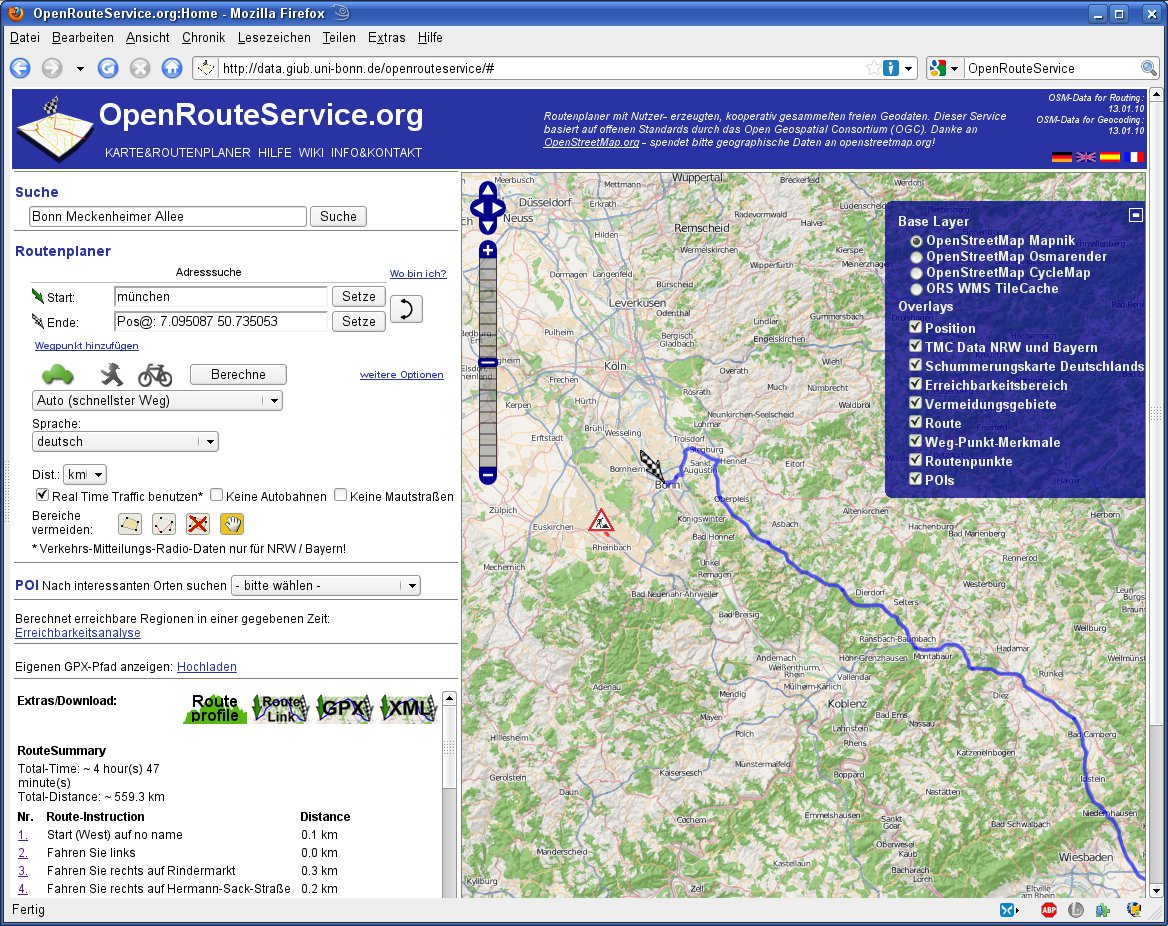
Abbildung 4: Der OpenRouteService verwendet als Basis für seine Routenberechnung das Kartenmaterial von OpenStreetMap.
Dafür besitzt die Webapplikation vier verschiedene Berechnungsmodi, etwa Radfahrer, PKW (am schnellsten) oder PKW (am kürzesten). Während die Route von der Wegstrecke beinahe auf den Kilometer genau mit der von Google übereinstimmte, lagen die Zeiten teils erheblich auseinander. So prophezeite der Dienst für eine Strecke, die üblicherweise nicht unter 25 Minuten zu bewältigen ist, eine Fahrzeit von gerade einmal 10 Minuten. Google Maps arbeitet hier deutlich präziser und näherte sich bis auf fünf Minuten dem tatsächlichen Wert.
Marble
Das lokale Gegenstück zu Google Earth nennt sich Marble [6] und stammt vom KDE-Projekt. Sie installieren das Programm mit dem Paketmanager Ihrer Distribution aus den Repositories. Der Schwerpunkt der Applikation liegt beim Darstellen der Erde als virtueller Globus, entsprechend fehlen dem Programm beispielsweise Features wie Routenberechnung. Allerdings fielen auch für diese Ausrichtung nützliche Features wie die Entfernungsmessung unter den Tisch. Marble bietet zehn verschiedene Ansichten an. Ähnlich wie die Overlays von Google Earth erscheint beispielsweise die Temperaturverteilung zu verschiedenen Jahreszeiten, eine historische Karte oder das Kartenmaterial von OpenStreetMap auf dem digitalen Globus. Allerdings erlaubt nur letztere eine hochauflösende Ansicht. Die Satellitenansicht besitzt dagegen lediglich eine Auflösung von etwa 10 mal 10 Kilometern, was nicht einmal das Identifizieren von Orten erlaubt.
Auch Marble blendet ortsbezogen Bilder und Wikipediaeinträge ein. Da diese allerdings beim Ändern des Ausschnitts nicht mitskalieren, verdecken Sie mitunter das eigentliche Kartenmaterial (Abbildung 5). Die Suche nach Orten funktioniert dagegen deutlich besser als bei Google. Das Programm zeigt bereits während der Eingabe des Begriffs den entsprechenden Ausschnitt auf der Karte.

Abbildung 5: Zwar zeigt auch Marble zum gewählten Kartenauschnitt Zusatzinformationen an, diese verdecken jedoch nicht selten einen großen Teil der Kartenansicht, da sie beim Zoomen nicht mitskalieren.
Fazit
Ein wichtiger Aspekt darf beim Vergleich der beiden Kartendienste nicht übersehen werden: Während Google enorme finanzielle und personelle Ressourcen zur Verfügung stehen, um das Projekt voranzutreiben, arbeiten an OpenStreetMap ausschließlich ehrenamtliche Mitarbeiter. Entsprechend wäre es nicht fair, die beiden Konkurrenten 1:1 miteinander zu vergleichen.
Technisch hat Google sowohl bei der Webapplikation als auch bei der lokale Anwendung die Nase in den meisten Belangen vorne. Dafür unterliegt das zur Verfügung gestellte Material aber einer proprietären Lizenz, was das Weiterverwenden deutlich einschränkt. Zur Refinanzierung bindet der Webdienste darüber hinaus immer mehr Werbung in seinen Service ein, was die Suche nach Locations teilweise deutlich erschwert. So fördert beispielsweise die Suche nach “Santorin” nicht etwa die Insel, sondern diverse griechische Restaurants in Deutschland zutage.
Glossar
-
GPX
-
Abkürzung für GPS Exchange Format. Ein von der Firma TopoGrafix entwickletes offenen und lizenzfreies Format, das sich zwischenzeitlich als Standard zum Austausch von Geodaten durchgesetzt hat.
Infos
[1] Google Maps: http://maps.google.de
[2] Google Earth: http://earth.google.com/intl/de/
[3] Google Earth Erweiterungen: http://www.gearthhacks.com
[4] OpenStreetMap: http://www.openstreetmap.org
[5] OpenRouteService: http://openrouteservice.org
[6] Marble: http://edu.kde.org/marble/

