


Viele Windows-Spiele und -Anwendungen laufen dank Wine auch unter Linux, sind aber oft schwierig zu installieren. Alternativ helfen kostenpflichtige Wine-Derivate wie Crossover und Cedega weiter. Wer jedoch nach einer kostenlosen Lösung sucht, sollte sich PlayOnLinux ansehen.
Wollen Sie unter Linux schnell und vor allem einfach Windows-Spiele nutzen, müssen Sie zahlen: Aktuelle Actionspiele und Strategieknüller laufen zwar unter Cedega und Crossover, doch die kommerziellen Windows-Emulatoren kosten 30 bis 60 Euro – je nach Produkt und Support-Zeitraum. Nach einigen Monaten läuft die Update-Unterstützung aus, und Sie müssen erneut zahlen, um den Emulator auf dem neusten Stand zu halten.
Für Freunde freier Software gibt es mit PlayOnLinux [1] (kurz POL) einen Spieleassistenten, der unter die GPL fällt. Die Software agiert als Frontend für Wine (Abbildung 1), das wiederum die Systemaufrufe von Windows für Linux übersetzt. PlayOnLinux-Pakete finden Sie für die von EasyLinux unterstützten Distributionen auf der Heft-DVD. In einigen Paketquellen ist das Frontend auch schon enthalten, so etwa im Contrib-Repository von Mandriva 2010.0. Sie installieren es einfach über den Paketmanager.
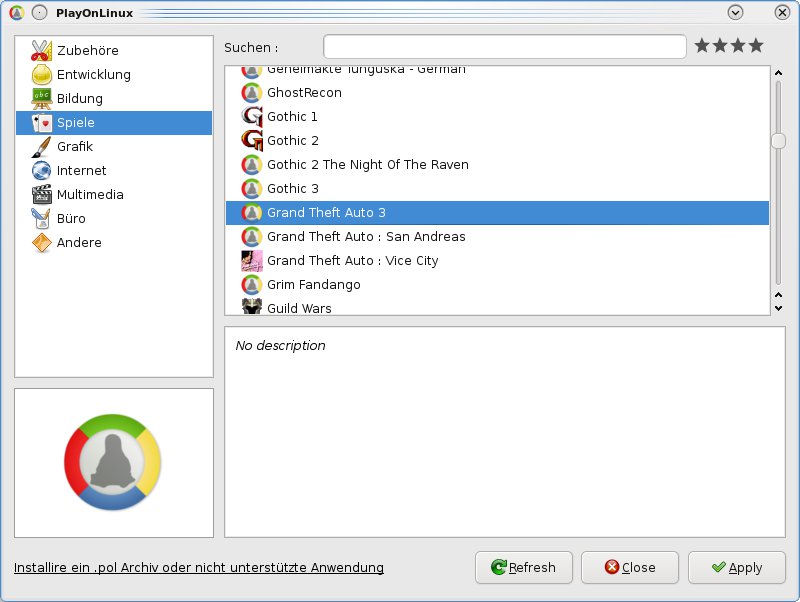
Abbildung 1: Die grafische Oberfläche von POL bringt gleich eine Liste der unterstützten Spiele und Anwendungen mit. Das spart den Weg ins Internet.
Das herausragende Feature von POL ist, dass es jedem Spiel und jeder Anwendung eine eigene Registry und eine eigene Wine-Version zuteilt. Oft laufen Spiele nur unter einer bestimmten Wine-Version problemlos – POL findet für jedes Spiel die passende Wine-Variante.
Vorarbeiten
Nach der Installation finden Sie den Eintrag PlayOnLinux unter OpenSuse 11.2 im KDE-Menü unter Programme / Spiele / Weitere Programme und unter Kubuntu 9.10 unter Programme / Spiele. Lediglich OpenSuse 11.1 legt keinen Eintrag an. Hier drücken Sie [Alt]+[F2], geben playon ein und drücken [Eingabe], um die Wahl zu bestätigen.
Beim ersten Start erscheint ein Assistent (Abbildung 2). Verwenden Sie für Ihre Grafikkarte noch keine 3D-Treiber, weist Sie PlayOnLinux darauf hin (Abbildung 3). Viele Spiele erfordern den Einsatz der 3D-Beschleunigung, um flüssig zu laufen. Wie Sie diese einrichten, lesen Sie für OpenSuse unter [2] und [3], Kubuntu-Anwender schauen im Ubuntuusers-Wiki [4] nach. Im Anschluss sucht der Assistent im Internet nach neuen Versionen der Software. Dann öffnet er im Hintergrund ein Fenster, in dem er vorschlägt, die Microsoft-Fonts einzuspielen. Technisch ist dieser Schritt etwas ungeschickt gelöst, da POL das Hauptfenster mitunter parallel öffnet, was die meisten Anwender eher verwirren dürfte. Nach dem Einspielen der Schriften wenden Sie sich dem Hauptfenster zu.
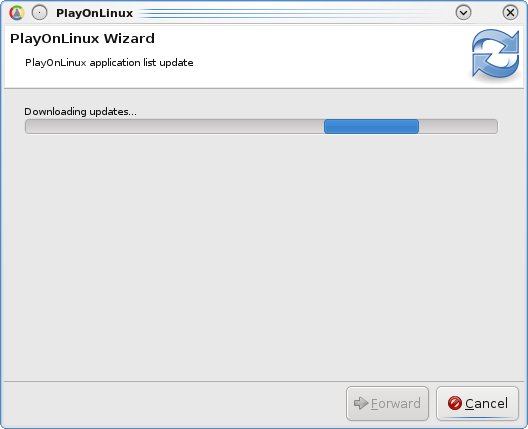
Abbildung 2: Nach dem ersten Aufruf von PlayOnLinux erscheint ein Assistent, der im Internet nach Updates der Software fahndet.
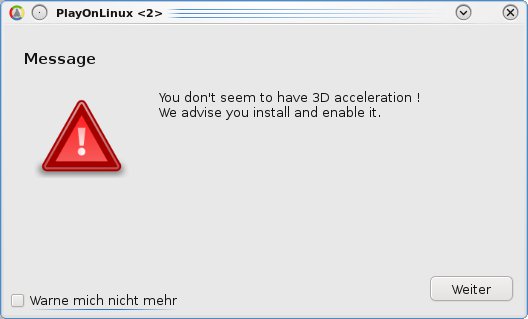
Abbildung 3: PlayOnLinux meldet, dass die 3D-Grafikbeschleunigung noch nicht funktioniert. Viele PC-Spiele bieten 3D-Grafik an und erfordern die Installation der entsprechenden Treiber.
Spiele installieren und verwalten
Im Frontend PlayOnLinux (Abbildung 4) finden Sie eine Symbolleiste mit Funktionen zum Starten, Installieren, Deinstallieren und Konfigurieren von Spielen. Zu Beginn enthält der Dialog noch keine Einträge.

Abbildung 4: Das Frontend von POL listet alle installierten Anwendungen und Spiele auf. Ein Doppelklick genügt, um das Lieblingsspiel oder -programm zu starten.
Legen Sie im ersten Schritt die Installations-CD/-DVD Ihres Spiels ins Laufwerk und sorgen Sie dafür, dass KDE diese einbindet – andernfalls findet PlayOnLinux den Datenträger nicht. macht sich das Spiel auf zwei CDs/DVDs breit, kopieren Sie eine davon – am besten das Setup-Medium – auf die Festplatte. Grund: Ein Schwachpunkt von PlayOnLinux besteht im Medienwechsel. Der Installer fordert Sie nämlich im passenden Moment dazu auf, das zweite Medium einzulegen. Zugleich blockiert er aber über ein Skript das erste Medium, so dass Sie die CD/DVD nicht auswerfen oder ersetzen können. Kopieren Sie ein Medium auf die Festplatte, lassen Sie PlayOnLinux einfach dort nach der Datei setup.exe suchen. Beim Medienwechsel legen Sie die zweite CD/DVD ganz normal ins Laufwerk.
Liegt die Spiele-CD/DVD im Laufwerk, klicken Sie auf Installiere, was ein Dialogfenster öffnet. Das listet verschiedene Software-Kategorien auf. Wählen Sie Spiele aus, erscheinen eine Reihe von Installationsskripten für verschiedenste PC-Games. Scrollen Sie durch die Liste, bis Sie auf den Namen des Spieles treffen, das Sie gerade installieren wollen. Für den Test spielten wir Grand Theft Auto III (GTA 3), Grand Theft Auto III: Vice City (GTA 3:VC) sowie Midnight Run II und Gothic I auf die Festplatte (Abbildung 1).
No-CD-Patches
Viele Spiele benötigen zum Starten die ins Laufwerk eingelegte Spiele-CD/-DVD. Das ist auf Reisen natürlich unbequem. Leider stellen aus Angst vor der illegalen Verbreitung des Spiels nur wenige Anbieter – wie etwa Blizzard für WarCraft und Diablo II – solche No-CD-Patches bereit. Denn die EXE-Dateien ersetzen die normalen Startdateien der Spiele und sorgen dafür, dass diese auch ohne Originalmedien laufen.
Bestätigen Sie den Installationswunsch mit Anwenden bzw. Apply, holt ein Assistent die optimale Wine-Version für das Spiel aus dem Internet und fragt nach dem Ort, an dem sich das Spiel befindet. Hier dürfte meist cdrom0 oder cdrom die richtige Wahl sein, es sei denn, Sie haben – wie oben beschrieben – die Installations-CD auf den Rechner kopiert. In diesem Fall wählen Sie Andere und geben den Pfad zum Verzeichnis mit der Installationsdatei an.
Beim Einspielen von GTA 3:VC hängte sich der Installer dem Augenschein nach auf (Installation in progress). Nach einer Weile tauchte jedoch ein neues Fenster auf, über das Sie per Klick auf Installieren die Gecko-Engine nachinstallieren. Nach nochmaligem Warten setzte der Installer den Prozess fort und forderte den anfangs erwähnten Medienwechsel. Da wir die erste CD auf die Festplatte kopiert hatten, konnten wir ganz entspannt das zweite Exemplar in das DVD-Laufwerk schieben. In der Regel müssen Sie während der Installation noch eine Lizenz und das vorgegebene Installationsverzeichnis akzeptieren. Am Ende der Installation lassen Sie POL auf Wunsch ein Desktop-Symbol oder einen Menüeintrag erstellen. Später starten Sie die Spiele aus dem Wine-Menü heraus oder über POL, in dessen Hauptfenster Sie auf Starte klicken. Das Laden eines Spiels dauert mitunter einige Zeit, und Sie müssen eventuell [Alt]+[Tab] drücken, damit der Ladebildschirm erscheint.
Mehr POL
Markieren Sie die installierten Spiele und Anwendungen im Fenster von PlayOnLinux, können Sie über Konfiguriere diese Anwendung noch verschiedene Einstellungen vornehmen. Sie ändern die Registry-Einträge eines Spiels, führen (in der Emulation) einen Windows-Neustart aus und modifizieren das Desktop-Symbol des installierten Programms. Hängende Prozesse schicken Sie hier in die ewigen Jagdgründe, und die Wine-Einstellungen lesen Sie bei Bedarf neu ein.
Auch über das Kontextmenü eines Spiels bzw. einer Anwendung erreichen Sie wichtige Funktionen. Sie schließen ein Programm oder werfen einen Blick in das dazugehörige Verzeichnis auf der Festplatte.
Windows-Anwendungen nutzen
Über die Skriptauswahl von PlayOnLinux stehen Ihnen – neben zahlreichen Spielen – Windows-Anwendungen zur Verfügung. Auch für sie lädt die Software die jeweils passende Wine-Version aus dem Internet herunter und installiert sie. Zusätzlich erstellt POL für jedes Spiel und jede Anwendung eine eigene Registry.
Der Auswahldialog bietet bereits viele freie Windows-Anwendungen, darunter Google SketchUp, 7-Zip, Notepad, Blender, Safari und einige mehr. Auch kommerzielle Programme wie Flash 8, AutoCAD und Microsoft Office hält POL bereit.
Die Installation dieser Programme verläuft ebenso unkompliziert wie bei den Spielen. Auch den Windows Media Player und iTunes 7 (Abbildung 5) installieren Sie mit PlayOnLinux, letzterer installiert zusätzlich QuickTime. Auf diesem Weg kommen Sie auch unter Linux in den Genuss von Windows-Multimediadateien, ohne sich um die richtigen Codecs kümmern zu müssen.
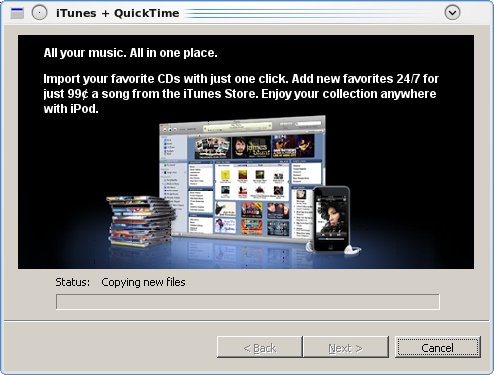
Abbildung 5: Auch iTunes installieren und nutzen Sie mit PlayOnLinux problemlos.
Das Entfernen von Spielen und Anwendungsprogrammen ist genauso einfach wie die Installation: Sie markieren das Programm im Hauptfenster von PlayOnLinux und wählen aus der Symbolleiste Deinstalliere. Danach folgen Sie den Anweisungen im Dialogfenster.
Spiele und Anwendungen manuell installieren
Nicht für jedes Spiel oder jede Anwendung steht ein Installationsskript bereit. Fehlt ein solches, wählen Sie im Hauptfenster die Option Installiere ein .pol Archiv oder nicht unterstützte Anwendung.
- Im nächsten Dialog wählen Sie Manuelle Installation, woraufhin einige einleitende Informationen folgen.
- Dann entscheiden Sie sich für Installiere ein Programm in neuem Präfix. Hier geben Sie eine Bezeichnung für das Programm ein.
- Im nächsten Dialogfenster haben Sie die Wahl, Wine zu konfigurieren. Alternativ entscheiden Sie sich für Teile Wine Version einem Programm zu. Hier hilft es natürlich, zu wissen, mit welcher Wine-Version ein Spiel oder eine Anwendung besonders gut kooperiert. Mehr dazu erfahren Sie in der Applikationsdatenbank (AppDB) des Wine-Projekts [5]. Die Software schlägt Ihnen nur die bereits vorhandenen Wine-Versionen zur Auswahl vor. Daher müssen Sie schon im Vorfeld der Installation über Experten-Optionen / Verwalte Wine-Versionen die passende Wine-Version hinzufügen.
- Im letzten Schritt wählen Sie den Verzeichnispfad, unter dem sich die Installationsdatei des Windows-Datenträgers versteckt. Meist heißt diese setup.exe. Bestätigen Sie die Frage, ob Sie das gewählte Programm tatsächlich installieren wollen, und beginnen Sie mit der Einrichtung.
- Am Schluss erstellen Sie eine Startdatei, über die Sie das Programm künftig aufrufen. Sie finden diese in der Regel in Ihrem Home-Verzeichnis unter .PlayonLinux/wineprefix/. Nun brauchen Sie noch eine Bezeichnung für das Startskript und legen zudem fest, ob Sie ein Schnellstartsymbol auf dem Desktop und einen Menüeintrag im K-Menü wünschen.
Wählen Sie im eben geschilderten zweiten Schritt alternativ Installiere ein Programm in verfügbaren Präfix, ergänzen Sie ein bereits installiertes Spiel oder eine Anwendung um ein Update. Dazu wählen Sie zunächst das Programm aus, um das es geht, und geben dann das Verzeichnis an, in dem sich das von Ihnen heruntergeladene Update befindet.
Fazit
PlayOnLinux bietet eine kostenlose Alternative zu den kommerziellen Windows-Emulatoren Cedega und Crossover. Wie diese basiert auch PlayOnLinux auf Wine. Der große Vorteil (gegenüber einer ebenfalls kostenlosen Standard-Wine-Installation) besteht für Sie darin, dass Sie nicht mehr für jedes Windows-Programm und -Spiel die passende Wine-Version suchen und aus den Quellen übersetzen müssen. Dank zahlreicher Installationsskripte [6] gelangen viele Spiele und Anwendungen so schnell und einfach auf die Festplatte des heimischen Rechners.
Zudem funktioniert die Software erstaunlich gut: Bei unserem Test konnten wir GTA 3, GTA 3:VC und Midnight Club II ohne Probleme installieren und spielen (Abbildung 6). Nur bei Gothic 1 streikte das Installationsskript. Bei einigen Programmen, wie etwa Safari, zeigte Wine die Fonts im Programmfenster nicht korrekt an – benutzen ließ sich Apples Browser trotzdem.
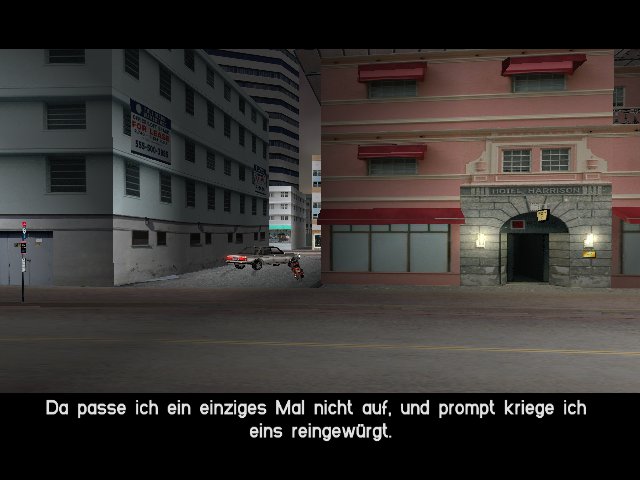
Abbildung 6: GTA 3:VC nach dem Start: Fast alle Spiele im Test ließen sich mit POL problemlos installieren, einige Anwendungen wie iTunes und Safari liefen auch ohne zu murren.
Infos
[1] PlayOnLinux: http://www.playonlinux.com/en
[2] 3D mit ATI unter OpenSuse: http://de.opensuse.org/ATI-Treiber_unter_openSUSE_installieren
[3] 3D mit Nvidia unter OpenSuse: http://de.opensuse.org/NVIDIA
[4] 3D aktivieren unter Ubuntu: http://wiki.ubuntuusers.de/Grafikkarten
[5] AppDB von Wine: http://appdb.winehq.org
[6] Liste der von PlayOnLinux unterstützten Spiele: http://www.playonlinux.com/repository/?cat=1

