


Der Aufnahmewinkel handelsüblicher Kameras ist bekanntlich beschränkt. Wie Sie damit trotzdem beeindruckende Panoramaaufnahmen erstellen, zeigt der Artikel.
Kaum eine andere Technik beeindruckt den Betrachter mehr, als gelungene Panoramaaufnahmen. Zeigen sie doch nicht nur einen Ausschnitt, sondern geben einen umfassenden Überblick über den Ort des Geschehens. Um solche Bilder zu verwirklichen, bedarf es allerdings einer teuren Fotoausrüstung mit einem starken Weitwinkelobjektiv – so die Annahme vieler. Mit einem technischen Trick gehts aber auch mit der kompakten Digicam: Er nennt sich “stitching” was aus dem Englischen kommt und “nähen” bedeutet.
Das Wort beschreibt im Fotokontext den Vorgang, zwei oder mehr Bilder so zusammenzunähen, das der Eindruck entsteht, es handle sich in Wirklichkeit um ein besonders großes Bild im Breitformat. Genau so entsteht der Effekt der Panoramafotos, der beispielsweise typische Stadtansichten im Online-Lexikon Wikipedia so beeindruckend macht [1].
Total Digital
Das Prinzip, viele Fotos aneinander zu kleben, ist sicher nicht neu. Zu analogen Zeiten verwendeten die Fotografen Schere und Kleber, um die Aufnahmen mühsam zusammensetzen. Eventuelle Unstimmigkeiten wurden manuell mit allerlei Hilfsmitteln korrigiert. Im digitalen Zeitalter übernimmt diese Arbeit das so genannte Stitching. Damit fügen Sie mehrere Bilder (Abbildung 1) zusammen passen sie aneinander an. So wird aus einer stundenlangen Bastelarbeit im Idealfall eine Angelegenheit von wenigen Minuten.
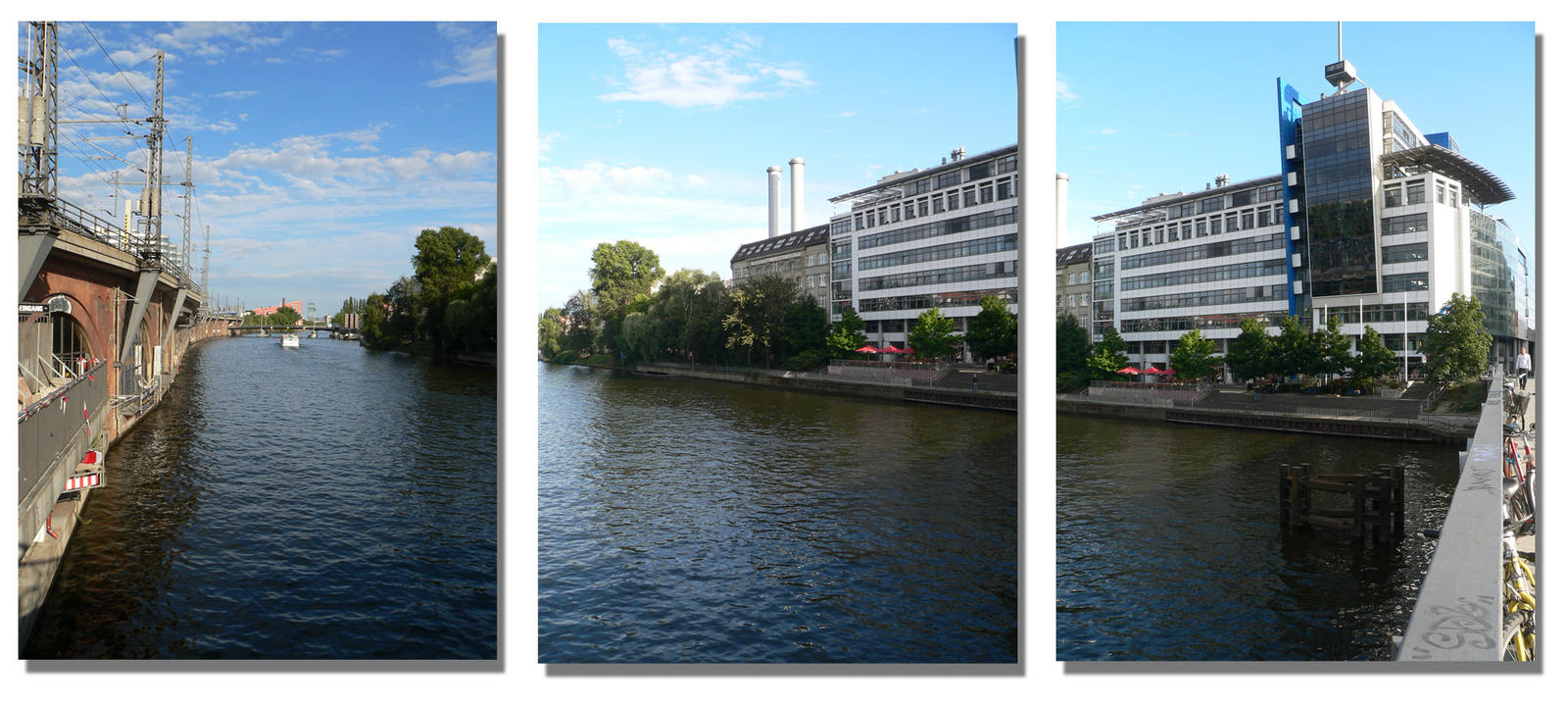
Abbildung 1: Die Ausgangsfotos zum Stitchen: Ein Blick über das linke Ufer der Spree sowie ein Blick unmittelbar über den Fluss und das rechte Spreeufer.
In diesem Artikel erfahren Sie, wie Sie mithilfe des Tools Hugin [2] Fotos zusammenfügen, und diese dann so nachbearbeiten, dass die Resultate wirklich beeindrucken (Abbildung 2).
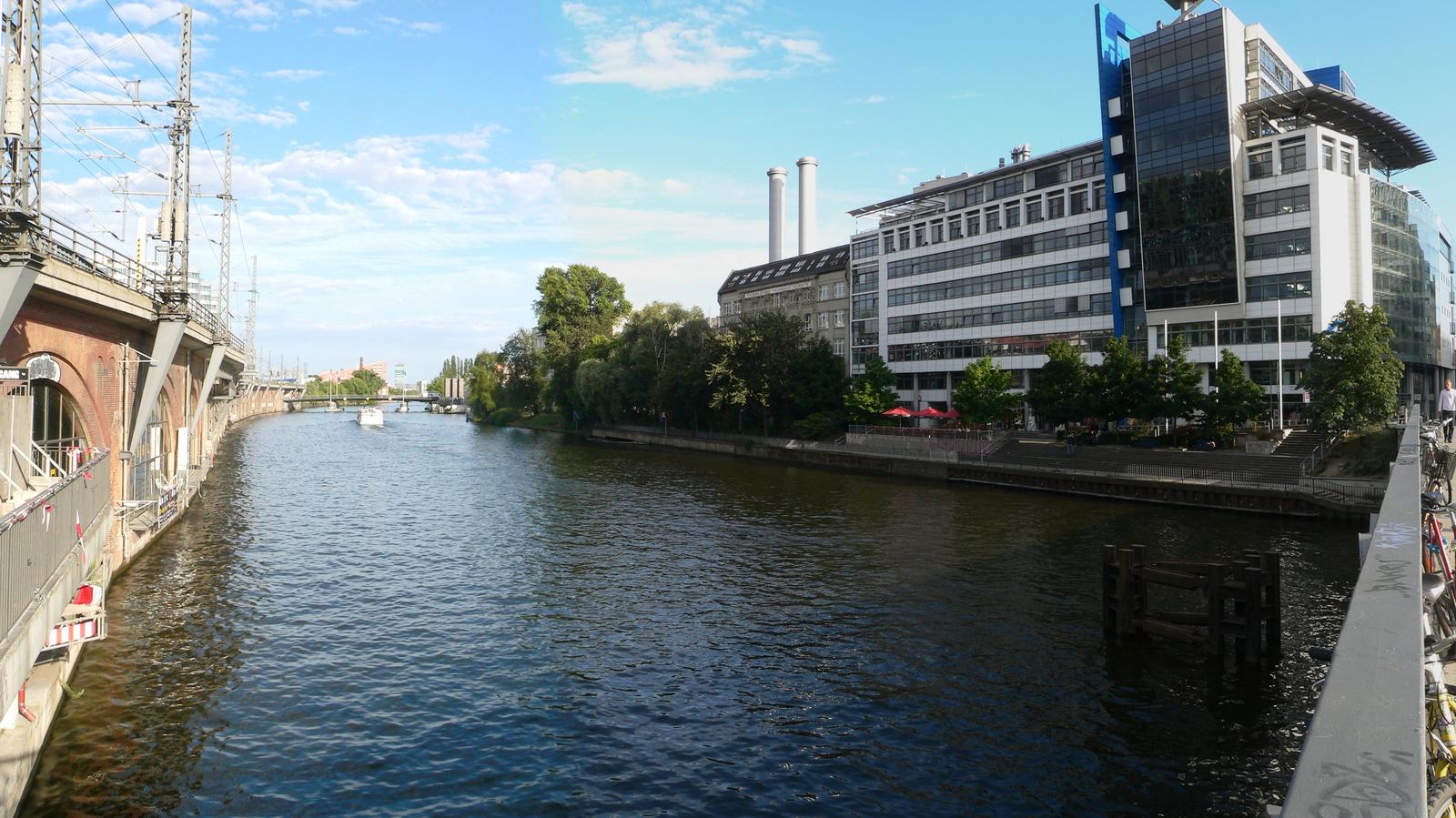
Abbildung 2: Im Idealfall sieht der Betrachter dem fertigen Panoramafoto nicht an, dass es ursprünglich aus mehreren Bildern besteht.
Vorbereitungen
Um Hugin sinnvoll einsetzen zu können, gilt es zunächst, für das passende Ausgangsmaterial zu sorgen. Wenn Sie beim Erstellen der Fotos Fehler machen, kann Hugin diese im schlimmsten Falle nicht zusammenbauen, zumindest aber erschweren sie das anschließende Retuschieren der gestitchten Fotos. Es gilt: Gut fotografiert ist halb gestitcht.
Deswegen sollten Sie Fotos, die Sie stitchen möchten, wenn möglich mit einem Stativ aufnehmen das es erlaubt, die Höhe sowie die Position in der die Kamera zum Stativ steht (Blickwinkel) zu fixieren. Außerdem sollte das Stativ über einen drehbaren Sockel verfügen. Sind diese Voraussetzungen erfüllt, können Sie die Kamera auf dem Stativ um 360 Grad in alle Richtungen drehen, ohne die Höhe oder den Winkel zum Stativ selbst zu verändern. Stellen Sie sicher, dass sich die Aufnahmehöhe Ihres Panoramafotos nicht zwischen den einzelnen Aufnahmen verändert. Das wäre fatal: Je weiter die Bilder in der Ansicht des Motivs in der Höhe variieren, desto schmaler wird der Streifen des Bildes, der am Ende auf dem gestitchten Foto noch zu erkennen ist.
Achten Sie vor dem Fotografieren auch auf eventuelle Störfaktoren, welche die Fotos beeinflussen könnten. Dazu zählen alle sich bewegenden Objekte wie Autos oder Fußgänger, die auf mehr als einem der Bilder, die Sie zusammenfügen möchten, auftauchen. Auch sollten Sie speziell an den Übergängen auf strukturreiche Motive wie Bäume verzichten. Diese verkommen später auf den fertigen Panoramaaufnahmen schlimmstenfalls zum raumübergreifenden Großgrün, also zu einer verpixelten grünen Masse. Überlegen Sie, ob es eine andere Perspektive gibt, aus der die Bäume möglicherweise weniger Probleme aufwerfen. Prinzipiell gilt: Je weniger der genannten Elemente Sie fotografieren, desto höher ist die Chance auf schöne Stitching-Fotos.
Klein, aber Oho
Hugin liegt allen von EasyLinux unterstützten Distributionen bei. Alternativ finden Sie das Programm auf der Heft-DVD, von wo aus Sie es mit dem Paketmanager Ihrer Distribution einrichten. Zunächst gilt es, die Fotos von der Kamera auf die Platte zu kopieren. Das erledigen Sie, wie gewohnt, zum Beispiel mit Digikam. Exportieren Sie die Fotos danach aus der Datenbank Ihrer Bildverwaltung, so dass die echten .jpeg-Dateien direkt in Ihrem persönlichen Verzeichnis liegen. Nun sind Sie bereit zum Stitchen mit Hugin.
-
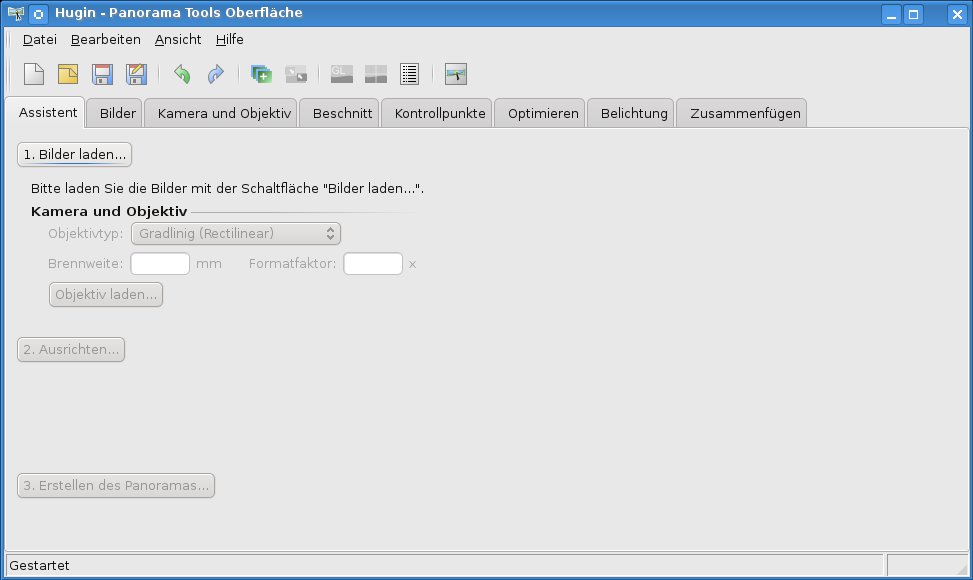
Starten Sie Hugin mit der Eingabe von hugin im Schnellstartfenster ([Alt]+[F2]) oder Terminal. Es erscheint zunächst der Tipp des Tages – danach sehen Sie im Assistenten-Dialog den Punkt 1 namens Bilder laden (Abbildung 3).
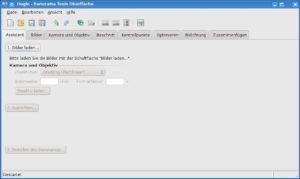
Abbildung 3: Nach dem Start von Hugin erscheint der Assistent, in dem Sie als ersten Schritt die Bilder auswählen, die Sie zusammenführen möchten.
- Klicken Sie auf Bilder laden und wählen Sie die Fotos aus, die Sie zusammenfügen möchten. Es ist hilfreich, die Bilder zuvor durchzunummerieren, beispielsweise foto-1.jpg, foto-2.jpg und so weiter. Dann können Sie alle Fotos auf einmal wählen, indem Sie das erste der Reihe markieren, [Shift] gedrückt halten und danach mit [Pfeil]+[nach]+[unten] alle gewünschten Bilder markieren. Klicken Sie abschließend auf Öffnen.
- Hugin meldet zunächst: Die Bilder sind mit 0 Kontrollpunkten verbunden. Sie machen hier zum ersten Mal mit einer Hugin-Funktion Bekanntschaft, welche die von Ihnen angegebenen Bilder miteinander vergleicht und versucht, Punkte zu finden, die auf beiden Fotos vorhanden sind. Genau diese Kontrollpunke verwendet das Programm später, um die Bilder zusammenzufügen. Weil Hugin die Bilder aber noch nicht analysiert hat, kennt es sie noch nicht. Sie ändern das mit einem Klick auf den Button Ausrichten.
-
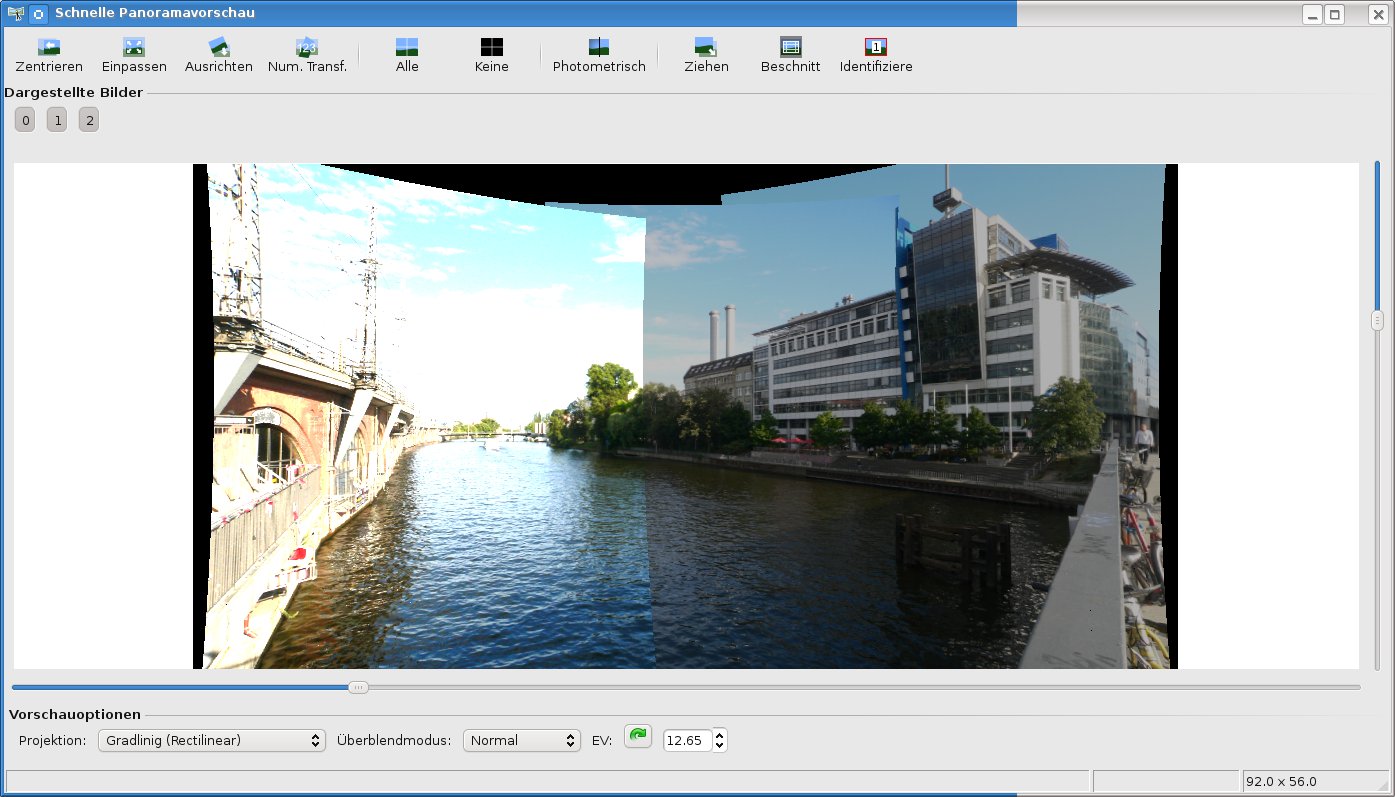
Das Programm analysiert nun die von Ihnen angegebenen Fotos. Je nach deren Größe und Anzahl kann dieser Prozess einige Zeit in Anspruch nehmen. Sobald das Programm fertig ist, zeigt es Ihnen ein Vorschaubild an. In diesem legen Sie weitere Eigenschaften des Stitchens fest (Abbildung 4).
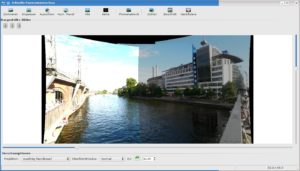
Abbildung 4: Die Vorschaufunktion von Hugin zeigt die gewählten Bilder – zunächst noch ohne Farbkorrektur und Zuschnitt.
Stitchen im Detail
Hugin zeigt Ihnen in der Schnellen Panoramavorschau zunächst, wie es einzelne Bilder generell zusammensetzen möchte. Eventuelle Farb- oder Helligkeitskorrekturen sind noch nicht durchgeführt. Der Projektionsmodus steht noch auf dem Standardwert, zugeschnitten ist das Bild in dieser Phase auch noch nicht. Das alles holen Sie im nächsten Schritt nach.
- Die beiden Schieberegler rechts neben sowie unter dem Bild dienen Ihnen zum Festlegen der Größe des Arbeitsbereiches. Je größer Sie diesen wählen, desto größer wird prinzipiell die Darstellung des Fotos. Verwenden Sie am Anfang eine Größe, in der Sie an allen Seiten des Bildes zumindest noch einen kleinen schwarzen Rand sehen.
- Bevor Sie irgendwelche Korrekturen vornehmen, entscheiden Sie sich zunächst für einen Projektionsmodus. Im Beispiel würde ein gradliniger Modus zum Beispiel dafür sorgen, dass am oberen Bildschirmrand eine relativ große Fläche des Bildes wegfällt. Experimentieren Sie ein wenig mit den verfügbaren Projektionsmodi, bis Sie eine für Ihr Bild passende gefunden haben gefunden haben. Der Projektionsmodus entscheidet darüber hinaus , aus welcher Perspektive Sie das gestitchte Bild anschließend sehen und in welcher Relation die Bilder zueinander stehen.
- Im Anschluß klicken Sie am oberen Bildschirmrand auf die Schaltfläche Photometrisch. Sie ist Hugins Farben-Wunder-Werkzeug: Es passt die Farben der Elemente auf dem Bild so an, das Sie zueinander passen. So verschwinden Unterschiede in der Belichtung zur Zeit der Aufnahme und es ergibt sich ein einigermaßen gleichfarbiges Bild, das Sie bei Bedarf anschließend mit einem Bildbearbeitungswerkzeug Ihrer Wahl nachbearbeiten.
- Nun geht es um das Festlegen des Bereiches, der später das tatsächliche Bild ausmacht. Dafür klicken Sie oben auf Beschnitt. Die Funktion hat eine etwas eigenartig anmutende Funktionsweise: Ist sie aktiviert, sehen Sie auf dem Bild für bestimmte Bereiche weiße Flächen; diese Markieren, welche der Seiten des Bilds Sie gerade verändern. Klicken Sie mit der Maus in die Mitte des Bildes kurz unter dem oberen Bildrand und ziehen Sie den Mauszeiger bei gedrückter Maustaste nach unten – so legen Sie den oberen Rand des Bildes fest. Alle anderen Seiten behandeln Sie identisch. Achten Sie darauf, dass Sie am Ende keine schwarzen Flächen mehr in Ihrem markieren Bereich sehen.
- Entspricht das Bild Ihren Vorstellungen, schließen Sie das Fenster der schnellen Panoramavorschau. Sie können es jederzeit durch einen Klick auf Ansicht / Panoramavorschau erneut öffnen.
- In Hugins Hauptfenster erscheint die Schaltfläche Erstellen des Panoramas jetzt nicht länger ausgegraut. Klicken Sie darauf, öffnet Hugin ein Dateiauswahlfenster, in dem Sie den Namen des fertigen Fotos angeben. Danach speichert das Programm das Panorama-Foto im .tif-Format unter dem von Ihnen angegebenen Namen. Auch dieser Vorgang kann, abhängig von der Leistungsfähigkeit Ihres Computers sowie der Größe und der Menge der verwendeten Bilder, einige Zeit in Anspruch nehmen.
Hugin bei der Arbeit helfen
Die Beispielbilder in diesem Artikel wurden aufgenommen, um sie zum Stitchen zu verwenden. Sie passen von Anfang an gut zusammen. Möchten Sie Fotos zusammenfügen, die möglicherweise nicht so gut harmonieren, verbessern Sie die fertigen Panorama-Fotos, indem Sie Hugin bei der Arbeit mit Zusatzinformationen versorgen. Im oben beschriebenen Modus versucht Hugin so viele Details zu Ihren Bildern selbst herauszufinden. Dazu gehört beispielsweise der Fokus und die Brennweite, mit denen Sie die Fotos erstellt haben.
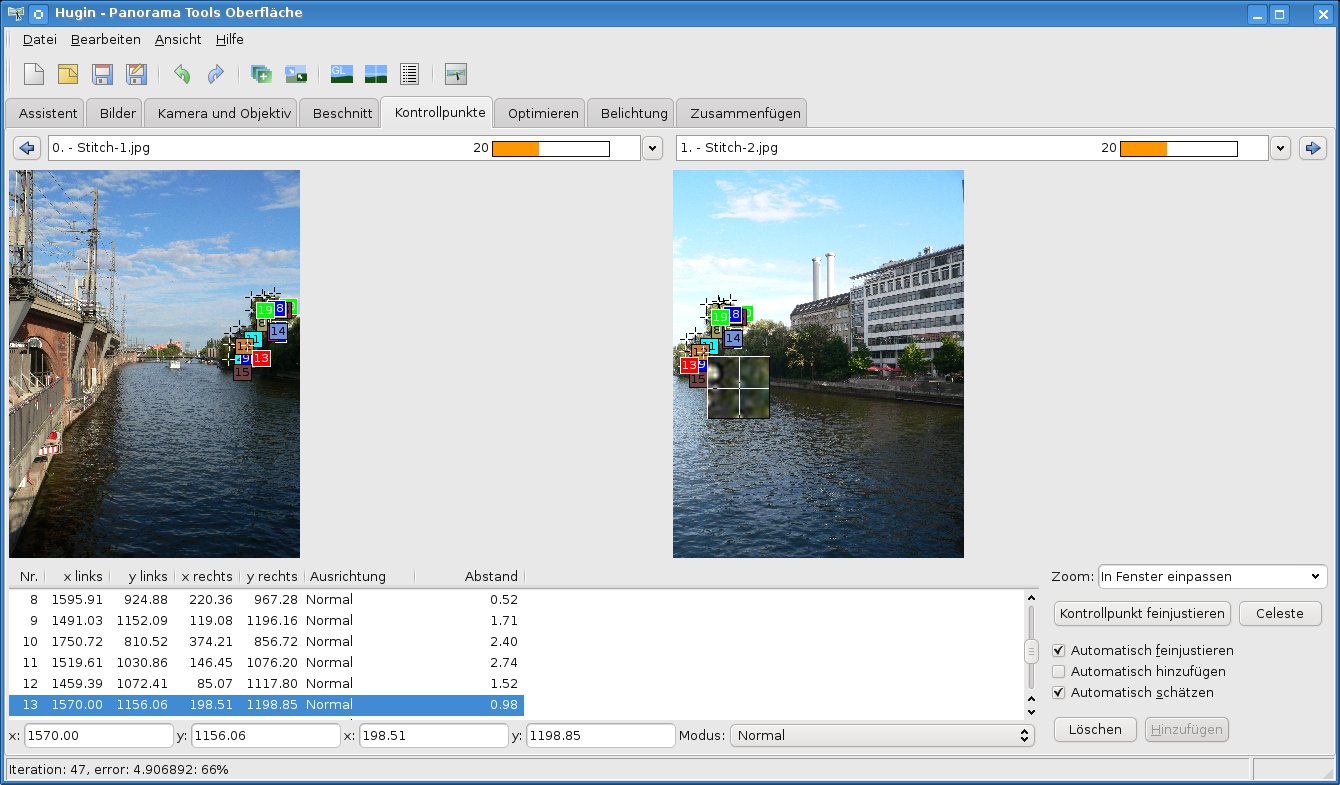
Nach dem Laden der Bilder in Hugin und der ersten Panoramaansicht eröffnet Ihnen das Programm insbesondere die Möglichkeit, die Kontrollpunkte manuell zu verändern, um dem Stitcher weitere Punkte zu nennen, bei denen die Fotos das gleiche Motiv zeigen:
- Schließen Sie die Panorama-Ansicht nach dem automatischen Ausrichten und klicken Sie im Hugin-Hauptfenster auf Kontrollpunkte.
- Wählen Sie in den beiden Dateileisten oben die einzelnen Fotos aus. Die Balken neben den Bildernamen im rechten Teil der Ansicht zeigen Ihnen an, wie viele Kontrollpunkte Hugin zwischen diesen beiden Bildern kennt.
-
Hugin besitzt eine Funktion zum Feinjustieren von Kontrollpunkten, die aggressiver beim Finden von Gleichheiten vorgeht als die beim Erstellen der Vorschau. Die Kontrollpunkte sind durchnummeriert. Markieren Sie auf einem der beiden Fotos einen davon, um eine Zoom-Ansicht von ihm zu erhalten (Abbildung 5).
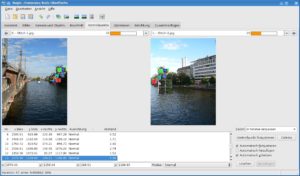
Abbildung 5: Die manuelle Korrektur der Kontrollpunkte erlaubt es Ihnen, Bilder exakt aneinander anzupassen.
- Jetzt verschieben Sie den Kontrollpunkt entweder manuell mittels drag & drop oder klicken unten auf Kontrollpunkt feinjustieren, damit Hugin eventuelle Korrekturen des Kontrollpunktes prüft.
- Um die Lichtverhältnisse zu optimieren, Klicken Sie auf Belichtung und wählen eines der voreingestellten Profile aus. Im Normalfall verwenden Sie LDR-Fotos mit variabler Belichtung als Grundlage. Klicken Sie danach auf Optimierung starten. Bei geöffneter Panoramavorschau sehen Sie direkt die Effekte, die Hugin anwendet.
Nachbearbeiten
Abhängig von der Qualität des Ausgangsfotos ist es gelegentlich nötig, Ihr Foto nach dem Stitchen manuell nachzubearbeiten. Dazu verwenden Sie wahlweise GIMP oder ein anderes Grafikprogramm.
Hugin speichert Fotos ausschließlich im relativ großen und unhandlichen, aber dafür verlustfreien TIF-Format ab. Um das Bild umzuwandeln, öffnen Sie es mit dem Bildbearbeitungsprogramm Ihrer Wahl und speichern es als JPEG-Foto ab. Alternativ verwenden Sie das kommandozeilenbasierte Multitalent zum Bearbeiten von Bildern, Imagemagick. Es reicht die Eingabe von convert bildname.tif bildnameneu.jpg in der Konsole, um das Bild ins gewünschte Format zu konvertieren.
Erscheinen auf dem Bild so genannte Geisterbilder, also bewegliche Elemente, die mehrmals oder abgeschnitten auf dem Bild erscheinen, entfernen Sie diese mit dem Radierer und den Farbwerkzeugen von GIMP sehr schnell.
Infos
[1] Panorama der Skyline von New York: http://tinyurl.com/el-new-york
[2] Hugin: http://hugin.sourceforge.net

