



Das Mailprogramm Thunderbird hat einen großen Versionssprung gemacht: Wir stellen die neuen Features der frisch erschienenen Version 3 vor und helfen bei der Ersteinrichtung.
Firefox und Thunderbird sind die beiden “großen” Internetprogramme in der Linux-Welt: Das eine ist der Standard-Webbrowser, das andere das zugehörige Mailprogramm. Beide sind Ableger des vor einigen Jahren üblichen Komplettprogramms Netscape und gehören heute zum Mozilla-Projekt. Jetzt hat Thunderbird einen großen Versionssprung gemacht: Dank vieler nützlicher neuer Features wird die Mailverwaltung noch angenehmer.
Installation
Auf der Heft-DVD finden Sie den Release Candidate 2, also die fast fertige Version. Sie können diese installieren und testen, sollten dabei aber beachten, dass die Thunderbird-Entwickler empfehlen, erst die endgültige Version 3 für “produktives Arbeiten” zu nutzen. Die endgültige Version hat es nicht mehr auf die DVD geschafft – Sie finden diese im Thunderbird-Downloadbereich [2].
Um das Programm zu installieren und zu starten, gehen Sie wie folgt vor – und zwar unabhängig davon, ob Sie das RC2-Archiv von der Heft-DVD oder das von der Webseite heruntergeladene Paket von Version 3 nutzen:
- Es gibt noch keine RPM- oder Debian-Pakete, die Sie über die Paketverwaltung einspielen könnten. Entpacken Sie darum das Archiv (thunderbird-3.0.tar.bz2 oder thunderbird-3.0rc2.tar.bz2) mit einem Programm wie Ark direkt in Ihrem Home-Verzeichnis. Dadurch entsteht ein neuer Ordner thunderbird in Ihrem persönlichen Verzeichnis.
-
Thunderbird bringt keinen Eintrag ins Startmenü mit. Damit Sie das Programm dennoch ohne großen Aufwand starten können, sorgen Sie dafür, dass die Programmdatei thunderbird automatisch gefunden wird. Dazu geben Sie in einem über [Alt]+[F2] und Eingabe von konsole geöffneten Terminalfenster die folgenden Befehle ein:
su
(oder für Ubuntu- und Knoppix-Anwender:
sudo su). Jetzt arbeiten Sie (nach Eingabe Ihres oder des Administratorpassworts) mit Root-Rechten. Der nächste Befehl lautetln -s /home/benutzer/thunderbird/thunderbird /usr/bin/
wobei Sie benutzer durch Ihren Benutzernamen ersetzen müssen. Das Wort thunderbird taucht im Pfad wirklich zweimal auf, einmal als Verzeichnissname und einmal als Name des Programms. Erhalten Sie bei diesem Kommando eine Fehlermeldung (Die Datei existiert bereits), ist schon eine ältere Thunderbird-Version installiert. Denken Sie sich dann einen anderen Namen aus (etwa:
tbird) und wiederholen Sie das Kommando in leicht veränderter Form:ln -s /home/benutzer/thunderbird/thunderbird /usr/bin/tbird
Das Konsolenfenster können Sie danach wieder schließen.
- Öffnen Sie mit [Alt]+[F2] ein Schnellstartfenster und geben Sie darin den Programmnamen thunderbird oder – wenn Sie einen neuen Namen vergeben mussten – tbird ein. Danach sollte das Programm starten.
Einen Account einrichten
Beim ersten Start müssen Sie einen Mail-Account einrichten, damit Sie das Mailprogramm nutzen können. Das funktioniert prinzipiell wie bei allen anderen Mailern, Thunderbird hilft Ihnen allerdings bei der Suche nach den Mail-Servern. So gehen Sie vor:
- Der Einrichtungsdialog für einen Mail-Account startet automatisch, wenn Sie Thunderbird 3 zum ersten Mal aufrufen. Tragen Sie im Dialog einfach einen Namen, Ihre Mail-Adresse sowie das für den Zugriff nötige Passwort ein und klicken Sie auf Weiter: Fertig.
-
Thunderbird gleicht die Mail-Adresse mit einer Datenbank ab und empfiehlt in vielen Fällen automatisch die richtigen Server für Posteingang und -ausgang, so etwa beim Einrichten einer GMX-Adresse (Abbildung 1). Das Programm weiß sogar, dass GMX keinen IMAP-Zugang anbietet, und schlägt darum direkt den POP3-Server vor. Wenn es geklappt hat, sehen Sie grüne Lämpchen vor den beiden Servern und können die Einrichtung mit einem Klick auf Konto erstellen abschließen. Lesen Sie dann in Schritt 4 weiter.
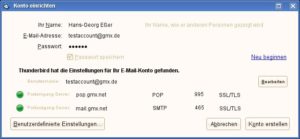
Abbildung 1: Der Account Wizard findet selbstständig die richtigen Angaben zu STMP- und IMAP- oder POP-Server heraus.
- Sind die Daten nicht bekannt, versucht das Programm es mit den generischen Namen imap.domain.de und smtp.domain.de für Mail-Adressen in der Domain domain.de. Wenn das nicht funktioniert, erscheinen ein bis zwei rote Lämpchen vor den Servernamen. Klicken Sie dann auf Benutzerdefinierte Einstellungen, um zu den komplexeren Kontoeinstellungen zu gelangen, die wie in früheren Thunderbird-Versionen und Seamonkey / Mozilla aufgebaut sind. Dort haben Sie in der linken Einstellungsübersicht unter Account-Name / Server-Einstellungen und Postausgangs-Server (SMTP) die Möglichkeit, die korrekten Serveradressen von Hand einzutragen.
- Weiter geht es mit der Systemintegration: Hier wählen Sie aus, für welche Aufgaben Thunderbird sich als Standardprogramm empfehlen soll. E-Mail ist vorausgewählt, bei Bedarf setzen Sie noch zusätzliche Häkchen vor Newsgruppen (die heute nur noch wenige Anwender verwenden) und Feeds: Dann nutzen Sie das Programm auch zum Lesen von RSS-Feeds.
Jetzt können Sie Thunderbird bereits benutzen, um Mails abzurufen oder neue zu schreiben. Wir stellen im Folgenden ein paar der neuen Programmfunktionen vor.
Tabs im Mailprogramm
Bisher war das Feature in erster Linie von Webbrowsern bekannt: Tabs, auch Reiter genannt, integrieren dort bequem die Anzeigen mehrerer Webseiten oder Dokumente in ein einziges Programmfenster. Das beherrscht auch die neue Thunderbird-Version: Per Doppelklick auf eine Nachricht öffnet das Mailprogramm diese nicht wie bisher in einem neuen Fenster, sondern es erzeugt einen Reiter. Wenn Sie Ihre neuen Mails schnell durchsehen, können Sie so bequem die wichtigen Nachrichten in Tabs öffnen und später in Ruhe lesen, indem Sie auf die geöffneten Tabs wechseln. Neue Tabs können Sie auch im Hintergrund öffnen, damit der aktuelle Reiter mit der Nachrichtenübersicht im Vordergrund bleibt.
Öffnen Sie viele Tabs, beenden dann aber das Mailprogramm, wäre es ärgerlich, wenn Thunderbird sich daran beim nächsten Start nicht mehr erinnert – darum gibt es auch im Mailprogramm nun eine Session-Verwaltung, die genau das leistet. So wie Firefox beim Neustart alle Webseiten-Tabs automatisch neu öffnet, macht Thunderbird das mit Ihren zum Lesen vorgemerkten Mail-Tabs.
Ausgezeichnete Suchfunktion
Deutlich verbessert haben die Entwickler die Suchfunktion, und das auf gleich mehrere Arten. Wo bei Firefox die Eingabebox für die Google-Suche liegt, gibt es jetzt auch bei Thunderbird ein Eingabefeld. Tragen Sie hier einen Begriff ein, startet das Mailprogramm eine Suche, und zwar in allen eingerichteten Accounts. Wissen Sie nicht genau, unter welcher Mailadresse Sie eine gesuchte Nachricht erhalten haben, vereinfacht und beschleunigt das Ihre Suche deutlich.
Das Sucheingabefeld bietet in begrenztem Umfang sogar eine Auto-Completion: Tippen Sie Teile einer im Adressbuch gespeicherten Mailadresse ein, schlägt Thunderbird diese als Kriterium vor (Abbildung 2).
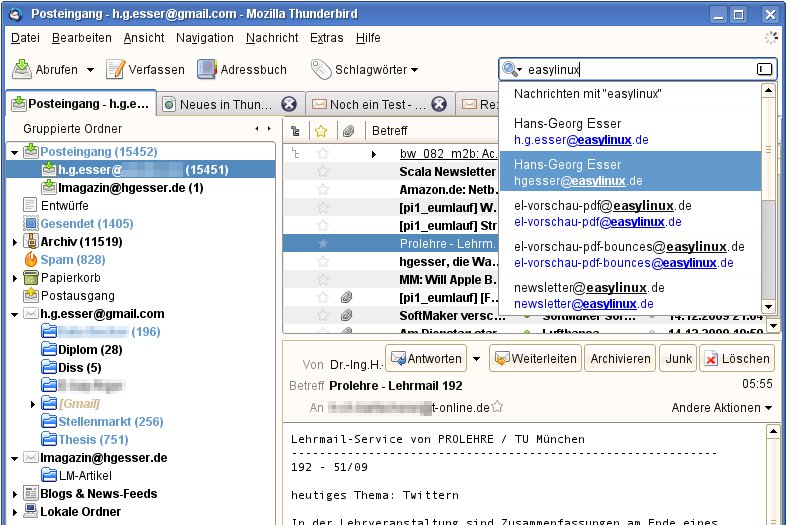
Abbildung 2: Ist der Suchbegriff eine Mailadresse, schlägt Thunderbirds Suchfunktion via Auto-Completion bekannte Adressen vor.
Richtig komfortabel wird es dann, wenn Thunderbird die Ergebnisse der Suche präsentiert. Sie erscheinen in einem neuen Tab, und neben den wichtigsten Informationen aus dem Nachrichtenkopf wie Betreff, Datum, Sender und Empfänger stehen auf der Ergebnisseite auch jeweils die ersten fünf Zeilen aller Mails (Abbildung 3). Links von den Treffern zeigt Thunderbird zudem eine Liste von Adressen und Ordnern an, ein Klick auf einen dieser Einträge definiert einen neuen Filter, den das Programm auf die gefundenen Mails anwendet. So bleiben nach wenigen Klicks nur noch die relevanten E-Mails über. Wählen Sie einen der Treffer aus, öffnet sich ein weiterer Tab, der die Nachricht anzeigt.
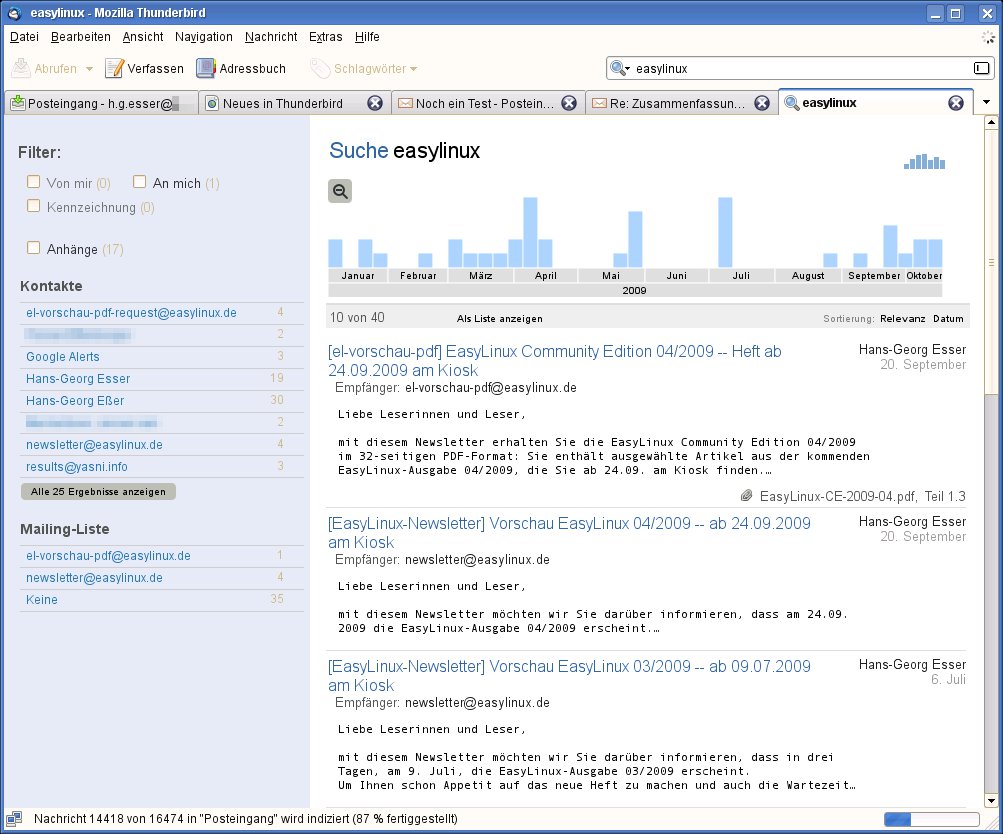
Abbildung 3: Suchergebnisse zeigt Thunderbird übersichtlich an und erlaubt dabei, mit einfachen Mausklicks Filter zu erstellen, welche die Trefferzahl reduzieren.
Rechts oben im Suchergebnisse-Tab gibt es ein kleines Icon in Form mehrerer Säulen – klicken Sie darauf, erscheint eine übersichtliche Zeitleiste, die darstellt, in welchem Zeitraum Sie wie viele der gefundenen Mails empfangen haben. Diese Anzeige beschränkt sich nach weiteren Klicks auf kürzere Zeiträume, wie Jahre, Monate oder Wochen; Abbildung 3 zeigt eine Jahresübersicht.
Gehört das ausgewählte Ergebnis zu einer längeren Konversation, zeigt Thunderbird den gesamten Thread an, also die ursprüngliche Nachricht und alle Antworten, die Sie und Ihr Kommunikationspartner über Antworten hin und her geschickt haben: Das macht es leichter, die gefundene Nachricht im Zusammenhang zu sehen. Den klassischen Suchdialog, der auch Einschränkungen wie ein bestimmtes Alter der Nachrichten erlaubt, gibt es weiterhin.
Weitere Neuigkeiten
Thunderbird bietet in der neuen Version an, für jeden Mail-Account einen Archivordner anzulegen. Dorthin verschieben Sie E-Mails, die Sie nicht mehr in der Inbox belassen wollen, für die es aber auch noch keinen sonstigen passenden Ablageort gibt. Bei einer globalen Suche nach Mails findet das Programm solche Nachrichten noch. In der Anzeige einer Mail erlaubt ein neuer Button Archiv das schnelle Verschieben, dasselbe erreichen Sie, indem Sie die Taste [A] drücken. Greifen Sie mit Thunderbird auf einen Google-Mail-Account zu, der auch ein Archivkonzept kennt, nutzt Thunderbird für diese Funktion automatisch den passenden Google-Ordner und kennt auch Googles Lokalisierungen des Archivordnernamens für verschiedene Sprachen.
Ein nettes Detail am Rande: Bei der Anzeige der Header-Informationen erkennt Thunderbird jetzt den Inhaber eines Mail-Accounts. In den Feldern Von und An zeigt das Programm darum statt Ihres Benutzernamens oder Ihrer E-Mail-Adresse einfach ein kurzes “Ihnen” oder “Sie” an.
Ganz neu ist auch der Add-on-Manager, der jetzt genauso funktioniert wie beim großen Bruder Firefox. Genau wie dort ist er für Erweiterungen, Themes und Plug-ins zuständig (Abbildung 4). Dank der integrierten Suchfunktion für Plug-ins müssen Sie nicht mehr erst einen Webbrowser starten und darüber eine Erweiterung herunterladen.
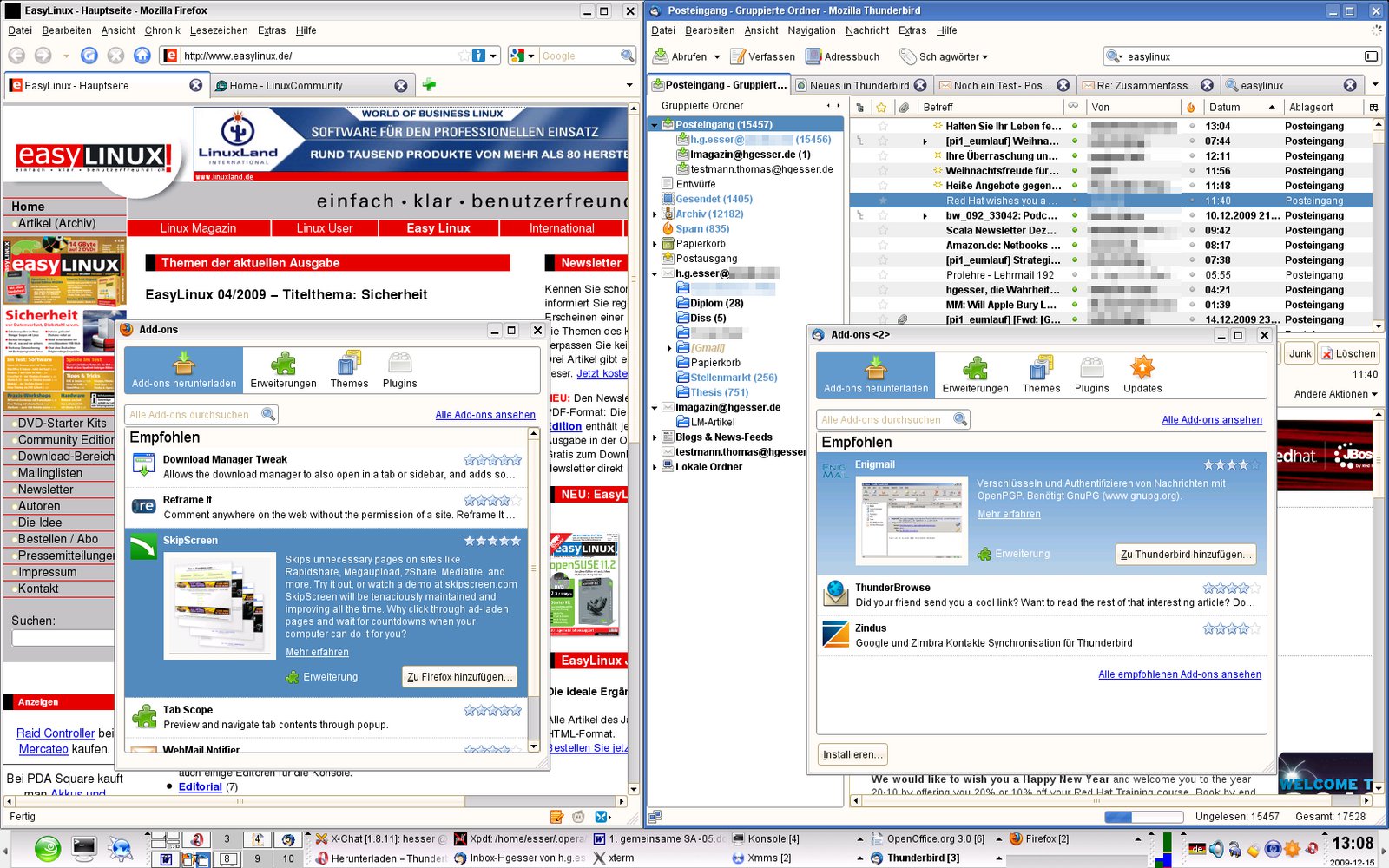
Abbildung 4: Die Verwandtschaft ist nicht zu übersehen, Thunderbird und Firefox verwenden sogar ein einheitliches Interface für die Einrichtung von Add-ons, Themes und Plug-ins.
Und sonst?
Die neue Thunderbird-Version zitiert bei Antworten auf eine Mail nur markierte Textstellen, so dass es nicht länger erforderlich ist, große Textteile aus der Antwort manuell zu entfernen, um Komplettzitate zu vermeiden, die Mails nur unnötig aufblähen. Auswahl und Größe der Spalten in der Nachrichtenliste, etwa Absender, Betreff und Datum, merkt sich das Programm jetzt für jeden Ordner separat. Sammeln Sie z. B. in einem Ordner sowohl selbst geschriebene als auch empfangene Nachrichten zu einem Thema, bietet es sich an, hier eine Spalte für den Absender und eine Spalte für den Empfänger anzuzeigen, während Sie in anderen Ordnern vielleicht nur den Absender sehen wollen, weil dort keine selbst verschickten Mails liegen (und damit immer Sie selbst der Empfänger sind). Eine Auflistung aller Änderungen geben die deutschsprachigen Versionshinweise [3].
Fazit
Thunderbird 3 ist fertig – Sie finden die endgültige Fassung im Download-Bereich des Projekts [2], auf unsere Heft-DVD hat es wegen des früheren Redaktionsschlusses leider nur ein Release-Kandidat geschafft. Wir geben eine uneingeschränkte Empfehlung für die neue Version: Thunderbird 3 ist an so vielen Stellen leistungsfähiger, dass sich ein Update lohnt. Wollen Sie das Programm dauerhaft nutzen, sollten Sie in jedem Fall die finale Release installieren.
Glossar
-
RSS-Feeds
-
Really Simple Syndication (RSS) ist ein Standard, den News-Webseiten verwenden. Sie können RSS-Feeds abonnieren, um immer über neue Veröffentlichungen auf dieser Webseite auf dem Laufenden zu bleiben. Auch viele Blogs bieten RSS-Feeds für neue Blog-Postings an.
-
POP3
-
POP3 und IMAP sind zwei Netzwerkprotokolle für den Zugriff auf E-Mails, die auf einem Mailserver gespeichert sind. IMAP ist moderner und erlaubt das dauerhafte Lagern der Mails auf dem Server, einschließlich dem Anlegen von Unterverzeichnissen. POP3 unterstützt nur die Downloads der Mails auf die heimische Platte.
-
IMAP
-
POP3 und IMAP sind zwei Netzwerkprotokolle für den Zugriff auf E-Mails, die auf einem Mailserver gespeichert sind. IMAP ist moderner und erlaubt das dauerhafte Lagern der Mails auf dem Server, einschließlich dem Anlegen von Unterverzeichnissen. POP3 unterstützt nur die Downloads der Mails auf die heimische Platte.
Infos
[1] Thunderbird: http://www.thunderbird-mail.de
[2] Download: http://www.thunderbird-mail.de/wiki/Herunterladen
[3] Versionshinweise zu Version 3 RC 2 (deutsch): http://www.thunderbird-mail.de/wiki/Versionshinweise_3.0


Leider laufen einige der beliebten Add-ons noch nicht mit der neuen Version. So zum Beispiel die für mich sehr wichtigen Extras Lightning und Kolab-Sync. Aber auch noch einige andere Entwicklungen hnken etwas hinterher. Meine Empfehlung daher: Update auf Thunderbird 3.0 ja unbedingt, aber jetzt noch nicht!
Also bei mir laufen
– Lightning (englisch)
– Thunderbirthday
– MoreFunktionsForAddressbook
– AdddressBooks Synchronizer
– Ab in a tab (Version 0.1, statt Contacts-Sidebar: Adressbuch als Tab darstellen)
Insofern kann ich sehr gut mit der Version arbeiten: die Vorteile gegenüber der 2.x sind einfach zu groß!
Grüße
Warum sollte es keine rpms geben?
Jede Distribution hat einen Buildserver wo die Pakete längst gebaut werden und die sind allemal schaluer als irgendwas ins Userhome zu entpakcen zumal es nur grottige i386-Binarys gibt
rpm -qa | grep thunderbird
thunderbird-enigmail-1.0.0-1.fc11.x86_64
thunderbird-lightning-1.0-0.11.20090715hg.fc11.x86_64
thunderbird-3.0-3.fc11.x86_64