


Zu jeder Linux-Distribution gehören Programme, mit denen Sie CDs und DVDs brennen können. Doch wenn Sie mehr wollen, schauen Sie meist in die Röhre. Nero 4 bietet Funktionen, die Sie bei anderen Brennprogrammen unter Linux vergeblich suchen. Wir verraten, ob sich der Kauf lohnt.
Unter Linux brennen Sie mit K3b Audio-CDs, Video-CDs, ISO-Abbilder und Filme auf DVD. Auch Gnomes Brasero bietet alle wichtigen Standardfunktionen, die Sie von einem Brennprogramm erwarten. Das kommerzielle Nero [1] für Linux, das es nun in einer neuen Version gibt, geht einen Schritt weiter und richtet sich an zwei Anwendergruppen: Es will Windows-Umsteigern ein Programm bieten, das diese vom Namen und von der Bedienung her kennen, und es soll Linux-Anwender ansprechen, die nach zusätzlichen Funktionen und Möglichkeiten suchen.
Die Update-Version von Nero 4 für Linux kostet im Onlineshop des Herstellers knapp 16 Euro, im ixsoft-Shop [2] hingegen nur 15 Euro. Wer Version 3 nicht besitzt, zahlt 20 Euro. Eine 30 Tage lauffähige Testversion gibt es gratis auf der Nero-Webseite [3], allerdings nur gegen Angabe einer E-Mail-Adresse. OpenSuse-Anwender finden die Demoversion auch auf der Webseite von OpenSuse VorKon [4].
Einfach installiert
Der Hersteller bietet Nero 4 als RPM- und Debian-Paket an. Es gibt jeweils eine Version für 32- und eine für 64-Bit-Systeme, die Sie im Dateimanager per Rechtsklick und Auswahl des richtigen Menüpunkts im Kontextmenü der Paketdatei installieren. Wer gerne die Kommandozeile verwendet, öffnet über [Alt]+[F2] und Eingabe von konsole ein Terminalfenster, wechselt mit dem cd-Befehl in das Verzeichnis mit dem heruntergeladenen Paket und gibt dann su root und anschließend rpm -Uhv Paketname.rpm (OpenSuse, Mandriva) oder sudo dpkg -i Paketname.deb (Kubuntu) ein. Nero trägt sich unter Programm / Multimedia / CD/DVD-Brennen ins KDE-Startmenü ein. Neu in Version 4 ist, dass dort nun zwei Menüeinträge warten: Nero Linux Express und Nero Linux.
Schnelle Ergebnisse mit Nero Linux Express
Nero Linux Express bietet vier Funktionen zur Auswahl an (Abbildung 1). Abhängig von Ihren Wünschen wählen Sie zwischen Daten, Musik, Videos/Bilder und Image, Projekt, Kopie. Über die Pfeilschaltfläche am linken Rand erweitern Sie den Dialog und nehmen zusätzliche Programmeinstellungen vor. So wählen Sie einen Rekorder zum Brennen, können Audio-Tracks kopieren, eine CD-RW-Disk löschen und die Nero-Optionen aufrufen.

Abbildung 1: Nero Express bietet Ihnen die vier am häufigsten benötigten Brennvarianten an.
Bei der Auswahl einer Daten-DVD bestimmen Sie über ein Listenfeld, ob das Programm eine DVD 5 oder DVD 9 (also eine Double-Layer-DVD) erzeugt. Mit dem passenden Brenner wählen Sie hier auch Blu-ray als Zielmedium. Nero ist zur Zeit das einzige grafische Linux-Brennprogramm, das Blu-ray-Disks brennen kann. Neu ist in dieser Nero-Version eine Fehlerbehebung für Blu-ray-Medien, das Handbuch [5] erklärt dieses Feature folgendermaßen: “In diesem Modus reserviert der Brenner einen Teil der Disk, um Daten erneut brennen zu können, falls sich Schreibfehler ergeben haben. Der Fehlerbehebungsmodus für Blu-ray-Disks reduziert die Schreibgeschwindigkeit, aber erhöht die Datensicherheit. Die Funktion bietet sich besonders an, wenn Sie Daten-Blu-ray-Disks brennen oder Sicherungen auf Blu-ray-Disk brennen.”
Dateien fügen Sie auf einfache Weise hinzu: Sie drücken die entsprechende Schaltfläche, wählen Dateien aus, bestätigen die Wahl, und das war es. Audiodateien können Sie direkt in Nero anhören und so vor dem Brennen prüfen, dass Sie die richtigen Titel ausgewählt haben. Im Test behauptete Nero fälschlich, der ausgewählte Track verfüge über einen Kopierschutz. In diesem Fall wählen Sie ihn aus, klicken auf Eigenschaften und entfernen das Häkchen bei Kopierschutz. Erstellen Sie eine Musik-CD, können Sie zudem ein Häkchen bei Keine Pause zwischen Tracks setzen, damit die gebrannten Tracks nahtlos ineinander übergehen. Mit der Funktion Image, Projekt, Kopie in Nero Linux Express kopieren Sie CDs und DVDs und brennen ISO-Abbilder (“Images”) sowie Datensammlungen auf ein Medium.
Einen Schritt nach der Auswahl von Daten, Musik oder einem ISO-Abbild gelangen Sie in den Brenndialog. Dort verpassen Sie dem Medium noch einen Namen, der bis zu 16 Zeichen lang sein darf. Über ein kleines Eingabefeld geben Sie die gewünschte Anzahl der Kopien an und bewegen Nero dazu, die Daten nach dem Brennen zu überprüfen. Zudem entscheiden Sie hier, ob Sie eine Multi-Session-Disk erstellen wollen, der Sie später weitere Dateien hinzufügen können.
Den Brennvorgang verfolgen Sie in einem Dialogfenster. Ein Balken mit Prozentanzeige zeigt den Brennfortschritt an. Ist Nero fertig, wirft es das Medium aus. Nun wählen Sie, ob Sie das Projekt speichern, die Daten später noch auf ein weiteres Medium brennen oder ein neues Projekt beginnen wollen.
Audio-Tracks auslesen
Erweitern Sie das Fenster von Nero Linux Express über einen Klick auf den kleinen schwarzen Pfeil nach links, erhalten Sie Zugriff auf die Funktion Audio-CD-Tracks kopieren. Die Software nimmt dann auf Wunsch Kontakt mit einer Internet-Titel-Datenbank auf und ergänzt so die Namen von Künstler, Titeln und Album. Diese Angaben korrigieren Sie bei Bedarf über Formularfelder. Über ein Listenfeld ordnen Sie die CD einem Genre zu. Sie lesen entweder einzelne Tracks oder die gesamte Audio-CD aus. Über den integrierten Player schnuppern Sie vor der Auswahl in die Tracks hinein. Als Ausgabeformate stehen MP3, OGG/Vorbis, WAV, AIF, FLAC und MP4 zur Verfügung.
Nero für Experten
Während Nero Linux Express die Komplexität des Brennprogramms hinter einer intuitiven Oberfläche versteckt, bietet Ihnen Nero Linux vielerlei Formate und Einstellungen an. Nach dem Start wählen Sie im Fenster Neue Zusammenstellung über ein Listenfeld oben links, ob Sie die Daten auf CD, DVD oder Blu-ray-Disk brennen wollen. Je nach Auswahl warten dann ganz unterschiedliche Formate und Möglichkeiten auf Sie (Abbildung 2). Sie brennen Dateien auf ein Medium, erzeugen einen UDF- oder ISO-Datenträger, kopieren eine DVD oder erstellen eine Video-DVD. Bei Bedarf baut Nero auch eine bootfähige DVD. Bei der Auswahl einer CD als Zielmedium greifen Sie auf die Formate Mini-CD, Mixed Mode und CD-Extra zurück. Alle wichtigen Einstellungen nehmen Sie in mehreren einzelnen Registern vor. Über Neu gelangen Sie zur eigentlichen Auswahl der Dateien.
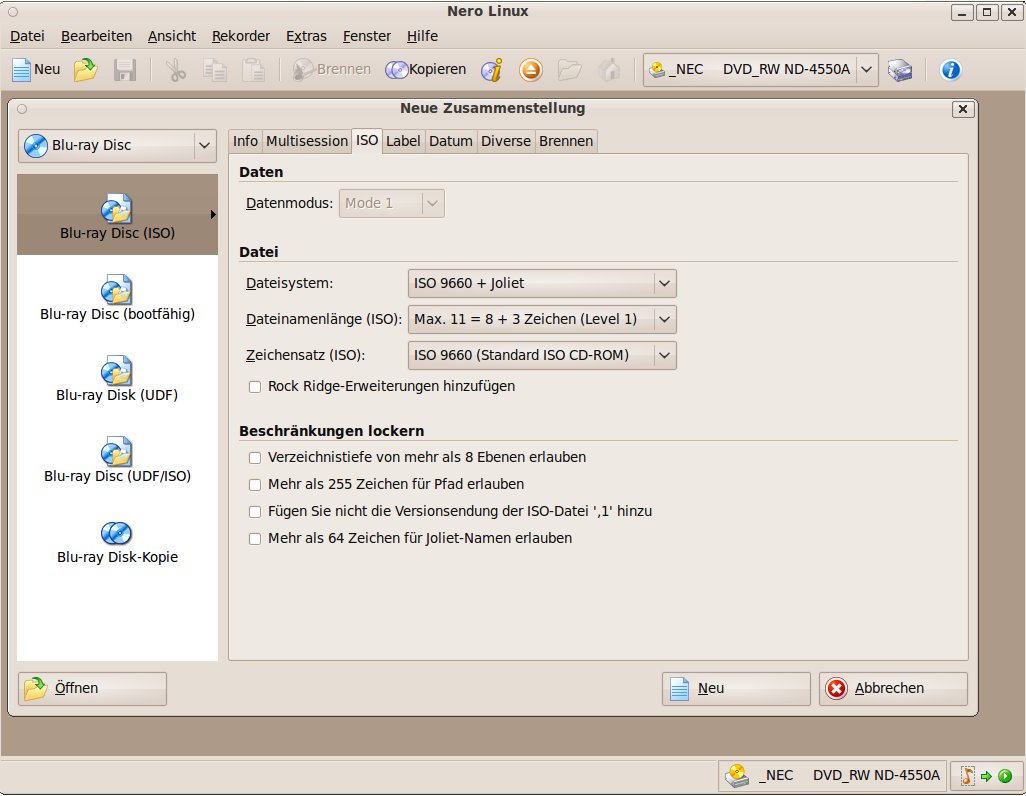
Abbildung 2: Nero 4 für Linux brennt auch Daten auf Blu-ray-Disks und bringt dafür neuerdings eine Fehlerkorrektur mit.
Das Auswahlmenü für diese Dateien ähnelt einem Dateimanager. Per Drag & Drop schieben Sie die gewünschten Dateien hin und her (Abbildung 3). Über den Menüeintrag Fenster ändern Sie das Layout der grafischen Oberfläche und modifizieren Projekteinstellungen. Fortgeschrittene Anwender betreiben Nero wahlweise auch über die Kommandozeile. So bringen Sie Anweisungsfolgen auch in Skripten unter, der Befehl man nerocmd verrät die möglichen Optionen.
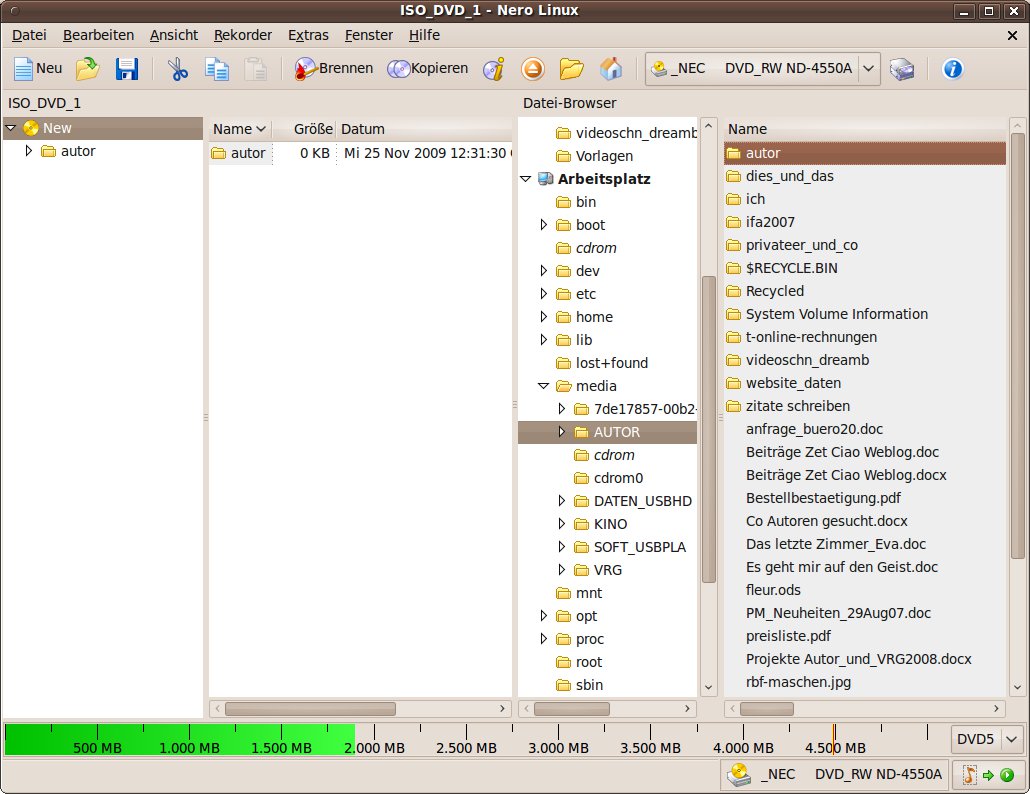
Abbildung 3: Die Daten bereitet Nero in einer Ansicht auf, die einem Dateimanager ähnelt.
Fazit
Die Programmoberfläche von Nero Linux Express ist übersichtlich und einfach zu bedienen, weil Sie Funktionen auf Anhieb finden. Auf ein Menü wurde bewusst verzichtet, das Handbuch [6] müssen Sie für die Bedienung nicht studieren.
Nero ist ansonsten das einzige grafische Programm, das unter Linux Blu-ray-Disks brennen kann. Wer einen passenden Brenner hat, sollte zugreifen. Der Preis von knapp 20 Euro ist nicht übertrieben. Gegenüber der Vorversion bringt Nero Linux 4 allerdings außer der einfachen Express-Oberfläche nur wenige neue Funktionen mit. Dazu gehören eine Fehlerbehebung beim Brennen von Blu-ray-Medien sowie die Möglichkeit, bootfähige Medien zu erstellen. Anwender, die bereits Nero 3 besitzen, müssen also abwägen, ob sich der Umstieg für 15 bis 15 Euro Update-Preis lohnt.
Infos
[1] Nero: http://www.nero.com/deu/
[2] Linux-Shop Ixsoft: http://www.ixsoft.de/
[3] Trial-Version von Nero 4 für Linux: http://www.nero.com/deu/downloads-linux4-trial.php
[4] OpenSuse VorKon (Millin Verlag): http://www.millin.de/
[5] Handbuch Nero Linux 4: http://ftp6.nero.com/user_guides/linux4/NeroLinux_Deu.pdf
[6] Handbuch Nero Linux Express 4: http://ftp6.nero.com/user_guides/linux4/NeroLinuxExpress_Deu.pdf


Also unter OpenSUSE 11.2 hat Nero meinen DVD-Brenner nicht erkannt (OpenSUSE selbst schon). Trotzdem war das für mich der Grund, von OpenSUSE wieder zurück zu Ubuntu zu gehen.
Schade, dass fast alle Funktionen der Windows-Version von Nero fehlen: gerade bei Linux könnte Nero damit punkten.
Warum nimmst du dann nicht einfach k3b zum Brennen?? Ist besser als Nero und kostet nichts.