


Erfahrene Linux-Nutzer schwören auf flexible Kommandozeilentools, mit denen sie manche Aufgabe schneller als in grafischen Programmen bewältigen. Wir stellen die wichtigsten Hilfsprogramme vor, um auch Einsteiger zu einem Ausflug auf die Shell zu ermutigen.
Tipp: Wechseldatenträger mit “eject” auswerfen
CDs, DVDs, USB-Medien und vieles mehr binden die meisten Linux-Distributionen inzwischen automatisch ein. Auch um das Aushängen muss sich der Benutzer in der Regel nicht kümmern. Ein Rechtsklick mit der Maus auf das entsprechende Desktop-Icon öffnet ein Menü, in dem das System normalerweise anbietet, das Medium auszuhängen. Hier finden Sie auch eine Funktion zum Auswerfen von CDs/DVDs.
Schneller geht’s auf der Shell mit dem Kommando eject, das einen Datenträger zunächst aushängt (unmountet) und dann auswirft. Auf den meisten Linux-Rechnern reicht dieser einfache Befehl ohne weitere Angaben, da das Programm in der Voreinstellung das Standardgerät (cdrom) anspricht. Der Parameter -d bestätigt dies:
$ eject -d
eject: Standardgerät: `cdrom'
Tipp: Gezielt Geräte mit “eject” aushängen
Um ein anderes als das Standardlaufwerk anzusprechen, schreiben Sie hinter den eject-Befehl entweder den Namen der Gerätedatei (beispielsweise /dev/hdd oder nur hdd) oder den Mount Point (zum Beispiel /media/dvdrom, /mnt/dvdrom oder einfach dvdrom), zum Beispiel:
eject /media/dvdrom
Der Mount Point ist immer der Ordner, unter dem die Inhalte eines Datenträgers in der Linux-Verzeichnishierarchie auftauchen; Mount Points entsprechen damit im weiteren Sinne den Laufwerksbuchstaben unter Windows.
Tipp: Schublade schließen mit “eject”
Wenn Ihr Gerät diese Funktion unterstützt, schließen Sie mit der Option -t (“tray close”) die Schublade wieder. Auch hier geben Sie bei Bedarf einen Gerätenamen oder Mount Point an, wenn Sie nicht das Standardgerät (cdrom) meinen:
eject -t /media/dvdrom
Tipp: Mehr Informationen über “eject”
Was eject im Hintergrund erledigt und welche Geräte das Programm in welcher Reihenfolge anspricht, erfahren Sie, indem Sie die Aufrufoption -v (“verbose” = “wortreich”) hinzufügen.
Sie können die Option beliebig mit anderen Parametern kombinieren und so eject zum Sprechen bringen. Abbildung 1 zeigt das Kommando beim Auswerfen des Standardgeräts und beim darauf folgenden Schließen der Schublade.
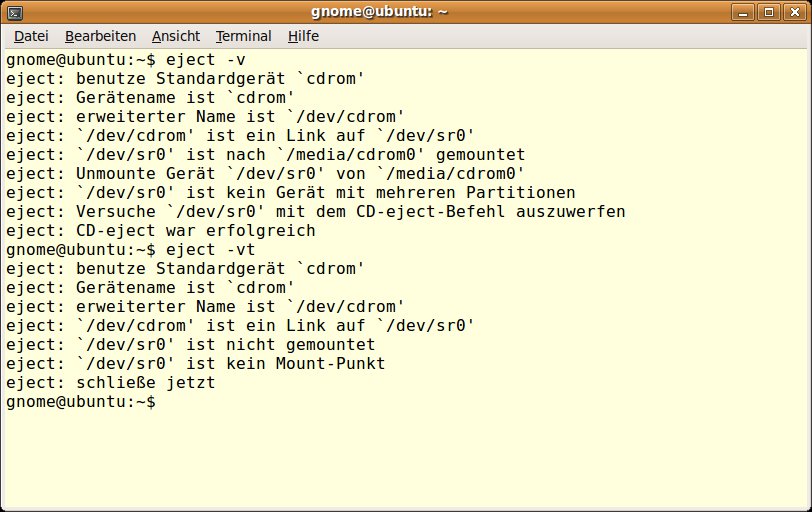
Abbildung 1: Über die Option “-v” machen Sie das Programm “eject” recht gesprächig.
Tipp: Bildinformationen mit “identify” auslesen
Das Programm identify aus der ImageMagick-Toolsammlung verrät schnell Informationen über Bilder auf der Shell. Das Tool kennt zahlreiche verschiedene Formate und identifiziert auch beschädigte Grafiken. Hinter dem Befehl geben Sie eine oder mehrere Bilddateien an (Listing 1).
“identify”
$ identify bild1.png bild2.png
bild1.png PNG 812x512 812x512+0+0 8-bit DirectClass 80kb
identify: Expected 7995 bytes; found 7740 bytes `bild2.png' @ coders/png.c/PNGWarningHandler/1408.
identify: Read Exception `bild2.png' @ coders/png.c/PNGErrorHandler/1391.
identify: Corrupt image `bild2.png' @ coders/png.c/ReadPNGImage/2877.
Das Listing zeigt, dass die erste Datei eine Auflösung von 812 x 512 Pixeln, 8 Bit Farbinformation pro Farbkanal und Pixel und eine Dateigröße von 80 KByte hat. Das zweite Bild im Beispiel (bild2.png) ist offensichtlich beschädigt.
Noch gesprächiger zeigt sich identify, wenn Sie zusätzlich die Option -verbose angeben. Haben Sie eine Grafik mit einem Bildbearbeitungsprogramm verändert oder hat eine Kamera EXIF-Informationen im Foto abgelegt, bringt identify die Daten ans Licht (Listing 2).
“identify -verbose”
Image: bande_pics/petronella/petronella.jpg
  Format: JPEG (Joint Photographic Experts Group JFIF format)
  Class: DirectClass
  Geometry: 1280x960+0+0
  Resolution: 72x72
  Print size: 17.7778x13.3333
  Units: PixelsPerInch
  Type: TrueColor
  Endianess: Undefined
  Colorspace: RGB
  Depth: 8-bit
  Channel depth:
    red: 8-bit
    green: 8-bit
    blue: 8-bit
  Channel statistics:
…
  Compression: JPEG
  Orientation: TopLeft
  Properties:
    create-date: 2009-05-28T16:58:14+02:00
    exif:ColorSpace: 1
    exif:ComponentsConfiguration: …
    exif:CompressedBitsPerPixel: 2/1
    exif:Compression: 6
    exif:DateTime: 2003:07:28 12:30:29
    exif:DateTimeDigitized: 2003:07:28 12:30:29
    exif:DateTimeOriginal: 2003:07:28 12:30:29
    exif:Flash: 1
    exif:FlashPixVersion: 0100
…
Tipp: Größe von PostScript-Dokumenten verändern
Das Programm psresize aus der Programmsammlung “PostScript Utilities” (bei den meisten Distributionen als fertiges Paket psutils dabei) verändert das Papierformat von PostScript-Dateien. Hinter dem Befehl selbst definieren Sie nach der Option -P die Originalgröße, danach über -p die Größe der neuen Datei, und dahinter geben Sie die Namen der Originaldatei sowie der neuen Datei an. Um beispielsweise ein DIN-A4-Dokument namens datei.ps auf DIN A5 zu verkleinern und als datei_a5.ps abzuspeichern, tippen Sie:
psresize -Pa4 -pa5 datei.ps datei_a5.ps
Das Programm kennt weitere Ausgabeformate. Außer den Papiergrößen DIN A0 bis A5 versteht psresize unter anderem die amerikanischen Maße “letter” (21,6 x 27,9 cm²), “tabloid” (27,9 x 43,2 cm²) und “legal” (21,6 x 35,6 cm²). Erhalten Sie also beispielsweise ein Dokument im “letter”-Format und wollen dies in A4 umwandeln, schreiben Sie die Größenbezeichnungen wiederum hinter die Parameter -P und -p:
psresize -Pletter -pa4 datei.ps datei_a4.ps
Alternativ zu einem Papierformat machen Sie Angaben zu Höhe und Breite in Zentimetern oder Inches (Zoll). Hinter der Option -w geben Sie die Breite (wie englisch “width”) und hinter -h die Höhe (englisch “height”) an, zum Beispiel:
psresize -w6.0cm -h5.0cm datei.ps datei_neu.ps
Beachten Sie dabei, dass psresize bei Zahlen mit Nachkommastellen einen Dezimalpunkt statt des im deutschsprachigen Raums üblichen Dezimalkommas erwartet, also im Beispiel 6.0 statt 6,0.
Tipp: Galgenfrist beim Reboot mit “shutdown”
Die Desktopumgebungen und die grafischen Anmeldemanager bieten in ihren Menüs Funktionen zum Herunterfahren und Neustarten des Computers. Auf der Kommandozeile schalten Sie den Computer mit dem Befehl shutdown aus. Als OpenSuse-Benutzer werden Sie dazu zunächst über su - und Eingabe des Root-Passworts zum Administrator; unter Ubuntu stellen Sie dem Befehl das Kommando sudo voran und geben Ihr eigenes Kennwort ein.
Das Programm shutdown erwartet weiterhin eine Angabe zum Zeitpunkt. So fährt das Kommando
shutdown now
den Rechner sofort herunter. Alternativ definieren Sie den Zeitpunkt absolut im Format “hh:mm”, wobei “hh” für die Stunden und “mm” für die Minuten steht. So schickt der Befehl
shutdown 13:27
das Abschaltkommando noch eine Weile in die Warteschlange, und fährt den PC pünktlich um 13:27 Uhr herunter. Die dritte Möglichkeit ist, ein Pluszeichen und dahinter eine Minutenanzahl anzugeben: Mit
shutdown +4
wartet shutdown vier Minuten.
Tipp: Reboot mit “shutdown” ausführen
Das Tool shutdown ist äußerst flexibel. Es fährt den Computer nicht nur einfach herunter, sondern startet ihn auf Wunsch anschließend auch wieder neu. Dazu geben Sie die Option -r (“reboot”) an:
shutdown -r now
Tipp: Laufendes “shutdown”-Kommando abbrechen
Ein in der Shell gestarteter shutdown-Befehl können Sie jederzeit mit der Tastenkombination [Strg]+[C] abbrechen und somit eventuelle Abschalt- oder Neustartpläne verhindern. Finden Sie die Shell, in der Sie das Kommando aufgerufen haben, so schnell nicht wieder, ist guter Rat teuer. Sie könnten in der Prozessliste nach dem shutdown-Prozess suchen und diesen mit Root-Rechten und dem Kommando kill abbrechen [1]. Schneller und einfacher geht’s allerdings mit einer weiteren shutdown-Option: Der Befehl
shutdown -c
in einem beliebigen Terminal reicht aus, um den laufenden shutdown-Prozess zu beenden. Das “c” steht für “cancel” (abbrechen).
Tipp: Eigene Nachrichten mit “shutdown” übermitteln
In der Voreinstellung schickt das Programm englische Warnhinweise an die angemeldeten Benutzer. Diese informieren über den Zeitpunkt des Shutdowns und verraten, ob das System herunterfährt oder ein Reboot geplant ist. Wenn Sie hinter das shutdown-Kommando einen eigenen Text schreiben, können Sie angemeldete Benutzer auf Ihrem Rechner noch besser informieren. Enthält Ihre eigene Meldung Leer- oder Sonderzeichen, schließen Sie diese am besten in doppelte Anführungszeichen ein (Abbildung 2).
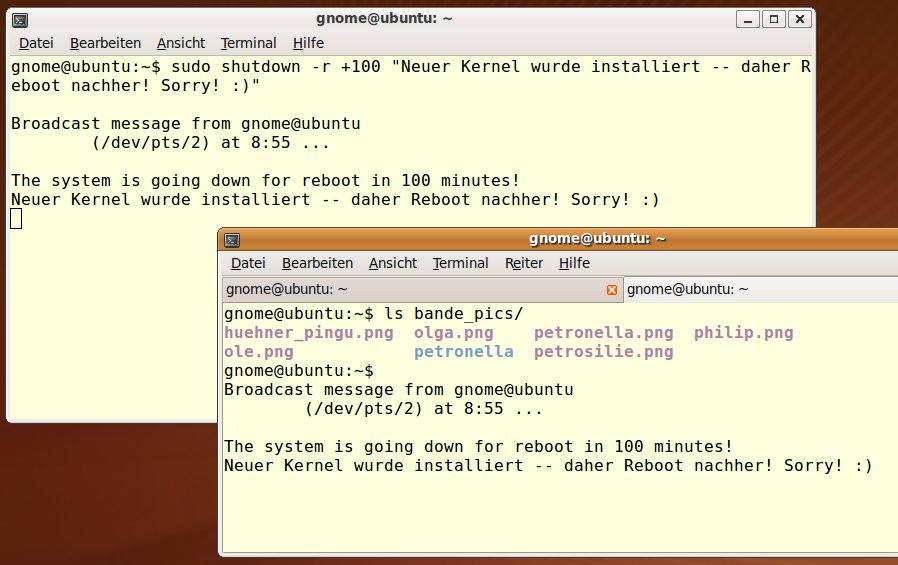
Abbildung 2: Teilen Sie anderen Benutzern mit, warum Sie das System herunterfahren oder neu starten.
Tipp: Account auf der Shell sperren und freigeben
Mit dem Programm usermod sperren Sie in Windeseile einen Benutzeraccount auf der Shell. Voraussetzung dafür ist wie bei allen Eingriffen ins System, dass Sie Administratorrechte erlangen. Unter OpenSuse werden Sie daher über su - und Eingabe des Root-Passworts zum Systemverwalter, unter Ubuntu stellen Sie dem usermod-Kommando den Befehl sudo voran und geben Ihr eigenes Kennwort ein.
Um einen Account vorübergehend zu sperren, verwenden Sie die Aufrufoption -L (“lock” = “sperren”). Das folgende Kommando blockiert den Benutzer olga:
usermod -L olga
Danach erhält olga die Meldung “Fehler bei Authentifizierung” oder einen ähnlichen Hinweis, wenn sie versucht, sich anzumelden. Über den Befehl
usermod -U olga
(ebenfalls mit Root-Rechten) heben Sie die Sperrung wieder auf.
Glossar
-
EXIF
-
Das Exchangeable Image File Format ist ein Standard, den Geräte und Programme verwenden, um Informationen in Bildern abzulegen. Die meisten Digitalkameras speichern zum Beispiel Datum und Zeit, das Kameramodell, die Verschlusszeit und Blitzbenutzung in den EXIF-Informationen.
Infos
[1] Artikel zu “kill”: Heike Jurzik, “Prozessen mit der Axt kommen”, EasyLinux 09/2006, S. 127 ff., http://www.easylinux.de/2006/09/127-guru-kill/

