


Eine Ubuntu-Installation können Sie mit Ubuntu Tweak fine-tunen – das Programm ist nicht Teil der Standarddistribution, und wir zeigen Ihnen verschiedene Wege, es auf Ihrem Ubuntu-System zu installieren: auf Wunsch auch mit automatischen Updates.
Ubuntu Tweak [1] ist ein praktisches Konfigurationsprogramm für den Gnome-Desktop. Mit diesem Tool richten Sie ganz bequem den Begrüßungsbildschirm, die Desktopsymbole, den Fenstermanager Metacity, den 3-D-Desktop Compiz, das Gnome-Panel, den Dateimanager Nautilus und vieles mehr ein.
Ubuntu Tweak arbeitet mit Gnome 2.18 und höher zusammen. Wenn Sie die momentan von EasyLinux unterstützte Ubuntu-Version 9.04 (Gnome 2.26.1) einsetzen, können Sie Ubuntu Tweak also problemlos verwenden. Auch KDE-Anwender profitieren von dem Einrichtungstool des Gnome-Desktops, wenn es um das Anpassen einiger allgemeiner Einstellungen geht. Dazu gehören beispielsweise die Einrichtung von Paketquellen, das Einspielen von Paketen, das Aufräumen nicht mehr benötigter Software oder die Konfiguration des Anmeldemanagers GDM (wenn Sie auf diesen Displaymanager und nicht auf KDM setzen). Andere Dinge, wie beispielsweise die Autostart-Funktion von Programmen, Desktop-Symbole, Fenstereigenschaften und Ähnliches beziehen sich ausschließlich auf Gnome.
Um die Software zu installieren, haben Sie verschiedene Optionen: Laden Sie ein Paket herunter und spielen Sie es manuell mit dem Kommandozeilentool dpkg ein oder verwenden Sie einen der drei Paketmanager GDebi, Synaptic oder KPackageKit.
Manuelle Installation
Auf der Programmhomepage finden Sie im Bereich Downloads ein Paket, das auf den Ubuntu-Versionen Hardy Heron, Intrepid Ibex und Jaunty Jackalope läuft. Nach dem Download der .deb-Datei spielen Sie diese entweder auf der Shell ein oder verwenden das grafische Installationsprogramm GDebi (siehe Abschnitt Ubuntu Tweak mit GDebi einspielen). Für erstere Methode öffnen Sie ein Terminalfenster (zum Beispiel KDEs Konsole oder das Gnome-Terminal) und geben am Prompt das folgende Kommando ein:
sudo dpkg -i ubuntu-tweak_xxx_all.deb
Auf Aufforderung ([sudo] password for ...) geben Sie Ihr eigenes Kennwort ein. Beachten Sie, dass keine Sternchen als visuelles Feedback erscheinen, Sie das Passwort also “blind” tippen. Erhalten Sie im Terminal Meldungen, dass dpkg das Paket wegen ungelöster Abhängigkeiten nicht (vollständig) installieren konnte, geben Sie am Shell-Prompt den folgenden Befehl ein, der den Paketmanager auffordert, die Probleme selbst zu beheben:
sudo apt-get -f install
Ubuntu Tweak mit GDebi einspielen
Wenn Sie den Ausflug auf die Kommandozeile scheuen, können Sie alternativ das Programm GDebi (ist bei aktuellen Ubuntu-Versionen automatisch installiert) zur Hilfe nehmen. So gehen Sie dazu vor:
- Öffnen Sie den Dateimanager, zum Beispiel Nautilus unter Gnome oder Dolphin unter KDE, und navigieren Sie in das Verzeichnis, welches das Ubuntu-Tweak-Paket enthält.
- Klicken Sie mit der rechten Maustaste auf die .deb-Datei. Dolphin bietet im Kontextmenü Öffnen mit neben KPackageKit und Ark auch den Eintrag GDebi Package Installer an. Bei Nautilus enthält das Kontextmenü einen ähnlichen Menüpunkt namens Mit GDebi Paket-Installer öffnen.
-
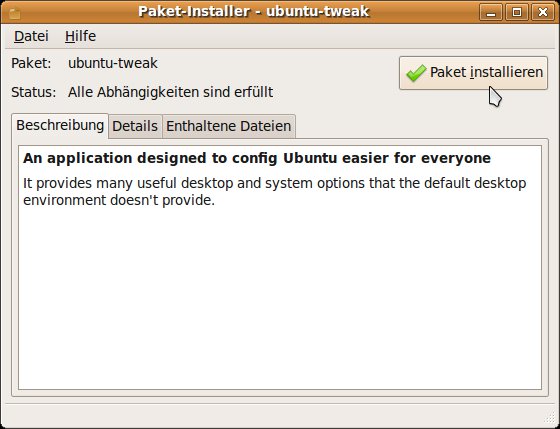
GDebi verrät allerhand nützliche Informationen, zum Beispiel die enthaltenen Dateien, ob alle Abhängigkeiten zu anderen Komponenten erfüllt sind, den Namen des Paketbetreuers und vieles mehr (Abbildung 1). Um die Software einzuspielen, klicken Sie auf Paket installieren und geben im folgenden Dialogfenster Ihr eigenes Kennwort ein.
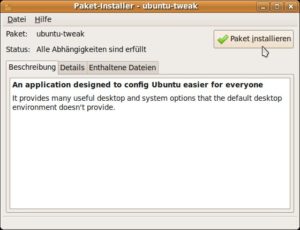
Abbildung 1: Mit GDebi spielen Sie einzelne Pakete über eine grafische Oberfläche ein.
- Nach erfolgreicher Installation verändert sich der Status im GDebi-Fenster; dort steht nun: Gleiche Version ist bereits installiert, und die Schaltfläche zum Einspielen des Pakets heißt Erneut installieren.
Installation mit Synaptic …
Wenn Sie Ubuntu Tweak als einzelnes Debian-Paket heruntergeladen und installiert haben, müssen Sie sich selbst um Abhängigkeiten von anderen Paketen sowie die Aktualisierungen des Programms kümmern und in regelmäßigen Abständen nach neuen Versionen auf der Projektwebseite schauen. Ist eine neue Version von Ubuntu Tweak verfügbar, laden Sie das Paket herunter und spielen es wiederum von Hand ein. Alternativ richten Sie die Launchpad-Paketquelle für Ubuntu Tweak ein, und der Paketmanager (zum Beispiel Synaptic oder KPackageKit) kümmert sich um die Aktualisierungen und die Abhängigkeiten.
Zunächst richten Sie das Launchpad-Repository in Synaptic ein; anschließend installieren Sie Ubuntu Tweak:
- Starten Sie den Paketverwalter beispielsweise über das Panel-Menü System / Systemverwaltung / Synaptic-Paketverwaltung und öffnen Sie den Dialog Software-Paketquellen über Einstellungen / Paketquellen. (Denselben Dialog sehen Sie auch, wenn Sie aus dem Panel-Menü System / Systemverwaltung / Software-Quellen aufrufen.) Auf Aufforderung geben Sie Ihr eigenes Passwort ein, um im Systemverwaltungsmodus zu arbeiten.
-
Klicken Sie auf den Reiter Software von Drittanbietern und dort auf die Schaltfläche Hinzufügen. Ins folgende Dialogfenster tragen Sie ins Feld APT-Zeile Folgendes ein:
deb http://ppa.launchpad.net/tualatrix/ppa/ubuntu jaunty main
Danach bestätigen Sie über Klick auf Software-Paketquelle hinzufügen.
-
Bevor Sie die Liste der auf den Servern verfügbaren Pakete aktualisieren, importieren Sie den GnuPG-Schlüssel für das Ubuntu-Tweak-Archiv. Dazu ist ein kurzer Ausflug auf die Kommandozeile nötig. Öffnen Sie ein Terminalfenster (zum Beispiel über [Alt]+[F2] und Eingabe von
gnome-terminal) und geben Sie den folgenden Befehl ein:sudo apt-key adv --recv-keys --keyserver keyserver.ubuntu.com 0624A220
Fragt das System nach einem Paswort, tippen Sie Ihr eigenes Kennwort am Prompt
[sudo] password for ...ein. Hat der Import geklappt, sehen Sie im Terminal Meldungen wie:gpg: Schlüssel 0624A220 von hkp Server keyserver.ubuntu.com anfordern gpg: Schlüssel 0624A220: Öffentlicher Schlüssel "Launchpad PPA for Tualatrix" importiert
-
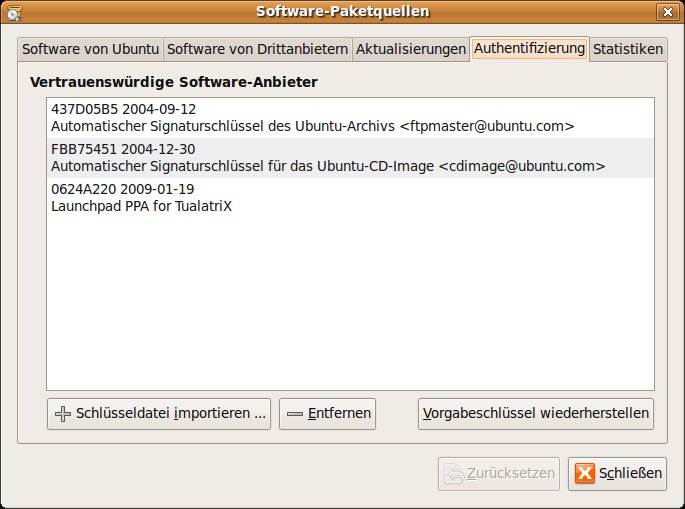
Eine Bestätigung, dass der Schlüssel der neuen Quelle im eigenen Schlüsselbund vorhanden ist, finden Sie auch in Synaptic. Öffnen Sie wiederum über Einstellungen / Paketquellen den Dialog Software-Paketquellen und wechseln Sie dort zum Reiter Authentifizierung. Dort sehen Sie nun neben den Schlüsseln für die Ubuntu-CD/-DVD und die Ubuntu-Server auch den neu importierten Launchpad-Schlüssel (Abbildung 2).
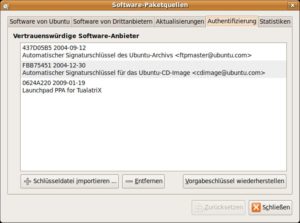
Abbildung 2: Synaptic zeigt die verschiedenen GnuPG-Schlüssel im eigenen Schlüsselbund an.
- Danach klicken Sie in der Synaptic-Werkzeugleiste auf den Button Neu laden, um die Liste der vorhandenen Pakete zu aktualisieren.
- Suchen Sie anschließend nach dem Paket ubuntu-tweak, merken Sie es zum Installieren vor und spielen Sie es dann per Klick auf Anwenden ein. Eventuelle Abhängigkeiten zu anderen Paketen löst Synaptic selbstständig auf.
… oder mit KPackageKit
Bevorzugen Sie den Paketmanager der KDE-Oberfläche, können Sie anstelle von Synaptic auch KPackageKit verwenden. Auch in diesem Fall richten Sie zunächst das Launchpad-Paketarchiv ein; danach installieren Sie das Paket:
- Starten Sie den KDE-Paketmanager über das K-Menü / Programme / System/ Software Management (KPackageKit). Wechseln Sie in der linken Leiste zum Bereich Settings und klicken Sie auf Edit Software Sources. Ins folgende Dialogfenster geben Sie Ihr eigenes Kennwort ein, um Administratorrechte zu erlangen.
- Wechseln Sie zum Reiter Third-Party Software, klicken Sie auf Hinzufügen und tragen Sie, wie im Abschnitt zu Synaptic beschrieben, die Launchpad-Paketquelle ein. Auch den dritten Schritt aus der Synaptic-Beschreibung führen Sie genauso aus, um den GnuPG-Schlüssel in den eigenen Schlüsselbund aufzunehmen. KPackageKit fordert nach der Einrichtung einer neuen Paketquelle dazu auf, die Informationen über verfügbare Software neu zu laden.
- Im Bereich Software Management auf der linken Seite suchen Sie nach Paketnamen und -beschreibungen. Haben Sie das Paket ubuntu-tweak gefunden, wählen Sie es über Klick auf das Symbol im Bereich Action zur Installation aus und bestätigen über Anwenden im unteren Fensterbereich.
Tipp: Tweak it!
KDE-Anwender starten das Konfigurationstool über das K-Menü / Programme / System / Ubuntu Tweak; Gnome-Benutzer finden es unter Anwendungen / Systemwerkzeuge. Alternativ öffnen Sie den Schnellstarter ([Alt]+[F2]) und geben ubuntu-tweak ein.
Ein Klick auf eine Kategorie in der linken Seite öffnet bei einigen Punkten Untermenüs; die dazugehörigen Informationen befinden sich im rechten Fensterbereich. Die folgenden Einstellungsmöglichkeiten bietet Ubuntu Tweak:
- Computer: Informationen zum Computer (Rechnername, Distributionsversion, Kernel, CPU, Arbeitsspeicher und so weiter) und zum aktuell angemeldeten Benutzer (Username, Home-Verzeichnis und Standard-Shell)
- Anwendungen: einfache Möglichkeit, Software zu installieren, die Liste der Paketquellen in einer Art Texteditor anzupassen (Abbildung 3), Programme von Drittanbietern zu installieren und nicht mehr Benötigtes aufzuräumen
- Systemstart: Sitzungseinstellungen (Einstellungen und laufende Anwendungen beim Verlassen speichern, Startbildschirm zeigen) und Startbildschirm (Splashscreen aussuchen), über das Untermenü Autostart stellen Sie außerdem ein, welche Anwendungen das System beim Login startet (Abbildung 4).
- Desktop: Einrichtungsmöglichkeiten für die Desktopsymbole, für den Windowmanager (Metacity), den 3-D-Desktop Compiz Fusion, das Gnome-Panel und die -Menüs sowie den Bildschirmschoner
- Persönlich: konfiguriert Standardverzeichnisse, Dokumentvorlagen, Nautilus-Skripte und eigene Tastaturkürzel für selbst definierte Aktionen
- System: bietet die Möglichkeit, Dateitypen bestimmten Anwendungen zuzuordnen, installiert ein paar Nautilus-Erweiterungen und richtet den Gnome-Dateimanager ein, konfiguriert die Energiespareinstellungen (siehe auch die Gnome-Tipps dieser Ausgabe) und sperrt in den Sicherheitseinstellungen auf Knopfdruck bestimmte Aktionen für den Kiosk-Modus (zum Beispiel den Schnellstarter [Alt]+[F2], das Drucken und Speichern von Dokumenten oder einen Benutzerwechsel)
Bei einigen Kategorien fordert Ubuntu Tweak erst nach Klick auf Anwenden zur Eingabe des eigenen Kennworts auf, in anderen Bereichen klicken Sie vorher auf Entsperren, um sich für die Aufgabe zu authentisieren.
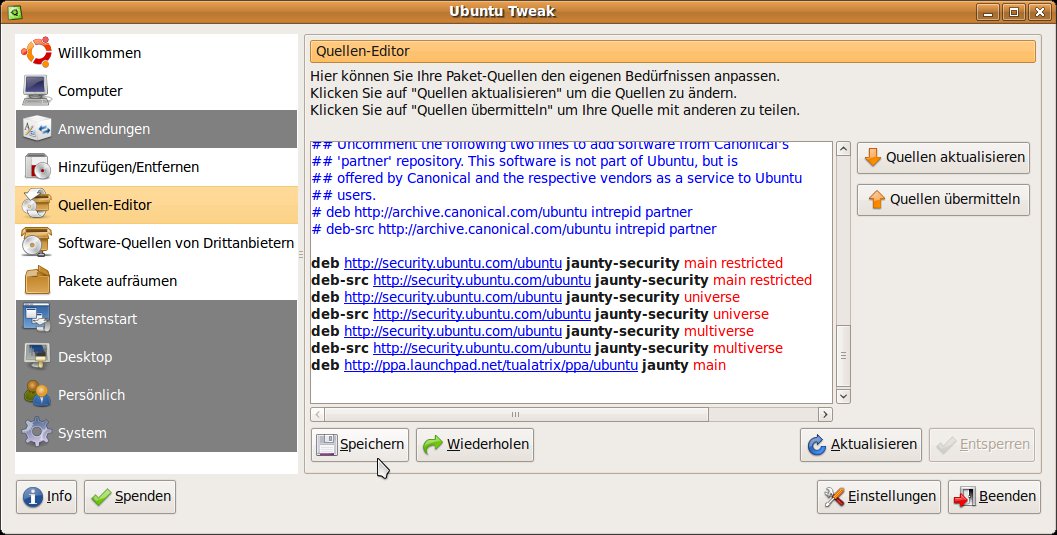
Abbildung 3: Der Quelleneditor von Ubuntu Tweak im Einsatz: Syntaxhighlighting, Aktualisierung, Speichern und Wiederholen (eigentlich: “Wiederherstellen”) per Knopfdruck.
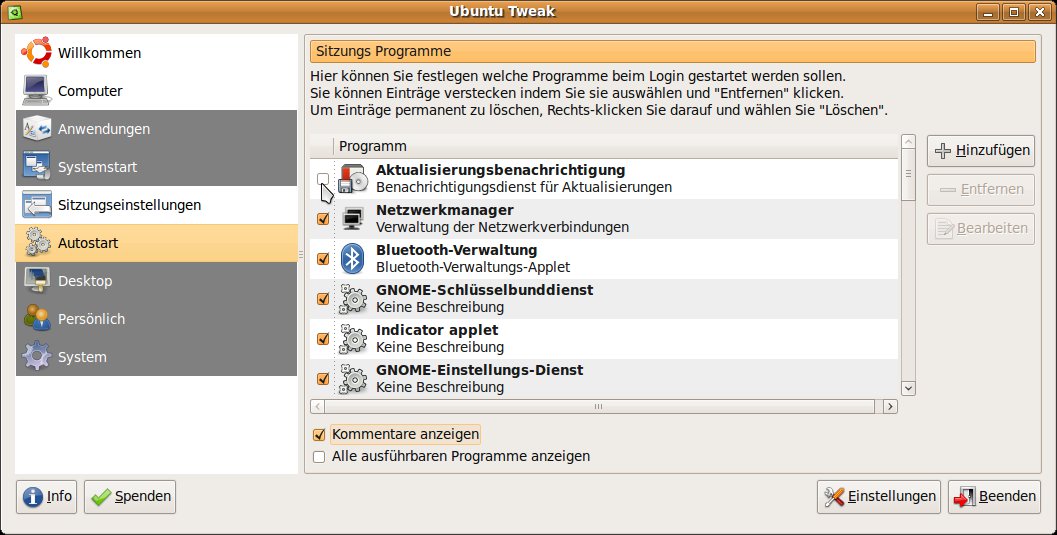
Abbildung 4: Mit Ubuntu Tweak bestimmen Sie auch, welche Programme Gnome beim Start von Gnome automatisch aktiviert.
Glossar
-
GnuPG
-
Der GNU Privacy Guard ist eine freie Variante von PGP (Pretty Good Privacy) und damit ein asymmetrisches Verschlüsselungsprotokoll, das mit Schlüsselpaaren (“privater Schlüssel” und “öffentlicher Schlüssel”) arbeitet, um z. B. E-Mails zu verschlüsseln und/oder zu signieren [2,3].
Infos
[1] Ubuntu Tweak: http://ubuntu-tweak.com/
[2] GnuPG: http://www.gnupg.org/
[3] Artikel zu GnuPG: Martin Loschwitz, “Verschlusssache”, EasyLinux 10/2005, S. 46 ff., http://www.easylinux.de/2005/10/046-gpg/

