Für alle Anwender des freien Officepaketes haben wir wieder eine Reihe Tipps und Tricks zusammengestellt. Diesmal liegt der Schwerpunkt auf den neuen Funktionen der Version 3.0.
Tipp: Draw: Ein Bild schnell zuschneiden
Bisher mussten Sie für das Zuschneiden eines Bilds einen Dialog öffnen und hier Bezugspunkte festlegen. Mit OpenOffice 3.x geht das viel schneller und bequemer: Hier liegt gleich ein praktisches Werkzeug bei.
- Markieren Sie mit einem Mausklick das Bild, das Sie zuschneiden wollen.
-
In der Symbolleiste sehen Sie nun eine Schaltfläche mit einer kleinen Schere. Klicken Sie auf diese.

- Das Bild hat acht blaue Anfasser (Abbildung 1) an den Eckpunkten und in den Mitten der Kanten. Führen Sie die Maus auf einen solchen Anfasser, verändert sich der Cursor. Ziehen Sie den Anfasser bei gedrückt gehaltener rechter Maustaste so weit auf das Bild zu, dass der überflüssige Bilddatei verschwindet. Wenn Sie möchten, wiederholen Sie dies mit einem anderen Anfasser, bis das Bild Ihren Wünschen entspricht. Speichern Sie das Dokument.

Über einen kleinen Umweg nutzen Sie dieses Feature auch aus OpenOffice Writer heraus: Haben Sie ein Bild in ein Writer-Textdokument eingebunden, kopieren Sie es via Copy & Paste in ein leeres Draw-Dokument. Dort schneiden Sie es zurecht und kopieren das beschnittene Bild auf demselben Weg zurück ins Writer-Dokument.
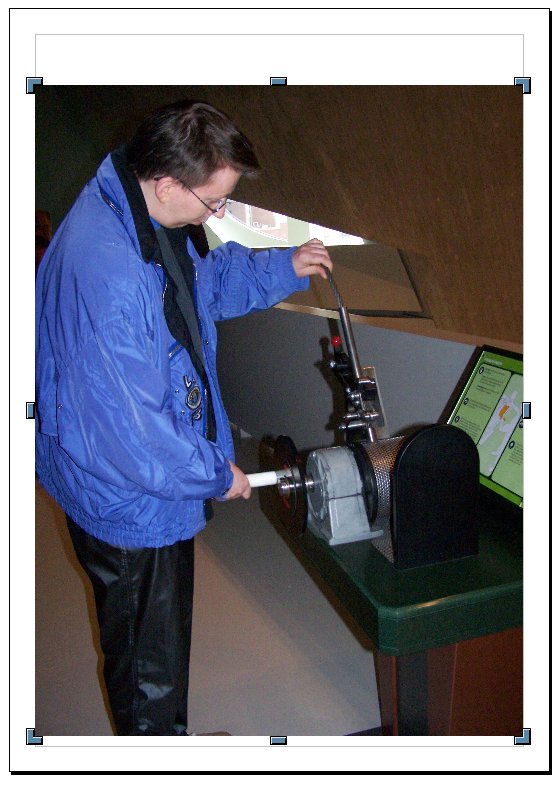
Abbildung 1: Wählen Sie das Zuschneide-Werkzeug aus, verändern sich die Anfasser der markierten Bilddatei. Ziehen Sie einfach die Anfasser ins Bild und entfernen Sie so nicht notwendige Inhalte.
Tipp: Draw: PDF-Dateien importieren
PDF-Dokumente können Sie mit OpenOffice Draw importieren, die enthaltenen Texte erscheinen in einzelnen Textrahmen. Öffnen Sie einfach in Draw die PDF-Datei über Datei / Öffnen.
Tipp: Draw: Ebenen schnell umbenennen
Draw arbeitet mit mehreren Ebenen, die Namen haben. Es ist nicht nötig, einen Dialog oder das Kontextmenü zu öffnen und einen Befehl auszuwählen, um eine der vorhandenen Ebenen umzubenennen. Doppelklicken Sie auf das Register mit dem Namen der Ebene und geben Sie eine neue Bezeichnung ein.
Tipp: Writer: Schneller zoomen
Für das Vergrößern und Verkleinern der Vergrößerungsstufe (Zoom) können Sie nun einen praktischen Schieberegler (Abbildung 2) verwenden, den Sie in der rechten unteren Ecke des Programmfensters finden. Ziehen Sie diesen einfach nach links, um die Ansicht zu verkleinern. Wollen Sie diese vergrößern, ziehen Sie den Regler nach rechts.

Abbildung 2: Mit dem neuen Schieberegler vergrößern oder verkleinern Sie schnell die Darstellung des aktuellen Writer-Dokuments.
Tipp: Writer: Notizzettel mit mehr Komfort
Notizen legt Writer nicht mehr mitten im Dokument ab, sondern am Dokumentrand (Abbildung 3). Erzeugen verschiedene Autoren solche Notizen, haben die Zettelchen unterschiedliche farbliche Kennzeichnungen. So sehen Sie gleich, wer eine Notiz erstellt hat. Eine neue Notiz erstellen Sie am schnellsten mit [Strg]+[Alt]+[N]. Eine farbige Markierungslinie führt von der Position, an der Sie die Notiz erstellt haben, zu ihrem Inhalt.
Ein Notizzettel muss nicht nur Text im Standardformat enthalten. Über das Kontextmenü (rechte Maustaste) können Sie verschiedene Formatierungsbefehle anwenden und so einzelne Zeichen kursiv, fett oder unterstrichen darstellen. Auch ein Durchstreichen ist möglich. Ebenfalls über das Kontextmenü entfernen Sie eine Notiz wieder. Wer dies nicht möchte, kann sie auch einfach verschwinden lassen: Über das Menü Ansicht blenden Sie die vorhandenen Notizen einfach aus.
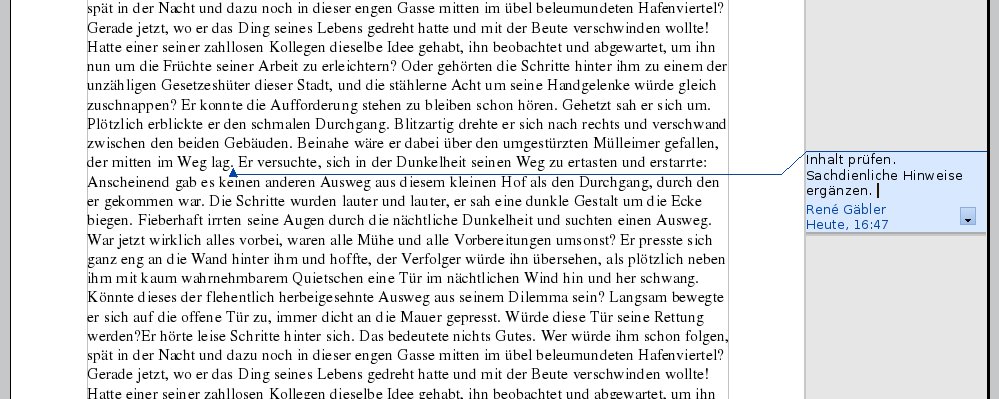
Abbildung 3: Notizzettel ordnet Writer nun übersichtlich am rechten Rand des Fensters an.
Tipp: Writer: Schnelle Auswahl eines Ansichtslayouts
Neu in der Textverarbeitung ist auch, dass Sie schneller das Ansichtslayout wechseln können: Gleich neben den Zoom-Regler finden Sie drei Schaltflächen für die Layouts Einzelne Seite, Spaltenlayout und Buchlayout. Ein Mausklick auf eine der Schaltflächen genügt.
Tipp: Calc: Tabellen schnell umbenennen
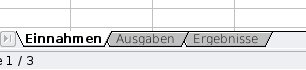
Ein Tabellendokument kann mehrere Tabellen enthalten. Um eine der Tabellen umzubenennen, doppelklicken Sie auf das Tabellenregister. Geben Sie die neue Bezeichnung ein und bestätigen Sie mit OK oder Eingabe.
Tipp: OpenOffice: Eigene Fotos in die Gallery einfügen
Sie haben in einem beliebigen Ordner auf Ihrem Linux-Rechner Fotos von Ihrer Digitalkamera abgelegt und möchten diese nun in die Gallery von OpenOffice einfügen.
- Öffnen Sie die Gallery über das Extras-Menü und klicken Sie auf die Schaltfläche Neues Thema.
- Geben Sie eine Bezeichnung für die neue Gallery ein.
-
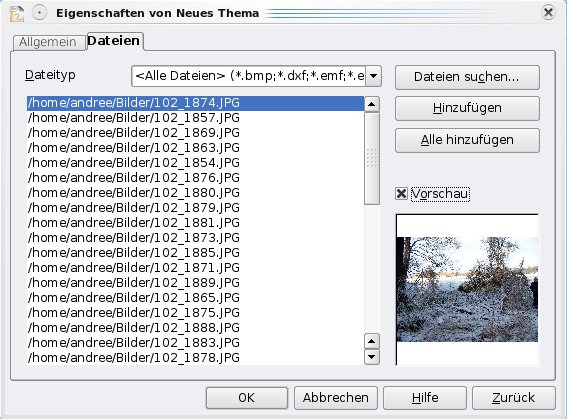
Wechseln Sie in dem noch eingeblendeten Dialog in das Register Dateien. Hier können Sie nun auswählen, welche Inhalte OpenOffice in die neue Gallery einfügt (Abbildung 4).
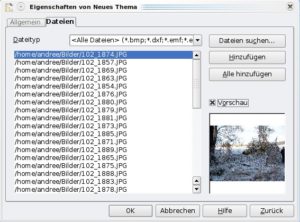
Abbildung 4: Mit einem Dialog wählen Sie, wo sich Ihre Fotos befinden und importieren diese in die OpenOffice Gallery.
- Wählen Sie zuerst Hinzufügen und navigieren Sie zu dem Verzeichnis, das die Bilddateien enthält. Lassen Sie sich nicht davon irritieren, dass Sie die Inhalte noch nicht sehen. Bestätigen Sie mit Auswählen.
- Schalten Sie die Vorschau an, wenn Sie einzelne Bilddateien aus dem Verzeichnis wählen wollen. Für dieses Beispiel fügen Sie alle Fotos im Verzeichnis in die Themengallery ein: Klicken Sie dazu auf Alle hinzufügen.
- Schließen Sie den Dialog. Nun finden Sie Ihre Fotos in der OpenOffice-Gallery und können sie bequem in Ihre Dokumente einbinden.
Tipp: Writer: Eine eigene Absatzvorlage erstellen
Viele Anwender haben genaue Vorstellungen von der optischen Gestaltung ihrer Dokumente und möchten immer wieder ganz bestimmte Schriftarten und Formatierungseinstellungen in ihren Dokumenten verwenden. Anstatt jedes Mal die Formatierungsbefehle einzeln zuzuweisen, erstellen Sie einfach eine eigene Absatzvorlage. So können Sie zum Beispiele Briefe mit einer ganz eigenen Optik gestalten.
Um eine eigene Absatzvorlage zu erstellen, gehen Sie wie folgt vor:
- Formatieren Sie einen Textabschnitt mit allen gewünschten Eigenschaften.
- Klicken Sie auf die Schaltfläche ganz links in der Symbolleiste Format. Sie öffnen damit die Formatvorlagen.
- Markieren Sie den Textabschnitt im Dokument.
- Setzen Sie die Maus in den Dialog Formatvorlagen und klicken Sie rechts oben in der Kopfzeile auf die Schaltfläche Neue Vorlage aus Selektion. Ein kleines Menü erscheint.
- Wählen Sie hier noch einmal Neue Vorlage aus Selektion. Geben Sie eine Bezeichnung ein und bestätigen Sie mit OK.
Die neue Vorlage erscheint nun im Dialog (Abbildung 5). Um sie zu verwenden, markieren Sie einen Textabschnitt und doppelklicken auf die Vorlage.
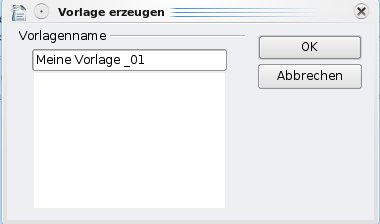
Abbildung 5: Eine eigene Vorlage ist schnell erzeugt. Das Ergebnis beschleunigt die Arbeit mit Writer, denn damit können Sie schnell Ihre Lieblingsformatierungen auf Texte anwenden.
Tipp: Writer: Gießkannenmodus nutzen
Im Dialog Formatvorlagen finden Sie eine Schaltfläche, mit der Sie den so genannten Gießkannenmodus nutzen können. In diesem Modus wenden Sie eine Formatierung aus dem Dialog schnell auf Teile Ihres Dokument an. Gehen Sie wie folgt vor, wenn Sie diesen Modus nutzen wollen:
- Öffnen Sie die Formatvorlagen und klicken Sie im Register Absatzvorlagen auf die zweite Schaltfläche von rechts.
- Wählen Sie mit einem Mausklick die Vorlage, die Sie verwenden wollen.
- Führen Sie die Maus in das Dokument und markieren Sie bei gedrückt gehaltener linker Maustaste den Abschnitt, den Sie formatieren wollen.
- Formatieren Sie auf gleiche Weise weitere Abschnitte.
Schalten Sie den Gießkannenmodus wieder aus, wenn Sie Ihr Dokument weiter bearbeiten wollen.
Tipp: Writer: Dokumente ins HTML-Format exportieren
Viele OpenOffice-Dokumente können Sie mit einem Assistenten schnell und einfach ins HTML-Format exportieren. So können Sie Ihre Dokumente im Web herzeigen und müssen diese nicht von Hand in HTML-Seiten einfügen. Das geht so:
- Starten Sie den Assistenten mit Datei / Assistenten / Web-Seite. Die Einleitung verlassen Sie mit Weiter.
- Nun wählen Sie die Dokumente aus, die Sie veröffentlichen wollen. Sie können Dokumente, die Sie mit dem freien Office-Paket erstellt haben wählen, aber auch Microsoft-Office-Dateien oder Grafiken in verschiedenen Dateiformaten verwenden. Tragen Sie einen Titel für jedes Dokument ein und ergänzen Sie eine kurze Zusammenfassung. Wenn Sie möchten, können Sie Ihren Namen oder den des Autors eintragen. Alternativ lassen Sie dieses Formularfeld einfach frei. Gehen Sie die Dateien von oben nach unten durch. Das Dateiformat für den Export lassen Sie auf HTML stehen.
-
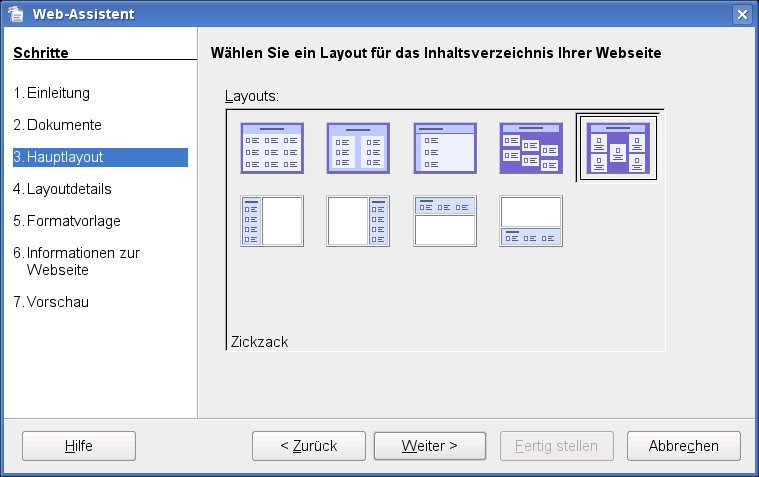
Im nächsten Dialog wählen Sie eines der vorgegeben Layoute (Abbildung 10). In der oberen Zeile sehen Sie Tabellenlayouts mit drei, zwei oder nur einer Spalte, daneben zwei Layouts, bei denen der Assistent die Dokumente diagonal oder in einem Zickzack-Layout anordnet. In der unteren Reihe gibt es Layouts, die verschiedene Framesets verwenden.
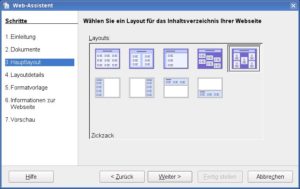
Abbildung 10: Mit dem Web-Assistenten wandeln Sie mehrere Dokumente bequem in Webseiten um.
- In den Layoutdetails bestimmen Sie, welche Inhalte im Inhaltsverzeichnis des HTML-Dokuments erscheinen. Darunter wählen Sie ein Bildschirmauflösung, für die der Assistent die Darstellung optimieren soll. Meist ist die Einstellung 1024×768 brauchbar.
- Wählen Sie eine Formatvorlage. Bei der Auswahl aus dem Listenfeld sehen Sie im Dialog in einer Vorschau, wie das Ergebnis aussehen wird. Mit einer Hintergrundgrafik können Sie die HTML-Seite optisch aufpeppen. Achten Sie jedoch darauf, dass der Inhalt gut erkennbar bleibt. Wählen Sie daneben einem Symbolsatz. Mit diesen Schaltflächen navigieren die Besucher durch die einzelnen Elemente. Das ist nur notwendig, wenn Sie viele Dokumente gewählt haben, die auf mehreren HTML-Seiten verteilt werden.
- Im Dialog mit der Nummer 6 geben Sie für die HTML-Seite einen Titel und eine Beschreibung ein. Wenn Sie möchten, können Sie einen Copyrighthinweis und Ihre Mailadresse ergänzen.
- Im letzten Dialog des Assistenten können Sie mit Vorschau einen ersten Blick auf das Ergebnis Ihrer Arbeit werfen. Wählen Sie einen Ordner aus, der die erzeugten Dateien aufnehmen soll: Dazu klicken Sie auf die Schaltfläche am Ende der Zeile In einen lokalen Ordner und wählen diesen. Mit einem FTP-Programm oder mit
scpübertragen Sie die Dateien später auf den Webspace. (hge)