


Dank einfach zu bedienender Programme ist es heute leicht, Backups zu erstellen und zu verwalten: Wir stellen das Datensicherungstool Areca vor.
Ob eine defekte Festplatte oder ein kaputtes Dateisystem schuld daran ist, dass der Zugriff auf die persönlichen Daten verwehrt bleibt, spielt letztendlich keine Rolle. Ohne die entsprechenden Vorsorgemaßnahmen müssen Sie wohl oder übel darauf verzichten. Vor diesem Daten-GAU schützen Sie sich, indem Sie regelmäßige alle wichtigen Dateien sichern. Alles, was Sie dafür benötigen, sind ein externer Massenspeicher (z. B. ein USB-Stick) und das Programm Areca [1] (Abbildung 1).
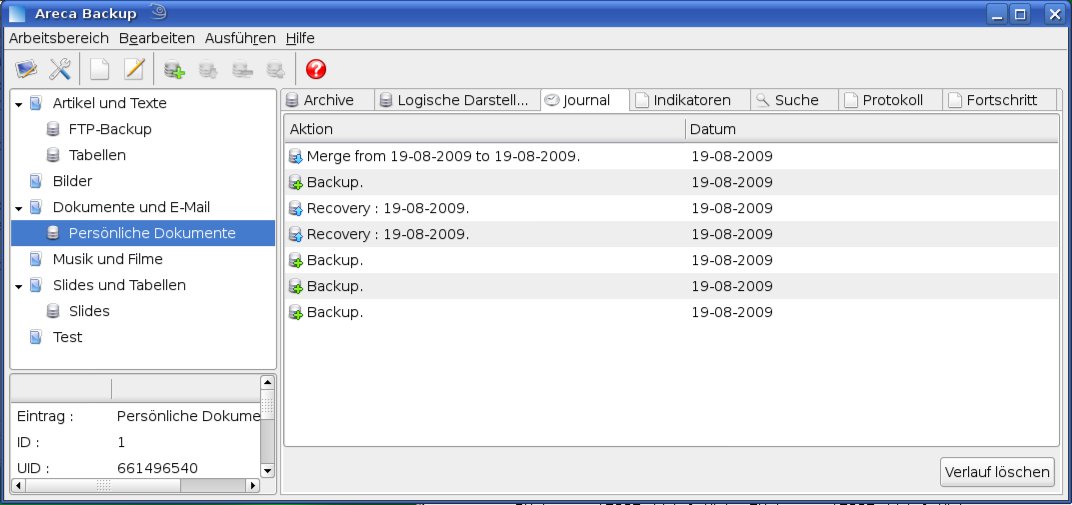
Abbildung 1: Das Java-Programm Areca bietet alle Funktionen, die Sie für eine effiziente Backup-Strategie benötigen.
Vorbereitung
Bevor es daran geht, Daten zu sichern, gilt es zunächst, eine für Sie passende Strategie zu erarbeiten. Die zentrale Frage lautet: Welche Daten gehören in welchem Turnus gesichert? Danach richtet sich auch die Größe des benötigten Massenspeichers. Möchten Sie beispielsweise nur Ihre persönlichen Dokumente und Ihre E-Mails sichern, reicht in der Regel ein USB-Stick mit 4 oder 8 GByte. Den bekommen Sie für wenige Euro in jeder Computerabteilung.
Besondere Aufmerksamkeit sollten Sie Ihrer Bildersammlung widmen. Zum einen handelt es sich nicht selten um unersetzbare Unikate, zum anderen verändert sich der Datenbestand bei vielen Anwendern ständig. Je nach Umfang und Sicherungsintervall benötigen Sie hier eine externe Festplatte. Diese gibt es in den Formaten 2,5 Zoll und 3,5 Zoll. Erstere sind für den Einsatz in Notebooks konzipiert, und damit meist robuster als die 3,5-Zoll-Vertreter. Die besseren Notebook-Platten besitzen sogar eine Sturzerkennung und parken den Schreib-/Lesekopf vor dem Aufprall. Außerdem arbeiten sie ohne separate Stromversorgung, sondern nutzen dafür das USB-Kabel. Die Nachteile sind ein um etwa die Hälfte höherer Preis pro GByte gegenüber den 3,5-Zoll-Platten und eine geringere Transferrate. Letztere spielt bei der Datensicherung jedoch nur eine untergeordnete Rolle. Auch zum Sichern sehr großer Datenbestände eignen sich die Mini-Platten nicht, da es sie derzeit nur mit einer Maximalgröße von etwa 1 TByte (1024 GByte) gibt, während 3,5-Zoll-Platten derzeit bis zu 2 TByte fassen.
In welchem Turnus Sie die Daten sichern, hängt davon ab, wie häufig Sie diese verändern oder neue erzeugen. Von Ihren eigenen Dateien sollten Sie mindestens einmal die Woche ein Backup anlegen, bei der meist relativ statischen Musiksammlung reicht es hingegen, diese einmal im Monat zu sichern. Jedes bessere Backup-Programm stellt dafür drei Methoden bereit.
- Während die Vollsicherung alle Daten sichert,
- berücksichtigt die inkrementelle Sicherung lediglich die seit der letzten Vollsicherung veränderten oder neu hinzugekommen Dateien.
- Die differenzielle Datensicherung bezieht als platzsparendste Methode lediglich die Daten seit der letzten differenziellen Sicherung mit ein.
Eine ausführlichere Beschreibung finden Sie im Artikel Rettungsring für Ihre Daten in dieser Ausgabe.
Areca installieren
Da es sich bei Areca um ein Java-Programm handelt, läuft die Installation ohne Unterstützung der Paketverwaltung Ihrer Distribution ab. Kopieren Sie das Archiv areca-7.1.4-linux-gtk-32.tar.gz aus dem Heft-DVD-Verzeichnis programme/andere/areca/ in Ihr Home-Verzeichnis und entpacken Sie es dort. Beachten Sie, dass Areca zum Betrieb das Java Runtime Environment benötigt, das sich ebenfalls auf der Heft-DVD befindet. Sie installieren es mit dem Paketmanager Ihrer Distribution.
Um Areca zu starten, klicken Sie im Verzeichnis areca auf areca.sh. Sollte das wider Erwarten nicht funktionieren, öffnen Sie mit [F4] eine Konsole in diesem Verzeichnis und geben darin bash areca.sh ein. Wollen Sie überprüfen, ob es eine neuere Version des Programms gibt, klicken Sie auf areca_check_version.sh.
Konfiguration
Die globale Konfiguration von Areca erreichen Sie durch einen Klick auf das Werkzeug-Icon in der Symbolleiste. Im neuen Fenster stellen Sie unter Erscheinungsbild zunächst die gewünschte Sprache (de) und das Datumsformat ein, üblicherweise dd-MM-yyyy. Dieses verwendet das Programm zum Datieren von Aktionen oder Backups. In der Rubrik Archive legen Sie unter Standard-Archivordner fest, wohin das Programm die Sicherungen schreiben soll. Verwenden Sie einen externen Massenspeicher, lautet der Pfad z. B. /media/<Datenträger-ID>/datensicherung.
Backupsatz anlegen
Generell unterscheidet Areca zwischen “Gruppen” und “Zielen”. Gruppen dienen lediglich als logische Einheit, die ein oder mehrere Ziele enthalten. Ein Ziel besteht dagegen aus einer oder mehreren Dateien oder Verzeichnissen, die Sie sichern möchten. In Zielen stellen Sie darüber hinaus alle relevanten Optionen, etwa zur Kompression oder zum Backup-Verzeichnis ein. Für jede Gruppe legt Areca im versteckten Ordner .areca/workspace/ in Ihrem Home-Verzeichnis eine XML-Datei mit dem Namen der Gruppe an. Sie enthält alle von Ihnen getroffenen Einstellungen.
Um eine Gruppe zu erstellen, rufen Sie den Menüpunkt Bearbeiten / Neue Gruppe… auf. Im neuen Fenster geben Sie der Gruppe einen Namen und eine Beschreibung (Abbildung 2).
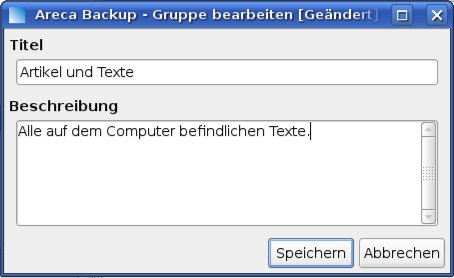
Abbildung 2: Arecas Gruppen enthalten eines oder mehrere “Ziele”.
Nach einem Klick auf Schließen erscheint in der linken Spalte des Hauptfensters die neue Gruppe. Um ihr als wichtigsten Konfigurationsschritt ein Ziel hinzuzufügen, aktivieren Sie den Eintrag zunächst mit einem Mausklick und wählen dann aus der Symbolleiste das Icon mit dem leeren Blatt (Ein neues Ziel erstellen). Danach erscheint das Konfigurationsfenster, in dem Sie die Einstellungen vornehmen (Abbildung 3).
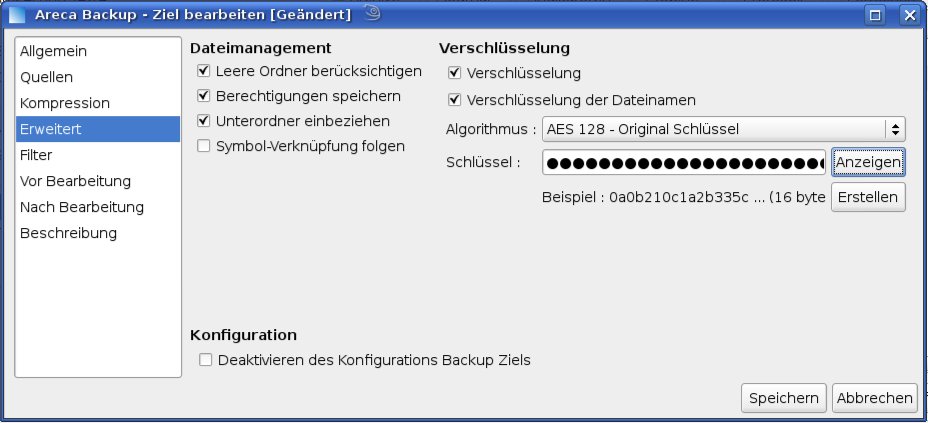
Abbildung 3: Im Konfigurationsfenster für “Ziele “stellen Sie im Detail ein, was Areca wie wohin speichert.
Im Abschnitt Allgemein legen Sie einen Namen für das Ziel und den Zielordner fest, in dem Areca das Backup speichert. Zur Auswahl stehen sowohl lokale Verzeichnisse als auch solche auf FTP-Servern im lokalen oder externen Netz. Aktivieren Sie die Checkbox neben FTP-Ordner, erscheint nach einem Klick auf Durchsuchen ein Einrichtungsdialog, in dem Sie die Verbindungsdaten wie Host-Adresse, Verzeichnis, Benutzername und Passwort eintragen (Abbildung 4). Das Programm unterstützt neben normalem FTP auch die verschlüsselte Variante FTPS, deren Konfiguration Sie über den gleichnamigen Kategorie-Eintrag erreichen. Nach dem Einrichten des FTP-Zugangs klicken Sie auf Testen, um die korrekte Konfiguration zu überprüfen.
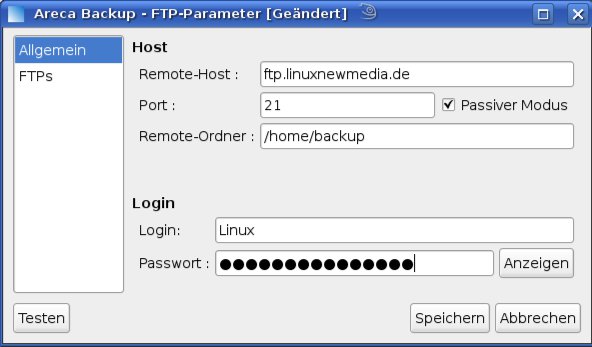
Abbildung 4: Alternativ zum Speichern in lokalen Verzeichnissen erlaubt es Areca auch, die Daten auf einen FTP-Server zu transferieren.
Besser verschlüsseln
In der Rubrik Quellen legen Sie fest, welche Dateien und Verzeichnisse das Backup-Ziel berücksichtigen soll, unter Kompression stellen Sie ein, ob und wie Areca die Daten komprimiert. Speziell beim Speichern auf externen Datenquellen sollten Sie in jedem Fall unter Erweitert den Punkt Verschlüsselung aktivieren. Die zuvor ausgegrauten Felder darunter erlauben dann eine Eingabe, in der Sie unter anderem festlegen, ob das Programm nicht nur den Inhalt, sondern auch die Dateinamen verschlüsselt. Unter Algorithmus treffen Sie die Wahl zwischen AES 128 — Passwort und AES 128 — Original Schlüssel. Entscheiden Sie sich für letzteren, erscheint der Button Erstellen. Ein Klick darauf generiert einen 16-stelligen Key, den Areca künftig verwendet. Das Ver- und Entschlüsseln läuft für den Nutzer völlig transparent, da die Applikation das Passwort in der oben beschriebenen XML-Konfigurationsdatei der Gruppe speichert und keine weiteren Abfragen erfolgen.
Um nur bestimmte Dateien bei der Sicherung zu berücksichtigen oder auszuschließen, erstellen Sie im Abschnitt Filter eigene Regeln. Als Filtertyp stehen unter anderem Dateiendung(en), Ordner, Dateigröße und Dateidatum zur Verfügung. Die Rubriken Vor Bearbeitung und Nach Bearbeitung erlauben es Ihnen, automatisch eigene Programme oder Skripte vor und nach dem Sicherungslauf zu starten. Nach Abschluss der Zielkonfiguration mit einem Klick auf Speichern erscheint das neue Ziel in der gewählten Gruppe, Sie können es jedoch jederzeit via Drag & Drop in eine andere verschieben.
Da sich einige Konfigurationsparameter wie Verschlüsselung, Kompression oder Zielverzeichnis nach dem ersten Start eines Backups nicht mehr verändern lassen, prüfen Sie vor dem Speichern noch einmal, ob alle Angaben stimmen.
Daten sichern und wiederherstellen
Um die Datensicherung zu starten, wählen Sie aus der Liste links im Fenster entweder eine Gruppe oder ein Ziel und klicken danach auf das Icon Backupvorgang starten. Alternativ klicken Sie mit der rechten Maustaste auf den Punkt und wählen aus dem Kontextmenü den gleichnamigen Eintrag. Es erscheint dann ein Abfragefenster, in dem Sie die Art des Backups (inkrementell, differenziell, komplett) festlegen. Starten Sie die Datensicherung zum ersten Mal, ist ein Komplettbackup nötig, danach genügt das platzsparende inkrementelle, das nur die jeweils neuesten Dateien berücksichtigt. Die Backups erscheinen danach im Reiter Archive. Möchten Sie mehrere differenzielle oder inkrementelle Backups zusammenfassen, markieren Sie die Einträge und klicken danach auf den Button Die Archive zusammenfügen. Das neu entstandene Archiv markiert Areca als komplettes Backup, und es dient als Ausgangsbasis für weitere inkrementelle oder differenzielle Sicherungsläufe.
Zum Wiederherstellen der Daten stehen Ihnen mehrere Möglichkeiten zur Verfügung. Eine besteht darin, in der Rubrik Archive den gewünschten Sicherungslauf mit der rechten Maustaste anzuklicken und aus dem Kontextmenü Daten wiederherstellen zu wählen. Es erscheint danach ein Abfragefenster zum gewünschten Zielverzeichnis. Möchten Sie einzelne Dateien der Sicherungsläufe rekonstruieren, wechseln Sie in die Rubrik Logische Darstellung. Diese zeigt die gesicherten Daten, wie sie sich auf dem Datenträger befinden. Auch hier genügt ein Rechtsklick auf die Datei oder das Verzeichnis und die Anwahl von Dateien wiederherstellen, um sie aus dem Backup zurückzuholen.
Zeitgesteuerte Datensicherung
Um der eigenen Vergesslichkeit vorzubeugen, bietet Areca auch die Möglichkeit, die Backups automatisch zu starten. Klicken Sie dafür mit der rechten Maustaste auf eine Gruppe und wählen Sie aus dem Kontextmenü den letzten Eintrag Ein Backup-Skript erstellen. Es erscheint dann ein Abfragefenster, in dem Sie die Art der Datensicherung festlegen. Ein Klick auf Speichern erzeugt eine Shell-Skriptdatei und speichert sie im unter Ort angegebenen Verzeichnis.
Um die Skriptdatei automatisch zu bestimmten Zeitpunkten auszuführen, gilt es, für diese einen Cronjob anzulegen. Abhängig vom gewünschten Sicherungsintervall kopieren Sie die Datei mit Root-Privilegien in das Verzeichnis /etc/cron.daily, /etc/cron.weekly oder /etc/cron.monthly. Denkbar und sinnvoll sind auch Mischformen, beispielsweise das tägliche inkrementelle Sichern und ein wöchentliches Vollbackup.
Fazit
Areca vereint alle zum Backup notwendigen Funktionen in einer übersichtlichen und leicht bedienbaren Oberfläche. Viele nützliche Features, wie das Verwenden von FTP-Servern als Backupziel, das Verschlüsseln der gesicherten Daten und das Zusammenfassen mehrerer Sicherungssätze, machen das Programm zur ersten Wahl. Während des Tests gab es weder Probleme mit der Stabilität noch der Funktionalität.
Glossar
-
Cronjob
-
Cron (von griechisch: chronos, Zeit) ist ein klassischer Unix-Dienst, der auch unter Linux läuft und das regelmäßige Erledigen bestimmter Aufgaben steuert. Dafür liest er sowohl eine systemweite als auch mehrere von Benutzern erzeugte Cron-Tabellen, in denen steht, welches Kommando zu welcher Uhrzeit laufen soll.
Infos
[1] Areca: http://www.areca-backup.org


Inkrementell: bezieht als platzsparendste Methode lediglich die Daten seit der letzten inkrementellen Sicherung mit ein
Differentiell: lediglich die seit der letzten Vollsicherung veränderten oder neu hinzugekommen Dateien
Wie schon im Kommentar zuvor gesagt, sind die Bedeutungen von inkrementell und differenziell hier im Artikel vertauscht!
Siehe https://de.wikipedia.org/wiki/Datensicherung#Differenzielle_Sicherung