



Das Rundum-Sorglos-Paket KDE ist mehr als eine komfortable Arbeitsumgebung: Anwendungen aus den Bereichen Grafik, Internet, Multimedia, Spiele und bündelweise praktische Tools erleichtern Ihnen den Alltag am PC. Wir verraten diesmal unter anderem Kniffe zum Text-Editor Kate, dem Alleskönner Amarok und Digikam.
Tipp: Bilder beim Digikam-Import drehen
Fotos, die Sie hochkant aufgenommen haben, landen beim normalen Import in stabiler Seitenlage auf der Festplatte, und Sie müssen Sie in einer Bildbearbeitung erst manuell aufrichten. Das ist jedoch zumeist gar nicht nötig, da alle aktuellen Kameras in den Exif-Daten der Bilder vermerken, ob sie im Quer- oder Hochformat aufgenommen wurden. Die Fotoverwaltung Digikam kann diese auslesen und Hochkantbilder automatisch drehen. Aktivieren Sie dazu im Einrichtungsmenü unter Einstellungen / digiKam einrichten im Bereich Metadaten die Option Bilder/Vorschaubilder entsprechend der EXIF-Informationen gedreht anzeigen (Abbildung 1).
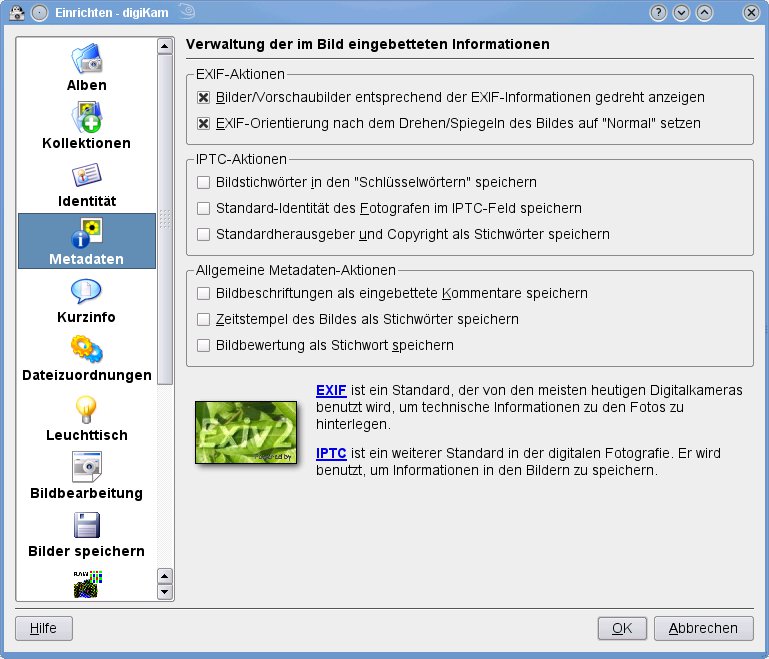
Abbildung 1: Digikam dreht hochkant aufgenommene Fotos beim Import auf Wunsch automatisch.
Tipp: Vorschaubilder für Digikam-Alben
Wenn Sie in der Bildverwaltung Digikam ein Album anlegen und es mit Bildern befüllen, pickt sich das Programm automatisch das erste Foto als Vorschaubild für das Album heraus. Die Wahl von Digikam passen Sie jedoch mit nur einer Drag & Drop-Aktion an. Markieren Sie dazu das Album, ziehen Sie mit gedrückt gehaltener linker Maustaste ein Foto aus der rechten Fensterhälfte auf das Album in der linken Leiste und lassen Sie die Maustaste los. Sobald Sie Als Albumvorschau festlegen aus dem sich öffnenden Menü wählen, verwendet Digikam dieses Bild als Thumbnail für das Album.
Tipp: Digikam: Größe der Alben-Thumbnails anpassen
Die Mini-Vorschaubilder in der Albenliste sind in der Standardeinstellung so klein, dass man oft nicht mal erraten kann, welches Motiv sie zeigen. Die Thumbnails der Fotos in der rechten Fensterhälfte lassen sich zwar komfortabel über einen Schieberegler vergrößern, auf die Alben-Thumbnails hat das jedoch keinerlei Auswirkung. Deren Größe passen Sie über das Menü an: Öffnen Sie dazu den Konfigurationsdialog über Einstellungen / digiKam einrichten und markieren Sie in der linken Leiste den Eintrag Alben. Rechts können Sie nun im Bereich Einstellungen zur Benutzeroberfläche den Wert in der Drop-down-Box Vorschaubildgröße in der Seitenleiste bis auf 48 Pixel heraufsetzen.
Tipp: Digikam-Diaschau: Beschreibung statt Dateiname anzeigen
Standardmäßig zeigt die KDE-Fotoverwaltung bei einer über Extras / Dia gestarteten Diaschau den Dateinamen des aktuellen Bildes in der linken unteren Bildschirmecke an. Diese Information ist jedoch gerade bei Aufnahmen von der Digitalkamera nur wenig informativ, da die Kameras den Dateinamen zumeist aus einem phantasielosen Basisnamen gefolgt von einer fortlaufenden Nummer bilden. Über den Konfigurationsdialog können Sie Digikam jedoch anweisen, statt des Dateinamens die von Ihnen eingesetzte Bildbeschreibung bei der Diaschau anzuzeigen. Öffnen Sie den Dialog über Einstellungen / digiKam einrichten und wechseln Sie in der linken Leiste zum Eintrag Diaschau. Entfernen Sie dort das Häkchen vor Dateinamen des Bildes anzeigen und aktivieren Sie die Option Bildbeschriftung anzeigen.
Tipp: Bilder schnell zum Bearbeiten öffnen
Statt ein Bild in Digikam über sein Kontextmenü zum Bearbeiten zu öffnen, können Sie sich auch der Tastatur bedienen: Drücken Sie einfach [F4], um das markierte Foto im Bild-Editor zu öffnen. Praktisch ist auch der Shortcut [F3], mit dem Sie das aktive Thumbnail-Bild in der voreingestellten Größe öffnen.
Tipp: Spalten in Kate kopieren
Haben Sie in einer Textdatei Informationen in Spalten hinterlegt, können Sie auch einzelne Spalten kopieren und in eine andere Datei einfügen. Damit das klappt und Kate nicht die gesamte Zeile kopiert, wechseln Sie in den Blockauswahlmodus. Wählen Sie dazu den gleichnamigen Eintrag im Menü Bearbeiten oder drücken Sie [Strg]+[Umschalt]+[B]. Ob der Blockauswahlmodus aktiv ist, erkennen Sie an der Statuszeile am unteren Fensterrand, die in diesem Modus BLOCK anstelle von ZEILE anzeigt (Abbildung 3).
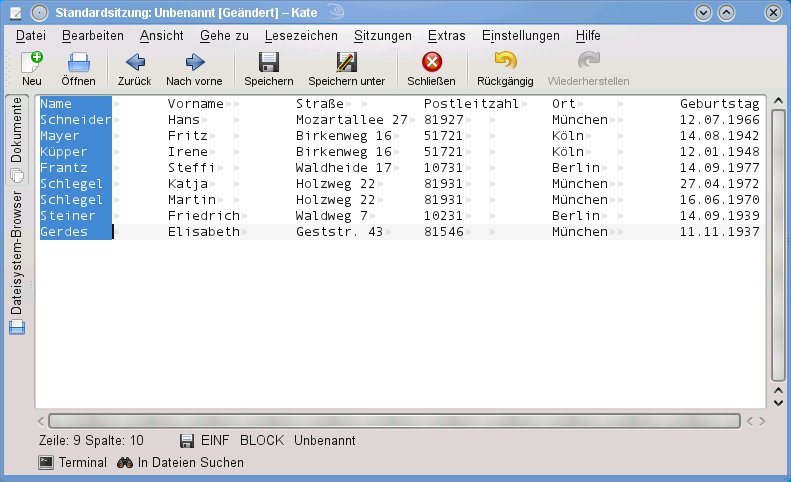
Abbildung 2: Im Blockauswahlmodus können Sie in Kate einzelne Spalten eines Textes markieren.
Tipp: Zeilennummerierung in Kate
Eifrige Leser der Shell-Tipps wagen sich vielleicht schon an eigene kleine Skripte heran, die mit nur einem Befehl viele Dateien umbenennen oder ein Backup der wichtigsten Dokumente erstellen. Dabei passiert es immer wieder, dass man eine Klammer vergisst oder sich bei einer Anweisung einfach vertippt. Glücklicherweise ist die Linux-Shell Bash gesprächig und verrät in der Ausgabe, in welcher Zeile des Skripts der Fehler auftritt. Ist das gute Stück länger als ein paar Zeilen, findet man die angemäkelte Stelle schneller, wenn man im Texteditor Kate die Zeilennummerierung einschaltet (Abbildung 3). Das erreichen Sie entweder über einen Druck auf [F11] oder den Menüeintrag Ansicht / Zeilennummern anzeigen.
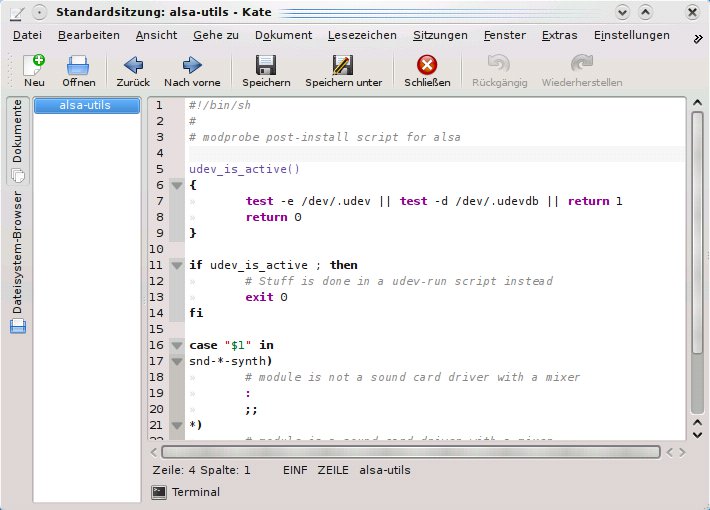
Abbildung 3: Das Bearbeiten von Skripten wird übersichtlicher, wenn Kate die Zeilennummern anzeigt.
Tipp: Kate: Schnellnavigation per Tastatur
Die im vorigen Tipp beschriebene Anzeige der Zeilennummern ist zwar praktisch, doch trotzdem muss man in längeren Texten erst mal zur gewünschten Stelle gelangen. Am schnellsten geht das mit der in Kate integrierten Befehlszeile, die Sie mit einem Druck auf [F7] auf den Plan rufen. geben Sie dort goto (gehe zu) gefolgt von der gewünschten Zeilennummer ein, damit Kate den Cursor an den Anfang dieser Zeile setzt. Ein pfiffiges Feature der Kate-Befehlszeile ist die Auto-Vervollständigung. Sobald Sie einen Buchstaben eingeben, zeigt der Text-Editor in einem Drop-down-Menü an, welche Befehle mit diesem Buchstaben er kennt.
Tipp: Schneller suchen in Kate
Mit der Kate-Befehlszeile springen Sie nicht nur schnell in eine bestimmte Zeile, sondern durchsuchen auch schneller als über das Menü den Inhalt mehrerer geöffneter Dateien. Öffnen Sie dazu die Befehlszeile mit einem Druck auf [F7] und geben Sie find-in-files gefolgt vom Suchbegriff ein, damit Kate die Treffer in allen geöffneten Dateien anzeigt (Abbildung 4). Klicken Sie auf einen davon, springt Kate zur jeweiligen Fundstelle. Über einen Klick auf die Schaltfläche Entfernen schließen Sie die Suche.
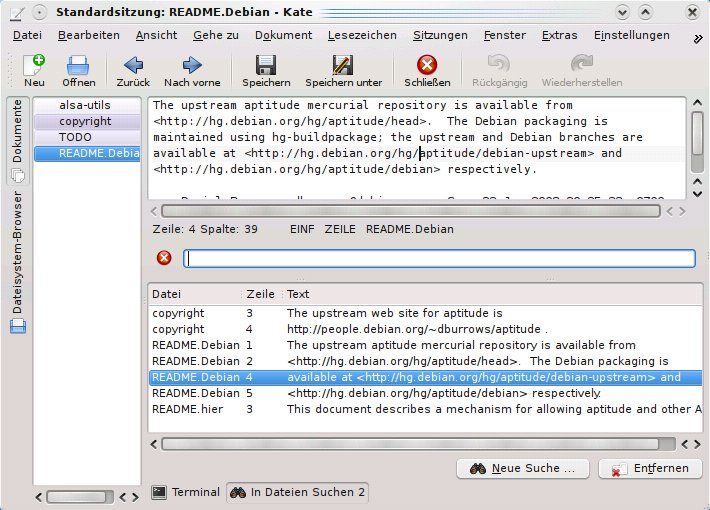
Abbildung 4: Mit Kate ist es ein Kinderspiel, alle geöffneten Dokumente in einem Rutsch zu durchsuchen.
Tipp: Begriffe aus Kate heraus googeln
Der Text-Editor Kate bringt eine Reihe externer Erweiterungen mit, die die Arbeit noch komfortabler machen. So kann man leicht ein Wort markieren und direkt aus Kate heraus eine entsprechende Suchanfrage an Google senden. Damit das gelingt, aktivieren Sie zunächst die externen Programme. Öffnen Sie dazu über Einstellungen / Kate einrichten den Konfigurationsdialog und markieren Sie in der Baumansicht links im Fenster den Eintrag Erweiterungen. Setzen Sie dort ein Häkchen vor die Option External Tools und bestätigen Sie die Änderung mit einem Klick auf OK. Wenn Sie nun Text markieren, können Sie über Extras / Externe Programme / Google Selection eine Websuche starten – Kate öffnet dazu den Konqueror.
Tipp: Wikipedia-Suche für Kate basteln
Die Google-Suche in Kate lässt sich leicht als Vorlage für andere Suchmaschinen übernehmen. Um beispielsweise direkt aus Kate heraus einen Begriff in der Online-Enzyklopädie Wikipedia nachschlagen zu können, gehen Sie so vor:
- Öffnen Sie den Kate-Konfigurationsdialog über Einstellungen / Kate einrichten im Menü.
- Klicken Sie in der Baumansicht links im Fenster auf Erweiterungen / Externe Programme.
- Markieren Sie in der rechten Fensterhälfte den Eintrag Google Selection und klicken Sie auf Bearbeiten. Im sich öffnenden Dialog markieren Sie den Text im Feld Skript und kopieren ihn mit [Strg]+[C] in die Zwischenablage. Schließen Sie danach den Dialog, ohne etwas zu ändern.
- Im Bereich Externe Programme wählen Sie nun Neu; es öffnet sich ein Dialog, wie Sie ihn schon vom Bearbeiten der Google Selection kennen. In die Felder Bezeichnung und Befehlszeilenname tragen Sie frei wählbare Begriffe, etwa wikisuche ein. Das Feld Skript nimmt per [Strg]+[V] den zuvor kopierten Text auf. Damit Kate nun nicht bei Google, sondern bei Wikipedia sucht, ersetzen Sie gg durch wp. Dabei handelt es sich um so genannte Web-Shortcuts, von denen der Konqueror eine ganze Reihe kennt. gg: gefolgt von einem Suchbegriff leitet eine Google-Suche ein, wp:suchbegriff steuert die Wikipedia an. Tagen Sie nun noch kfmclient in die Zeile Ausführbares Programm ein (Abbildung 5) und speichern Sie die neue Suche mit einem Klick auf OK.
Nach einem Neustart von Kate steht Ihnen unter Extras / Externe Programme auch der Eintrag wikisuche zur Verfügung. Bei einem Klick darauf startet Kate den Konqueror, der den gerade markierten Text bei Wikipedia nachschlägt.
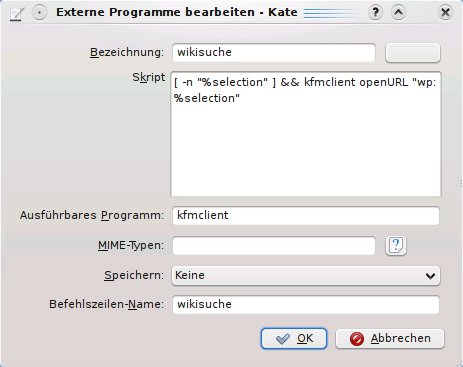
Abbildung 5: So muss der Dialog aussehen, mit dem Sie eine Wikipedia-Suche in Kate einbinden.
Tipp: Wikipedia-Web-Shortcut für deutsche Ergebnisse
Wer den letzten Tipp ausprobiert und Kate eine Wikipedia-Suche spendiert hat, dem ist bestimmt schon ein kleiner Schönheitsfehler aufgefallen: Der Wikipedia-Web-Shortcut leitet Sie zur englischsprachigen Ausgabe der Online-Enzyklopädie. Obwohl diese oft ausführlichere Artikel enthält, bevorzugen Sie vielleicht trotzdem die deutschsprachige Ausgabe. Im Einrichtungsdialog des Web-Browsers Konqueror passen Sie die Vorgabe schnell an:
- Öffnen Sie den Dialog über Einstellungen / Konqueror einrichten und markieren Sie in der Baumansicht den Eintrag Surfen im Internet / Web Shortcuts.
- In der rechten Fensterhälfte sehen Sie nun alle voreingestellten Surf-Kürzel. Scrollen Sie zum Eintrag Wikipedia, markieren Sie ihn und klicken Sie auf Ändern.
-
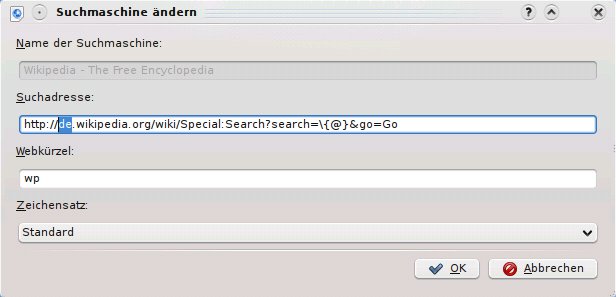
Im sich öffnenden Dialog ersetzen Sie in der Zeile Suchadresse den Eintrag en.wikipedia.org durch de.wikipedia.org und bestätigen mit einem Klick auf OK (Abbildung 6).
Abbildung 6: Ändern Sie einfach “en” in “de”, damit Konqueror mit dem Wikipedia-Web-Shortcut die deutschen Seiten der Online-Enzyklopädie ansurft.
Sobald Sie nun wp: gefolgt von einem Suchbegriff in der Adresszeile des Konquerors eingeben, steuert der KDE-Browser die deutsche Wikipedia an, und auch die Wiki-Suche in Kate bringt Sie ab sofort zur deutschsprachigen Online-Enzyklopädie.
Tipp: Web-Shortcuts mal anders
Die praktischen Web-Shortcuts des Konquerors, mit denen Sie schnell eine Google-, Wikipedia- oder Leo-Suche starten, funktionieren nicht nur im KDE-Browser, sondern auch im Schnellstartfenster, das Sie mit der Tastenkombination [Alt]+[F2] öffnen. Geben Sie dort beispielsweise gg:easylinux kde-tipps ein, um nach in EasyLinux erschienenen Kniffen zu KDE zu suchen.
In der Suchleiste des KDE-4-Startmenüs Kickoff funktionieren die Web-Shortcuts leider noch nicht. Es bietet bei der Eingabe einer Zeichenkette zwar eine Web-Suche an, kann jedoch mit den Web-Kürzeln des Konquerors nichts anfangen, sondern nimmt sie in den zu suchenden Text mit auf.
Tipp: Einfache Prozentrechnung in KCalc
Wer Prozentrechnung schon in der Schule nicht mochte und immer überlegen muss, wie man nun einen bestimmten Prozentsatz ausrechnet, hat mit dem KDE-Taschenrechner KCalc ein praktisches Helferlein auf der Festplatte. Um beispielsweise auszurechnen, wie viel 20% von 72 sind, geben Sie 72×20% in KCalc ein; schon zeigt der Taschenrechner das Ergebnis (14,2) an. Wollen Sie wissen wie viel Prozent 33 von 72 sind, rechnen Sie in KCalc 33/72%, um das Ergebnis (45,83) zu erhalten. Noch einfacher sind das Addieren und das Subtrahieren von Prozentwerten: Dazu geben Sie den Grundbetrag gefolgt von Plus- oder Minuszeichen und den abzuziehenden oder hinzuzufügenden Prozenten ein, also etwa 199+19%.
Tipp: Amarok durch Themes neu einkleiden
Wenn Sie den Musik-Player Amarok optisch ein wenig aufpeppen wollen, müssen Sie nicht selbst künstlerisch begabt sein. Im Internet finden sich Dutzende so genannter Themes, die Amarok ein komplett anderes Look & Feel verleihen und die per Mausklick auf Ihre Festplatte wandern.
Öffnen Sie über Einstellungen / Amarok einrichten den Konfigurationsdialog und klicken Sie in der linken Leiste auf Erscheinungsbild. Rechts im Fenster finden Sie unter Designs herunterladen den Weg zu Amaroks Online-Kleiderschrank. Der folgende Dialog zeigt, sortiert nach Bestbewertete, Häufigste Download und Neueste, eine Liste der verfügbaren Themes an (Abbildung 7). Sobald Sie eines davon markieren, liefert der Dialog eine Kurzbeschreibung und ein Vorschaubild, sofern der Autor des Themes diese Informationen hinterlegt hat. Sagt Ihnen ein Theme zu, spielen Sie es über die Schaltfläche Installieren ein. Das neue Theme wählen Sie danach im Abschnitt Erscheinungsbild in der Drop-down-Box Design auswählen aus.
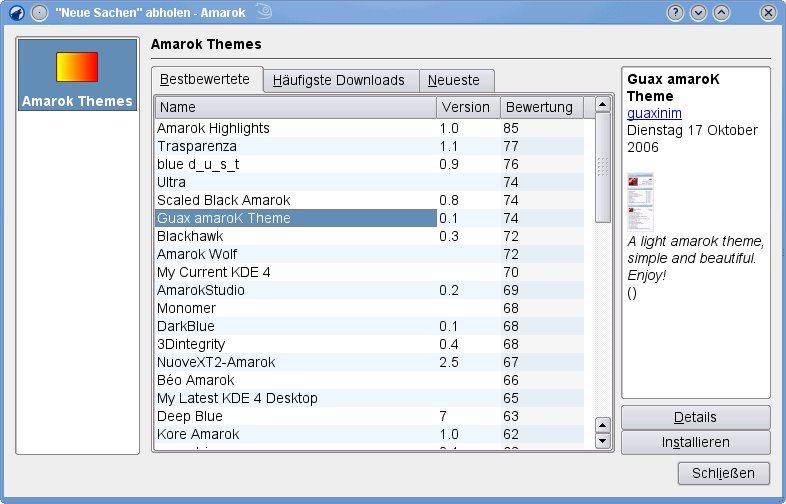
Abbildung 7: Das Look & Feel von Amarok passen Sie mit neuen Themes im Handumdrehen an.
Tipp: Kopete-Benachrichtigungen im Panel abschalten
Der IM-Client Kopete hat beim Empfang von Nachrichten ein mitunter nerviges Feature: Er animiert sein Symbol in der Kontrolleiste. Was praktisch ist, wenn man Zeit zum Chatten hat, stört ungemein, wenn man konzentriert an etwas arbeitet und bewusst nur ab und zu ins Chat-Fenster schaut. Dem hektischen Blinken machen Sie über den Dialog unter Einstellungen / Einrichten den Garaus. Aktivieren Sie in der linken Leiste den Abschnitt Verhalten und wechseln Sie auf den Reiter Ereignisse. Entfernen Sie dort das Häkchen vor Symbol in der Kontrollleiste animieren, damit Kopete Sie nicht mehr auf neue Nachrichten hinweist.
Tipp: Kopete: Keine automatische Abwesenheit
In der Standardeinstellung markiert Kopete Sie automatisch als abwesend, wenn Sie zehn Minuten nicht im Chat aktiv sind. Dieser Zeitraum ist ein wenig kurz gewählt, aber Sie können ihn heraufsetzen oder den Automatismus ganz abschalten.
Öffnen Sie dazu über Einstellungen / Einrichten den Konfigurationsdialig und wechseln Sie im Bereich Verhalten auf den Tab Abwesenheitseinstellungen. Oben im Fenster können Sie die Automatische Abwesenheit durch Entfernen des Häkchens entweder deaktivieren oder den Zeitraum über das Eingabefeld heraufsetzen.
Tipp: Eigene Abwesenheitsnachricht für Kopete
Wenn Sie in Kopete Ihren Status auf abwesend ändern oder von dem IM-Client automatisch als abwesend markiert werden, erhalten Chat-Partner, die Sie ansprechen, automatisch die Kopete-Standardnachricht “Ich bin momentan abwesend, werde aber bald zurück sein”. Möchten Sie diesen Text individuell gestalten, sind Sie dafür im Einrichtungsdialog unter Verhalten / Abwesenheitseinstellungen am richtigen Ort. Ihre eigene Botschaft können Sie im Feld Nachricht hinterlegen, nachdem Sie die Option Folgende Abwesenheitsnachricht anzeigen aktiviert haben.
Tipp: Neue Smileys für Kopete installieren
Was im IRC noch immer ein wenig verpönt ist, macht Nutzern von IM-Clients seit jeher Spaß: ASCII-Emoticons als quietschbunte lustige Smileys anzeigen zu lassen. Kopete liefert von Haus aus schon eine Reihe der Minigesichter mit, die Sie im Einrichtungsdialog unter dem Eintrag Chat-Fenster / Emoticons finden. Dort können Sie per Mausklick weitere Emoticon-Themes herunterladen.
Klicken Sie dazu auf Manage Emoticons und im folgenden Fenster auf Neue Designs holen. Das sich öffnende Auswahlfenster zeigt alle online verfügbaren Emoticon-Themes an, die Sie über eine Drop-down-Box sortieren können. So lassen sich etwa die neuesten oder die Designs mit der besten Bewertung anzeigen. Ein Klick auf Installieren kopiert die Smileys auf Ihre Festplatte, und Sie können Sie ohne Neustart von Kopete auswählen.
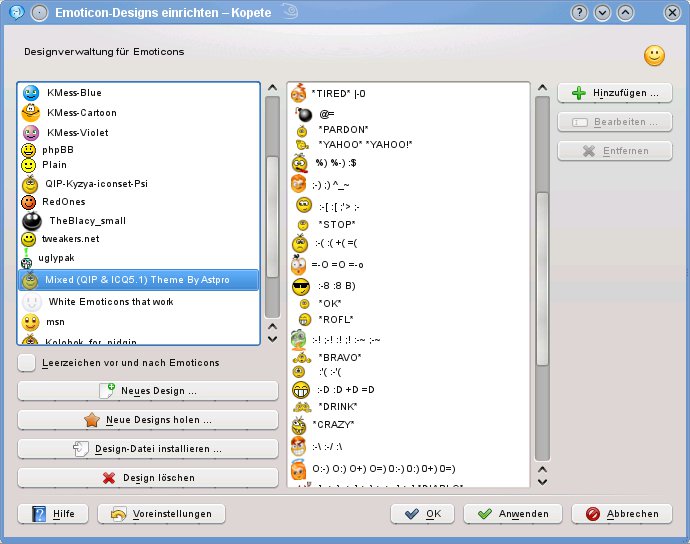
Abbildung 8: Über den Einrichtungsdialog können Sie bündelweise neue Emoticon-Designs für Kopete herunterladen.

