


Windows 7 steht in den Startlöchern: Bald wird Microsoft den Vista-Nachfolger ausliefern, und auch die Verkäufer von Komplettsystemen dürften sich darauf vorbereiten, ihre Rechner mit “Seven” auszuliefern. Ob und wie gut das neue Windows mit Linux koopiert, verraten wir Ihnen hier.
Viele Windows-Anwender haben schon die Betaversionen der neuen Release Windows 7 [1] heruntergeladen, und im Internet sowie in den gängigen PC-Zeitschriften finden sich bereits zahlreiche Test- oder Erfahrungsberichte. Einen weiteren Artikel aus der Perspektive eines Windows-Benutzers bieten wir Ihnen in EasyLinux darum nicht – wohl aber erste Beobachtungen dazu, wie gut Windows 7 in einer Linux-Umgebung funktioniert. Wir betrachten dazu unter anderem den Netzwerkzugriff und den Betrieb in einem PC-Emulator.
Mehr Komfort für die Fenster
Linux-Anwender sind es ja gewohnt, in ihrer Desktop-Umgebung allerlei praktische Zusatzfunktionen zu finden. Microsoft hat jetzt auch aufgerüstet und einige nützliche Dinge ergänzt:
- Die Startleiste zeigt für laufende Programme nun jeweils ein Programmsymbol an. Ein Klick öffnet einen Vorschaubereich, der das aktuelle Aussehen des Programmfensters darstellt – hat die Anwendung mehrere Dokumente geöffnet, ist jedes davon zu sehen (Abbildung 1). Halten Sie den Mauszeiger nun längere Zeit über ein Vorschaubild, erscheint das Fenster in voller Größe mit der Ansicht des gewählten Dokuments. Ein Klick holt es dann dauerhaft in den Vordergrund.
- Hübsch: Ein Fenster anzufassen und hektisch hin und her schütteln, führt dazu, dass alle anderen Fenster vom Desktop verschwinden – die Geste ist eindeutig: Mach mir Platz!
- Ziehen Sie ein Fenster an den linken, rechten oder oberen Rand, wird die Oberfläche es so maximieren, dass es entweder die gesamte linke / rechte Bildschirmhälfte oder den ganzen Desktop einnimmt. Auch derart “halb-maximierte” Fenster merken sich ihre ursprünglichen Abmessungen und nehmen diese beim Zurückziehen in die Bildschirmmitte wieder an.
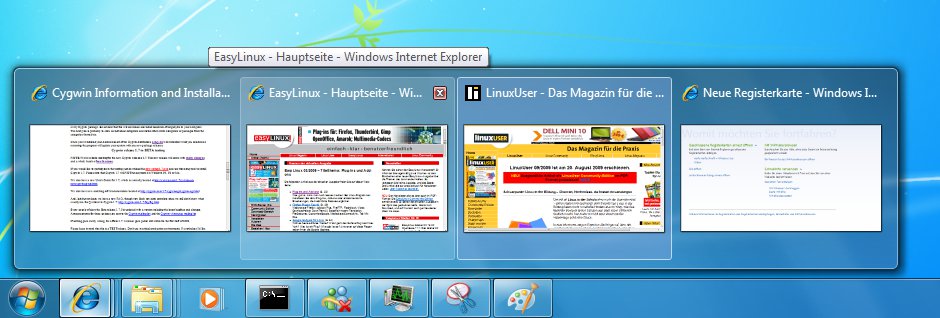
Abbildung 1: Nettes Gimmick: Die Startleiste bietet Vorschaubilder für alle Fenster oder Tabs einer Anwendung, hier für mehrere geöffnete Webseiten im Internet Explorer.
Netzwerk: Samba
Der Zugriff auf eine Samba-Freigabe funktioniert unter Windows 7 völlig problemlos: Wechseln Sie im Explorer in den Bereich Netzwerk – in der Übersicht erscheint dann unter Computer der Samba-Server des Linux-PCs, und nach einem Doppelklick darauf sehen Sie die verfügbaren Freigaben (Abbildung 2).
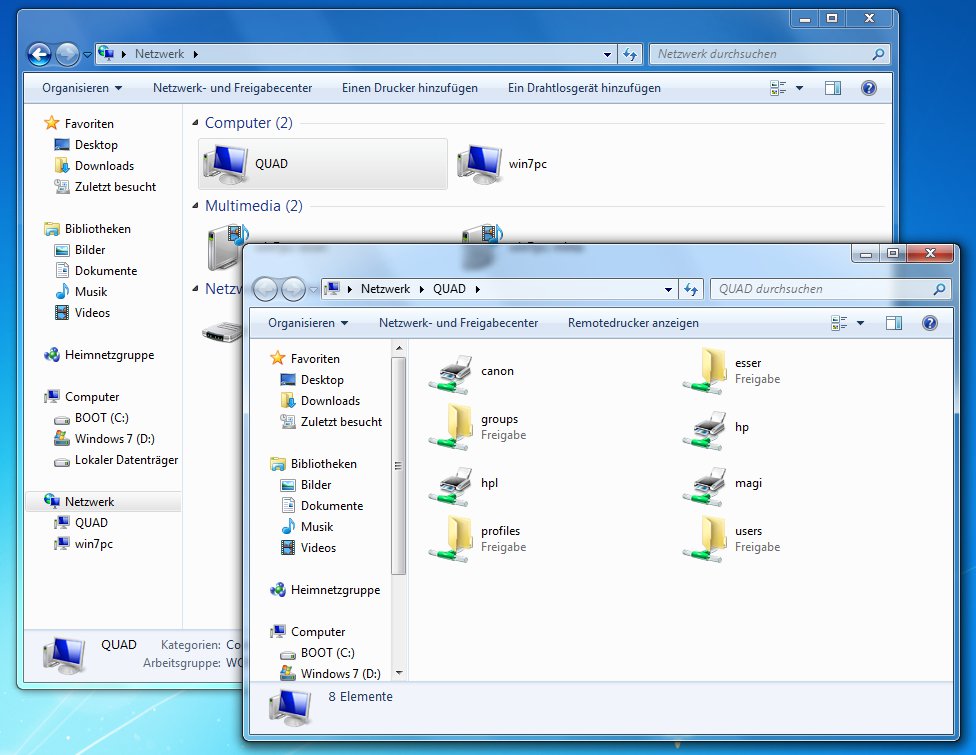
Abbildung 2: Auch unter Windows 7 können Sie auf Linux-Ordner zugreifen, die Sie mit Samba freigegeben haben.
Für Linux-Profis, die Samba als so genannten Domänenserver für ein Windows-Netzwerk einsetzen, bietet Windows 7 eine Stolperfalle – ein Beitrag auf der Webseite Pro-Linux [4] erklärt, wie Sie diese Falle umschiffen.
Netzwerk: RDP
Hängen ein Windows-7- und ein Linux-PC im selben Netz, können Sie die Windows-Maschine vom Linux-PC aus fernsteuern; dazu benötigen Sie unter Linux nur das Programm rdesktop, das im gleichnamigen RPM- oder Debian-Paket steckt.
Standardmäßig ist die Fernsteuerung aus Sicherheitsgründen abgeschaltet, Sie können sie aber mit wenigen Mausklicks aktivieren. Direkt danach ist ein einfacher Wechsel zwischen Remote- und lokaler Bedienung möglich.
Suchen Sie in der Systemsteuerung nach remote und klicken Sie dann auf Remotezugriff auf den Computer zulassen – im sich öffnenden Fenster wählen Sie unter Remotedesktop die Option Verbindungen von Computern zulassen, auf denen eine beliebige Version von Remotedesktop ausgeführt wird (weniger Sicherheit) (Abbildung 3).
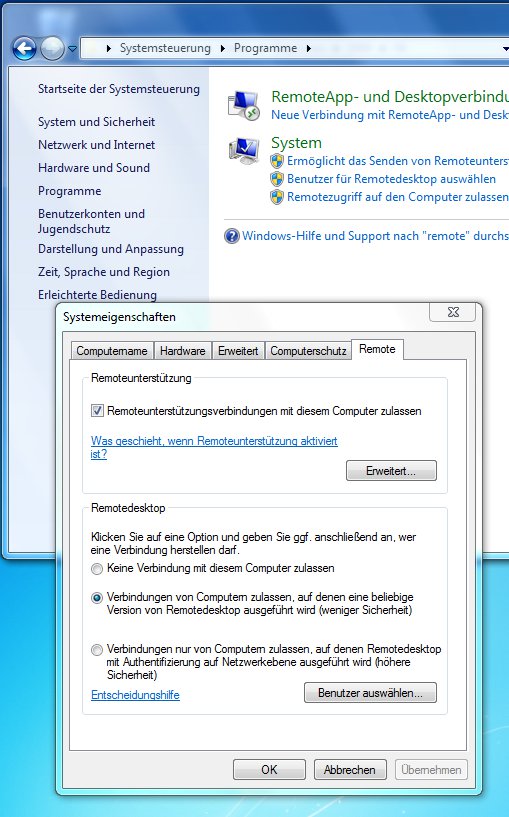
Abbildung 3: RDP müssen Sie unter Windows 7 erst aktivieren, damit der Remote-Zugriff auf den Windows-Desktop gelingt.
Jetzt können Sie auf dem Linux-Rechner die Remote-Verbindung aufbauen: In einer Konsole geben Sie das Kommando
rdesktop -g 1400x950 192.168.178.35
ein, wobei 1400×950 ein Fenster in der Größe 1400 x 950 Pixel erzeugen wird und das letzte Argument die IP-Adresse des Windows-7-Rechners ist, im Beispiel eben 192.168.178.35. Es erscheint nun ein neues Fenster in der gewünschten Größe, das den Anmeldedialog von Windows 7 zeigt. Hier loggen Sie sich mit Ihren Windows-Zugangsdaten ein, und Windows überträgt die aktuell laufende Sitzung vom Windows-Rechner in dieses RDP-Fenster hinein, alle dort gestarteten Anwendungen finden Sie also anschließend auf dem Linux-Desktop wieder (Abbildung 4). Auf der Windows-Maschine selbst erscheint anstelle des jetzt verschobenen Desktops das Anmeldefenster. Melden Sie sich dort erneut an, unterbricht Windows die RDP-Session, und Sie können direkt am Windows-Rechner weiter arbeiten.
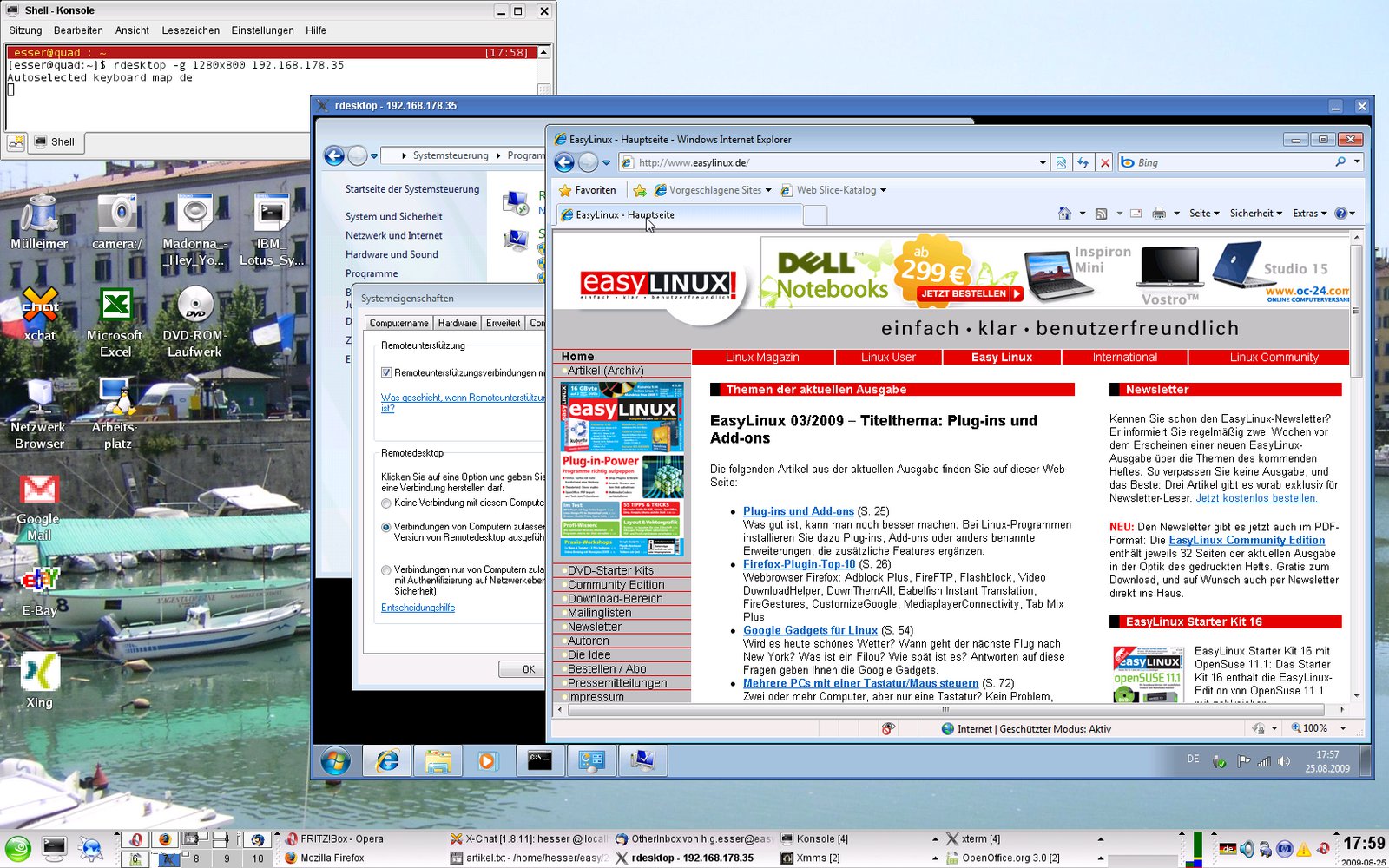
Abbildung 4: Via RDP holen Sie eine laufende Windows-7-Sitzung auf den Linux-Desktop oder starten eine neue.
Nicht möglich ist ein echter Mehr-Benutzer-Betrieb über RDP: Versucht ein zweiter Benutzer (mit anderem Benutzernamen), sich via RDP anzumelden – was nur möglich ist, wenn Sie diesen Account unter Windows 7 in die Liste der gültigen Remotedesktop-Benutzer eingetragen haben –, dann erscheint der Hinweis, dass bereits ein anderer Benutzer angemeldet ist. Sie haben dann die Möglichkeit, dessen Session zu unterbrechen. Die Sitzungsdaten des “alten” Benutzers gehen dabei allerdings nicht verloren; nach dem Abmelden des zweiten Benutzers kann der erste sich wieder anmelden und weiter arbeiten.
Unix-Tools – Cygwin
Die Installation der Cygwin-Tools funktioniert genau wie unter älteren Windows-Versionen – wer also auch unter Windows 7 in den Genuss der von Linux bekannten Tools kommen möchte, startet den Installer der Cygwin-Tools von der Herstellerseite [3] und lädt damit eine Bash-Shell, das X Window System und die zahlreichen verfügbaren Anwendungen herunter (Abbildung 5).

Abbildung 5: Linux-Feeling für Windows 7: Mit Cygwin installieren Sie die Shell-Essentials und zahlreiche X-Window-Programme nach. Das hier sichtbare K3b-Fenster kommt übers Netzwerk von einem Linux-PC.
Wollen Sie das X Window System nachinstallieren, um beispielsweise über eine Netzwerkverbindung grafische Linux-Anwendungen auf den Windows-7-Desktop zu holen, kreuzen Sie in der Cygwin Paketauswahl das Paket xinit an – es zieht in Form von Abhängigkeiten diverse weitere X-Pakete nach sich. Sie starten X nach Abschluss der Installation aus der Bash heraus durch Eingabe von startxwin.sh oder startxwin.bat. Im Normalbetrieb klappte das allerdings in unseren Tests nicht – während nach Klick auf das Cygwin-Icon oder Auswahl des Menüpunkts Alle Programme / Cygwin / Cygwin Bash Shell zwar ein Bash-Fenster erschien, scheiterte der Versuch, X zu starten. Abhilfe schaffte hier, in den Kompatibilitätsmodus umzuschalten – das gelingt z. B. über einen Rechtsklick auf das Cygwin-Icon, Auswahl von Eigenschaften im Kontextmenü und anschließendes Aktivieren des Kompatibilitätsmodus auf dem Karteireiter Kompatibilität, die Voreinstellung Windows XP (Service Pack 3) passte.
Insgesamt zeigten sich die Cygwin-Programme aber fehlerhafter als beim Betrieb unter Vista oder älteren Windows-Versionen und verweigerten gelegentlich den Start weiterer Anwendungen. Cygwin 1.7 ist derzeit noch im Betatest, und die aktuelle Beta (vom 20.08.2009) zeigte unter Windows 7 dasselbe Fehlverhalten.
Emulation
Windows im Emulator zu betreiben, ist beliebt; auch EasyLinux bringt regelmäßig Workshops zu diesem Thema. Wir haben Windows 7 unter Virtual Box und VMware Workstation problemlos installieren können. Auch die volle Integration in den Linux-Desktop klappt (Abbildung 6), der “nahtlose Modus” bringt die Windows-7-Startleiste und weitere Anwendungsfenster mit der Linux-Welt zusammen.
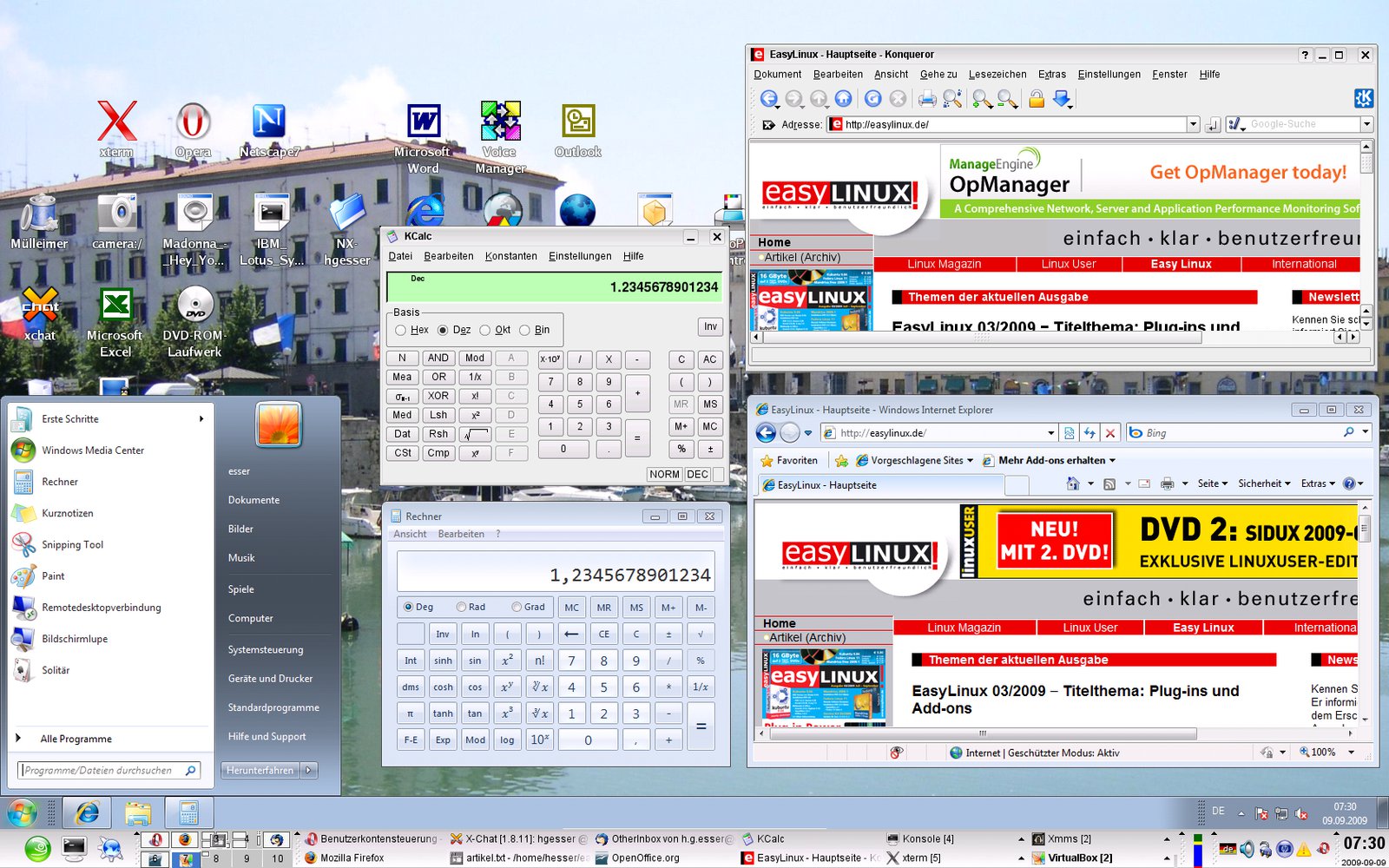
Abbildung 6: Im “nahtlosen Modus” von Virtual Box teilen sich Programmfenster und Startleisten von Linux und dem Windows-7-Gast in der virtuellen Maschine den Desktop.
Parallelinstallation
Auch für Version 7 gilt: Windows und Linux können sich wie gehabt eine Festplatte teilen, wobei sich sinnvollerweise der Linux-Bootmanager (Grub) um die Auswahl beim Rechnerstart kümmert. Der Windows-eigene und aus Vista bekannte Bootmanager könnte das auch, ist aber viel zu schwierig zu konfigurieren.
Haben Sie Linux schon auf der Platte und installieren Windows 7, wird danach kein Start des Linux-Systems mehr möglich sein – wenn an einer Installation in dieser Reihenfolge kein Weg vorbei führt, benötigen Sie eine CD oder DVD, mit der Sie den von Linux eingesetzten Bootmanager anschließend wieder reaktivieren können. Unter OpenSuse eignet sich dafür die Installations-DVD.
Fazit
Wenn nun bald der offizielle Starttermin für Windows 7 erreicht ist, ist das für Linux-Anwender kein Grund zur Sorge. In Fragen der Kompatibilität hat sich wenig geändert, weder zum Guten noch zum Schlechten. Auch in der neusten Version erkennt z. B. die Datenträgerverwaltung keine Linux-Partitionen. Emulation und Kooperation im Netz funktionieren wie bisher.
Infos
[1] Windows 7: http://www.microsoft.com/germany/windows/windows-7/
[2] Windows Live Essentials: http://download.live.com/
[3] Cygwin-Tools: http://www.cygwin.com/
[4] Samba als Domänenserver für Windows 7: http://www.pro-linux.de/news/2009/14645.html


Hallo, also, ich habe mir das System einmal angeschaut und mußte feststellen, daß es ,wie sein Vorgänger Vista, nicht wirklich super läuft. Wenn man eine externe Festplatte an oder abstöpselt, meckert Windows rum, daß es den Datenträger nicht einbinden kann. Solche Probleme dürften eigentlich überhaupt nicht sein, da es doch normalerweise üblich ist, ein USB-Medium ohne Probleme ab-und anzustöpseln geht. Weitehin ist mir aufgefallen, daß man keine externe Datenträger unter Windows mit FAT32 mehr formatieren kann. Hierfür benutzt Windows neuerdings ein ganz anderes Format, was man nirgend wo anders hat. Ich kann mich mit dem “neuen” Betriebsystem von Microsoft überhaupt… Mehr »