



Mit TeamDrive bearbeiten mehrere Personen gemeinsam Dokumente – dabei kümmert sich die Software um Versionsverwaltung, Datensicherheit und hohe Verfügbarkeit. Der Hersteller erlaubt auch in der kostenlosen Version die gewerbliche Nutzung.
Mit dem Groupware-Programm TeamDrive können Sie Dateien austauschen und Dokumente sogar gemeinsam bearbeiten. Dazu überwacht das Programm Verzeichnisse auf lokalen Rechnern und gleicht die Inhalte der enthaltenen Dateien ab. Über eine Internetverbindung können berechtigte Kollegen, Freunde oder Mitglieder eines Teams die TeamDrive-Arbeitsbereiche (“Shared Spaces”) nutzen. Als zentraler Ablageort bietet sich ein von TeamDrive bereitgestellter Server an, alternativ können Anwender einen eigenen WebDav-Server aufsetzen.
Der auf den PCs im Hintergrund laufende Dienst beeinträchtigt laut Hersteller die Geschwindigkeit des Systems lediglich minimal. Wenn Sie offline sind, arbeiten Sie mit den lokalen Kopien der Dateien; Abgleich und Versionierung erfolgen automatisch, sobald die Internetverbindung wieder steht. TeamDrive bringt dabei Linux-, Windows- und Mac-OS-Anwender zusammen, da es die Software für alle drei Plattformen gibt.
Wir beschreiben Installation, Einrichtung und Nutzung des Dienstes über den Server des Herstellers.
Sicherheit
Das Landeszentrum für Datenschutz Schleswig Holstein hat TeamDrive das Datenschutzgütesiegel verliehen. Bei Transfers verschlüsselt der Client die Daten automatisch mit 256 Bit, überträgt sie und legt sie auf den Servern des Anbieters ab. Der TeamDrive-Client entschlüsselt lediglich die Daten, für die der Benutzer Zugriffsrechte hat.
Das TeamDrive-System arbeitet mit einer Vielzahl verteilter Server-Systeme, wobei einige Server für die Daten zuständig sind und andere die Verfügbarkeit der Dienste sicherstellen. Ausfälle einzelner Daten- oder Dienstserver sollen die Funktion nicht beeinträchtigen.
Hosting-Partner von TeamDrive ist der Versandhandel Amazon. Er hat die eingesetzten Linux-Server auf hohe Verfügbarkeit ausgelegt. Die Lizenzbedingungen der Software schließen Schadensersatz und Haftung bei Datenverlust aus, laut Hersteller ist aber seit der Inbetriebnahme des Dienstes im Jahr 2004 noch nie ein Datenverlust vorgekommen. Entgegen der aktuellen Lizenz (EULA) erhalten alle Kunden eine angemessene Frist, um die auf dem Server gespeicherten Dateien zu sichern, sofern der kostenlose Dienst eingestellt werden sollte. Dies teilte uns der Hersteller auf Anfrage mit.
Arbeiten Sie 90 Tage lang nicht mit TeamDrive, warnt eine E-Mail Sie, dass das System Ihre Daten automatisch löschen wird. Auch wenn Sie in Ihrer Verzeichnisstruktur die maximale Pfadlänge von 247 Zeichen erreichen, erhalten Sie einen Hinweis. Die begrenzte Pfadlänge ist notwendig, um eine fehlerfreie Synchronisation von Ordnerstrukturen über verschiedene Betriebssysteme zu ermöglichen: 247 Zeichen sind der kleinste gemeinsame Nenner, der für die Unterstützung der Windows-Systeme nötig ist.
Installation
Sie legen Ihre Daten auf einem Server ab, den der Hersteller in der Basisversion kostenlos bereitstellt und betreibt. Somit fällt für die Serverkomponente keine Installation an. Lediglich den Client, der die Verbindung zum Server herstellt und sich um den Datenabgleich kümmert, müssen Sie auf Ihrem Rechner installieren.
Dieses rund 30 MByte große Programm laden Sie vom TeamDrive-Server [1] herunter oder nutzen das Archiv auf der Heft-DVD. Für Linux, Windows und Mac OS gibt es Programmpakete, wobei für jedes Betriebssystem eine einzige Programmversion verfügbar ist. Es gibt also keine separaten 32-Bit- und 64-Bit-Versionen und auch keine verschiedenen Pakete für Windows XP, Vista und 7 oder die diversen Linux-Distributionen. Wir haben TeamDrive auf 32-Bit- und 64-Bit-Linux-Versionen getestet: auf einer 64-bittigen OpenSuse 11.1 sowie einigen weiteren Linux-Distributionen mit einem 32-Bit-Kernel. TeamDrive setzt Kernel-Version 2.6.14 oder höher voraus.
Installieren Sie das passende Installationspaket vom TeamDrive-Server über den Dateimanager, z. B. Dolphin. Wenn Sie Firefox verwenden und die heruntergeladene Datei nicht finden, lassen Sie sich den Pfad über Extras / Downloads anzeigen. In der Download-Übersicht öffnen Sie über die rechte Maustaste den Ordner, in dem die Datei liegt. Unter Windows laden Sie eine exe-Datei herunter, für die Linux-Version hingegen die Datei TeamDrive-2.1.131-Linux-x86-Install_TMDR. Bei der Testinstallation unter OpenSuse und Mandriva Linux mussten wir die Datei mit der rechten Maustaste anklicken, die Registerkarte Berechtigungen aufrufen und die Option Ausfühbar aktivieren, um die Rechte zu korrigieren (Abbildung 1); unter Kubuntu reichte ein Klick auf die heruntergeladene Datei.
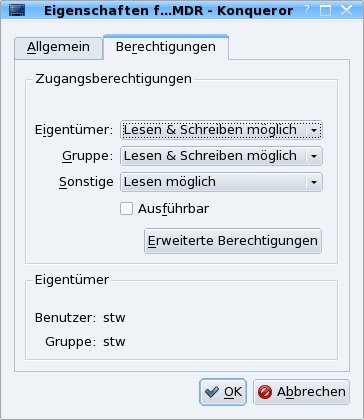
Abbildung 1: Wenn das Installationsprogramm noch nicht ausführbar ist, müssen Sie die Rechte anpassen.
Die Installationsroutine öffnet ein Fenster, in dem Sie die Sprache Deutsch auswählen, so dass Sie die Lizenz in der gewählten Sprache lesen können und das Menü im Client später deutschsprachig ist. Wählen Sie das für den Arbeitsbereich benötigte Verzeichnis aus. Der Installer richtet eine MySQL-Datenbank ein, Sie müssen sich aber nicht mit Datenbankadministration beschäftigen; die Installationsroutine erledigt das automatisch.
Ersteinrichtung
Direkt nach der Installation startet TeamDrive. Für spätere Sitzungen nutzen Sie unter OpenSuse 11.1 und Windows Vista eine angelegte Verknüpfung. Andere Linux-Distributionen mussten wir neu starten, damit TeamDrive funktionierte. Während Sie bei Kubuntu und OpenSuse 11.1 auch die Verknüpfung auf dem Desktop verwenden können, funktionierte das im Test bei Mandriva und OpenSuse 11.0 nicht.
Beim ersten Start merkt der TeamDrive-Client, dass er noch nicht registriert ist. Die Startroutine fragt Benutzername und Mailadresse ab und prüft, ob die eingegebenen Daten beim Hersteller bereits bekannt sind. Sie können direkt aus dem Client heraus auch einen neuen Account anlegen und müssen dazu einen Benutzernamen, ein Passwort (zweimal) und eine Mailadresse angeben (Abbildung 2). Ist der Benutzername schon vergeben, erscheint eine Fehlermeldung, und Sie müssen einen alternativen Namen angeben.
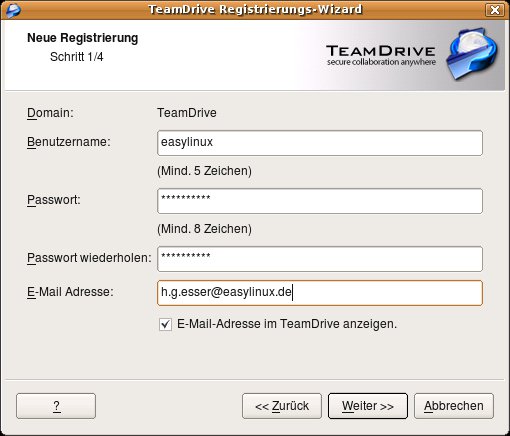
Abbildung 2: Für die Registrierung benötigen Sie auch eine E-Mail-Adresse.
Nach der Registrierung erhalten Sie eine E-Mail mit einem Bestätigungslink, den Sie anklicken müssen. Erst danach können Sie mit der Einrichtung im TeamDrive-Assistenten fortfahren und dort auf Weiter klicken. (Tun Sie das vorab, erscheint nur der Hinweis, dass Sie den neuen Account noch nicht bestätigt haben.)
Haben Sie für die Registrierung eine falsche Adresse angegeben, können Sie diese nachträglich nur ändern, indem Sie statt Mail erneut senden den Button Weiter auswählen. Dann klicken Sie auf Zurück, bis die Abfrage der Mailadresse wieder erscheint. Brechen Sie die Installation ab, können Sie den gewählten Benutzernamen nicht mehr verwenden.
Wenn die Registrierung geklappt hat, beendet der Registrierungs-Wizard seine Arbeit und bietet an, das Programm zu starten.
Die Arbeit im Team
Die Oberfläche besteht aus der Menüleiste, einer Leiste mit Icons für oft genutzte Funktionen, der Leiste zur schnellen Auswahl der Ansicht und den Ausgabefenstern (Abbildung 3). Der Anwender, der einen Arbeitsbereich (Shared Space) eingerichtet hat, wird dessen Administrator: Er legt die zu überwachende Verzeichnisstruktur über Datei / Anlegen an und vergibt Rechte für Anwender, die Zugriff auf den Arbeitsbereich, also die darin enthaltenen Ordner und Dateien, haben sollen.
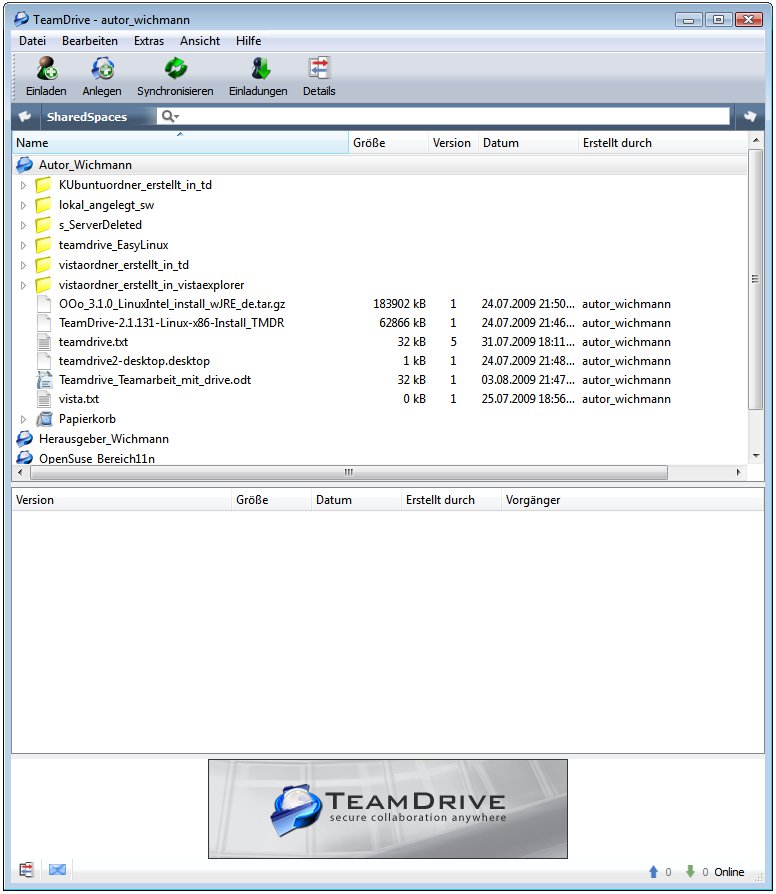
Abbildung 3: Das Hauptfenster bietet Übersicht und schnellen Zugriff.
Als Beispiel können Sie einen neuen leeren Arbeitsbereich erzeugen. Klicken Sie dazu auf das Symbol Anlegen und klicken Sie im sich öffnenden Dialogfenster auf Einen neuen SharedSpace einrichten. Vergeben Sie auf der nächsten Seite einen Namen für den Arbeitsbereich, im Beispiel haben wir EasyLinux-Artikel gewählt (Abbildung 4). Das Häkchen vor Lade alle meine TeamDrive Installationen ein spielt jetzt noch keine Rolle, Sie können es aktiviert lassen; mehr dazu weiter unten im Abschnitt Weitere Clients.
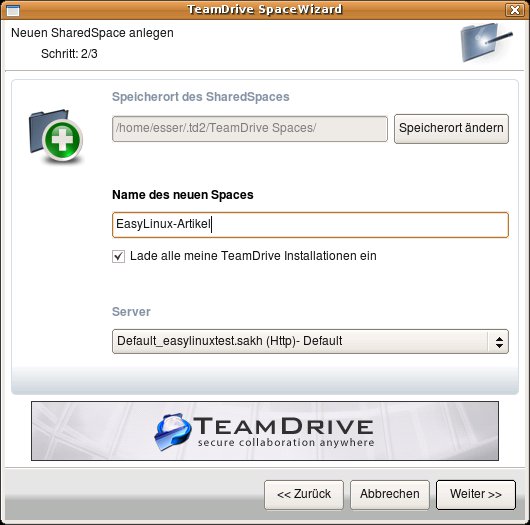
Abbildung 4: In diesem Dialog geben Sie dem neuen Arbeitsbereich einen Namen, im Beispiel soll er “EasyLinux-Artikel” heißen.
Nach einem Klick auf Weiter legt TeamDrive den neuen Arbeitsbereich an. Klicken Sie auf Fertig, um das Assistentenfenster zu schließen. Im Hauptfenster sehen Sie jetzt den neuen Arbeitsbereich, der noch keine Inhalte hat. Mit einem Rechtsklick auf den Eintrag öffnen Sie das Kontextmenü. Wenn Sie hier den Menüpunkt Im Dateisystem anzeigen, öffnet sich ein Dateimanagerfenster, das einen Ordner unterhalb von .td2/TeamDrive Spaces/ in Ihrem Home-Verzeichnis anzeigt; dort legt TeamDrive die lokale Kopie aller Arbeitsbereiche ab, die Sie auf diese Weise erzeugen.
Andere Benutzer rufen Dokumente in diesem Ordner bei Bedarf ab, sofern Sie den Zugriff darauf freigegeben hat. TeamDrive erzeugt automatisch Metadaten, die Angaben zum Autor, zum Datum und zur Versionierung enthalten. Der Client zählt die Versionsnummern hoch und prüft sie teamweit. Weitere Metadaten sind Versionskommentare, und die Entwickler planen, künftig beliebige Metadaten zu erlauben. Anhand der Metadaten fällt es leicht, den Überblick über Inhalte zu behalten.
Vorsicht: Einen Arbeitsbereich können Sie jederzeit wieder löschen, aber nachträglich nicht mehr umbenennen.
Das Beispiel in Abbildung 3 zeigt einen Arbeitsbereich mit der Bezeichnung Autor_Wichmann. Sie können mehrere Arbeitsbereiche anlegen, und jeder Bereich nimmt Ordner und Dateien auf.
Für jeden Arbeitsbereich wählen Sie aus, ob TeamDrive lediglich Metadaten oder die kompletten Dateien herunterlädt. Haben Sie sich hier nur für die Metadaten entschieden, erkennen Sie das an einer kleinen grauen Kugel im Datei-Icon (Abbildung 5). Um eine solche Datei vollständig auf den lokalen PC zu kopieren, klicken Sie mit der rechten Maustaste auf die Datei und wählen im Kontextmenü Download. Sinnvoll ist eine solche Beschränkung auf Metadaten, wenn der Arbeitsbereich sehr viele oder große Dateien enthält.
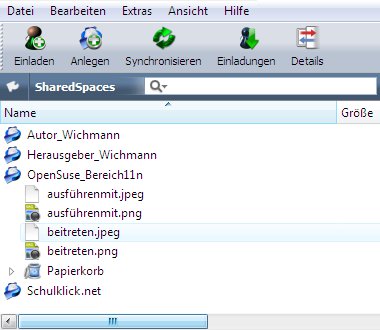
Abbildung 5: Von den beiden Bildern im PNG-Format liegen bisher nur die Metadaten lokal vor, das erkennen Sie an den grauen Kugeln in den Datei-Icons.
Nach der Ersteinrichtung zeigt TeamDrive den Namen des Arbeitsbereichs, das lokale Verzeichnis, das die Software überwacht, und den verwendeten Server an. Im Arbeitsbereich sehen Sie immer einen Papierkorb, dessen Inhalt lediglich der Administrator des Arbeitsbereiches löschen kann.
Um Ihre Ablagestruktur aufzubauen, klicken Sie mit der rechten Maustaste auf den Arbeitsbereich und wählen aus dem Kontextmenü den Eintrag Ordner erstellen. Alternativ können Sie auch direkt im lokalen Verzeichnis (bei neu erzeugten Arbeitsbereichen in .td2/TeamDrive Spaces/) arbeiten. Im Arbeitsbereich verschieben Sie Dateien per Drag & Drop, oder Sie erstellen oder kopieren Dateien mit einem beliebigen Dateimanager im überwachten Verzeichnis. Auch das Ausschneiden und Einfügen innerhalb des Arbeitsbereichs funktioniert. TeamDrive gibt diese Änderungen an alle anderen Benutzer weiter, die diesen Arbeitsbereich verwenden dürfen.
Haben Sie noch keine Einladungen an andere Teammitglieder versendet, nutzen Sie den Arbeitsbereich, ohne dass er für Andere sichtbar ist.
Zugriffsrechte für andere
Wollen Sie anderen Anwendern den Zugriff auf die Dateien ermöglichen, klicken Sie auf das Symbol Einladen oder wählen aus dem Kontextmenü eines Arbeitsbereichs den gleichnamigen Menüpunkt. Dann geben Sie die Mailadresse oder den TeamDrive-Benutzernamen des anderen Anwenders ein und klicken auf Hinzufügen. Standardmäßig erhält der neu Eingeladene die Rolle des “SuperUsers” – klicken Sie auf das Wort SuperUser im Dialogfenster, um eine der anderen Rollen zu vergeben, etwa Read (Abbildung 6): Dann kann der neue Benutzer die Dateien nur lesen, aber nicht ändern.
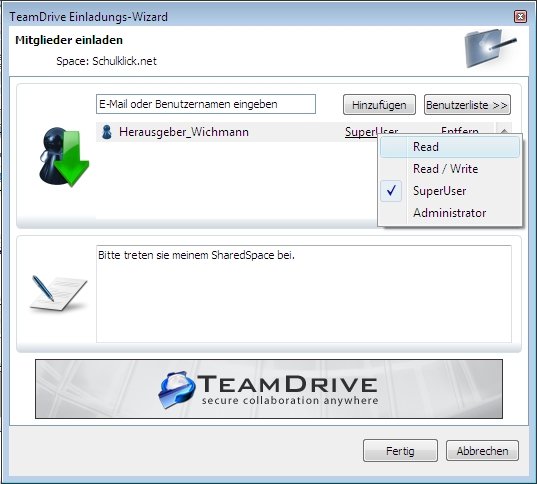
Abbildung 6: Beim Einladen eines anderen Benutzers legen Sie auch gleich fest, welche Zugriffsrechte auf den Arbeitsbereich dieser erhält.
Über den Menüpunkt Extras / Einstellungen können Sie auf der Registerkarte Rechteverwaltung die vorhandenen Rollen bearbeiten, also festlegen, welche Rechte ein “SuperUser” oder “Administrator” hat. So ist es beispielsweise möglich, einem Benutzer in einem bestimmten Arbeitsbereich lediglich Leserechte zuzuweisen, in einem anderen Arbeitsbereich jedoch volle Administrationsrechte einzuräumen. Die Rechte gelten für alle Ordner und Dateien des Arbeitsbereichs.
Klicken Sie später im Hauptfenster auf das Icon in Form eines geschungenen Pfeils, das sich links von der Überschrift SharedSpaces befindet, ändert sich die Ansicht. Zunächst erscheinen die Nachrichten: Hier können Sie erkennen, welche neuen Veränderungen es in Ihren Arbeitsbereichen gegeben hat. Nach einem weiteren Klick auf dasselbe Icon ändert sich die Überschrift in Mitglieder, hier können Sie sehen, welche Benutzer Zugriff auf welche Arbeitsbereiche haben und auf welchen Computern sie diese verwenden. In der Beispielabbildung 7 verwendet der Anwender autor_wichmann vier Shared Spaces. Der Bereich Autor_Wichmann liegt auf vier Rechnern lokal vor, wobei hier jeweils der Hostname des Rechners erscheint (Abbildung 7, rechts unten): PAVISTA, vadmin, localhost und openSuse11a sind die Namen dieser vier PCs.
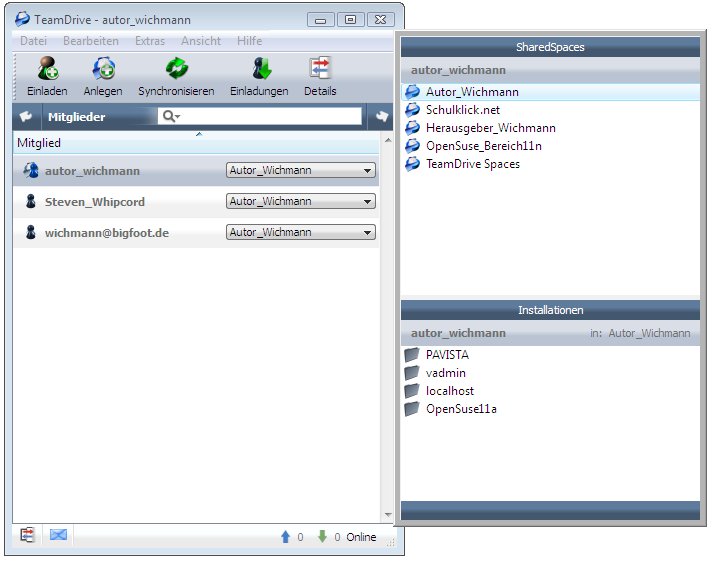
Abbildung 7: Der Anwender “autor_wichmann” hat auf vier Rechnern Zugriff auf denselben Arbeitsbereich.
Alle Benutzer, die Ihrer Einladung gefolgt sind, erscheinen in der Detailansicht. In diesem Bereich haben Sie die Möglichkeit, Anwender bei Bedarf aus Ihrem Arbeitsbereich auszuschließen. Je nach Platz öffnet sich linksseitig oder auf der rechten Seite des Hauptfensters ein Ansichtsfeld, dass neben Angaben zu den Mitgliedern auch Angaben zum belegten Speicherplatz enthält.
Eingeladene Mitglieder zeigt das Detailfenster des Arbeitsbereichs sofort an, auch wenn diese die Einladung noch nicht angenommen oder sogar abgelehnt haben. Ein Anwender, der eine Einladung ablehnt, erhält keinen Zugriff auf den Arbeitsbereich und sieht diesen auch nicht.
Sie betrachten Einladungen, die Sie erhalten haben, über Ansicht / Nachrichten. Nehmen Sie selbst eine Einladung an, wählen Sie, ob TeamDrive alle Dateien herunterlädt oder lediglich die Metadaten abruft, um bei Bedarf gezielt benötigte Dateien zu synchronisieren. TeamDrive gleicht die neue Ordnerstruktur mit jedem anderen Teammitglied ab, bis Sie es aus dem Arbeitsbereich entfernen. Noch nicht abgeglichene Daten erkennen Sie an einem gelben Symbol.
Weitere Clients
Über den Menüpunkt Datei / Lade alle meine TeamDrive Installationen ein können Sie alle zu Ihrem Benutzernamen gehörenden Installationen (also weitere Clients, die Sie auf anderen eigenen PCs installiert haben) vom TeamDrive-Server einladen lassen. Nehmen Sie die Einladungen in anderen Clients an, können Sie die angelegten Arbeitsbereiche in die Arbeitsbereichstruktur dieses weiteren PCs übernehmen und abgleichen. TeamDrive wird die Verzeichnisse auf den PCs damit künftig synchron halten. So eignet sich das Programm auch dann, wenn es gar kein Team gibt, sondern Sie nur mehrere Rechner verwenden.
Um die Daten auf einem weiteren PC zu nutzen, installieren Sie auch dort den TeamDrive-Client und geben den vorhandenen Benutzernamen und das Passwort ein. Der Client prüft die Verbindung und sendet eine E-Mail an Ihre Mailadresse. So erhalten Sie den Hinweis, dass ein weiterer PC mit Ihrem Benutzernamen angemeldet ist. Diese E-Mail müssen Sie bestätigen, damit TeamDrive die Datenbank auf dem zusätzlichen PC einrichtet.
Über den Button Synchronize synchronisieren Sie einen Bereich und legen ihn im eigenen Dateisystem ab. Ein Doppelklick auf den Arbeitsbereich Autor_Wichmann zeigt auf allen abgeglichenen PCs den gleichen Inhalt.
Einschränkungen und Ausblick
Der von TeamDrive verwendete Amazon-Server unterstützt zurzeit maximale Dateigrößen von 5 GByte. Setzen Sie einen eigenen WebDAV-Server ein, gelten stattdessen die Größenbeschränkungen, die dieser Server vorgibt – TeamDrive selbst setzt den Größen keine Limits. Für zukünftige Versionen planen die Entwickler eine API und offene Schnittstellen, um Entwicklern die Synchronisations- und Transportlösung zur Verfügung zu stellen.
Infos
[1] TeamDrive: http://www.teamdrive.net/de/

