



Die Fähigkeiten von Unraid gehen weit über das bloße Speichern von Daten hinaus. Mit wenig Aufwand erstellen Sie auch virtuelle Maschinen und Docker-Container.
Im ersten Teil des Unraid-Artikels in LU 02/2024 [1] stellten wir das Konzept des Betriebssystems vor und erläuterten die Vor- und Nachteile des Zusammenschlusses von unterschiedlichen Festplatten in einem Array, ähnlich einem JBOD (“just a bunch of disks”). Sie finden den Artikel als PDF im Download-Bereich zu diesem Beitrag. Im vorliegenden zweiten Teil geht es um erste Schritte im eingerichteten System, wichtige Addons für die Administration sowie um das Aufsetzen von virtuellen Maschinen und Docker-Containern.
Community Applications
Nachdem Sie das Array nach der Anleitung in der Dokumentation samt Parität und einem oder mehreren Pools mit schnellen Datenträgern als Cache eingerichtet haben, gilt es zunächst, essenzielle Pakete nachzuinstallieren.
Als Erstes richten Sie dazu aus dem Reiter Plugins die Anwendung Community Applications ein, denn erst dadurch erhalten Sie über den Reiter APPS Zugriff auf die verfügbaren Anwendungen wie Docker-Container, virtuelle Maschinen, Plugins und Tools. Dazu öffnen Sie Install Plugin und geben die URL aus Listing 1 ein. Ein Klick auf Install stellt das Plugin bereit und legt den Reiter APPS an (Abbildung 1).
Listing 1
URL der Community Applications
https://raw.githubusercontent.com/Squidly271/community.applications/master/plugins/community.applications.plg
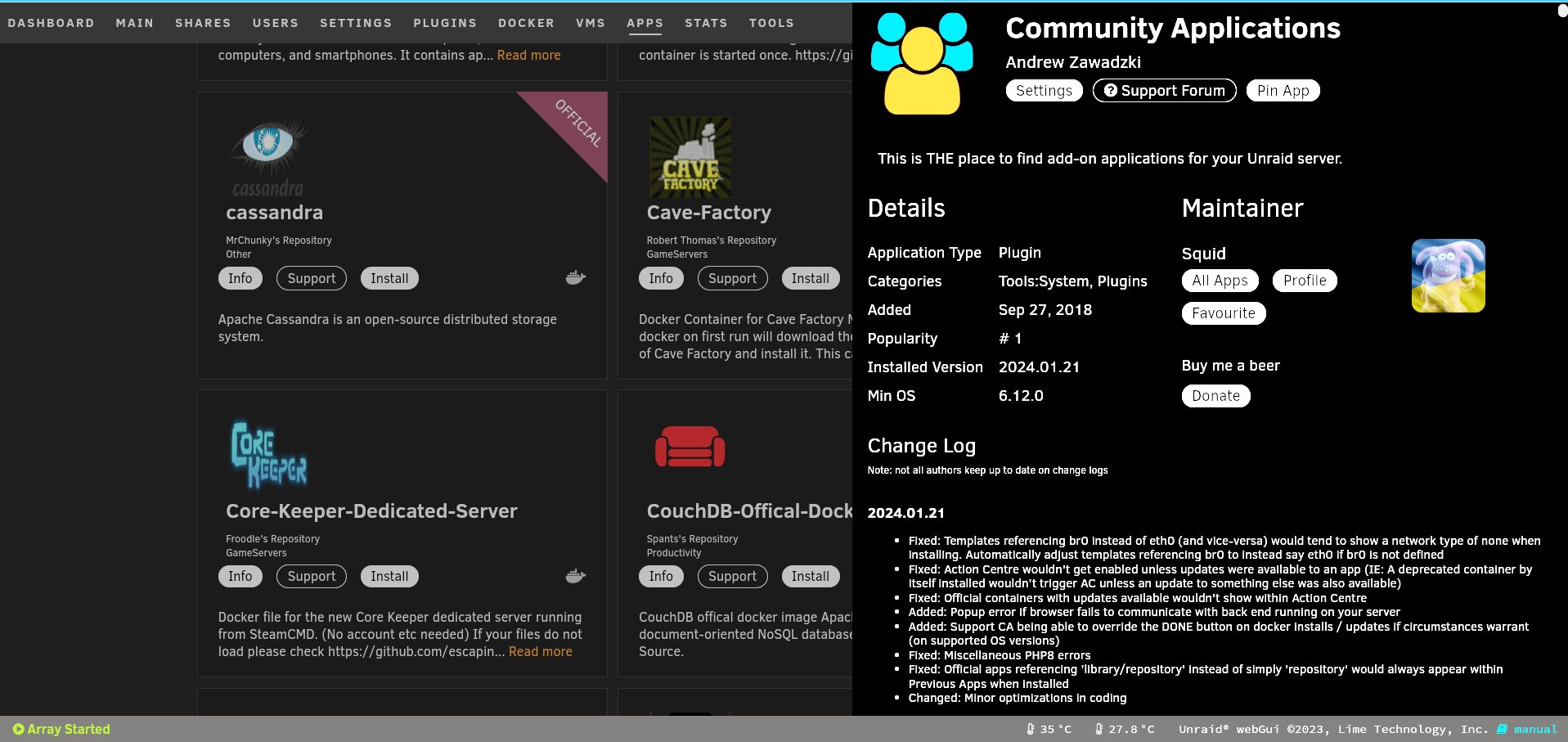
Abbildung 1: Das Plugin Community Applications eröffnet den Zugriff auf Plugins, Tools und Docker-Container.
Eine Anmerkung zum Begriff Community Applications: Die für Unraid angebotenen Anwendungen, egal, in welchem Format, stellt die Community bereit. Wir hatten in rund neun Monaten keinerlei Probleme bei der Installation, der Nutzung oder den Updates. Apps mit dem Label Official wurden von den Unraid-Entwicklern verifiziert.
Installierte Anwendungen finden Sie je nach Format in den Rubriken PLUGINS oder DOCKER. Nun lassen sich weitere Anwendungen installieren. Ein Klick auf APPS erlaubt die gezielte Suche nach weiteren Anwendungen. Bereits installierte Apps finden Sie je nach Format unter PLUGINS, DOCKER oder TOOLS. Virtuelle Maschinen erstellen Sie unter VMS, dazu später mehr. Eine Liste von Anwendungen, die Sie unbedingt in Ihrem Unraid-System einrichten sollten, finden Sie in der Tabelle “Essenzielle Anwendungen”. Wichtig unter anderem für das Sichern der jeweils aktuellen Konfiguration auf dem Unraid-USB-Stick ist das Plugin Appdata Backup.
|
App |
Funktion |
|---|---|
|
Deutsches Sprachpaket |
Unraid-Oberfläche und viele Plugins auf Deutsch. |
|
Unassigned Devices |
Erlaubt das Einbinden von beliebigen Speichermedien ohne Array. |
|
Appdata Backup |
Backup für Docker-Volumes, Metadaten und den Unraid-USB-Stick. |
|
Fix Common Problems |
Bietet unter anderem Lösungen für häufige Unraid-Konfigurationsfehler. |
|
Unbalanced |
Sorgt für eine gleichmäßige Auslastung der Platten im Array. |
|
Krusader |
Ein aus KDE Plasma bekannter Dateimanager. |
|
Dynamix Cache Dirs |
Behält die Ordnerinformationen im Speicher, um unnötige Festplattenlaufzeiten zu vermeiden. |
|
Dynamix S3 Sleep |
Zeigt an, unter welchen Bedingungen das System in den S3-Schlafmodus wechselt. |
|
Dynamix Stop Shell |
Fügt ein Skript hinzu, das startet, wenn das Array stoppt. Es sucht nach allen offenen Shells unterhalb von |
|
Die hier in der Spalte App gelisteten Begriffe geben Sie in die Suchmaske im Reiter APPS ein. |
|
Docker und Plugins
In der Rubrik APPS versammeln sich sowohl Plugins als auch Docker-Container. Die visuelle Unterscheidung erfolgt durch kleine Embleme rechts auf der jeweiligen Karte. Für Container steht hier das Docker-Logo, für Plugins zwei ineinander gesteckte Puzzleteile. In der Grundeinstellung zeigt das System die letzten hinzugekommenen Apps an. Ein Klick auf Show More ebnet den Weg zu allen verfügbaren Apps (Abbildung 2).
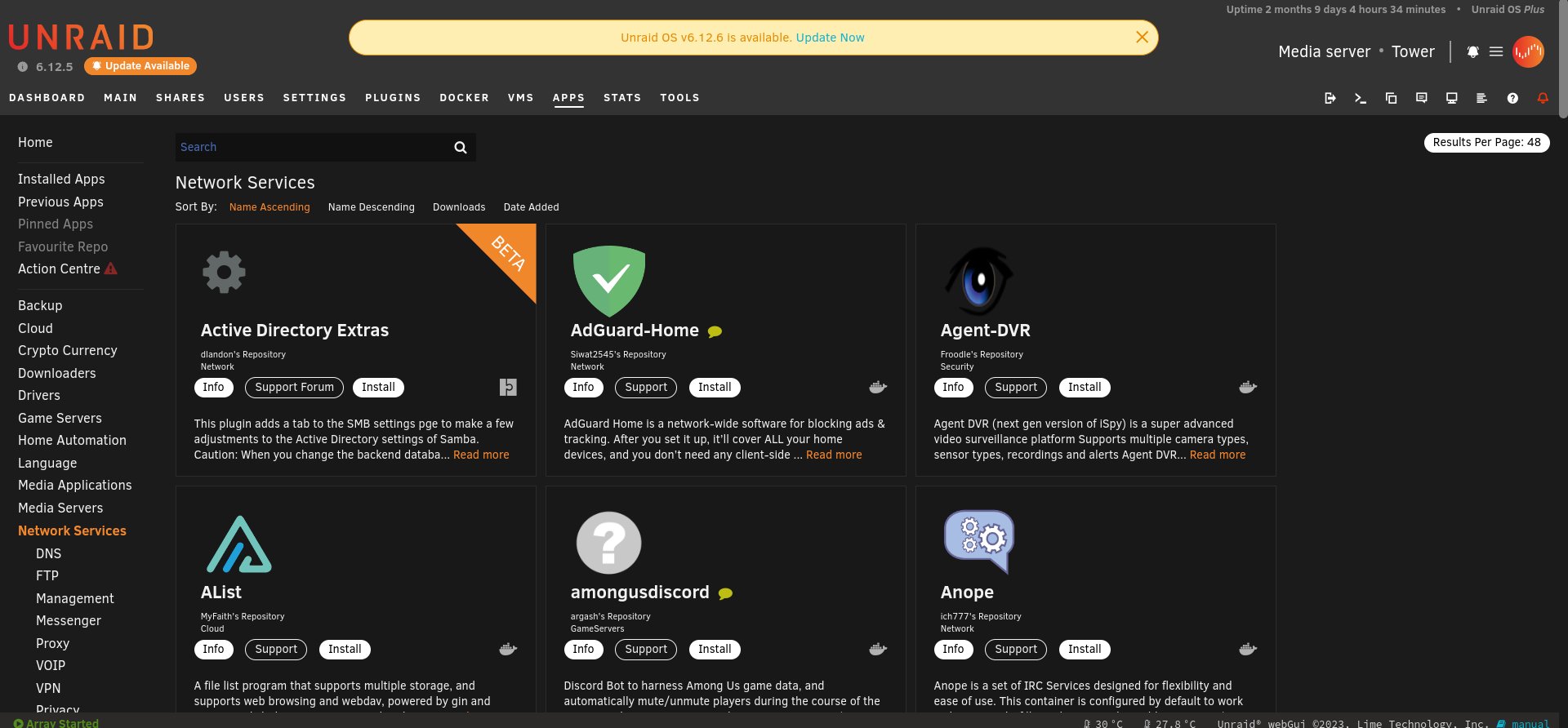
Abbildung 2: Unter dem Menüpunkt APPS finden Sie sowohl Docker-Images als auch Plugins. Sie unterscheiden sich durch das kleine Emblem rechts unten auf der jeweiligen Karte.
In der Seitenleiste (Abbildung 3) links filtern Sie die Apps nach Kategorien. Am unteren Ende sehen Sie unter anderem die vorgenommenen Einstellungen, einen Link zum Support für die Apps im Unraid-Forum sowie statistische Angaben. Am Anfang der Seitenleiste lassen Sie sich installierte und ehemals installierte Apps anzeigen. Ein Klick auf eine App zeigt eine Beschreibung und weitere Details an (Abbildung 4). Darüber hinaus enthält sie Schalter zum Installieren, zum Anpinnen und einen Support-Button mit verschiedenen Optionen.
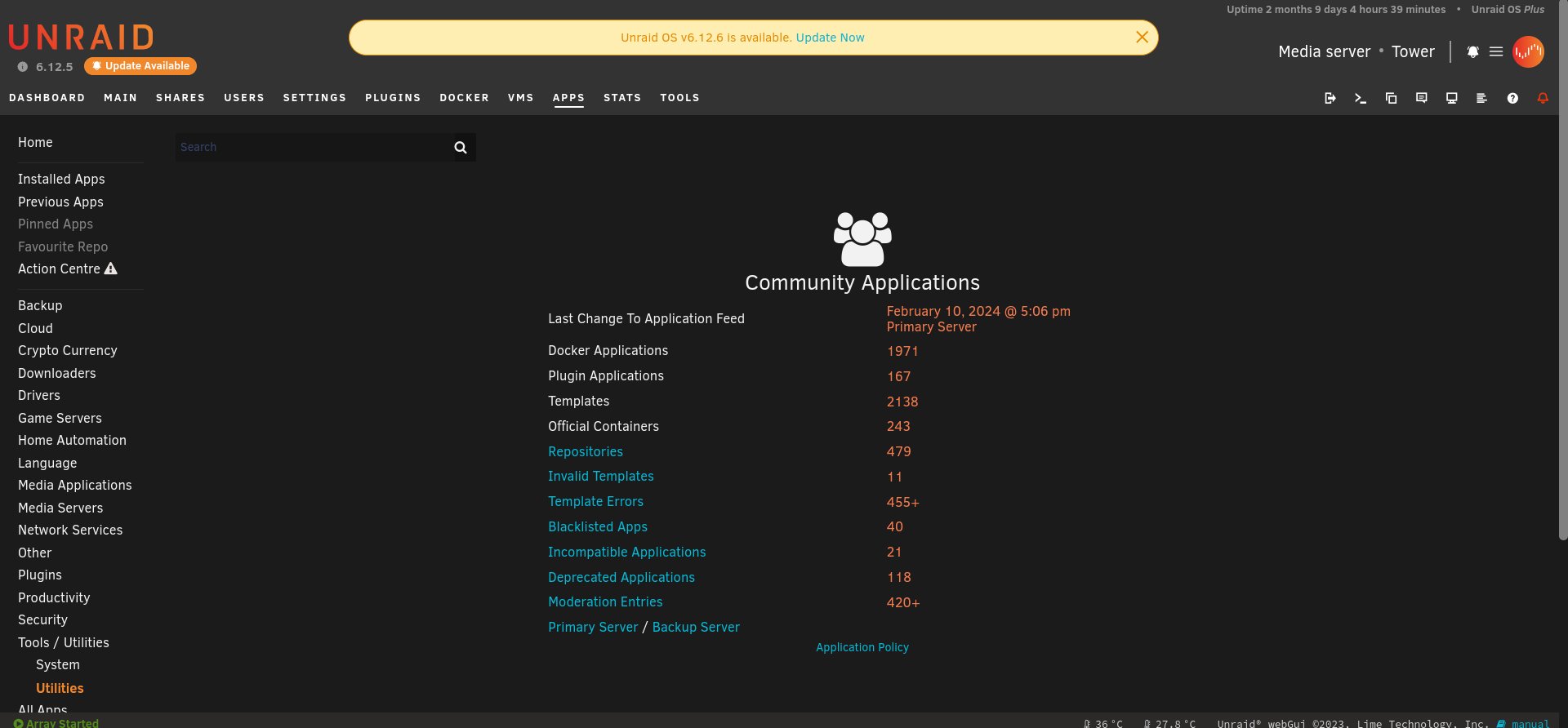
Abbildung 3: In der Seitenleiste finden Sie nicht nur die Kategorien für die Apps, sondern unter anderem auch statistische Angaben zu den verfügbaren Anwendungen.
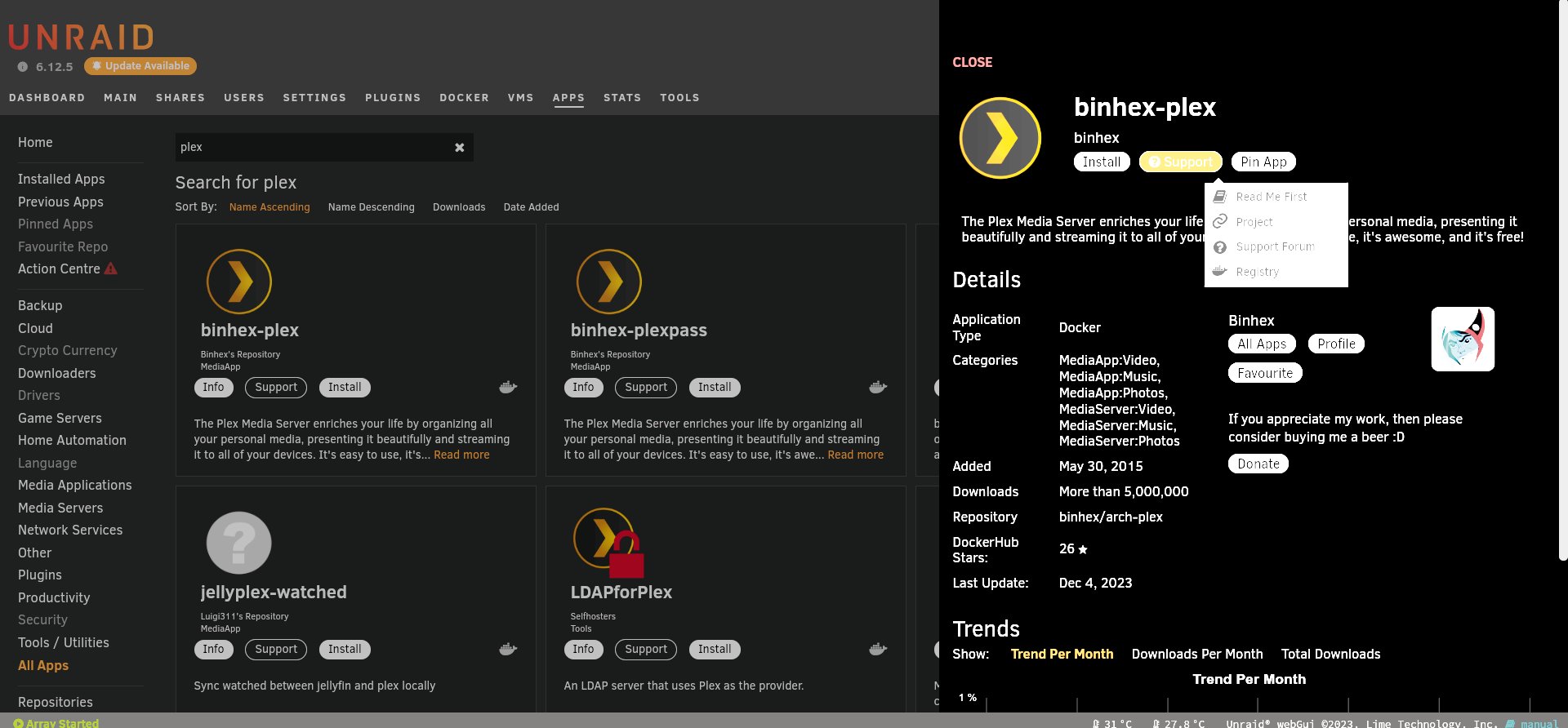
Abbildung 4: Ein Klick auf eine Anwendung unter APPS verrät weitere Details und erlaubt die Installation.
Container vorbereiten
Um Container zu installieren, müssen Sie den Vorgang zunächst unter SETTINGS | Docker zulassen. Alle unter SETTINGS versammelten Einstellungen erläutert Unraid näher, wenn Sie links auf die Beschreibung klicken. Nehmen Sie sich an dieser Stelle Zeit, gehen Sie alle Einstellungen durch und ändern Sie bei Bedarf die Vorgaben. So legen Sie in Management Access unter anderem fest, welchen Startbildschirm Unraid verwendet und ob Sie SSH und Remote Access per Unraid Connect [2] erlauben möchten (Abbildung 5).
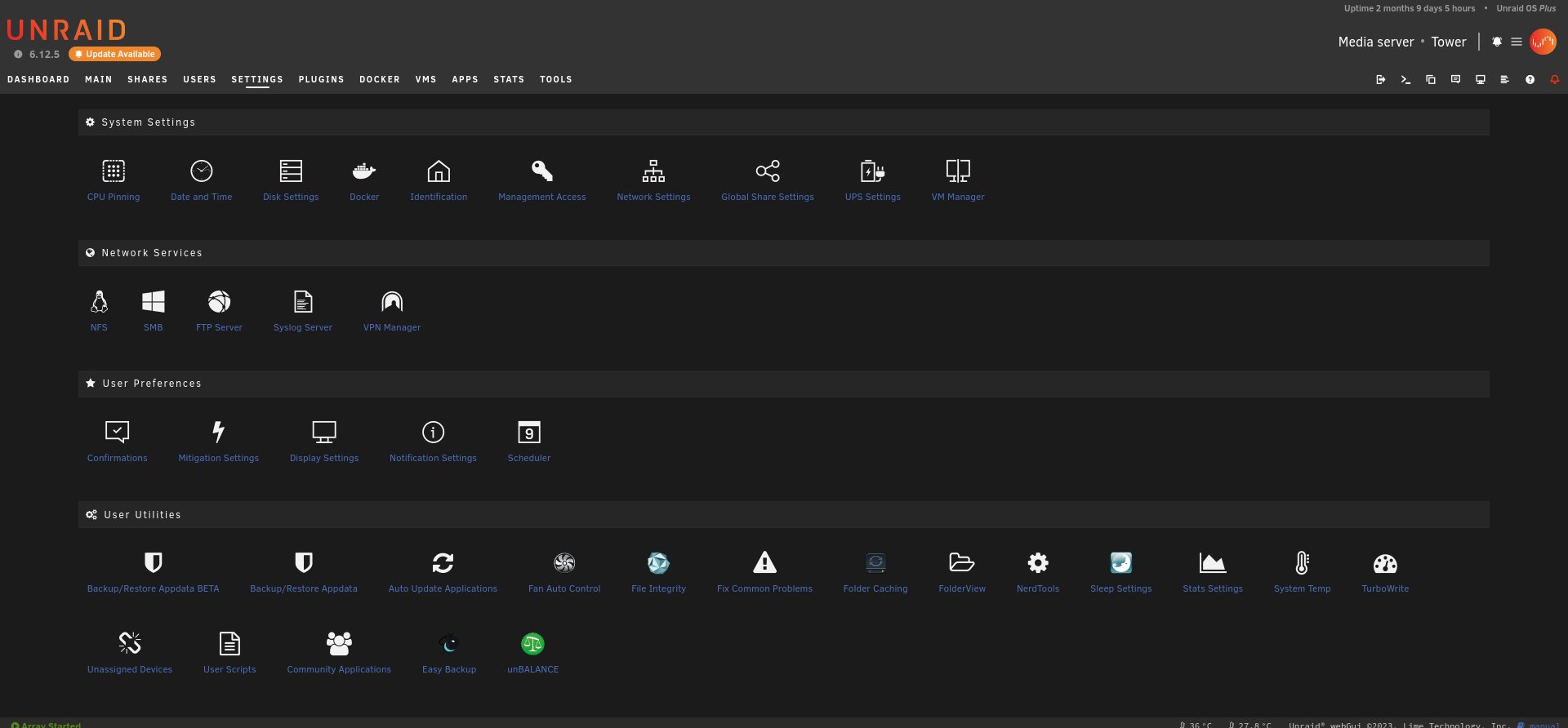
Abbildung 5: Unter dem Menüpunkt SETTINGS versammeln sich Tools zum Steuern der Hard- und Software.
Settings
Das Aussehen von Unraid passen Sie in den Display Settings an. Dort stellen Sie unter anderem Sprache, Schriftgröße, Maßeinheiten und das Theme ein. Unabdingbar für die volle Verfügbarkeit aller Funktionen ist das Plugin NerdTools, das Sie unter APPS finden. Nach der Installation wechseln Sie zu Actions | Settings. Hier installieren Sie nun Konsolen-Tools, die sich an vielen Stellen als nützlich erweisen. Sie können diese Linux-Essentials getrost alle einrichten. Sie benötigen nur wenig Platz und Ressourcen, im Zweifelsfall haben Sie alle benötigten Werkzeuge samt Abhängigkeiten bereits installiert.
Haben Sie beispielsweise das Plugin Dynamix System Temp zur Anzeige der Systemtemperaturen eingerichtet, finden Sie die entsprechenden Treiber in Actions | Settings erst nach der Installation der Nerd-Tools. Sie erhalten dann am unteren Rand des Fensters eine Temperaturanzeige für CPU und Mainboard. Für unerlässlich halten wir zudem das Plugin Parity Check Tuning mit vielen Optionen zum gelegentlichen Überprüfen der Parity-Platte. Unassigned Devices sorgt dafür, dass Sie zur Laufzeit etwa eine USB-Platte anstecken und nutzen können, ohne sie erst ins Array einzubinden. Um Platten mit HFS- oder exFAT-Dateisystem zu verwenden, benötigen Sie Unassigned Devices Plus (Abbildung 6).
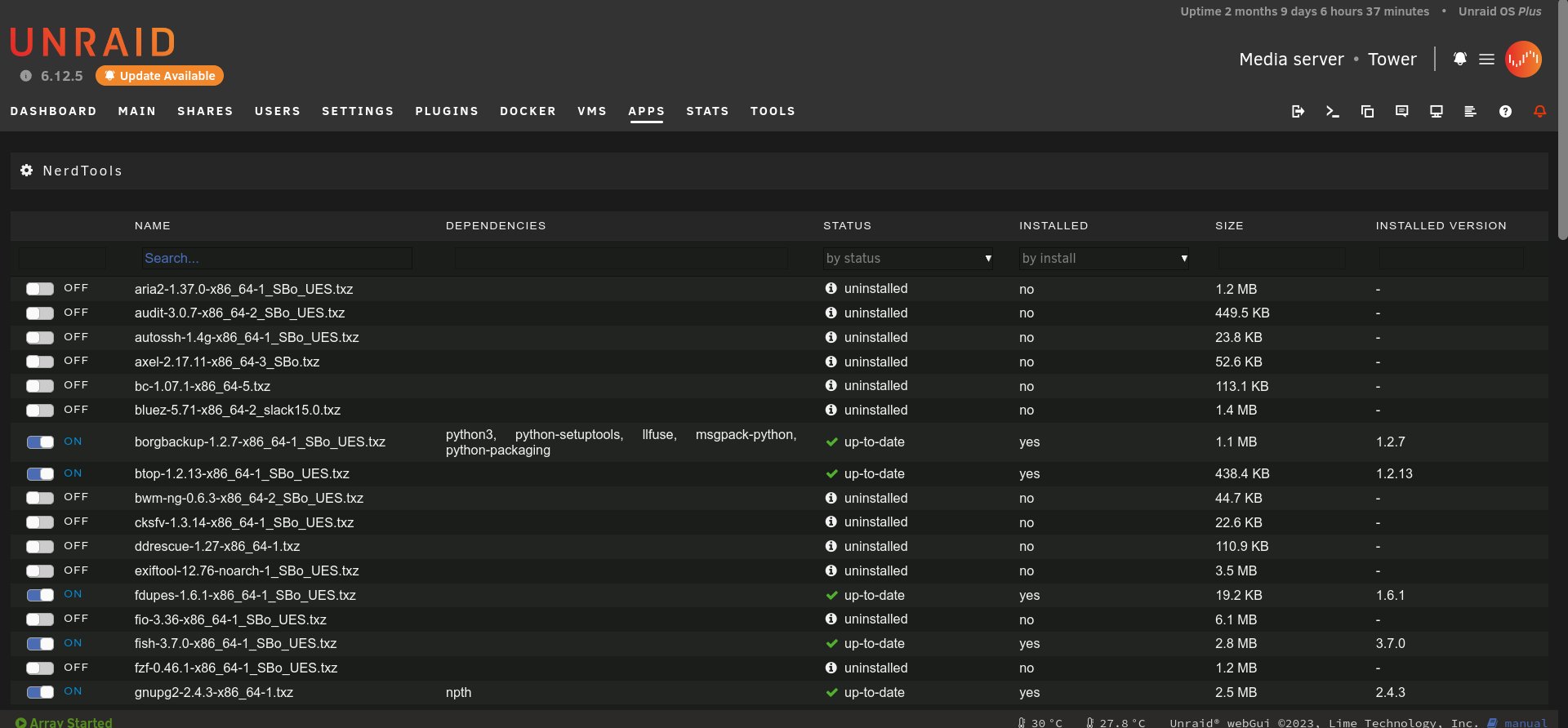
Abbildung 6: Die Nerd-Tools stellen viele Linux-Essentials bereit, die Sie entweder einzeln oder am Stück installieren können.
Mit den bisher installierten Plugins haben Sie eine solide Basis, um in die Nutzung Ihres Home-Servers einzusteigen. Nun gilt es, die vielfältigen Möglichkeiten von Unraid auszuloten. Nachdem Sie alle Menüpunkte links oben erforscht haben, fallen Ihnen vermutlich die kleinen Icons oben rechts auf, hinter denen sich einige wichtige Funktionen verstecken. Hier rufen Sie Systeminfos ab, wechseln in ein Terminal oder einen Dateimanager, konsultieren die Protokolle, geben den Entwicklern ein Feedback oder loggen sich aus.
Virtuelle Maschinen
Als Nächstes geht es an das Erstellen einer virtuellen Maschine und das Ausrollen eines Docker-Containers.
Für das Aufsetzen der virtuellen Maschine sollten Sie zunächst sicherstellen, dass die Virtualisierungsfunktionen der CPU im BIOS aktiviert sind. Das sehen Sie oben rechts in der Systeminformation. Die Einträge HVM und IOMMU müssen auf Enabled stehen (Abbildung 7). Ist das nicht der Fall, finden Sie die Einstellungen im BIOS üblicherweise unter Advanced. Danach aktivieren Sie VMs noch generell unter SETTINGS | VM Manager. Nun erscheint im Menü der Reiter VMS. Um Windows zu virtualisieren, wählen Sie hier den aktuellen Virtio-win-Treiber aus und laden ihn herunter.
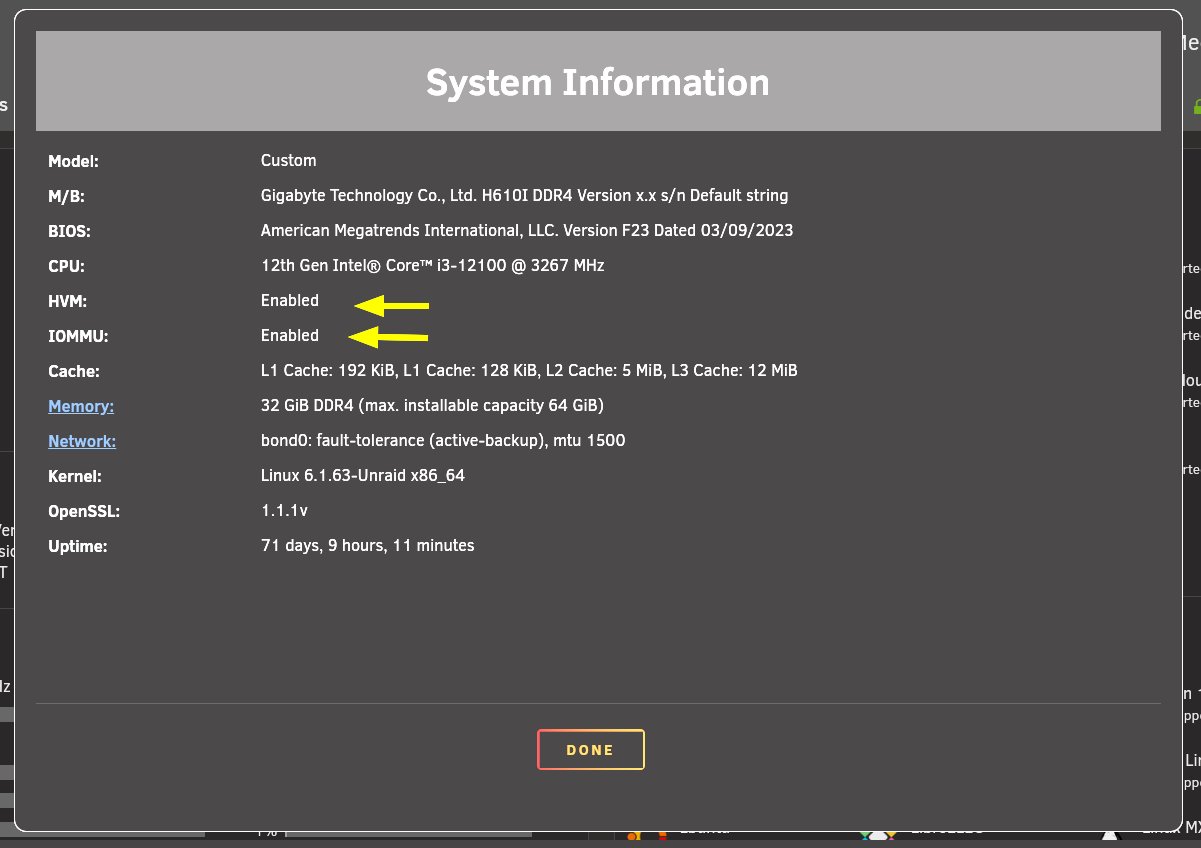
Abbildung 7: Um virtuelle Maschinen aufzusetzen, müssen die Virtualisierungsoptionen HVM und IOMMU auf Enabled stehen.
Möchten Sie Grafikkarten oder weitere Hardware in eine VM durchreichen, wechseln Sie oben rechts auf Advanced View, setzen PCIe ACS override auf Both und klicken darunter auf Apply. Diese Einstellung benötigt einen Neustart des Arrays oder des gesamten Servers. Damit sind die Systemvoraussetzungen zur Ausführung von VMs gegeben.
Danach wechseln Sie zum Menüpunkt VMS und klicken unten auf Add VM. Im neuen Fenster wählen Sie unter den angezeigten Logos die gewünschte Distribution aus. Trifft keine der Vorgaben zu, nutzen Sie den generischen Eintrag Linux. LibreELEC und OpenELEC bieten einen integrierten Download, für alle anderen Distributionen müssen Sie ein Abbild zur Verfügung stellen. Wie Sie ein ISO-Image in Unraid über den KDE-Plasma-Dateimanager Dolphin verfügbar machen, zeigt der Kasten “ISO-Image bereitstellen”.
ISO-Image bereitstellen
In Dolphin klicken Sie zunächst in der linken Seitenleiste auf Netzwerk und wählen Freigegebene Ordner (SMB). Dort sollten alle freigegebenen Shares von Unraid unter dem Namen auftauchen, den Sie Ihrem Unraid-Server gegeben haben. Ist das nicht der Fall, geben Sie im Adressfeld oben smb://<ServerName>.local/ ein. Jetzt schieben Sie das Abbild für die VM in den Ordner ISOs/ der Freigabe. Es steht in wenigen Augenblicken für Unraid bereit. Ähnlich funktioniert die Prozedur auch in anderen Dateimanagern.
Nach dem Kopieren des Images sind Sie bereit zum Erstellen der ersten VM. Nach Auswahl der Grundlage durch einen Klick auf eines der Distributions-Logos öffnet sich eine Maske, die zunächst etwas unübersichtlich wirkt. Sie müssen aber für den Anfang nur wenige Einträge vornehmen. Zunächst entscheiden Sie, ob Autostart beim Start von Unraid starten soll. Unter Description geben Sie bei Bedarf einen zusätzlichen Namen ein, beispielsweise “Debian Testing”.
Im nächsten Pflichteintrag Logical CPUs tragen Sie die Anzahl der CPU-Kerne ein. Gleich darunter folgen die Punkte Initial Memory und Max Memory, über die Sie der VM den initialen und maximalen Arbeitsspeicher zuweisen. Danach wählen Sie aus der Ausklappliste bei OS Install ISO das zuvor kopierte Abbild aus. Bei Primary vDisk Size legen Sie fest, wie viel Platz auf der virtuellen Platte Sie der VM zuteilen möchten. Abschließend sollten Sie unter VM Console Keyboard eine Variante von German auswählen. Ein Klick auf Create erstellt schließlich die virtuelle Maschine. Alle weiteren Optionen spielen zunächst eine untergeordnete Rolle. Die VM startet automatisch in einem separaten Fenster.
In der Ansicht der VMs im Dashboard oder ausführlicher unter dem Menüpunkt VMS sehen Sie die Werte zu Ihrer VM, die Sie mit einem Klick auf das Logo verwalten. Nach dem Schließen des VNC-Fensters einer VM können Sie in Edit bei Bedarf die Konfiguration anpassen. Nach einem Stopp der virtuellen Maschine erscheinen überdies Optionen zum Entfernen der VM (Abbildung 8).
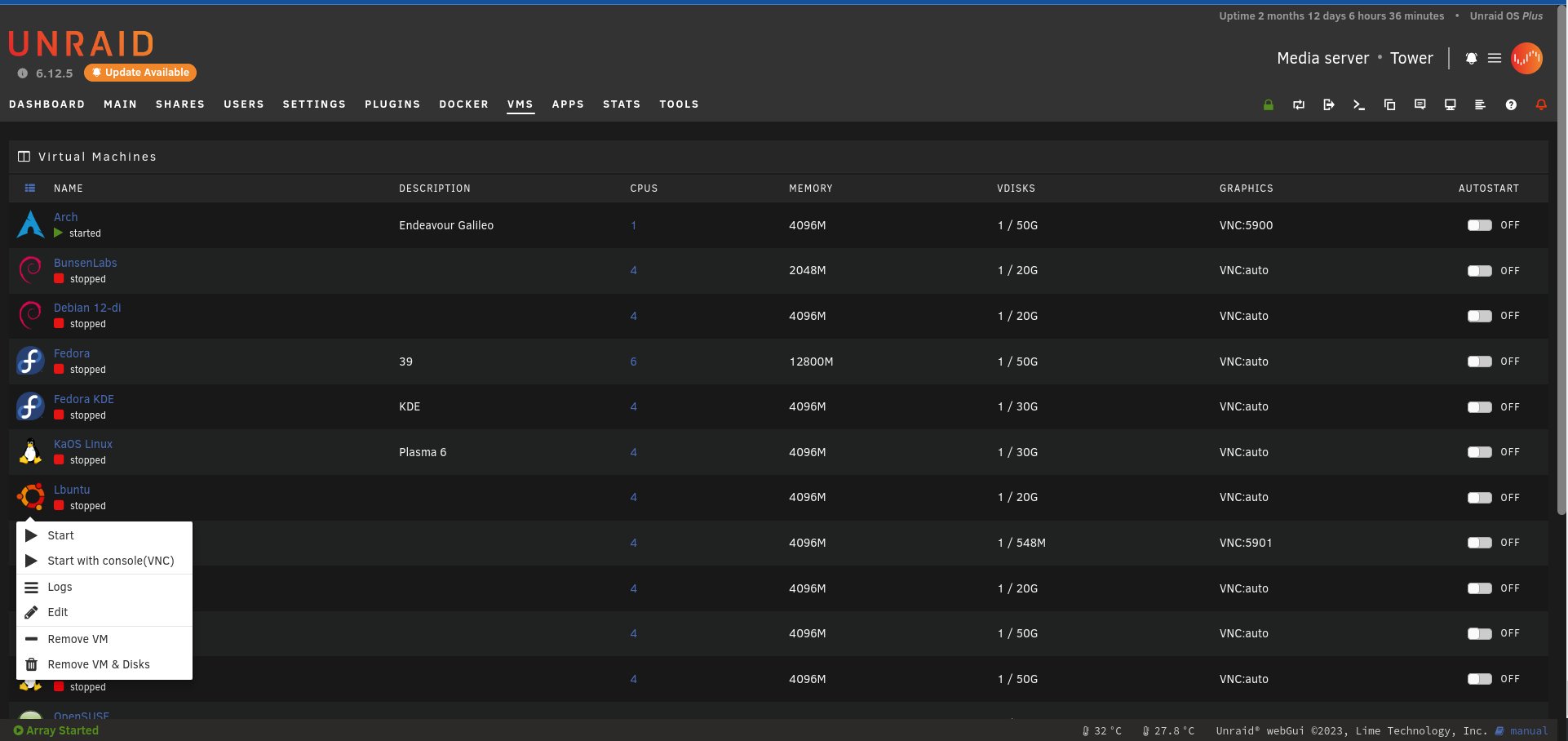
Abbildung 8: In der Ansicht der erstellten VMs verwalten Sie die einzelnen Maschinen durch einen Klick auf deren Logo.
Docker-Container
Um einen Docker-Container auszurollen, wechseln Sie ins Menü APPS und wählen eine Docker-Anwendung aus. Wir haben uns hier für den Mediaserver Plex entschieden. Hier gibt es mehrere Docker-Images, die Sie anhand ihrer Beschreibung auswählen. Wir wählen den ersten Eintrag binhex-plex aus. Binhex ist das Pseudonym des Maintainers dieses Docker-Images. Mit der Zeit lernen Sie zuverlässige Maintainer kennen, deren Images Sie vertrauen. Klicken Sie auf Info, dann erfahren Sie unter anderem, dass dieses Image bereits mehr als fünf Millionen Mal heruntergeladen wurde.
Ein Klick auf Install initiiert das Setup. Nach Abschluss der Containerisierung kehren Sie zurück zum Ausgangspunkt, klicken dort auf Actions | WebUI und gelangen damit in die Plex-Oberfläche, wo Sie sich anmelden oder ein neues Konto eröffnen. Viele Docker-Apps lassen sich mit den vorgegebenen Standardwerten ausrollen. Andere benötigen weitere Angaben, die Sie unter Info finden. Generell ist der Vorgang aber immer derselbe. Im Dashboard sehen Sie alle installierten Container und VMs sowie ihren aktuellen Status. Auch Docker-Container verwalten Sie über einen Klick auf ihr Logo (Abbildung 9).
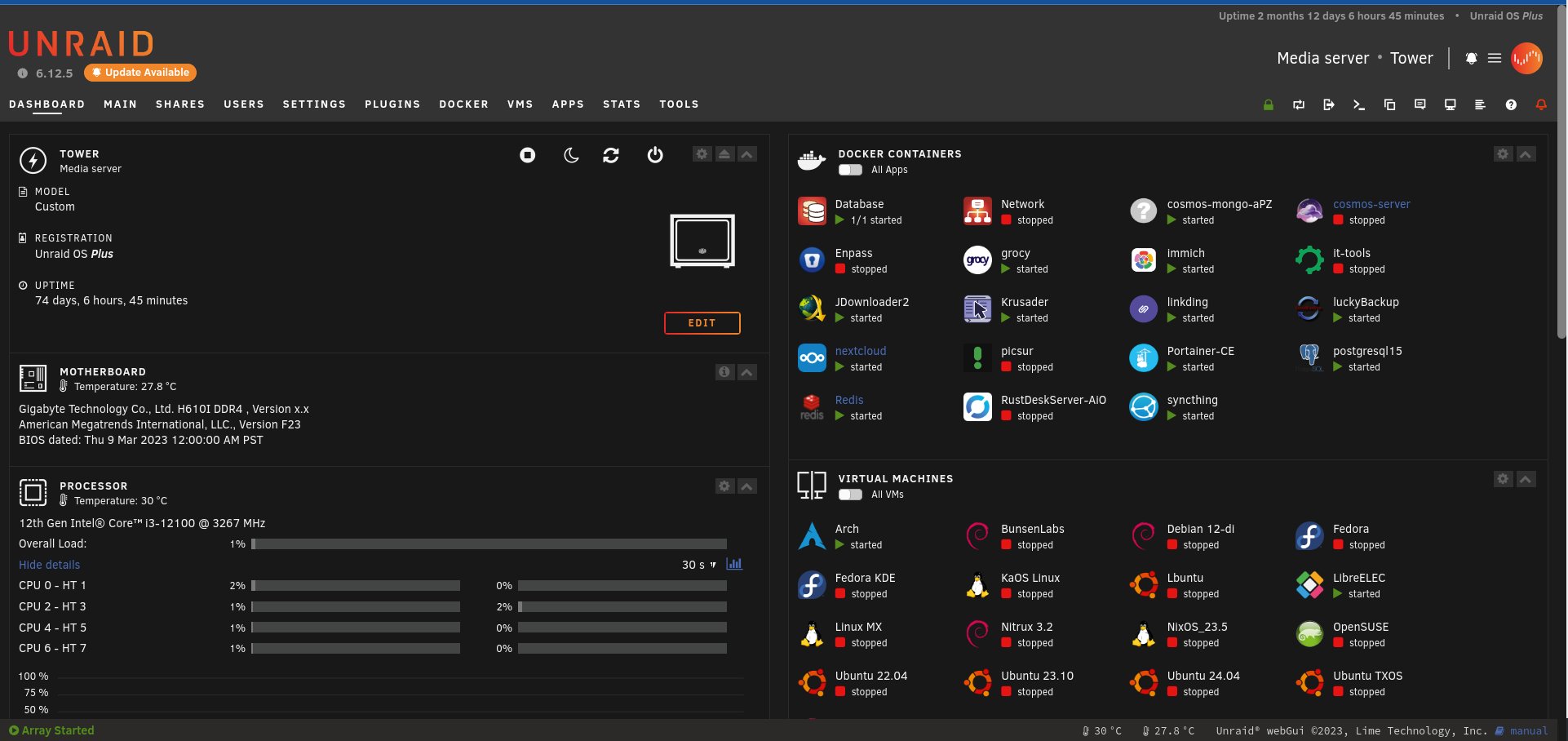
Abbildung 9: Im Dashboard erhalten Sie stets einen Überblick über ausgerollte Docker-Container und erstellte virtuelle Maschinen.
Fazit und Ausblick
Wegen seiner Komplexität überfordert Unraid viele Einsteiger. Allerdings stellt sich auch schnell heraus, dass die Handhabung gar nicht so schwerfällt. Lassen Sie sich Zeit, erforschen Sie die vielen Konzepte und Möglichkeiten [3]. Sie haben 30 Tage Zeit, Unraid kostenfrei zu nutzen, bevor Sie sich entscheiden, eine Lizenz zu erwerben.
Unraid hat uns in neun Monaten intensiver Nutzung nicht enttäuscht. Die Software überzeugt nicht nur durch das Konzept des Arrays im Gegensatz zu einem herkömmlichen RAID, sondern auch durch die übersichtliche und ansprechende Oberfläche. Zur Sicherheit sollten Sie mindestens eine oder besser zwei Parity-Platten nutzen, dann sind Ihre Daten so sicher wie möglich. Das Einbinden eines Caches mit einer SSD beschleunigt die Datenübertragung.
Im dritten und letzten Teil der Unraid-Serie gehen wir in der nächsten Ausgabe unter anderem darauf ein, wie Sie festlegen, wo der Server Ihre Daten ablegt, und was es mit Appdata auf sich hat. Zudem tauchen wir tiefer in das Konzept der Shares ein. (tle)
Infos
- Unraid (Teil 1): Ferdinand Thommes, “Modern verwaltet”, LU 02/2024, S. 16, https://www.linux-community.de/49898
- Unraid Connect: https://unraid.net/connect
- Dokumentation: https://docs.unraid.net/connect/about/





