



BlendOS erlaubt es, Software aus unterschiedlichen Quellen zu nutzen. Damit macht es Distro-Hopping überflüssig.
In kein anderes Betriebssystem halten Innovationen so schnell Einzug wie in Linux. Doch da die Entwicklung der einzelnen Distributionen variiert, probieren viele Anwender regelmäßig Neue aus, um sich mit neuen Anwendungen und Technologien vertraut zu machen. Mit BlendOS gibt es nun eine Misch-Distribution, mit der das Distro-Hopping der Vergangenheit angehören soll, da sie verspricht, die Vorteile mehrerer Linux-Derivate in sich zu vereinen [1].
BlendOS 23.01 nutzt als Basis Arch-Linux, integriert jedoch zusätzlich Komponenten von Fedora und Ubuntu in das System und macht zudem deren Paketverwaltungen verfügbar. Somit lassen sich Pakete aus allen drei Linux-Abkömmlingen installieren. Dazu setzt BlendOS auf die Docker-basierte Containerlösung Distrobox. Diese erzeugt für die einzelnen Applikationen jeweils eigene Container, sodass diese unabhängig von der verwendeten Paketverwaltung arbeiten. Darüber hinaus besitzt das System einen eigenen Paketmanager namens Blend. Außerdem integriert die Distribution die komplette Flatpak-Infrastruktur, sodass sich Pakete von Flathub verwenden lassen.
Damit das BlendOS stets auf dem aktuellen Stand bleibt, veröffentlichen die Entwickler es als Rolling Release ohne feste Update-Zyklen. Das System nutzt voreingestellt Gnome oder alternativ MATE als Arbeitsoberfläche, lässt sich aber genauso mit anderen Desktop-Umgebungen oder Window-Managern nutzen. Das Dateisystem arbeitet im Read-only-Modus, was es stärker gegen Schadsoftware schützt als Systeme mit Schreibrechten.
Neue Version BlendOS v2 “Avial”
Kurz nach Redaktionsschluss gaben die Entwickler die neue Version 2 alias “Avial” frei. Diese enthält einige nennenswerte Neuerungen: So ist das Arch-Derivat jetzt in der Lage, auch von Rechnern mit herkömmlichen BIOS zu starten. Zusätzlich wurde Distrobox für die Containerverwaltung durch Podman ersetzt. Eine weitere wichtige Innovation besteht in der Integration von WayDroid. Die Software erlaubt es, Android-Anwendungen unter BlendOS auszuführen. Die Integration der verschiedenen Paketverwaltungen verbesserten die Entwickler ebenfalls. Die Distribution kommt mit dem Gnome-Desktop in Version 43.4 oder alternativ mit KDE Plasma 5.27.
Vorbereitungen
BlendOS finden Sie auf Github in Form eines rund 1,4 GByte großen ISO-Abbilds [2]. Nachdem Sie das Images heruntergeladen und auf ein Wechselmedium befördert haben, starten Sie Ihr System von diesem aus neu. Beachten Sie dabei, dass das Arch-Derivat bislang in der ersten freigegebenen Release 23.01 Systemd-boot als Bootmanager einsetzt. Da dieser nur mit modernen UEFI-Systemen harmoniert, muss Ihre Hardware das Hochfahren per UEFI unterstützen. Der sogenannte Legacy-Modus, den ältere Computerhardware nutzt, eignet sich dementsprechend nicht für BlendOS.
Beim Start bietet die Distribution keinen Live-Modus im Auswahlmenü des Bootmanagers an, sondern nur die Installation. Dabei steht außerdem ein Modus bereit, der im Falle von Grafikproblemen eine nur rudimentäre Grafikkartenunterstützung liefert. Nach Abschluss des Bootvorgangs öffnet BlendOS eine Gnome-Arbeitsoberfläche und darin den distributionseigenen Assistenten, der die Installation des Systems offeriert (Abbildung 1).
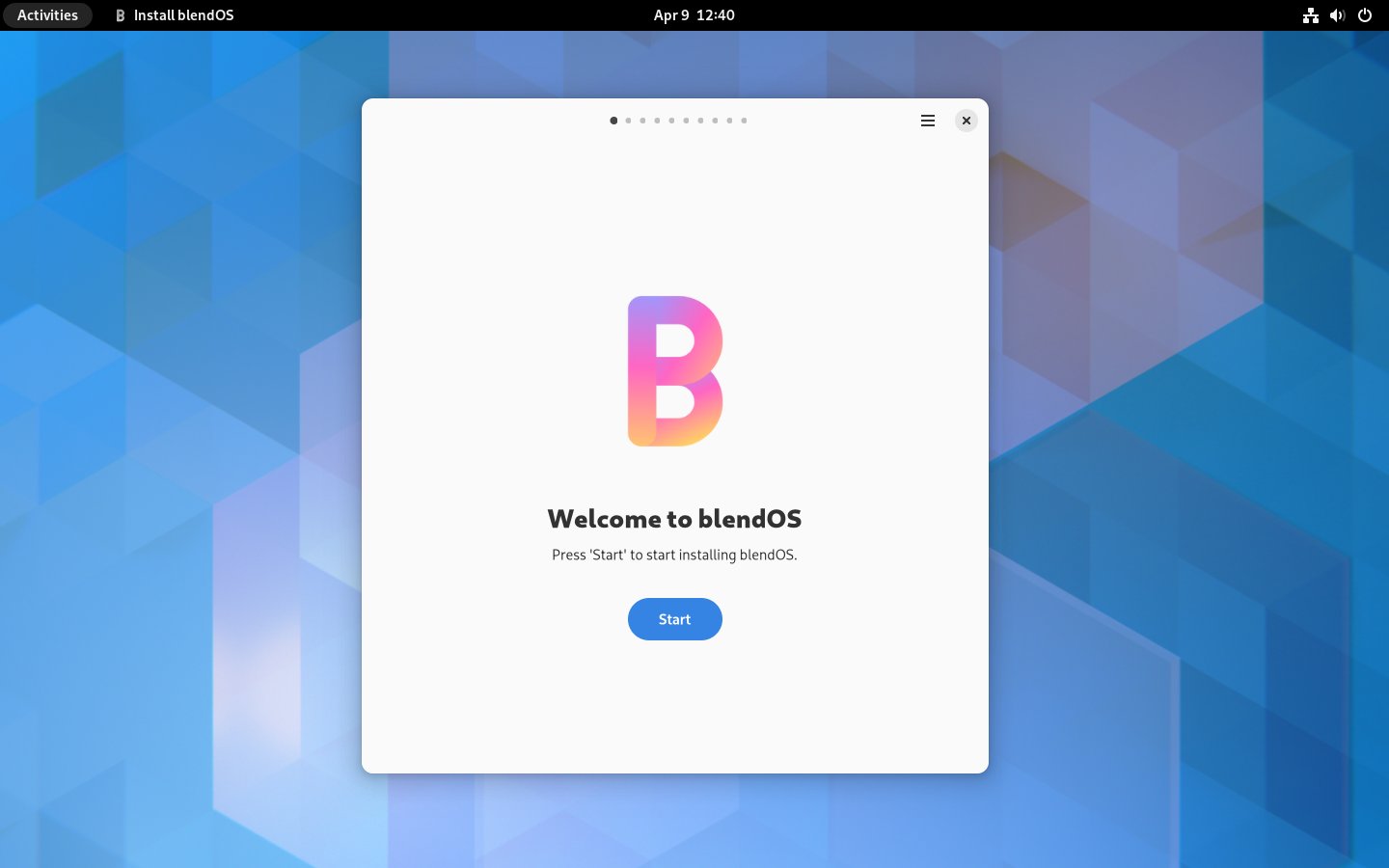
Abbildung 1: Beim ersten Start von BlendOS erscheint eine Installationsroutine.
In diesem legen Sie zunächst die Tastaturbelegung und Ihre Zeitzone fest, bevor Sie einen Nutzer erstellen. Daraufhin erscheint ein Auswahldialog, in dem Sie die gewünschte Desktop-Umgebung definieren. Zur Auswahl stehen Gnome, MATE, KDE Plasma, XFCE, der Window-Manager Sway und i3, ein sehr schlanker Window-Manager. Sie markieren die gewünschte Oberfläche mit dem Aktivieren eines Radiobuttons hinter dem entsprechenden Eintrag (Abbildung 2).
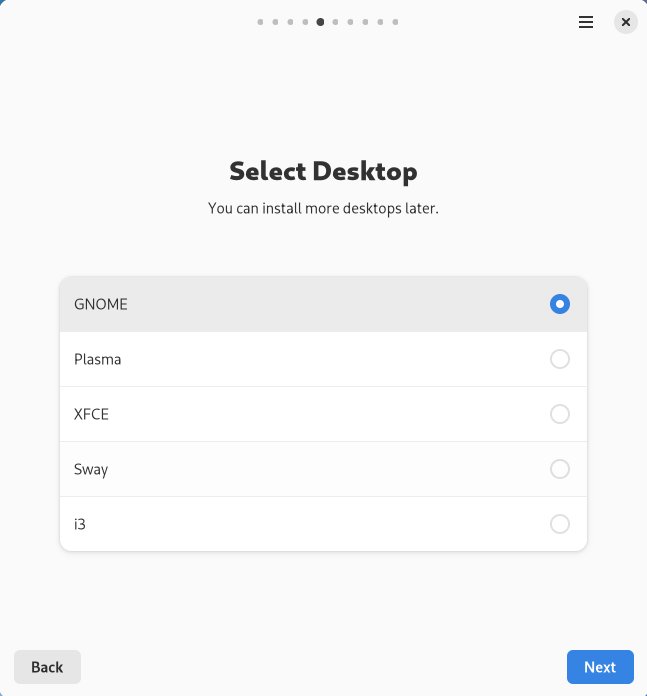
Abbildung 2: Der Installationsassistent gestattet die Auswahl einer Arbeitsumgebung.
Danach bestimmten Sie in einem weiteren Dialog den Hostnamen des Rechners. Im letzten Schritt geben Sie noch das Installationsmedium an. Dabei gestattet der Assistent im ersten Moment weder das Auswählen einer Partition auf einem Laufwerk noch das Festlegen eines Dateisystems. Erst ein Klick auf Switch to manual partitioning erlaubt beides. Bei Bedarf steht dafür Gparted bereit, etwa um eine noch nicht partitionierte SSD oder Festplatte entsprechend vorzubereiten. Für die Swap-Partition nutzt der Assistent Zramd. Dabei legt die Routine diese automatisch in einem gesondert komprimierten Bereich des Arbeitsspeichers an. Dadurch dürfte das Betriebssystem vor allem beim Verwenden langsamer Festplatten deutlich agiler wirken als mit einer herkömmlichen Swap-Partition.
Nach Abschluss aller Einstellungen beginnt die Installation, bei der zwei Mal ein Fenster zur Authentifizierung erscheint. In diesem klicken Sie ohne zusätzliche Eingaben auf Authenticate. Danach zeigt der Installer den Installationsfortschritt im Terminal an. Beachten Sie, dass dieser Vorgang relativ viel Zeit beansprucht, da die Distribution vor allem die grafischen Arbeitsumgebungen nahezu komplett aus dem Internet nachlädt.
Nach dem Fertigstellen der Installation führen Sie einen Neustart aus. Sie starten BlendOS im nunmehr aktiven Grub-Bootmenü, indem Sie Arch Linux auswählen. Danach erscheinen der grafische Desktop und ein Willkommensfenster, innerhalb dessen Sie das Farbschema für Ihre Arbeitsoberfläche definieren. Danach erklärt Ihnen in einem weiteren Dialog ein kleiner Infotext das Verwenden der Paketverwaltung, die im Terminal mithilfe des Befehls blend distributionsübergreifend zur Verfügung steht. BlendOS unterstützt derzeit Arch Linux, Ubuntu in den Versionen 22.04 und 22.10 sowie Fedora Rawhide.
Start frei!
Nach dem Abschluss des Assistenten empfiehlt es sich, das System zunächst zu aktualisieren. Dazu geben Sie im Terminal den Befehl blend system-update ein. Nachdem Sie die Updates eingespielt haben, wechseln Sie auf Wunsch Ihre Desktop-Umgebung. Das Kommando blend install-de gnome installiert den Gnome-Desktop, während Sie mithilfe von blend install-de mate die MATE-Arbeitsumgebung integrieren. Bitte planen Sie dafür längere Zeit ein.
Um Pakete in das System einzubinden, nutzen Sie den Befehl blend install <Paketname>. Indem Sie an das Kommando den Parameter --distro=<Distributionsname> anhängen, beziehen Sie das gewünschte Paket von einer bestimmten Distribution. Als Alternativen stehen dabei die Distributionsnamen ubuntu-22.04, ubuntu-22.10, fedora-rawhide oder arch zur Verfügung. Sofern Sie den Befehl blend install ohne eine nähere Spezifizierung der Distribution angeben, bezieht der Paketmanager das gewünschte Paket in der Regel aus den Arch-Repositories. Steht es dort nicht bereit, sucht die Routine in den Archiven der beiden unterstützten Ubuntu-Versionen und von Fedora Rawhide.
Die Installation einzelner Pakete dauert bei BlendOS länger als bei anderen Distributionen, da das System dabei jeweils eine eigene Containerumgebung anlegt. Deshalb benötigt jede Installation eines Pakets wesentlich mehr Speicherplatz als bei herkömmlichen Paketverwaltungen. Alternativ lassen sich im Terminal zur Installation von Softwarepaketen die herkömmlichen Pacman-, Apt-, Apt-get-, Dnf- oder Yum-Befehle einsetzen. Um eine Anwendung aus dem System zu entfernen, nutzen Sie den Befehl blend remove <Paketname>. Der Befehl blend list-containers zeigt alle im System installierten Container mit Anwendungen an. Weitere Parameter zum Verwenden von Blend erhalten Sie durch einfache Eingabe des Befehls ohne weitere Optionen. Neu installierte Anwendungen trägt der Paketmanager automatisch in die Menüs ein. Es spielt dabei keine Rolle, aus welcher Distribution das jeweilige Paket ursprünglich stammt.
Aufgrund der Vielzahl von Softwarequellen bringt BlendOS von Haus aus nur sehr wenige Programme mit: Neben mehreren Applikationen aus dem Gnome-Fundus und wenigen, unabhängig entwickelten Programmen befindet sich lediglich der Webbrowser Firefox initial an Board. Alle weiteren Standardapplikationen wie LibreOffice, VLC oder Gimp fehlen. Dadurch können Sie die Distribution ganz nach Ihren Bedürfnissen mit zusätzlichen Anwendungen ausstatten.
Unvollständig
BlendOS verzichtet derzeit auf eine vollständige Lokalisierung. Voreingestellt verwendet die Distribution die englische Sprache und die US-amerikanische Tastaturbelegung. Um auf Deutsch umzustellen, klicken Sie im Gnome-Desktop in der Kachelansicht aller Anwendungen auf Settings. Im neuen Dialog wählen Sie links Keyboard. Anschließend öffnet die Routine die Auswahl an Tastatur-Layouts. Über Import Sources aktivieren Sie nun die deutsche Tastaturbelegung, wobei mehrere Belegungen zur Auswahl stehen. Die neu eingestellte Belegung aktiviert das System danach sofort ohne einen Neustart. Momentan fehlt BlendOS die Möglichkeit, den Desktop deutsch zu lokalisieren. Zwar existiert ein entsprechender Konfigurationsdialog in den Einstellungsmenüs der Arbeitsumgebung, bislang lässt er aber noch keine andere Auswahl als die der englischen Sprache zu.
Flatpak
Das Arch-Derivat unterstützt als weitere Softwarequelle Flatpak-Pakete. Dafür bringt das System Souk mit, einen unabhängigen Flatpak-Store für Gnome. Das Programm ist voreingestellt in das System eingepflegt und lässt sich vom Desktop aus bequem per Mausklick starten. Souk bietet eine herkömmliche App-Store-Oberfläche mit Kategorien und Kacheln für einzelne Anwendungen, mit deren Hilfe Sie die Installation des gewünschten Programms starten (Abbildung 3).
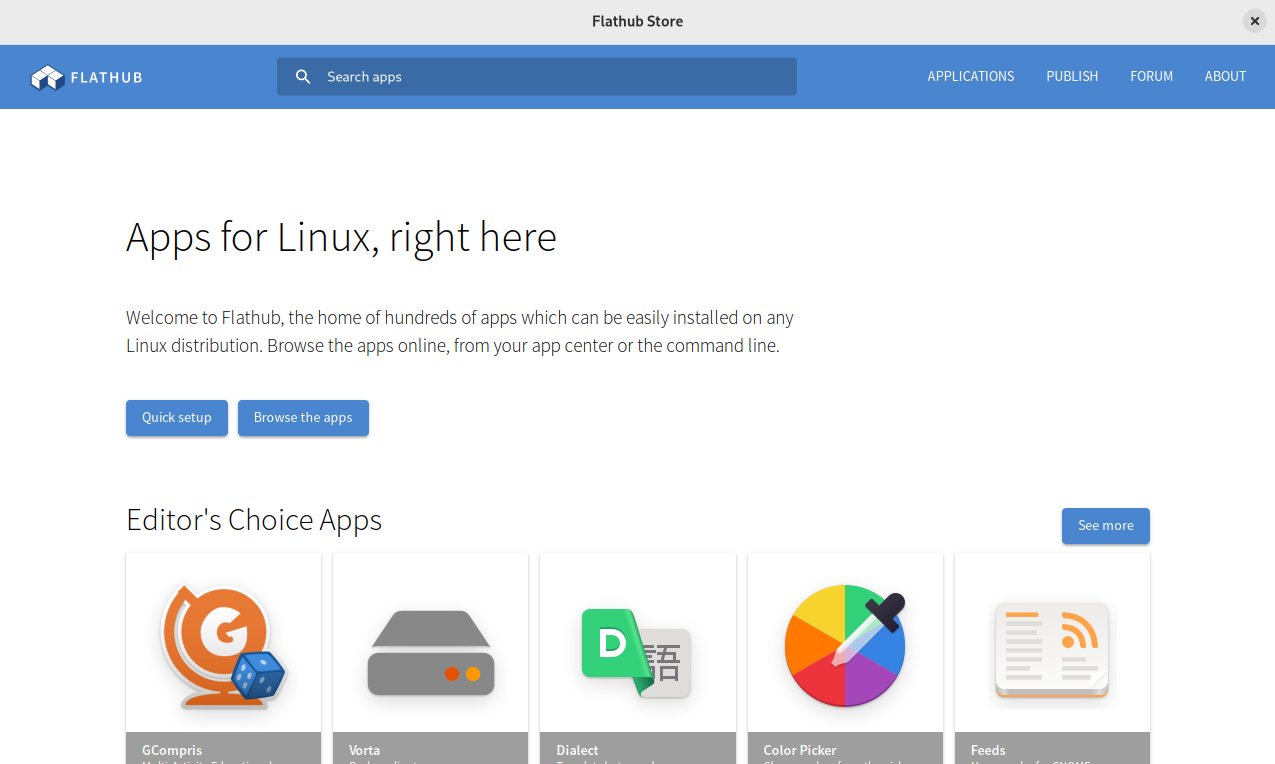
Abbildung 3: BlendOS bringt auch die Flatpak-Paketverwaltung mit.
Ressourcen
Trotz des aufwendigen Containerkonzepts arbeitet BlendOS erstaunlich ressourcenschonend. So genügt bereits ein Zweikernprozessor, um mit dem System flüssig zu arbeiten. Ab einer Arbeitsspeicherkapazität von 2 GByte lassen sich auch mehrere große Anwendungen simultan nutzen, ohne dass das System an seine Grenzen gerät. Trotzdem eignet sich das Betriebssystem noch nicht für ältere Computersysteme, da das Installationsabbild derzeit aufgrund der Verwendung von systemd-boot als Bootmanager eine UEFI-kompatible Hardware voraussetzt. Diese unnötige Einschränkung adressierten die Entwickler jedoch bereits, sodass in Folgeversionen vermutlich der bewährte Grub-Bootmanager zum Einsatz kommt (Abbildung 4).
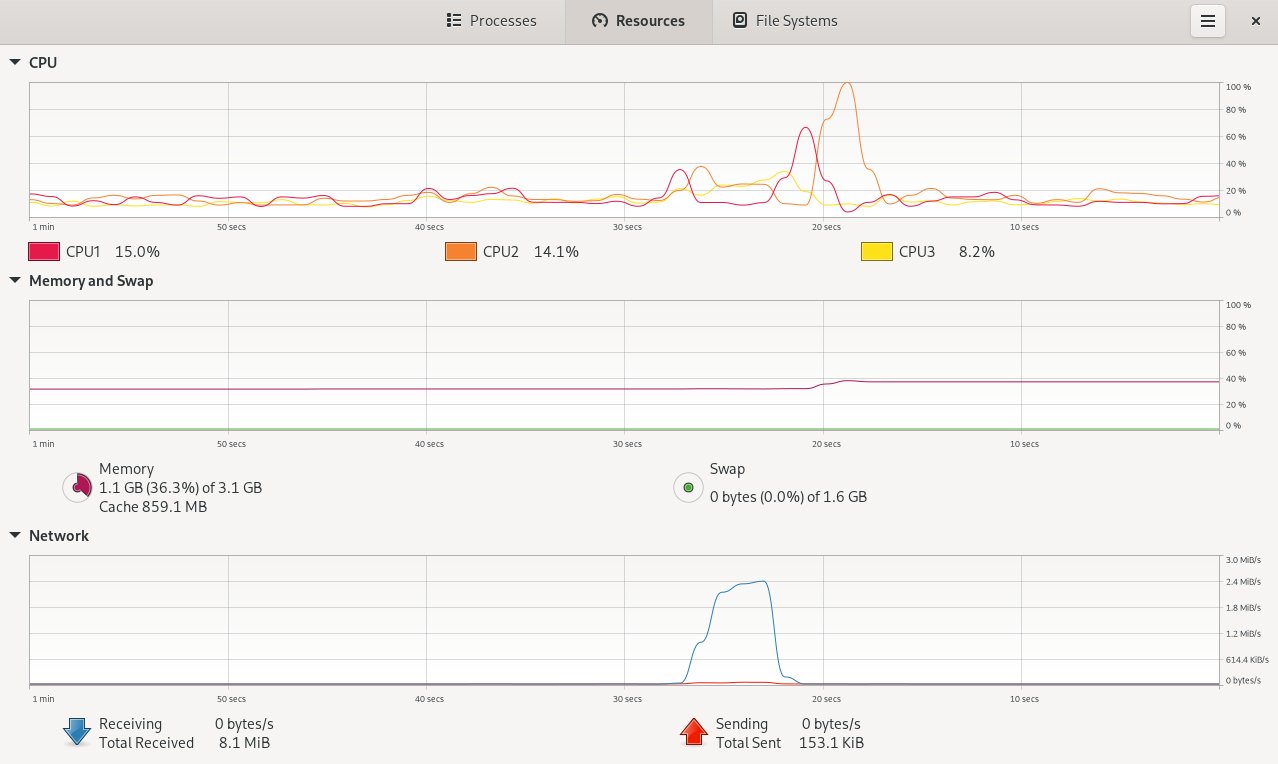
Abbildung 4: Das Arch-Derivat gibt sich trotz aufwendiger Container-Technologie vergleichsweise ressourcenschonend.
Fazit
BlendOS bietet einen interessanten Ansatz, wie sich unterschiedlichste Paketverwaltungen und damit auch Mainstream-Distributionen unter einem Dach zusammenfassen lassen, ohne dass Anwender sich ständig eine neue Distribution suchen müssen. Zudem gehört die häufig zeitraubende Einarbeitung in neue Paketverwaltungen, die beim Distro-Hopping zwangsläufig anfällt, mit BlendOS der Vergangenheit an.
Gleichwohl wirkt das System noch unfertig: Teils lassen sich Anwendungen nicht installieren, die deutsche Lokalisierung des Desktops fehlt noch, und der Einsatz von systemd-boot als Bootmanager beim Installationsabbild schränkt die Zahl der möglichen Nutzer unnötig ein. Bevor sich BlendOS als Produktivsystem eignet, müssen die Entwickler noch viel Arbeit erledigen. Dennoch sollten Anwender, die zukünftig dauerhaft eine einzige Distribution nutzen möchten, BlendOS im Auge behalten. (tle)
Infos
- BlendOS Webseite: https://blendos.co/
- BlendOS herunterladen: https://github.com/blend-os/blendOS/releases/tag/23.01





