


MakuluLinux bietet verschiedene Konzepte mit unterschiedlichen Desktops und spricht damit viele Anwendergruppen an. Für Puristen ist allerdings nichts dabei.
Distributionen, die auf Debian oder Ubuntu aufsetzen, gibt es wie Sand am Meer. Das reicht von solchen, die kaum mehr als ein geändertes Design mitbringen bis hin zu Varianten, die einen echten Mehrwert bieten. Zu Letzteren gehört MakuluLinux [1], dessen Entwickler sich unter dem Motto “A Whole World of Possibilities” einige pfiffige Details überlegt haben, um Anwendern das Leben mit dem PC zu erleichtern.
Erneuter Besuch
Wir haben MakuluLinux bereits in Ausgabe 03/2015 [2] eingehend besprochen und waren positiv angetan. Der in Südafrika beheimatete Entwickler Jacque Raymer hatte bei der Gründung von Makulu beschlossen, nicht direkt auf eine andere Distribution aufzusetzen, sondern eine eigene Basis zu entwickeln und darauf aufbauend, je nach Variante, die Pakete von Ubuntu oder Debian-Testing für Updates zu nutzen.
Raymer ist mittlerweile nach Vietnam ausgewandert, hat aber den Namen Makulu behalten. Der bedeutet in der Sprache der Zulu so viel wie “groß” oder “eindrucksvoll”.
Unter dem Radar
Nach fünf Jahren war es nun an der Zeit, das “eindrucksvolle Linux” einmal mehr zu besuchen. Makulu fliegt bei den meisten Benutzern nach wie vor unter dem Radar, obwohl es das sicher nicht verdient hat. Das liegt nach Meinung des Autors nicht an der gebotenen Qualität, sondern eher an dem vielfältigen Angebot an Varianten [3], das bei Einsteigern unter Umständen für Verwirrung sorgt. Auch wir konnten keine klar definierte Zielgruppe ausmachen.
Im Frühjahr 2020 erschien MakuluLinux zuletzt in den drei Varianten LinDoz, Flash und Core. Allen dreien zugrunde liegt eine neue, von den Entwicklern erstellte Basis namens MakuluLinux-2020-Base. LinDoz etwa ist eine Variante mit Ubuntu und Cinnamon-Desktop samt Windows-Optik, gedacht für Umsteiger, die ihre gewohnte Oberfläche nicht missen möchten.
Die Varianten der Veröffentlichung aus dem Frühjahr bedienen sich für Updates sowohl des Repositorys von Ubuntu als auch eigener Archive. Neben der neuen Basis haben alle drei Varianten einen Kernel in Version 5.3 und XFCE als Desktop-Umgebung gemeinsam. Alle unterstützen die neuen Paketformate Snap und Flatpak und haben neben einem vorkonfigurierten Wine auch Steam an Bord.
Demnächst Shift
Der Entwickler hat der Redaktion freundlicherweise Zugriff auf eine Ende August zu erwartende neue Ausgabe gewährt, die unter dem Namen “Shift” läuft. Sie setzt auf Gnome als Desktop und erscheint in drei Varianten als Lite- (Debian “Testing” als Update-Quelle) und Full-Version (Ubuntu respektive Debian “Testing” als Update-Quelle). Wir haben für diesen Test die kleine Variante mit Debian “Testing” und die Vollversion mit Ubuntu installiert.
Alle drei Varianten, die in etwa zeitgleich mit der Veröffentlichung dieses Hefts vorliegen sollten, basieren wie die Vorgänger auf Raymers eigens entwickelter Grundlage. Davon verspricht er sich eine bessere Kontrolle und ist nicht den Änderungen der Distributoren unterworfen. Die Basis bleibt also stabil, während Aktualisierungen aus den Archiven von Debian “Testing” beziehungsweise Ubuntu 20.04 kommen.
Die Veröffentlichung von Makulu “Shift” sollte bereits vor Jahren stattfinden, verzögerte sich dann aber durch den Umbruch bei Gnome, wodurch viele der Erweiterungen lange nicht funktionierten. Das Abbild mit Debian “Testing” ist mit MakuluLinux-Shift-D-Lite überschrieben und wirft 1,4 GByte in die Waagschale, wogegen MakuluLinux-Shift-U-Full (auf der Heft-DVD) mit 2,7 GByte fast die doppelte Größe erreicht.
Nette Begrüßung
Alle Abbilder sind als Live-Medien mit einem Installer auf der Basis des Calamares-Framework ausgelegt. Was uns gleich nach dem Start im Live-Modus gefiel, war die Art der Begrüßung: In Zeiten, in denen das Lesen von Release Notes zu einer aussterbenden Kunstform gerät, haben die Entwickler ein mit Musik unterlegtes Video (Abbildung 1) zusammengestellt, das in rund drei Minuten in die Highlights des Systems einführt. Nach der Installation startet stattdessen ein Setup-Manager, der beim ersten Einrichten des Systems hilft (Abbildung 2).
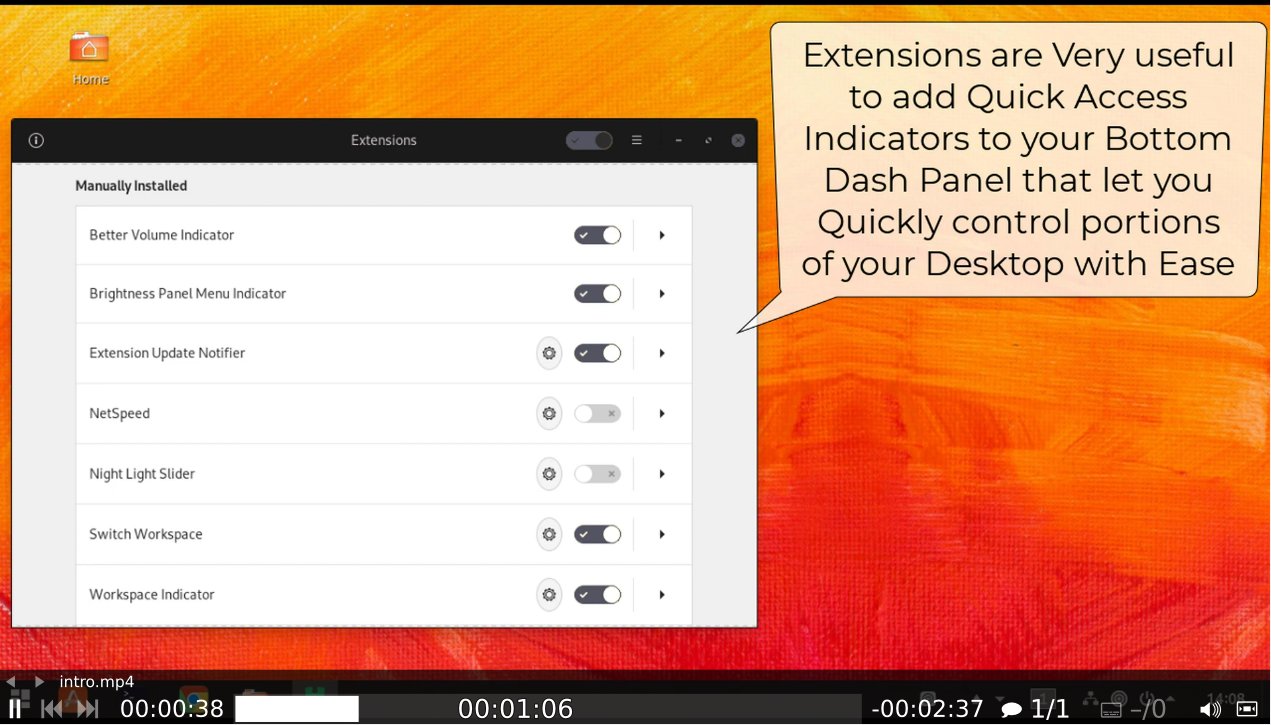
Abbildung 1: Das Live-Medium von Makulu “Shift” bietet eine pfiffige Einführung in die herausragenden Funktionen der Distribution in Form eines kleinen Videos.
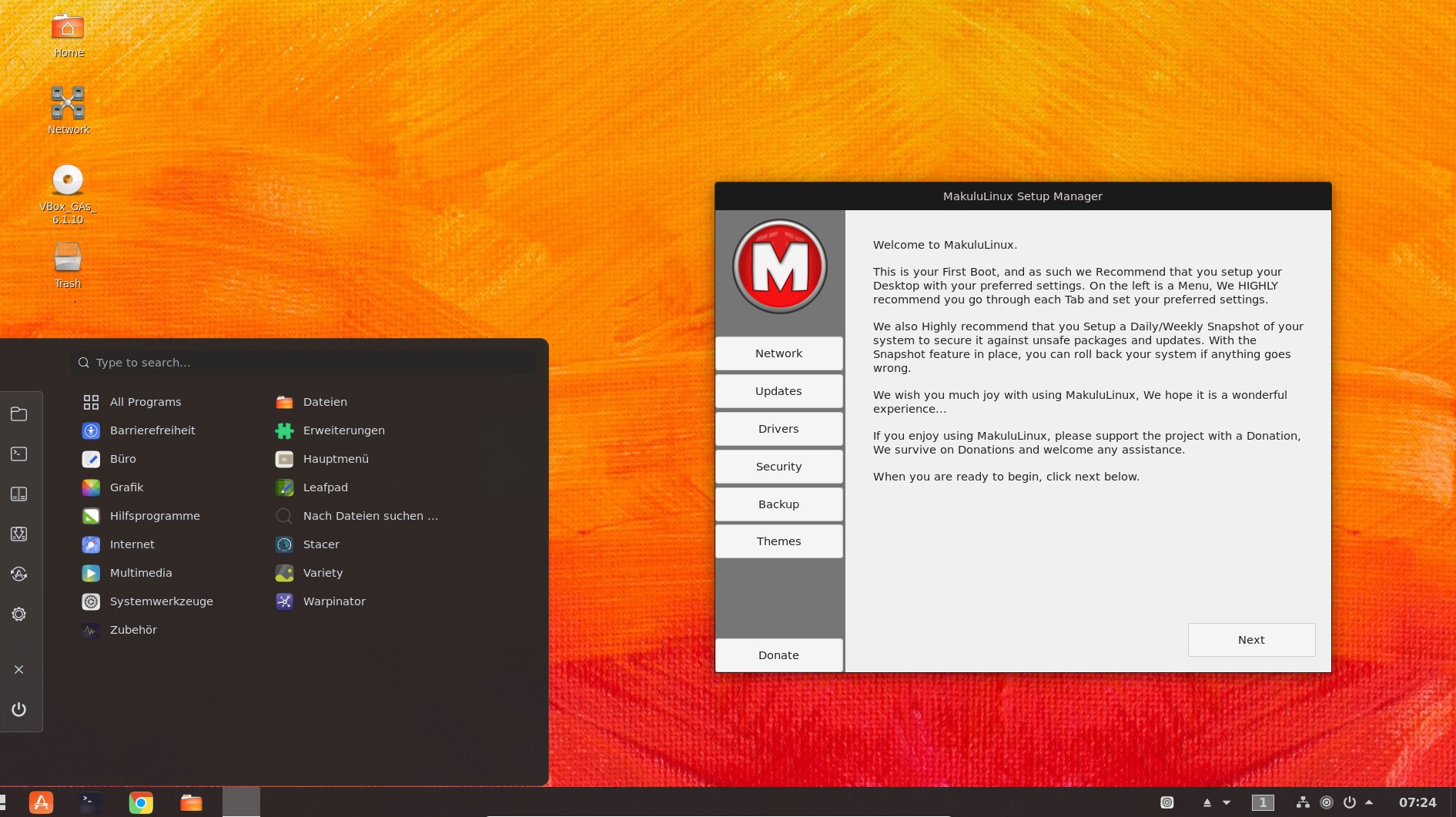
Abbildung 2: Nach der Installation greift ein in mehrere Reiter unterteilter Setup-Manager dem Anwender beim ersten Einrichten des Systems unter die Arme.
Zunächst haben wir uns mit der Lite-Version befasst, die ihre Updates hauptsächlich von Debian “Testing” bezieht (Abbildung 3). Das Update war dann auch der erste Handgriff nach dem Booten. Nach dem Aktualisieren zeigte der Befehl uname -a einen Kernel 5.7 an, Systemd stand bei 245.6-2. Somit ist diese Variante auf einem recht aktuellen Stand.
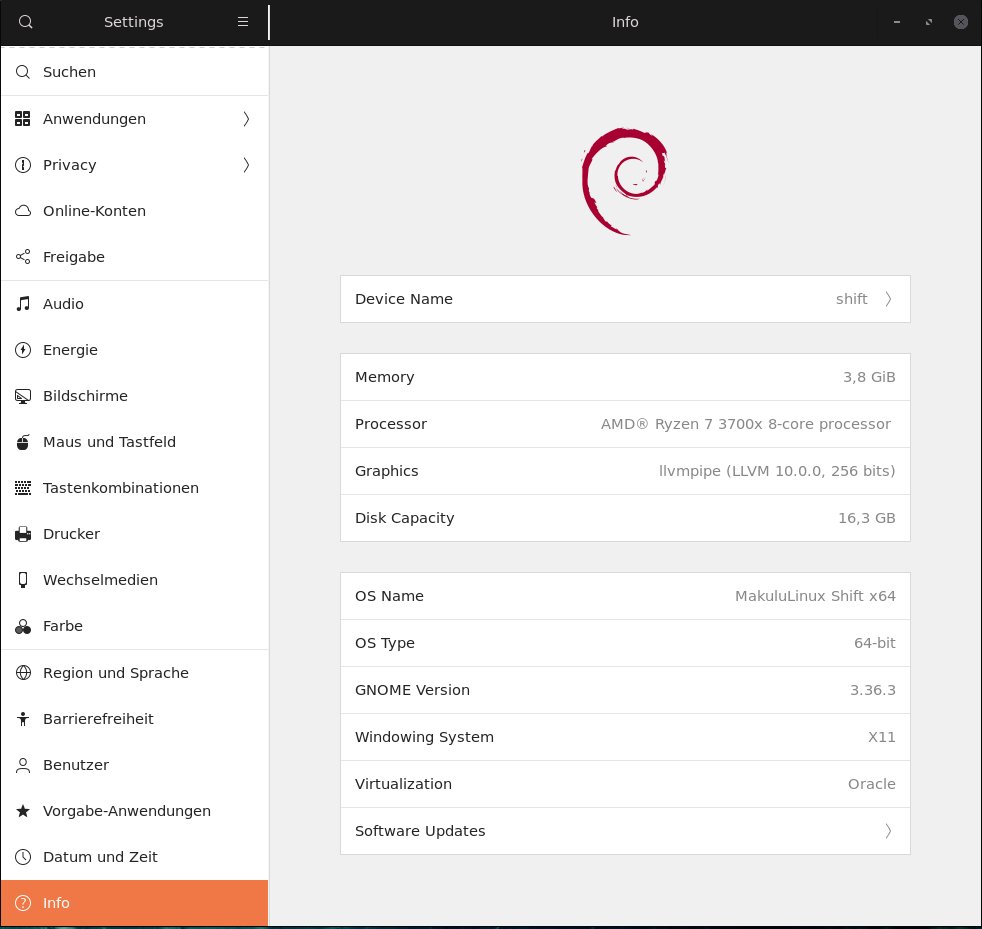
Abbildung 3: Falls Sie vergessen haben, ob Sie gerade mit der Debian- oder der Ubuntu-Version arbeiten, verschafft ein Blick in die Einstellungen im Reiter Info Klarheit.
Zum Aktualisieren der Pakete aus dem MakuluLinux-Archiv dient der Update-Manager, der auch die Auswahl von geografisch naheliegenden Spiegelservern erlaubt. Der Installer bietet diese Option ebenfalls gleich zu Beginn an. Alternativ nutzen Sie die Anwendung Gnome Software (Abbildung 4).
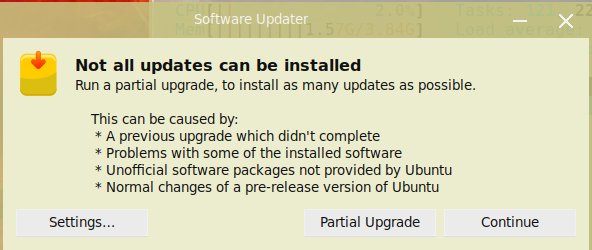
Abbildung 4: Debian und Ubuntu halten bei einem Upgrade unter Umständen Pakete zurück, etwa weil Abhängigkeiten noch fehlen. Da das Einsteiger schnell überfordert, weist Makulu einen Ausweg, indem es nur Pakete installiert, die das Upgrade nicht gefährden.
Viele Archive
Ein Blick auf die eingebundenen Repositories unter /etc/apt/sources.list.d zeigt neben “Testing” auch das Debian-Multimedia-Archiv sowie eine Makulu-eigene URL [4]. Die Software dahinter ist einen zweiten Blick wert, denn hier zeigt sich, dass Raymer sich ebenso bei Ubuntu und Mint bedient. Traditionelle Debian-Anwender würden das wohl als FrankenDebian [5] bezeichnen, aber für MakuluLinux scheint dieser Weg seit Jahren zu funktionieren.
Vom Design her lässt sich nicht gleich erkennen, dass Gnome den Desktop stellt. Die Bedienleiste mit dem Standardmenü ist über die Erweiterung Dash to Panel am unteren Rand eingebunden. Falls Sie das traditionelle Feeling bevorzugen, konfigurieren Sie es – neben drei anderen Menüvarianten – über einen Klick auf das Icon mit den drei Kreisen rechts in der Leiste und die Auswahl von Layout Manager. Dort wählen Sie die Option unten rechts.
Tapetenwechsel
Die Desktop-Hintergründe verwalten Sie über die Anwendung Variety. Sie erreichen sie über das Menü oder per Rechtsklick auf den Desktop und Auswahl der Option Hintergrund des Desktops ändern. Wenn Sie dort Configure Wallpaper Options auswählen, dürfen Sie in Variety nach Herzenslust weitere Quellen für Wallpapers festlegen, die Tapeten zu bestimmten Zeiten wechseln und vieles mehr (Abbildung 5).
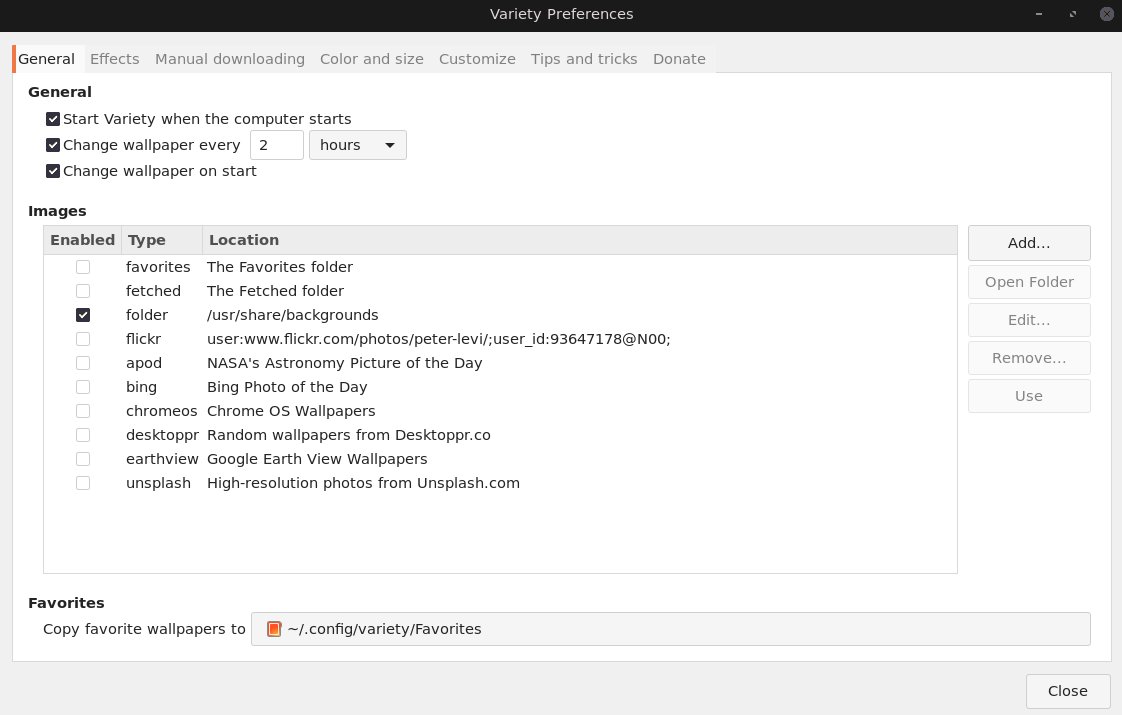
Abbildung 5: Bei Bedarf passen Sie das Design von MakuluLinux in vielerlei Hinsicht an. Mit Variety verändern Sie etwa den Desktop-Hintergrund auf jede nur erdenkliche Art und Weise.
Gnome verfügt standardmäßig nicht über die Möglichkeit, Themes zu verwalten – es bedarf dazu der Installation von Erweiterungen. Makulu verfügt deshalb für “Shift” und alle anderen Makulu-Varianten über einen eigenen Theme-Manager. Diesen öffnen Sie über Themes im Kontextmenü des Desktops, wo Sie auch Customize zum Anpassen der Icons finden.
Falls der Rechner entsprechende Hardware mitbringt, steuern Sie MakuluLinux auch über Gesten. Das klappt entweder auf einem Touchscreen mit den Fingern oder alternativ mit der Maus, wenn es sonst kein passendes Gerät gibt (Abbildung 6).
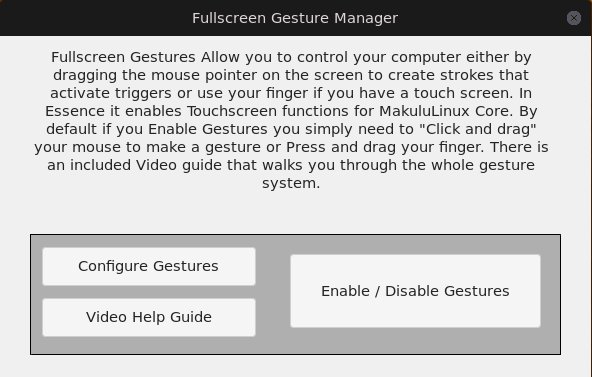
Abbildung 6: Passende Hardware vorausgesetzt steuern Sie Makulu mit den Fingern, alternativ führen Sie die Gesten, die Sie selbst definieren dürfen, mit der Maus aus. Ein Video führt in die Funktionalität ein.
Im Menü finden sich gut 50 Anwendungen, die nicht nur aus dem Fundus von Gnome, sondern auch aus den Beständen von XFCE, KDE und Cinnamon stammen. So finden Sie in der Lite-Variante nicht den Gnome-Dateimanager Nautilus vor, sondern Nemo aus dem Cinnamon-Desktop.
Nicht alle im Menü aufgeführten Anwendungen sind jedoch bereits installiert. Im Falle eines Falles führt ein Klick auf den entsprechenden Eintrag zu Gnome Software, das die Installation anbietet. Dabei unterstützt die Software herkömmliche DEB-Pakete ebenso wie Flatpak oder Snap.
Viele Kategorien wie Büro, Internet oder Multimedia kommen spärlich besetzt daher, Systemwerkzeuge und Zubehör dagegen prall gefüllt. Vom Konzept her ist es Ziel des Systems, die Anwender bei möglichst vielen administrativen Aufgaben umfassend zu unterstützen. So finden sich dort Tools, die man nicht überall findet. Dazu zählen Boot-Reparatur und Grub-Customizer, Driver-Manager, Bleachbit, Stacer und Timeshift sowie das von Linux Mint 20 ausgeliehene Warpinator, das dabei hilft, Pakete im Netzwerk per GUI zu kopieren und zu verschieben (Abbildung 7).
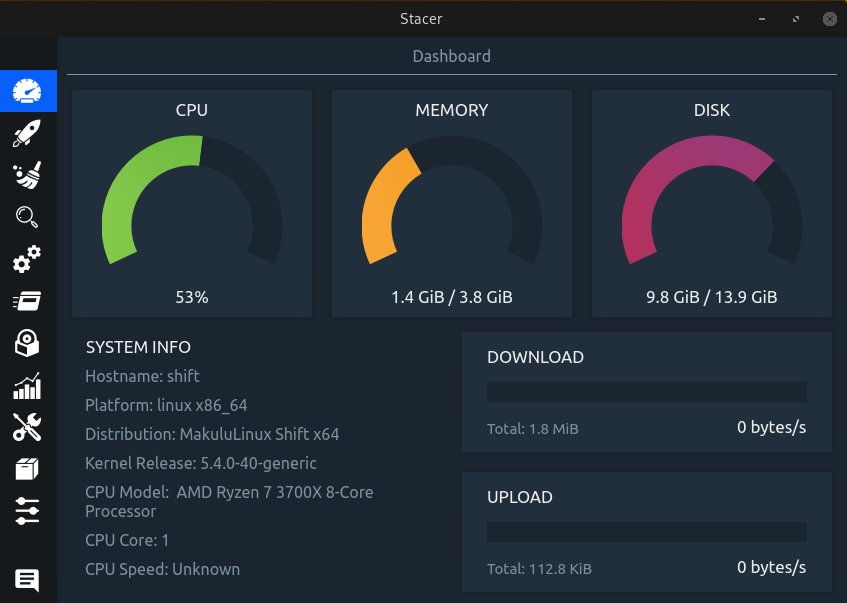
Abbildung 7: Stacer hilft beim Optimieren des Systems. Es zeigt Informationen über den Rechner an, entfernt auf Wunsch nicht zwingend notwendige Dateien, hilft dabei, Programme beim Hochfahren des Systems automatisch zu starten und die Quellenliste zu editieren.
Wenig Anwendungen
Als Webbrowser dient Chrome, den Sie über das eingebundene Google-Repository aktuell halten. In der Abteilung Internet findet sich noch der Chat-Client Discord, der direkt in den Kanal der Entwickler führt, wo Sie in der Regel schnelle Hilfe bei Problemen finden. Unter Grafik gibt es nur den Gnome-Bildbetrachter, bei Multimedia langweilt sich der MPV Media Player ganz alleine.
Eine Bürosuite ist nicht vorinstalliert, LibreOffice steht aber zur Einrichtung bereit. Im Makulu-Repository finden Sie außerdem die Alternativen OnlyOffice und FreeOffice. Selbst an Gamer haben die Entwickler gedacht: Neben Wine stehen dazu PlayOnLinux und Steam bereit.
Für den 3D-Desktop sorgt auf Wunsch Compiz. Für Anwender mit Behinderungen gibt es vorkonfigurierte Anwendungen wie eine Vorlese-App sowie eine Bildschirmtastatur und -lupe. Die Distribution hat zudem ein eigenes, für Anfänger geeignetes Tool zum Remastering namens MakuluLinux Constructor im Angebot (Abbildung 8).
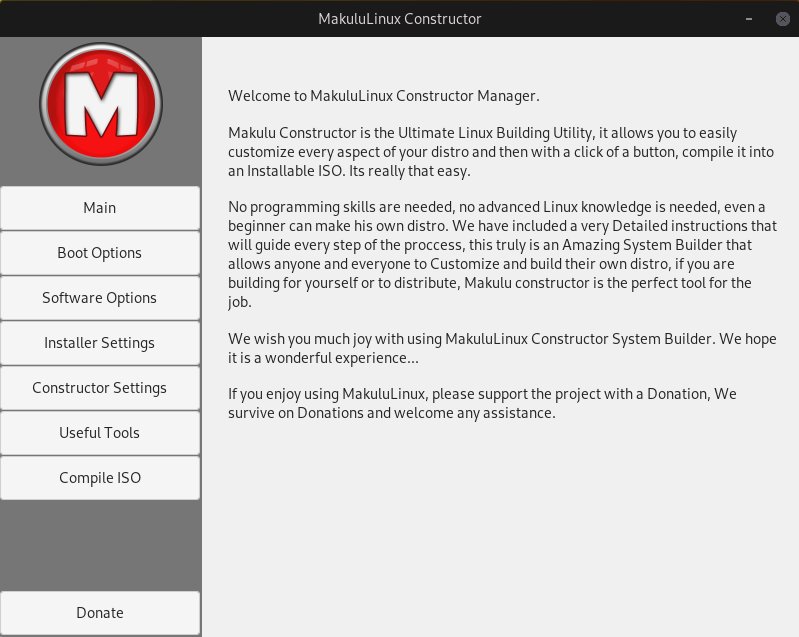
Abbildung 8: Der MakuluLinux Constructor wendet sich an Anwender, die per Remastering ihr System individualisieren möchten. Das Tool eignet sich durch die gelungene Benutzerführung selbst für Einsteiger.
Aus dem Vollen
Neben der Lite-Version haben wir uns die an Ubuntu 20.04 geknüpfte Variante der Vollversion angeschaut. Hier kommt ebenfalls Calamares zum Einsatz, das die Software aus dem Abbild problemlos installiert. Auf den ersten und selbst den zweiten Blick ist der Desktop nicht von dem der Lite-Version zu unterscheiden. Erst ein Blick ins Hauptmenü offenbart eine größere Anzahl an Anwendungen. Apps, die in der Lite-Version zwar im Menü auftauchen, aber dann erst eine Installation erfordern, sind hier bereits vorhanden. Die im Menü der Lite-Version verwaiste Office-Kategorie glänzt hier mit LibreOffice.
Wine haben die Entwickler anwenderfreundlich vorkonfiguriert, sodass Sie eine Windows-typische EXE-Datei einfach doppelklicken, um sie zu starten. Steam ist vorbereitet und in wenigen Augenblicken einsatzbereit. Alle oben erwähnten weiteren Funktionen der Lite-Version bringt die Vollversion ebenso mit; sie ist fast so aktuell wie die aus Debian “Testing” gespeiste Lite-Variante. Bei Ubuntu steht der Kernel bei 5.4, Systemd aber fast gleichauf bei 245.4. Bei Mesa ist Ubuntu mit Version 20.2~git sogar aktueller als Debian mit 20.1.
MakuluLinux zeigt sich in der Full-Version für die meisten Fälle gerüstet, ohne dass Sie sich zuerst um Software zu kümmern bräuchten. Für Puristen ist aber selbst die Lite-Version vermutlich nicht das Wahre. Einsteigern helfen dagegen beide Spielarten mit vielen Werkzeugen.
Fazit
Bei MakuluLinux “Shift” stellt sich weniger die Frage nach der Entscheidung für Lite oder Full, sondern vielmehr jene nach der Basis Debian oder Ubuntu. Wer seine Pakete lieber direkt von Debian bezieht, dem bleibt nur Lite und die eventuelle Nachinstallation benötigter Software. Bevorzugen Sie Ubuntu, stehen die Varianten Lite und Full bereit.
Sagt Ihnen Gnome nicht zu, gibt es die bereits erwähnten drei Abbilder mit XFCE. Die Testversionen der “Shift”-Reihe liefen im Test stabil, es fehlte lediglich noch etwas Feinschliff hier und da. Wenn Sie also nicht zur Kategorie der Puristen unter den Anwendern gehören, lohnt ein Blick auf das umfassende Angebot von MakuluLinux allemal. Lernfreudige Einsteiger mit einem Faible für Design werden hier ebenfalls fündig. (agr)
Infos
-
Homepage: https://www.makululinux.com/wp/
-
MakuluLinux: Ferdinand Thommes, “Neues aus Südafrika”, LU 03/2015, S. 8, https://www.linux-community.de/33994
-
Downloads: https://www.makululinux.com/wp/downloads/
-
Makulu-Archiv: http://makululinux.online/repository-d-testing/packages/
-
“Don’t make a FrankenDebian”: https://wiki.debian.org/DontBreakDebian





