


Clear Linux ist sowohl Intels Vorzeigeprojekt als auch ein innovatives Betriebssystem für Entwickler und Enthusiasten.
Der Halbleiterhersteller Intel baut nicht nur Prozessoren, sondern pflegt seit Jahren die hauseigene Distribution Clear Linux Project for Intel Architecture, kurz Clear Linux OS [1] – nicht zu verwechseln mit ClearOS. Seit 2015 arbeiten Entwickler in Intels Open Source Technology Center stetig an dem Projekt. Dabei dient die Distribution einerseits als ein auf die eigenen Prozessoren zugeschnittenes Vorzeigeprojekt, andererseits als ein System, das zwar für Cloud-Computing ausgelegt ist, aber zunehmend auch auf Desktop-PCs und Workstations eine gute Figur macht.
Anfangs fehlte Clear Linux OS eine grafische Oberfläche, ab 2016 gab es mit XFCE eine entsprechende Option. Ein Jahr später nahm dann Gnome diesen Platz ein. 2018 bekam der bis dahin etwas sperrige Installer eine Überarbeitung: Clear OS bietet damit jetzt ein Desktop-Live-Image mit einer grafischen Installationsroutine, die den Pendants anderer Distributionen in nichts nachsteht. Derzeit noch inoffiziell, aber bereits einsatzbereit, ist die Integration des aktuellen Plasma-Desktops von KDE.
Eigenes Containerformat
Für den Einsatz in der Cloud hat Intel erst das eigene Containerformat Clear Containers [2] entwickelt, kürzlich jedoch gegen Kata Containers [3] getauscht. Details zu dem Projekt lesen Sie bei Bedarf im Kasten “Doppelfunktion” nach. Eine weitere technische Eigenheit von Clear Linux ist die Zustandslosigkeit [4]. Dabei geht es darum, die von der Distribution bereitgestellten Standardwerte in /usr/ von der vom Administrator bereitgestellten Konfiguration und den Daten in /etc/ zu trennen.
Man nennt ein System “stateless”, wenn es jeweils ohne die Verzeichnisse /etc/ und /var/ oder mit minimalen definierten Versionen davon startet. Das System erstellt die Verzeichnisse bei jedem Start neu, selbst wenn der Anwender sie versehentlich gelöscht hat. Das bedeutet, dass solche Systeme immer im selben, definierten Zustand hochfahren. So liegen bei Clear Linux unter /etc/ nur die Konfigurationsdateien von Diensten, die diese früh im Boot-Prozess brauchen, sowie Dateien wie passwd und shadow.
Jeder Neustart gleicht deshalb dem Start eines Live-Systems. Die nötigen Konfigurationsdaten für Anwendungen kopiert Clear Linux zur Laufzeit aus dem Pfad /usr/share/defaults/ an die entsprechenden Stellen. Theoretisch käme so ein Server im Netz als Quelle infrage. Bei Clear Linux haben Sie die Kontrolle darüber, wie Sie das System aufsetzen.
Diese technischen Finessen schlagen nicht nur bei Containern oder eingebetteten Systemen positiv zu Buche, sondern auch beim Einsatz auf dem Desktop, und ergeben zusammen mit weiteren innovativen Lösungen ein sehr modernes Betriebssystem.
Doppelfunktion
Das Open-Source-Projekt Kata entwickelt eine Standardimplementierung von leichten virtuellen Maschinen (VMs), die sich wie Container verhalten und eine entsprechende Administration erlauben, aber die Isolation und die Sicherheitsvorteile von VMs beibehalten. Dabei verbindet Kata Containers Techniken von Clear Containers mit RunV, einer auf dem Hypervisor-Konzept [12] basierenden Laufzeitumgebung. Die Kata-Container sind kompatibel mit der Open Container Initiative (OCI) der Linux Foundation sowie dem Container Runtime Interface (CRI) von Kubernetes. Das Sicherheitskonzept baut auf der Intel Virtualization Technology (VT-x) auf. Sie implementiert ein eigenes Berechtigungskonzept, das ein Isolieren der verschiedenen Workloads vereinfacht. Intel möchte bei Kata die von herkömmlichen VMs gebotene Isolierung mit den Geschwindigkeitsvorteilen beim Ausrollen von Arbeitsumgebungen sowie der Leichtigkeit und Flexibilität von Containern kombinieren.
Frischer Start
Um Clear Linux OS zu nutzen, laden Sie zunächst wie üblich ein Image herunter [5]. Im Download-Verzeichnis liegen Abbilder für verschiedene Zwecke, vom Einsatz auf Microsofts Azure-Plattform über Docker bis hin zu Images für KVM und Vmware.
Für den klassischen Desktop-Einsatz wählen Sie jedoch das Live-Image, dessen Dateiname auf img.xz endet. Lassen Sie sich davon nicht verwirren: Zwar liegen Dateien für die Installation üblicherweise im Format ISO vor, doch das hier verwendete Format weist demgegenüber strukturell keine Änderungen auf, ist aber zusätzlich komprimiert. Das Tool Dd verarbeitet beide Formate, nachdem Sie das Image mit dem Befehl unxz aus den xz-utils oder mit 7Zip entpackt haben.
Dabei verwandeln sich 1,2 GByte Download in eine rund 8 GByte große Abbilddatei. Wenn möglich, sollten Sie einen USB-Stick mit mindestens 16 GByte Kapazität als Medium verwenden, auf einem Stick mit 8 GByte wird unter Umständen der Platz zu knapp.
Mit dem Tool Etcher erledigen Sie alles in einem Rutsch: Es entpackt das Image und schreibt es auf einen USB-Stick (siehe Kasten “Etcher”). Den booten Sie anschließend im gewünschten Gerät. Bei den Tests wollte der Stick partout nicht auf einem Thinkpad mit Intels fast sechs Jahre alter “Haswell”-Architektur starten; auf zwei weiteren Notebooks mit der aktuellen “Coffee-Lake”-Architektur verlief der Start dagegen problemlos.
Etcher
Das mittlerweile in BalenaEtcher umgetaufte Programm laden Sie von der Webseite des Projekts [13] herunter. Es liegt als ausführbares AppImage vor, das Sie das erste Mal auf der Konsole aufrufen (Listing 1). Dabei fragt die Software ab, ob Sie einen Menüeintrag anlegen wollen, mit dem Sie es künftig starten.
Listing 1
$ ./balena-etcher-electronVersion.AppImage
Angepasstes Gnome
Nach dem Start finden Sie sich in einer leicht modifizierten Gnome-Umgebung wieder. Dass es sich hier um die Gnome-Shell handelt, stellen Sie spätestens fest, wenn Sie auf das untere Icon der Leiste am linken Rand klicken (Abbildung 1).

Abbildung 1: Die Gnome-Shell listet die vorinstallierte Software nach Paketen auf. Intern arbeitet Clear Linux OS aber mit gebündelten Anwendungen.
Zunächst sollten Sie den Rechner aber mit dem Internet verbinden, denn ohne Netzanschluss funktioniert der Installer nicht. Sie erledigen das, indem Sie in der oberen Leiste ganz rechts den Pfeil anklicken und das WLAN-Passwort eingeben.
Der Installer versteckt sich hinter dem oberen Icon der rechten Leiste, einem stilisierten Pinguin, der als Logo von Clear Linux OS dient. Wenden Sie sich am besten zunächst den erweiterten Optionen zu (Abbildung 2). Hier sehen Sie oben die vergebene IP-Adresse, dürfen einen Proxy setzen, und können testen, ob der Installer Zugriff auf das Netzwerk hat. Die nächsten Optionen behandeln die Auswahl der Software und das Erstellen eines oder mehrerer User. Unter Bundle Selection empfiehlt es sich, im Sinne eines schlanken Systems die vorgegebene Auswahl zu übernehmen und gegebenenfalls nach der Installation zu ergänzen.
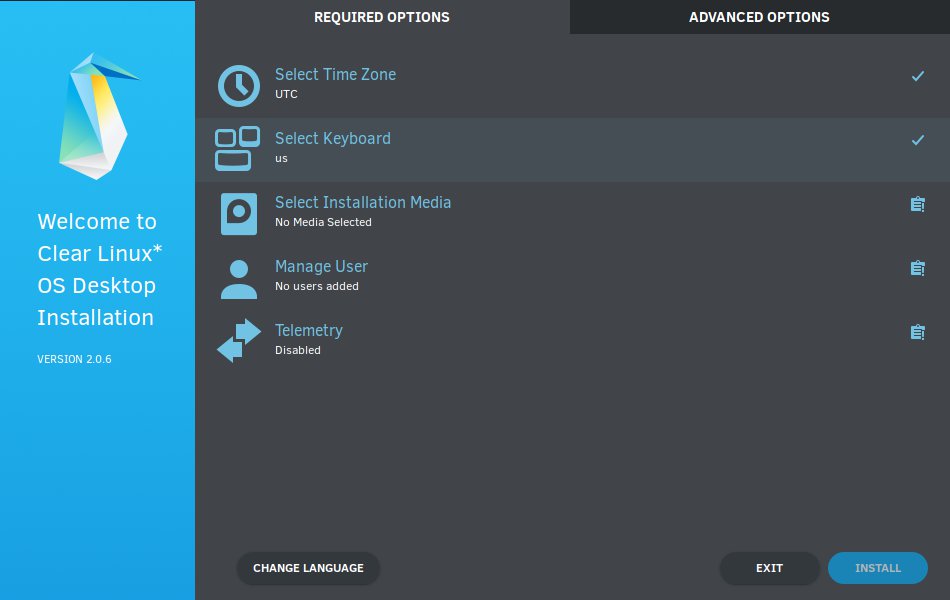
Abbildung 2: Der Clear Installer 2.0.6 bietet im Gegensatz zur vorherigen, textbasierten Installationsroutine eine grafische Oberfläche. Unter den fortgeschrittenen Optionen lässt sich der (standardmäßig eher kleine) Software-Bestand aufstocken.
Benutzer anlegen
Übertragen Sie beim Erstellen eines Users diesem Administratorrechte, trägt der Installer ihn in die Sudoers-Liste ein. Bevorzugen Sie einen unprivilegierten User und einen dedizierten Root-Account, erzeugen Sie zwei separate Konten. Im weiteren Verlauf legen Sie einen Spiegelserver für Aktualisierungen sowie einen Hostnamen für den Rechner fest.
Außerdem wählen Sie einen Kernel aus und geben ihm bei Bedarf weitere Parameter mit (Abbildung 3). Es gibt hier außerdem die Möglichkeit, automatische Updates zu deaktivieren, was sich aber in diesem Fall nicht empfiehlt – dazu später mehr. Die letzte Option ist das Abspeichern der vorgenommenen Konfiguration für das Aufsetzen weiterer Rechner.
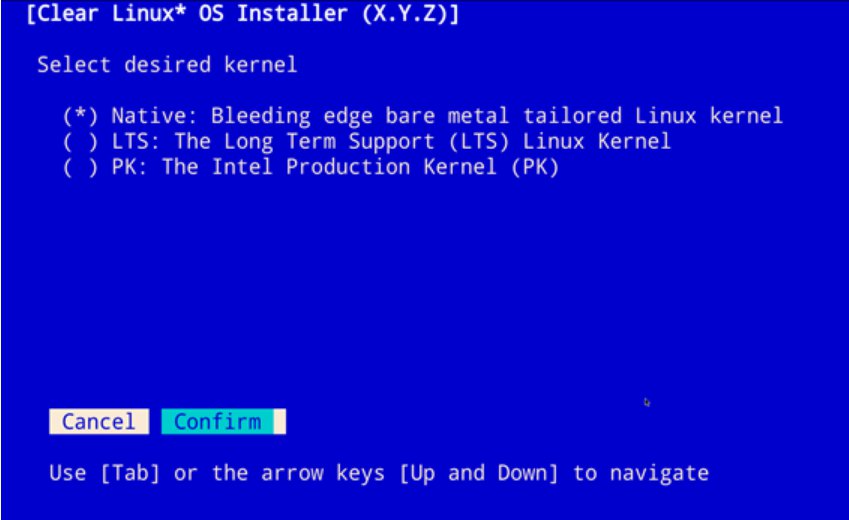
Abbildung 3: Drei Kernel bietet Clear Linux OS zur Auswahl, wobei die Möglichkeiten von Bleeding Edge über LTS bis hin zu Intels Enterprise-Kernel mit Backports reichen.
Partitionierung
Hinter dem linken Schalter legen Sie die Lokalisierung und das Layout für die Tastatur sowie die Partitionsschemata fest (Abbildung 4). Der Dialog wirkt recht spartanisch und bietet zwar alle grundlegend nötigen Optionen, verzichtet aber auf LVM und Verschlüsselung. Optional aktivieren Sie eine Telemetrie, die anonym Daten über Probleme an Intel sendet und dem Hersteller bei der Arbeit am System helfen soll.
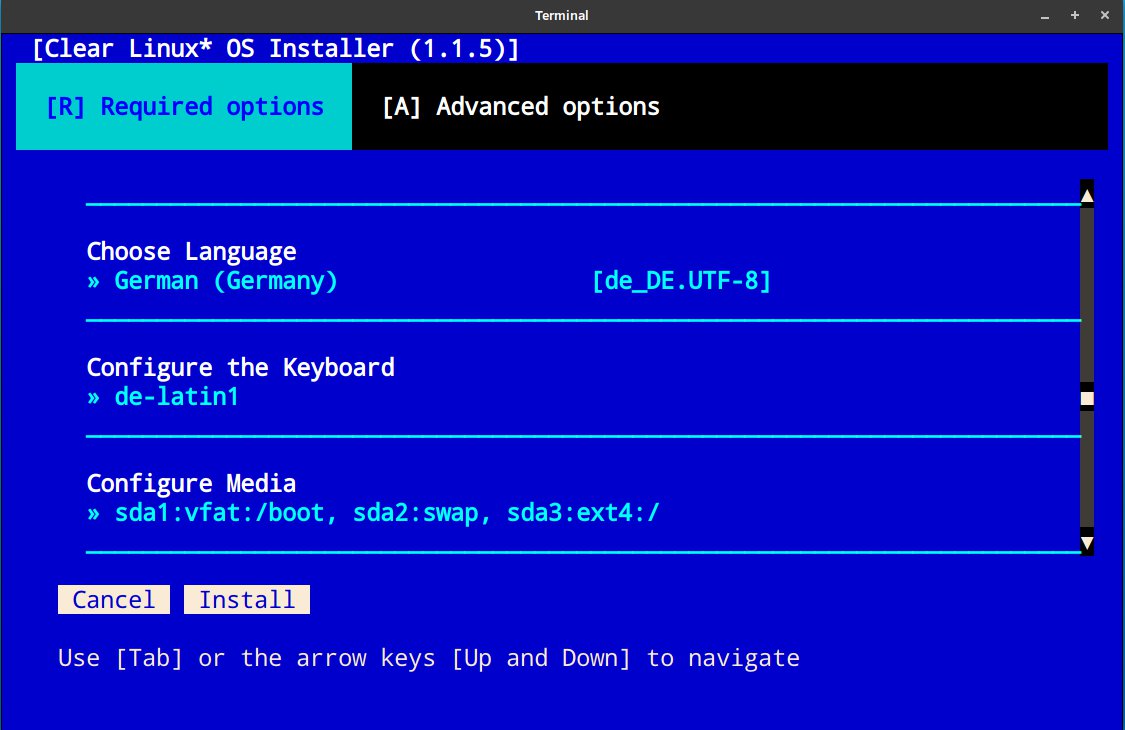
Abbildung 4: Im Reiter mit den Standardoptionen stellen Sie neben der Lokalisierung und dem Layout für die Tastatur das Schema für die Partitionen ein.
Gebündelt
Die Installation selbst dauert nach dem Klick auf die Schaltfläche Install rund fünf bis zehn Minuten. Ein Neustart befördert Sie danach ins installierte System (Abbildung 5). Hier landen Sie wieder in einer Gnome-Session.
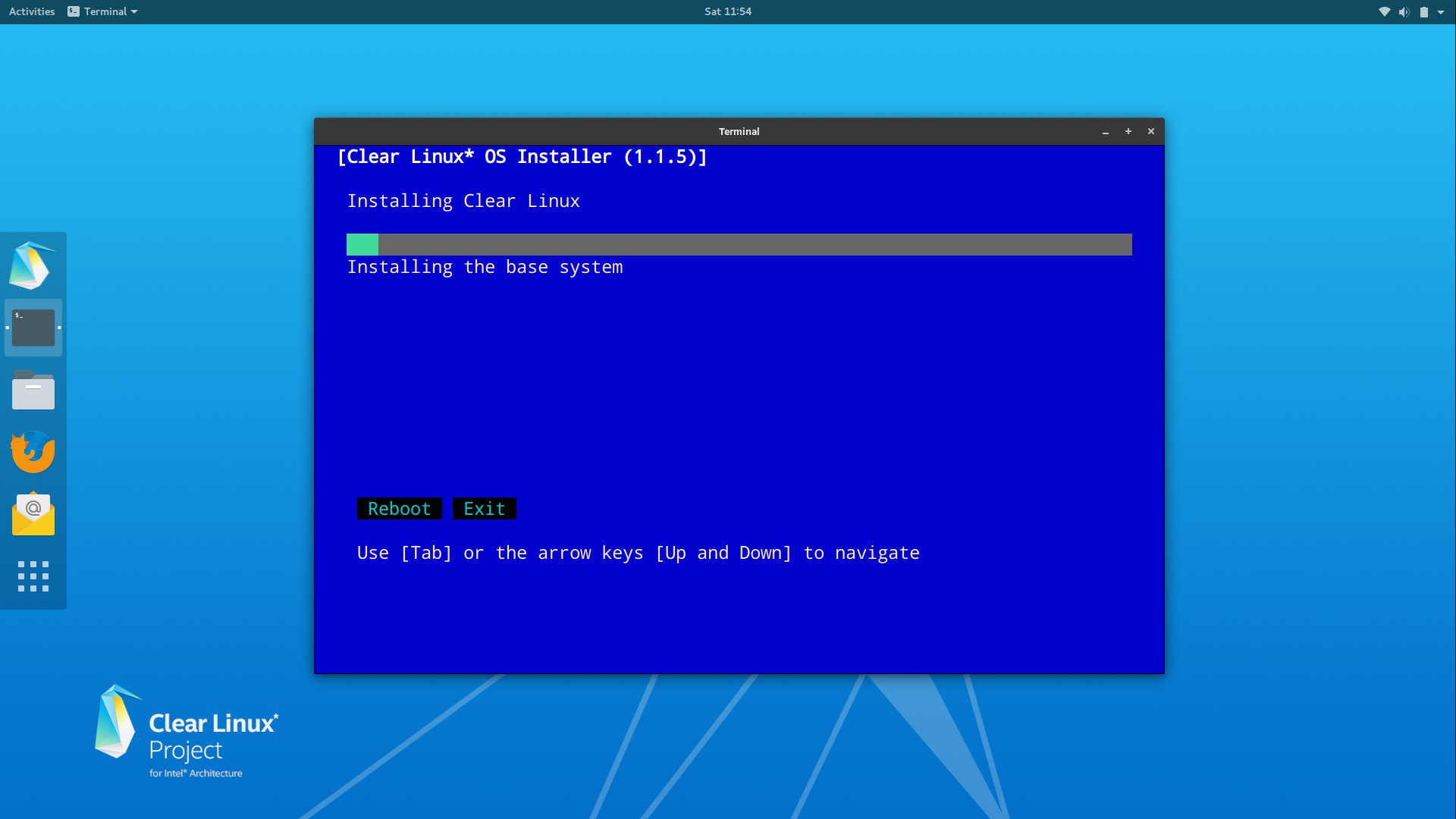
Abbildung 5: Die Installation mit Standardpaketen dauerte auf einem aktuellen Intel-System der achten Generation weniger als fünf Minuten.
Bevorzugen Sie KDE Plasma (Abbildung 6), so bietet Intel dies derzeit inoffiziell an. Der Weg dorthin führt über die Befehle aus Listing 2. Danach wählen Sie bei Bedarf im Login-Manager unten links die gewünschte Session aus. Dabei stehen dann sowohl Gnome (Abbildung 7) als auch KDE Plasma mit X11 oder als Wayland-Sitzung sowie das auf Gnome 2 basierende Gnome Flashback zur Auswahl. Auf dieselbe Weise installieren Sie XFCE, das allerdings noch nicht mit Wayland zusammenarbeitet.
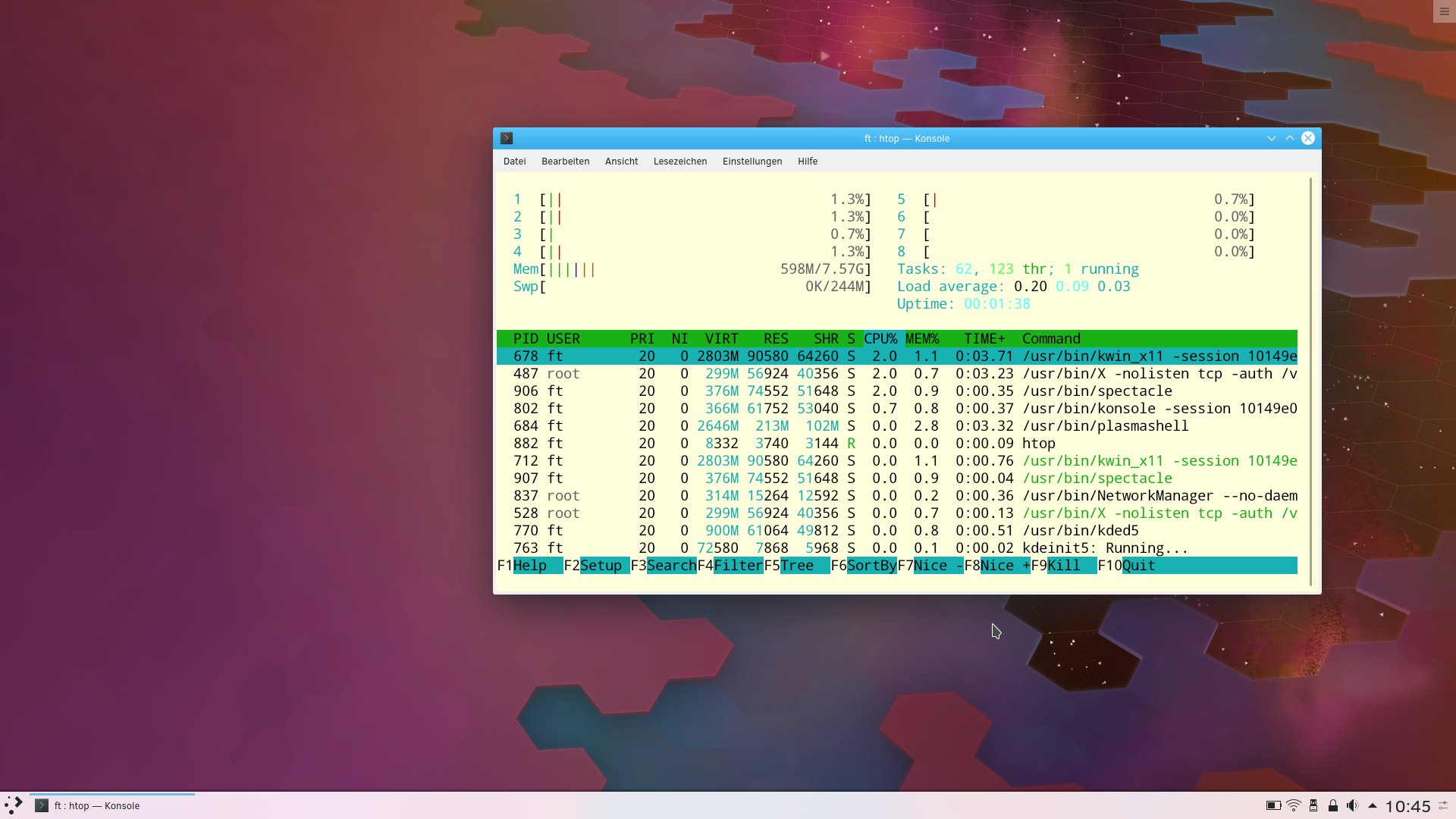
Abbildung 6: Wer es sparsamer mag, erhält mit KDE Plasma einen Verbrauch von knapp 600 MByte im Leerlauf. XFCE liegt bei unter 400 MByte.
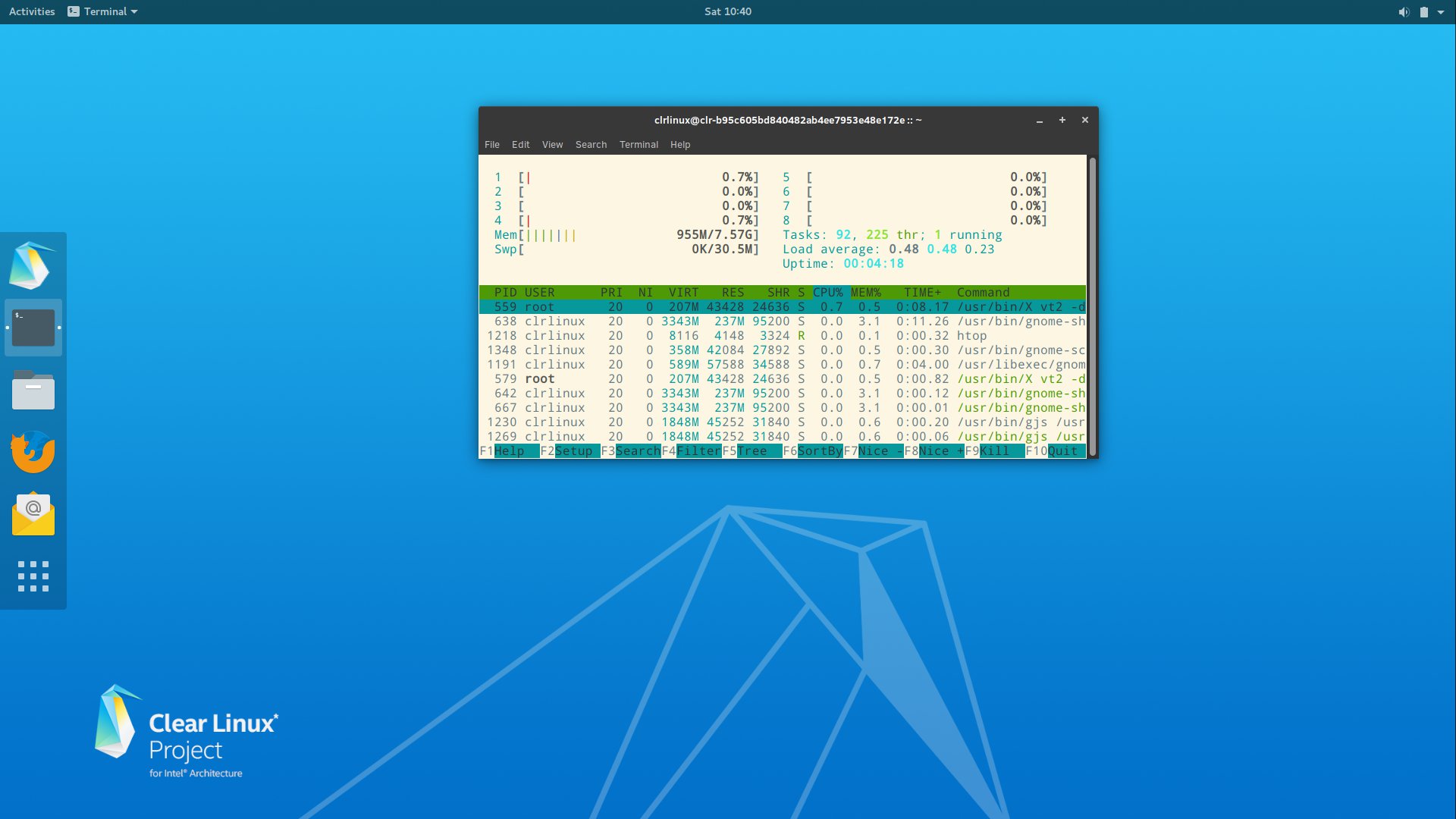
Abbildung 7: Gnome belegt bereits im Leerlauf mit rund 950 MByte relativ viel Hauptspeicher.
Listing 2
$ sudo swupd bundle-add desktop-kde
$ sudo swupd bundle-add desktop-kde-apps
Gnome gönnt sich gleich nach dem Start rund 950 MByte Hauptspeicher – deutlich mehr als KDE Plasma, das sich mit knapp 600 MByte begnügt. Das schlanke XFCE knappst dagegen nur rund 450 MByte RAM ab (Abbildung 8).
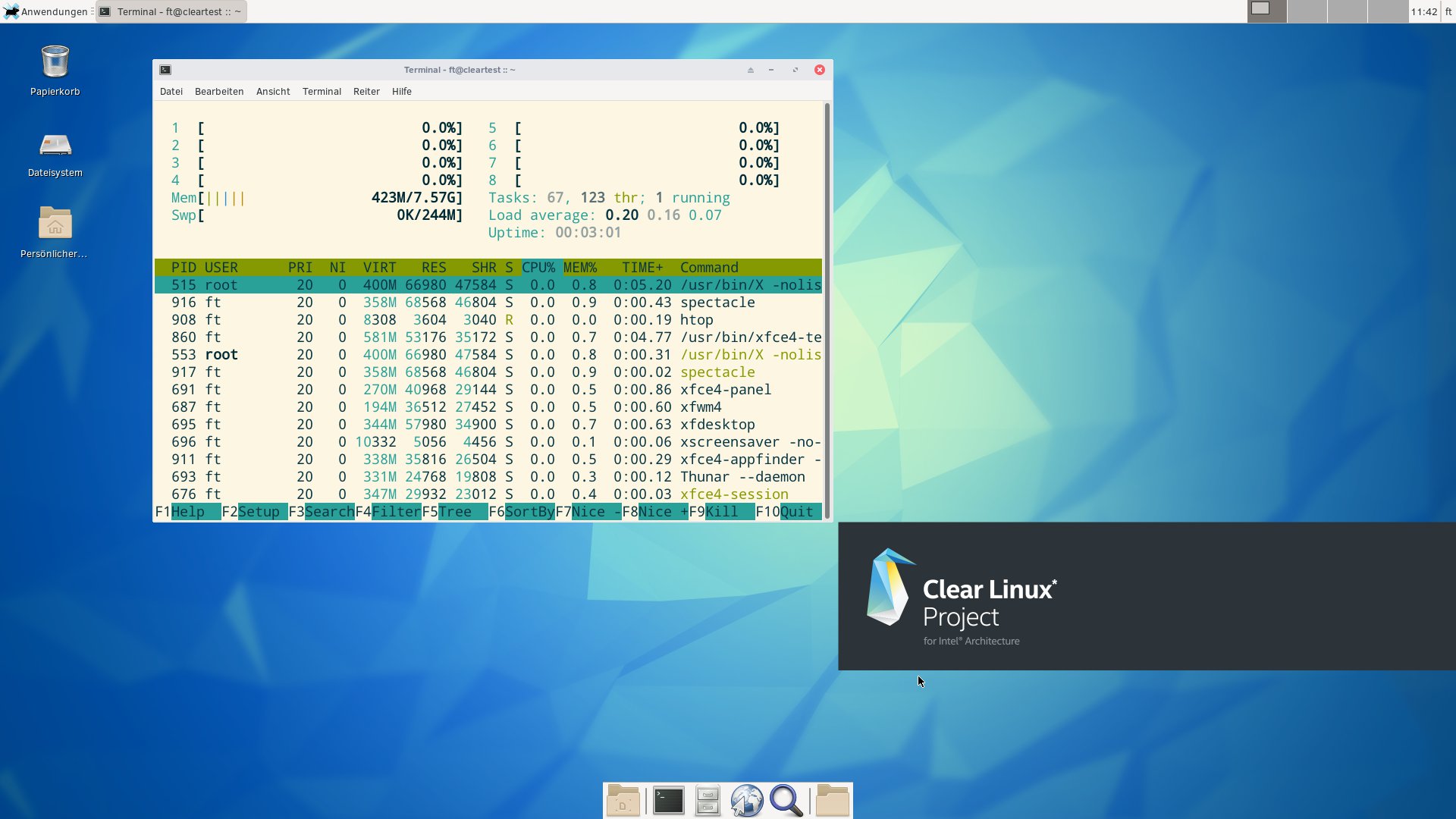
Abbildung 8: XFCE begnügt sich nach dem Start mit rund 450 MByte RAM. Noch weniger Ressourcen verbraucht lediglich der ebenfalls verfügbare Fenstermanager Awesome.
Wie Sie vielleicht schon bei der Installation bemerkt haben, verwendet Clear Linux OS gebündelte Anwendungen anstelle einzelner Pakete. Eine aktuelle Liste aller verfügbaren Bündel finden Sie in der Dokumentation [6]. Die Bündel, die jeweils eine fest umrissene Funktion bereitstellen, verwalten Sie mit dem Tool Swupd [7].
Mit diesem Tool passen Sie Clear Linux OS wesentlich genauer an spezifische Aufgabenstellungen an, als dies der Installer erlaubt. Noch mehr Präzision bietet das neueste Werkzeug im Arsenal der Distribution: Das Tool mit dem Namen Mixer erlaubt es, ein maßgeschneidertes System zu entwerfen und zu bauen.
Dabei dürfen Sie zusätzlich eigene Pakete im Format RPM einbinden. Die Dokumentation beschreibt den Ablauf bis zum fertigen Image in allen Einzelheiten [8]. Neuerdings lässt sich der Software-Bestand aber auch einfacher per Flatpak oder AppImage erweitern.
Auto-Updates
Clear Linux OS sieht in der Vorgabe eine automatische Aktualisierung vor. Während sich das bei einer herkömmlichen Distribution auf Basis von Paketen nicht unbedingt empfiehlt, sieht das bei Clear Linux OS und ähnlich aufgebauten Systemen wie Fedora “Silverblue” anders aus.
Mit Clear Linux stellt ein Update jeweils eine neue Betriebssystemversion dar, die ein oder mehrere Aktualisierungen enthält. Dabei ersetzt das System nach dem Prinzip von Delta-Updates [9] nur das unbedingt Nötige. So kann es vorkommen, dass solch ein Update lediglich 15 KByte umfasst.
Wollen Sie Clear Linux manuell aktualisieren, so geben Sie Swupd einfach die Versionsnummer des gewünschten Images mit. Die finden Sie auf der Download-Seite ganz unten bei den latest images. Zu Redaktionsschluss lautete der entsprechende Befehl folgendermaßen:
$ sudo swupd update -m 27840
Sie haben jedoch unter Clear Linux jederzeit die Möglichkeit, Updates zurückzudrehen, indem Sie ein als funktionstüchtig bekanntes Image laden. Von daher erweisen sich automatische Updates bei Clear Linux in der Regel als unproblematisch.
Fazit
Clear Linux OS spricht Entwickler, Administratoren und Enthusiasten gleichermaßen an. Die Distribution setzt innovative Techniken ein, um Anwendern ein möglichst sicheres System zu bieten, und erlaubt sehr detaillierte Eingriffe, um es auf den jeweiligen Einsatzzweck zuzuschneiden. Während des Testbetriebs traten keinerlei Probleme auf. Die Dokumentation [10] ist ausführlich, liegt aber nur auf Englisch vor.
Im Herbst letzten Jahres veröffentlichte Intel Pläne für ein neues Betriebssystem auf der Basis von Clear Linux OS. Es heißt Safety Critical Project for Linux OS (SCL) [11] und soll die Sicherheit eingebetteter Systeme in Fahrzeugen, Robotern sowie Drohnen erhöhen. Damit will Intel bereits bestehende proprietäre Lösungen durch einen auf Linux basierenden Ansatz ersetzen. Obwohl sich Intel im letzten Jahr mit den Sicherheitslücken Meltdown und Spectre nicht eben mit Ruhm bekleckert hat, geht die Reise bei Clear Linux OS klar in die richtige Richtung.
Infos
-
Clear Linux: https://clearlinux.org
-
Clear Containers: https://lwn.net/Articles/644675/
-
Kata Containers: https://katacontainers.io
-
Stateless: https://clearlinux.org/features/stateless
-
Bündel: https://clearlinux.org/documentation/clear-linux/reference/bundles#bundles
-
Swupd: https://clearlinux.org/documentation/clear-linux/guides/maintenance/swupd-guide#view-os-info
-
Mixer: https://clearlinux.org/documentation/clear-linux/guides/maintenance/mixer#create-a-workspace
-
Dokumentation: https://clearlinux.org/documentation/clear-linux
-
Hypervisor: https://de.wikipedia.org/wiki/Hypervisor
-
Etcher: https://www.balena.io/etcher/





