



Einmal Aufgenommenes exportiert MythTV freigiebig in viele Formate: Etwa für mobile Geräte wie Mediaplayer und Smartphones, als ISO zum Brennen auf CD/DVD oder als Stream direkt ins Netz.
Als flexible Multimedia-Lösung zeichnet MythTV Programme von Kabel, Satellit oder Antenne auf, verwaltet die Aufnahmen über ein Webfrontend und gibt Video-, Bild- und Audiodateien fast aller Formate wieder. Der Alleskönner behält die Aufzeichnungen aber nicht geizig für sich, sondern exportiert sie auf Wunsch auch passend aufbereitet für mobile Geräte, streamt sie ins LAN und Internet oder verpackt sie zum Archivieren auf CD/DVD in ISO-Images. Dazu fallen allerdings einige Nacharbeiten an, um Störendes aus den Aufnahmen zu entfernen und sie in das jeweils optimale Format zu bringen.
Serie MythTV
| Teil 1: Grundlagen | LU 12/2010, S. 30 | https://www.linux-community.de/22109 |
| Teil 2: Diskless Client | LU 03/2011, S. 54 | https://www.linux-community.de/22847 |
| Teil 3: Export | LU 04/2011, S. 66 | https://www.linux-community.de/23037 |
Pausenfrei
Die in vielen Aufnahmen enthaltenen Werbeeinblendungen stören nicht nur beim Anschauen, sondern ganz besonders auch beim Archivieren, wo sie überflüssigen Platz auf dem Speichermedium belegen. MythTV kennt zwei Möglichkeiten, die Werbung in einem Film zu markieren: die automatische Werbeerkennung und Schnittlisten. Beim Export selbst greift jedoch nur die Schnittlisten-Variante. Immerhin lassen sich die automatisch erkannten Werbepausen in die Schnittliste importieren. Darüber hinaus können Sie die Werbeerkennung dazu verwenden, bei der Wiedergabe am MythTV-Frontend die lästigen Einblendungen automatisch zu überspringen. Diese Option lässt sich fest einstellen oder bei der Wiedergabe einer Aufnahme unter Menü | Navigieren | Werbung überspringen | Auto-Sprung EIN aktivieren.
Die automatischen Werbeerkennung starten Sie entweder in MythWeb, indem Sie bei der Aufnahme den entsprechenden Film anklicken und die Werbung markieren, oder im MythTV-Frontend, wo Sie auf dem Film unter Menü | Auftrag? die Werbeerkennung starten. Der Vorgang selbst läuft auf dem MythTV-Backend ab, den Fortgang des Prozesses sehen Sie unter MythWeb | Backend Status | Job Queue (Abbildung 1) beziehungsweise im MythTV-Frontend unter Information | System Status | Auftragsliste (Abbildung 2) ein. Dort brechen Sie gegebenenfalls auch bereits gestartete Umwandlungsaufträge ab. Desweiteren können Sie schon beim Programmieren einer Aufnahme hinterlegen, dass MythTV die Werbeeinblendungen automatisch erkennen soll.
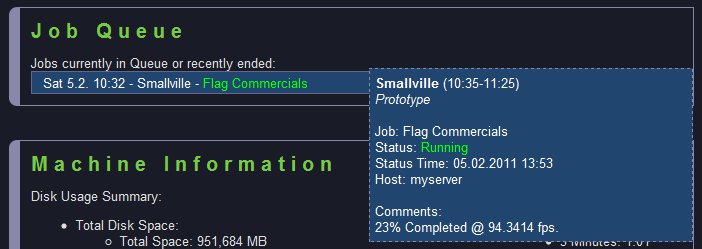
Abbildung 1: So stellt sich die laufende Werbeerkennung in MythWeb dar.
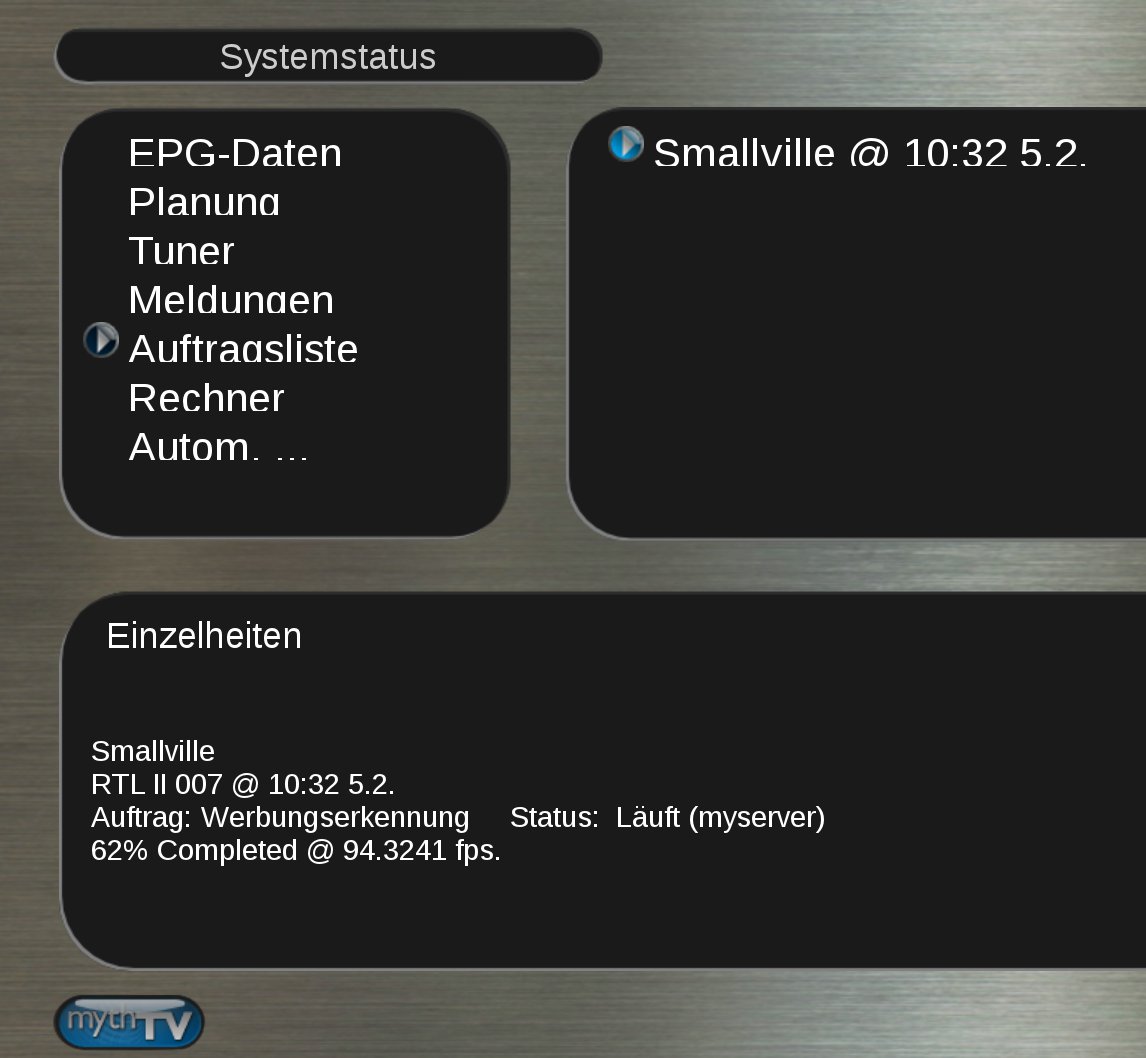
Abbildung 2: So sieht die Werbeerkennung im MythTV-Frontend aus.
Schnittlisten
Zum Anlegen der für den Export auf externe Medien wichtige Schnittliste starten Sie die Wiedergabe der Aufnahme und wechseln mit [E] (“edit”) oder über Menü | Aufträge | Aufnahme bearbeiten in den Bearbeitungsmodus. Die Ergebnisse einer bereits vorgenommenen Werbeerkennung laden Sie mittels [Ende] in die Schnittliste.
Alternativ markieren Sie zu entfernende Stellen manuell mithilfe der Tastatur oder Fernbedienung. Die Navigation per Fernbedienung erfolgt über die Richtungstasten und erfordert etwas Eingewöhnung, erweist sich bei einiger Übung aber als sehr effektiv. Mit [Links] und [Rechts] springen Sie in der Aufnahme vorwärts und rückwärts, das entsprechende Zeitintervall konfigurieren Sie mithilfe von [Oben] und [Unten]. Die eingestellte Sprungzeit zeigt MythTV rechts oberhalb des Zeitbalkens an (Abbildung 3).
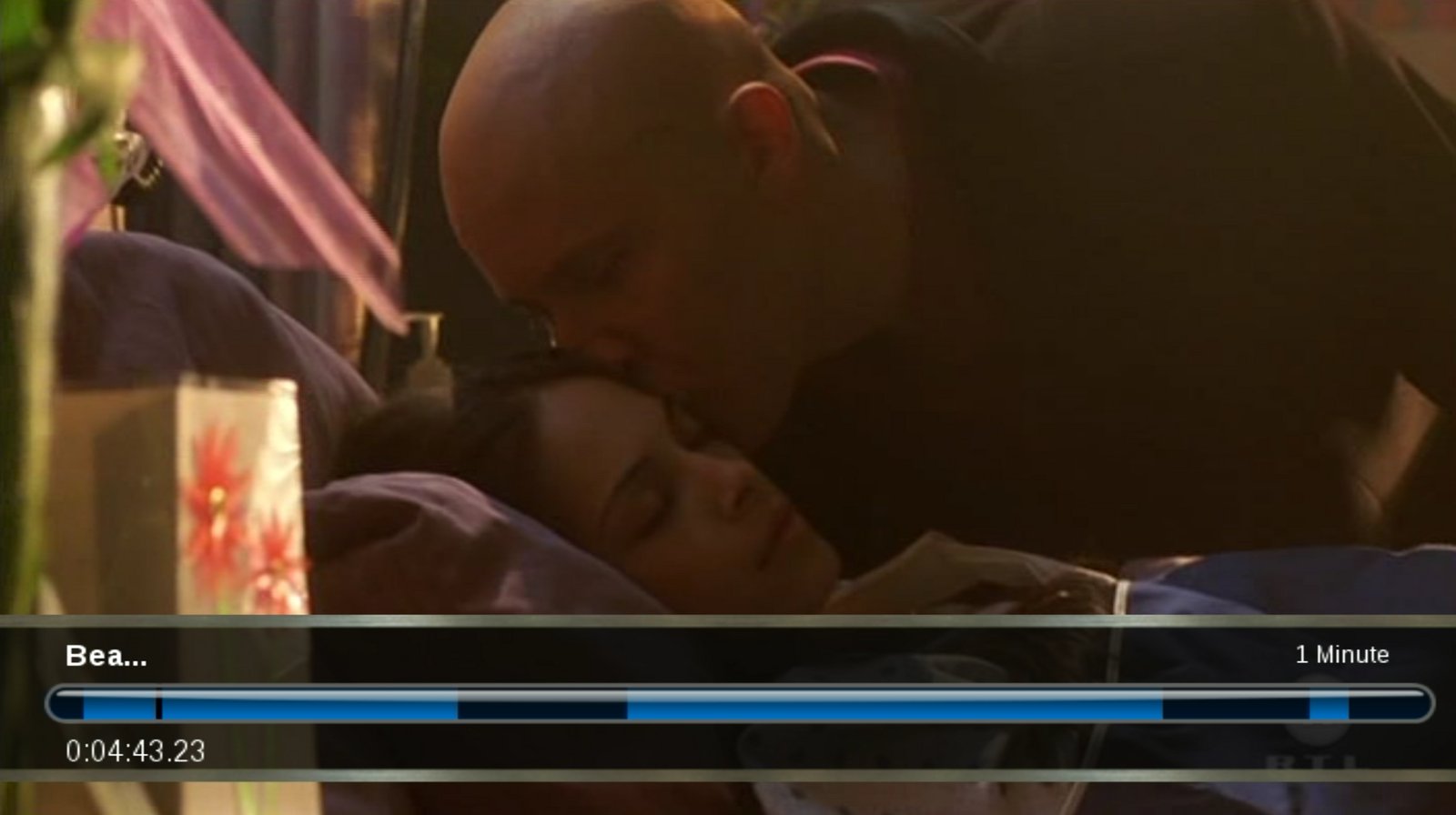
Abbildung 3: Das MythTV-Frontend während des Bearbeitens einer Schnittliste. Zu entfernende Sequenzen erscheinen im Zeitbalken in Schwarz.
Über die Menü-Taste rufen Sie das Schnittpunktmenü auf und erstellen, verschieben oder löschen dort die entsprechenden Schnittpunkte. Zunächst springen Sie mittels der Navigationstasten an den Anfang des Films, um den “Vorlauf” vor dem eigentlichen Film zu entfernen. Dort setzen Sie mit Menü | Bis zum Anfang ausschneiden dann den ersten Schnittpunkt.
Zum Auffinden der Werbeblöcke setzen Sie die Sprungzeit am besten auf 5 Minuten und navigieren durch die Aufnahme, bis Sie die erste Werbepause erreichen. Dann suchen Sie den Anfang der Werbeeinblendung, setzen mit Menü | Neuen Schnitt hinzufügen einen Schnittpunkt und wiederholen die Prozedur für das Ende des Blocks. Der erscheint in der Zeitschiene nun schwarz markiert. Nach dem Kennzeichnen aller Werbeblöcke markieren Sie noch das Ende das Films mittels Menü | Bis zum Ende ausschneiden und verlassen den Bearbeitungsmodus über die Exit-Taste und die Option Schnittliste speichern und Beenden.
Nuvexport
Damit sind Vorarbeiten zur Archivierung abgeschlossen, nun können Sie zum eigentlichen Export schreiten. Den übernimmt Nuvexport [1], das die meisten Distributionen gleich zusammen mit MythTV einrichten. Sollte es in Ihrer Installation fehlen, laden Sie es mit den in Listing 1 gezeigten Befehlen aus dem MythTV-Repository herunterladen und installieren es.
Listing 1
# git clone https://github.com/MythTV/nuvexport.git
# make install
Sie starten das Programm auf der der Konsole mittels des Befehls nuvexport. Erscheint daraufhin lediglich eine Fehlermeldung hinsichtlich fehlender Komponenten, müssen Sie diese erst nachinstallieren. Die Meldung Can’t locate MythTV.pm in @INC deutet beispielsweise darauf hin, dass die MythTV-Perl-Module nicht installiert sind. Dies holen Sie nach, indem Sie im MythTV-Installationsverzeichnis in den Ordner bindings/perl/ wechseln und mit den Befehlen perl Makefile.PL, make und make install die Installation nachholen. Weitere eventuell fehlende Perl-Module richten Sie entweder über den Paketmanager des Systems ein oder ziehen sie aus dem CPAN nach.
Nach dem Start zeigt Nuvexport ein Menü, in dem es vermutlich einige Optionen mit (disabled) markiert (Abbildung 4). Je nach dem gewünschten Exportziel müssen Sie eventuell weitere Softwarepakete einrichten. Unter OpenSuse finden Sie die meisten Pakete davon im Packman-Repository [2]. Auch die eingesetzte Version von Ffmpeg hat hier einen großen Einfluss, da Nuvexport die unterstützten Codecs aus Ffmpeg ausliest und entsprechende Exportoptionen freischaltet.
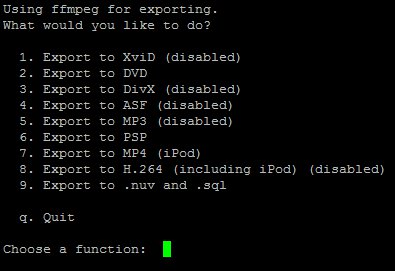
(disabled) markierte Exportoptionen weisen meist auf fehlende Codecs hin.” width=”300″ height=”206″ />
Abbildung 4: Im Nuvexport als(disabled) markierte Exportoptionen weisen meist auf fehlende Codecs hin.Exporteinstellungen
Um etwa einen Export für das iPad zu starten, rufen Sie die Option 8. Export to H.264 auf und wählen aus der daraufhin angezeigten Liste den zu exportierenden Film. Handelt es sich dabei um eine Episode einer Serie, bietet Nuvexport noch eine Auswahl der aufgenommenen Folgen an. Für eine Mehrfachauswahl trennen Sie die Namen der zu exportierenden Folgen mit Leerzeichen. Anschließend können Sie entweder eine weitere Aufnahme zum Umwandeln auswählen (n. Choose another show) oder fahren über c. Continue mit der Eingabe der Umwandlungsparameter fort.Als Nächstes müssen Sie nun bestimmen, wo das Programm den exportierten Film speichern soll (Where would you like to export the files to? [.]). Dazu geben Sie ein Verzeichnis an, aus dem Sie später die exportierte Datei auf Ihr Abspielgerät kopieren. Es folgenden Optionen können je nach gewähltem Dateiformat abweichen.
Als erstes will Nuvexport wissen, ob Sie eine Schnittliste verwenden wollen Enable Myth cutlist? [Yes] . Die Frage nach einer möglichen Rauschreduzierung (Enable noise reduction (slower, but better results)? [Yes] ) beantworten Sie tunlichst mit Ja, da diese Einstellung das Bild beim Export verbessert. Je nach Aufnahmeformat werden TV-Signale oft “interlaced” ausgestrahlt, also in Form von Halbbildern, die erst das Auge beim Betrachten als Vollbild wahrnimmt. Die Option Enable deinterlacing? [Yes] erzeugt aus den Halbbildern in der Ausgabedatei Vollbilder. Das verbessert vor allem beim Ansehen auf mobilen Endgeräten oder LCD-Bildschirmen die Qualität.
Beim Ausstrahlen der TV-Bilder liefern die Sender am Bildrand zusätzliche Informationen mit, beispielsweise für Videotext. Diese sollten Sie ebenfalls nicht mit auf die exportierte Datei übertragen, da sie oft ein Flimmern verursachen. Ein guter Wert für diese Einstellung Crop broadcast overscan border (0-5%) ? [1.5] ist 1.5 Prozent. Eine Audioqualität von 64 Bit (Audio bitrate? [64] ) genügt in unserem Beispiel, auf iPod-Kompatibilität können wir beim iPad mit seiner höheren Auflösung verzichten (Enable iPod compatibility? [No]).
Die nächsten Optionen erweisen sich als entscheidend für die Qualität des exportierten Films. Als guter Kompromiss zwischen Qualität und Dateigröße erweisen sich folgende Parameter: * Variable bitrate video? [Yes] * Multi-pass (slower, but better quality)? [Yes] * Video bitrate? [2500]
Zu guter Letzt stellen Sie noch die gewünschte Auflösung ein (Width? [1024] , Height? [576] ), woraufhin der Export startet (Abbildung 5). Nach dessen Abschluss liegt im eingangs angegebenen Verzeichnis die exportierte Datei vor, die Sie nun beispielsweise per iTunes auf das mobile Abspielgerät übertragen.
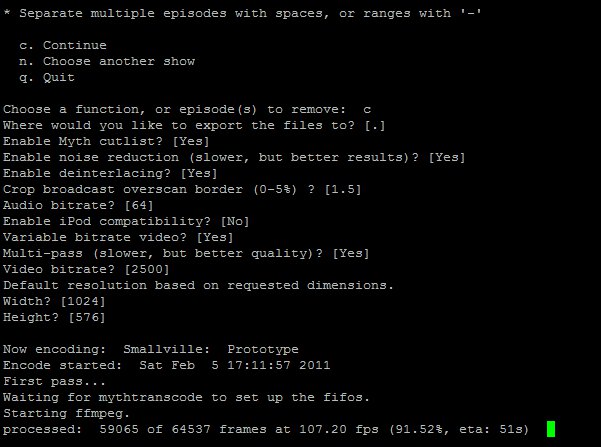
Abbildung 5: Nuvexport beim Bearbeiten einer Serienfolge im H.264-Format für das iPad.
TIPP
Zum Export für mobile Geräte ist es wichtig zu wissen welche Auflösung das Gerät hat und welche Dateien das Gerät abspielen kann. Ein paar Beispiele dazu finden Sie in der Tabelle “Mobile Geräte”.
Mobile Geräte
| Gerät | Auflösung | Format(e) |
|---|---|---|
| iPad (1. Generation) | 1024 x 768 | MP4 |
| iPhone 2/3/3GS | 480 x 320 | MP4 |
| iPhone 4 | 960 x 640 | MP4 |
| HTC Magic | 480 x 320 | MP4 |
| Samsung Galaxy | 1024 x 600 | DivX, MP4, H.246, XVid |
| DVD | 720 x 576 oder 720 x 480 | MPEG2 |
Export auf DVD
Der Export für DVD in Nuvexport dient auschließlich dem Exportieren der Datei. Für die Vorbereitung zum Mastern bietet sich das MythArchive, ein als Standard bei MythTV mitgeliefertes Modul. Um es zu nutzen, wählen Sie im MythTV-Frontend den Punkt CD/DVD | Dateien archivieren | DVD erzeugen aus und geben in den dann folgenden Dialogfenstern die gewünschten Optionen für die DVD an. Im Beispiel aus Abbildung 6 entsteht ein ISO-Image für eine einfache DVD (Single Layer DVD und ISO-Abbild erstellen). Damm wählen Sie ein gewünschtes Menüthema für die DVD (Abbildung 7) und springen zur Filmauswahl.

Abbildung 6: MythArchive ermöglicht den Export von Aufnahmen als brennfertige ISO-Images.
Mittels Aufnahme Hinzufügen wählen Sie die gewünschte(n) Aufnahme(n) aus und fügen sie der DVD hinzu. Gegebenenfalls wechseln Sie zu dem entsprechenden Film und schalten mit Menü | Schnittliste verwenden die Schnittliste ein. Im nächsten Schritt starten Sie den Export, wobei MythArchive ein Protokollfenster anzeigt (Abbildung 8).
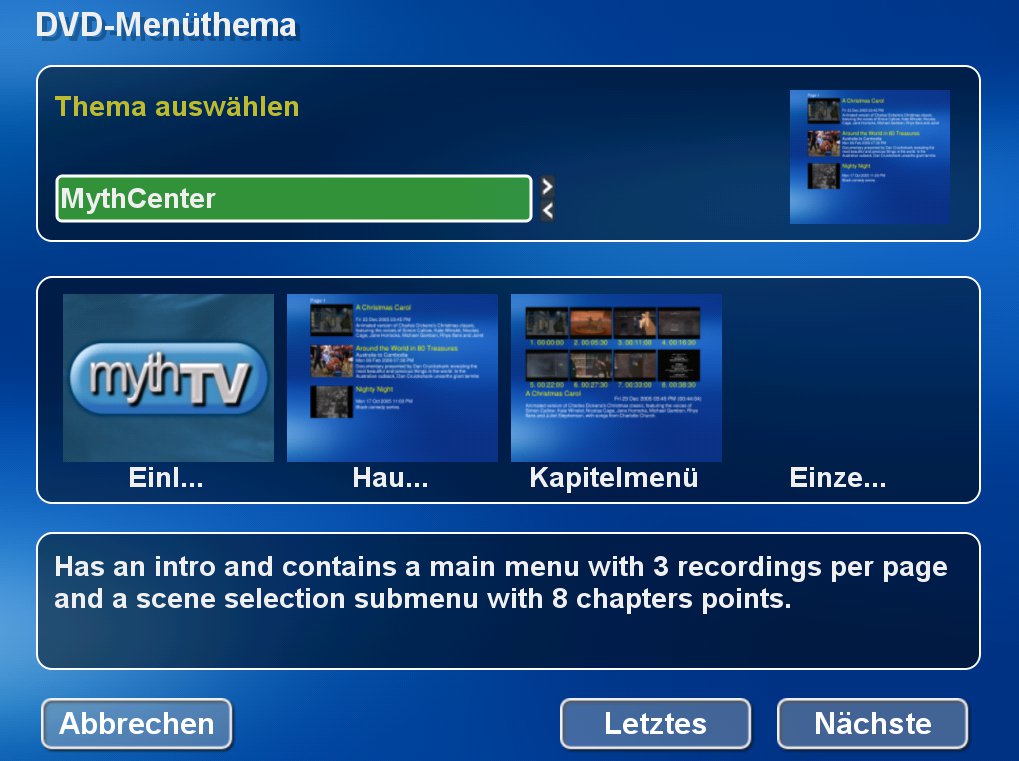
Abbildung 7: Für den Export bietet MythArchive eine ganze Reihe von Bearbeitungsoptionen an.
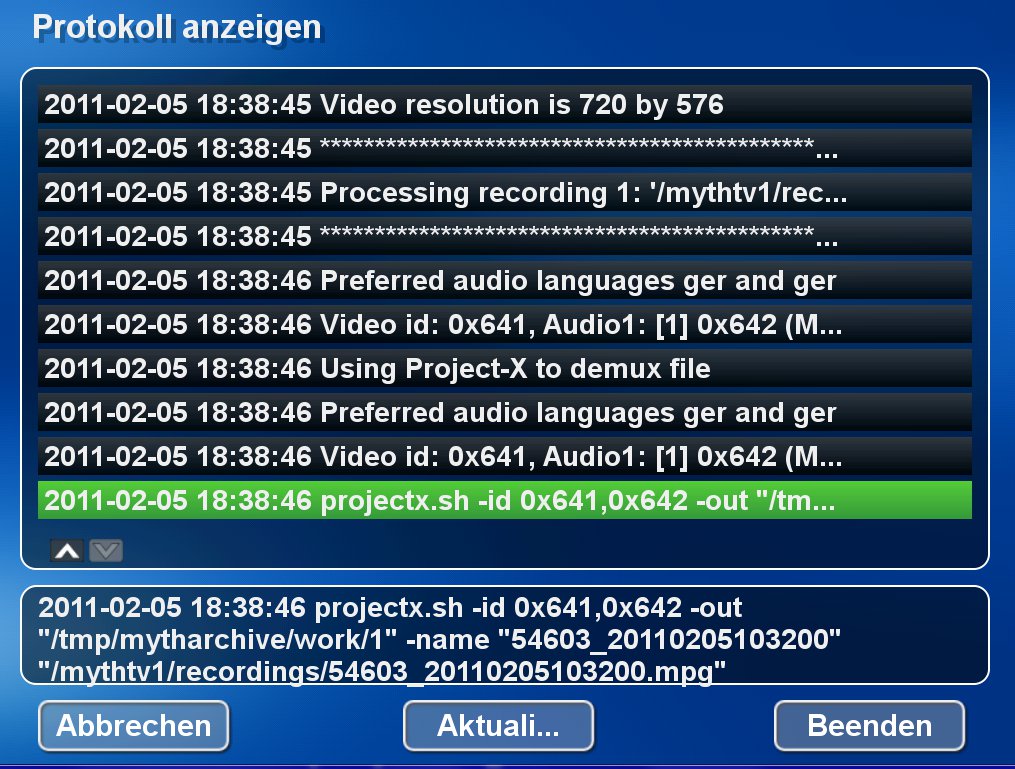
Abbildung 8: Beim Erstellen des ISO-Images protokolliert MythArchive den Fortschritt der Arbeiten.
Falls der Umwandlungsprozess nicht startet, bieten in aller Regel die Protokolldateien unter /tmp/mytharchive/logs deutliche Hinweise auf die Ursache. Zum Beispiel legt OpenSuse den Socket zum Zugriff auf die Datenbank MySQL standardmäßig unter /var/run/mysql/mysql.sock an, MythArchive erwarten ihn aber unter /var/lib/mysql/mysql.sock. Um das zu beheben, passen Sie entweder das MythArchive-Skript entsprechend an oder setzen in /var/run/mysql einen symbolischen Link.
Streaming von Aufnahmen
Durch zwei in MythWeb verfügbare Optionen erlaubt MythTV auch das Streaming von Aufnahmen ins Netzwerk. Der standardmäßig aktivierte ASX-Stream, der sich mittels Windows Media Player oder Videolan VLC abspielen lässt, eignet sich allerdings nur für das LAN: Die Dateien werden unkomprimiert übertragen, was eine hohe Netzwerkbandbreite voraussetzt.
Für die Wiedergabe über das Internet bietet MythWeb einen integrierten Flash-Player, der sich derzeit allerdings noch im experimentellen Status befindet. Sie aktivieren ihn unter Einstellungen | MythWeb | Video Wiedergabe. Hier stellen Sie auch die Audio- und Video-Bitrate ein, um die Datenmenge auf das gewünschte Maß zu reduzieren. Hier macht sich aber unter Umständen der experimentelle Status unangenehm bemerkbar: Nicht immer funktioniert alles auf Anhieb beziehungsweise liefert auch das gewünschte Ergebnis.
Der Autor
Ernst Reiter (e.reiter@microcheese.de) arbeitet als IT-Consultant und Projektmanager bei MAN Nutzfahrzeuge in München. Privat automatisiert er seine Wohnung mithilfe der Open-Source-Projekte Misterhouse und MythTV. Ansonsten ist er beim Bergsteigen oder Tauchen zu finden.
Glossar
-
CPAN
-
Comprehensive Perl Archive Network. Dieses zentrale Perl-Online-Repository für Module, Anwendungen und Dokumentationen enthält rund 19?000 Distributionen von über 7?700 Autoren und umfasst ein Volumen von knapp 5 GByte.
Infos
[1] Nuvexport: http://www.mythtv.org/wiki/Nuvexport
[2] Packman: http://packman.links2linux.de
[3] MythTV-Wiki: http://www.mythtv.org/wiki





