


Wer auch in drei Jahren noch wissen möchte, wo er seine Bilder aufgenommen hat, versieht sie mit den Koordinaten des Aufnahmeorts.
Frisch aus dem Urlaub erinnern sich die meisten von Ihnen sicherlich noch genau daran, wo sie welche Bilder aufgenommen haben. Doch wie sieht es in drei Jahren aus? Wissen Sie auch dann noch, wie die schöne Bucht hieß oder wo die gothische Kirche stand? Dererlei Ungemach begegnen Sie am einfachsten damit, dass Sie Ihre Aufnahmen mit Geo-Koordinaten versehen.
Bilder im JPEG,- TIFF- und RAW-Format besitzen ein Metadatenfeld, das unter anderem Platz für Informationen zur Aufnahme bereitstellt. Der Exif (siehe Kasten Metadaten in Bildern) genannte Platzhalter dient aber auch dazu, Standortinformationen zu speichern. Diese bestehen aus dem Längen- und Breitengrad sowie der Aufnahmehöhe.
Metadaten in Bildern
Exif steht für Exchangeable Image File Format und beschreibt ein Metadatenfeld in den Bildformaten JPEG, TIFF und RAW. Es entält Informationen über die Belichtung, Brennweite, Blende oder den Aufnahmezeitpunkt. Welche es tatsächlich enthält, hängt im Wesentlichen vom Kamerahersteller ab. Als Beispiel verwendet es Canon auch, um eine eindeutige Identifikationsnummer der Kamera darin zu hinterlegen. Auch Bildbearbeitungssoftware wie Gimp, RawTherapee oder Adobe Photoshop hinterlassen ihre Spuren in Exif. Zum Speichern von Zusatzinformationen wie Kommentaren oder Stichwörtern dient der so genannte IPTC-Standard des International Press Telecommunications Council.
Einige wenige Kameras, etwa die Panasonic Lumix DMC-TZ10 [1], besitzen ein integriertes GPS-Modul, das die Bilder automatisch mit den Standortinformationen versorgt. Fehlt Ihrem Fotoapparat diese Funktion, pflegen Sie die Daten nachträglich am heimischen PC in die Aufnahmen ein.
Digikam
Das bei vielen Distributionen vorinstallierte Tool Digikam [2] bzw. die darin integrierten Kipi-Plug-ins eignen sich bestens dazu, Bilder nicht nur zu verwalten, sondern auch deren Metadaten um Aufnahmekoordinaten zu ergänzen. Öffnen Sie dafür das Programm über den K-Menü-Eintrag Grafik / Photografie / digiKam.
Sofern Sie Ihre Bilder noch nicht mit diesem Programm verwalten, gilt es zunächst, die zum Lokalisieren vorgesehenen Fotos zu importieren. Klicken Sie dafür auf den Eintrag Meine Alben in der linken Tabelle und danach auf das Icon Neu direkt darüber. Im Dialog geben Sie neben dem Titel eine Inhaltsbeschreibung ein und schließen den Vorgang mit OK ab. Danach erscheint das Album als neuer Eintrag in der Liste. Ein Linksklick darauf öffnet das Kontextmenü. Wechseln Sie darin zum Punkt Importieren und wählen Sie Ordner hinzufügen… Mit dem Dateibrowser navigieren Sie dann zu dem dem Verzeichnis, das Ihre Bilder enthält und schließen die Auswahl mit OK ab. Digikam kopiert danach sämtliche Bilder ins Verzeichnis /home/Nutzername/Bilder/Albenname und speichert die Informationen dazu in einer Datenbank. Im Anschluss erscheinen die Aufnahmen in Kleinansicht im Vorschaufenster. Digikam stellt mehrere Möglichkeiten bereit, die Bilder zu verorten.
Bilder mit Geo-Track verbinden
Die einfachste und praktikabelste bietet die Korrelation zwischen den Bildern und einem GPS-Track, was aber einen solchen voraussetzt. Nähere Informationen darüber finden Sie im Artikel Spurenleser dieser Ausgabe.
Ist das der Fall, markieren Sie über Mausklicks mit gedrückter Strg-Taste zunächst alle Bilder, die Sie mit Geodaten versehen möchten. Um alle anzuwählen klicken Sie ins Vorschaufenster und drücken [Strg]+[A]. Rufen Sie dann den Menüpunkt Bild / Geo-Lokalisierung / Korrelator… auf. Daraufhin erscheint ein neues Fenster, das links die ausgewählten Bilder in einer Liste zeigt (Abbildung 1).

Abbildung 1: Digikams Geo-Lokalisierung erlaubt das einfache Korrelieren von Daten aus GPS-Tracks mit Bildern.
Rechts daneben sehen Sie den Knopf GPX-Datei laden. Ein Klick darauf öffnet einen Dateibrowser, in dem Sie zu der GPX-Datei navigieren, deren Informationen Sie mit den Bildern verknüpfen möchten. Zum Zuordnen der Daten sucht das Programm nach Übereinstimmungen im Zeitstempel der GPX-Einträge und der Bilder. Da dies als Referenz gilt, prüfen Sie am besten schon vor Antritt des Urlaubs, dass die Uhren des GPS-Trackers und der Kamera möglichst synchron laufen. Da der Tracker seine Zeitinformationen mit dem GPS-Signal empfängt, zeigt er immer die exakte Uhrzeit an. Um eventuelle Differenzen zu erkennen und auszugleichen, nehmen Sie beim Start des Tracks ein Foto auf, das Sie später genau einem bestimmten Ort zuordnen können.
Welche Zeit der Logger gespeichert hat, sehen Sie am Rechner, indem Sie die GPX-Datei mit einem beliebigen Texteditor öffnen. Der nachfolgende Ausschnitt zeigt einen typischen Wegpunkt eines GPS-Logs:
<trkpt lat="46.518811" lon="11.536218">
<ele>1326.0</ele>
<time>2010-06-05T15:42:41Z</time>
</trkpt>
Die Kürzel lat (Latitude) und lon (Longitude) beschreiben die Koordinaten eines Wegpunkts, die Zahl zwischen den ele-Tags (Elevation) die Höhe und time die Aufnahmezeit. Stellen Sie zwischen den Aufnahmen und der im Track gespeicherten Uhrzeit erhebliche Differenzen fest, liegt das unter Umständen daran, dass die Geräte verschiedene Zeitzonen verwenden. Diese korrigieren Sie mit der Funktion Zeitzone. Aus dem Drop-down-Menü rechts neben dem Eintrag wählen Sie den Zeitversatz und klicken danach auf Korrelieren, wonach das Programm die Geodaten rechts neben dem Vorschaubild anzeigt. Um den ermittelten Standort einzusehen, klicken Sie auf das gewünschte Bild und danach auf Bearbeiten… Digikam öffnet daraufhin ein neues Fenster, das den Aufnahmeort des Bilds als Markierung auf einer Landkarte von Google Maps anzeigt. Sollte die Position nicht genau stimmen, ziehen Sie den Marker mit der Maus an die korrekte Position (Abbildung 2).

Abbildung 2: Stimmt die angezeigte Position nicht exakt, ziehen Sie die Markierung an den richtigen Platz.
Nach Abschluss der Änderungen mit OK übernimmt das Programm die geänderten Koordinaten in die Anzeige des Bearbeitungsfensters. Ein Klick auf Anwenden schreibt die Informationen in die ausgewählten Bilder.
Bilder ohne Geo-Tracks verorten
Zwar erleichtern Ihnen Geo-Tracks das Verorten von Bildern ungemein, zwingend notwendig sind sie dafür aber nicht. Um den Aufnahmen per Hand Orte zuzuordnen, wählen Sie zunächst die dafür vorgesehenen Bilder in der Digikam-Übersicht aus. Öffnen Sie danach unter Bilder / Geo-Lokalisierung / Koordinaten bearbeiten… das erforderliche Modul. Auch hier erscheint die Aufnahme als Marker auf der Landkarte, jedoch an einem willkürlichen Punkt. Am schnellsten wechseln Sie den Kartenauschnitt, indem Sie im Kartenfenster neben Search den Namen des Orts angeben, an dem die Aufnahme entstand (Abbildung 3).

Abbildung 3: Auch Bilder ohne GPS-Track kann Digikam verorten – allerdings nur Bild für Bild.
Erscheint der Punkt der Aufnahme, klicken Sie mit der linken Maustaste darauf. Digikam fehlt derzeit die Möglichkeit, bei einer Mehrfachauswahl von Bildern verschiedene Standorte einzutragen. Das bedeutet, dass Sie entweder jedes Bild einzeln verorten oder aber mehreren Bildern denselben Standort zuweisen. Beides ist in der Praxis relativ unpraktisch. Programme wie Geosetter [3] arbeiten hier deutlich komfortabler – allerdings gibt es sie nur für Windows.
Sollten Sie später feststellen, dass die Lokalisierungen nicht stimmen, wählen Sie wie beschrieben die betroffenen Bilder aus und klicken wählen den Menüpunkt Bilder / Geo-Lokalisierung / Koordinaten entfernen… Nach einer Sicherheitsabfrage löscht Digikam die Informationen aus der Aufnahme.
Anzeige
Das Verorten der Bilder gestattet es Ihnen zukünftig, mit einfachen Mitteln den Standort der der Aufnahme auf verschiedenen Landkarten anzuzeigen. Um das in Digikam zu bewerkstelligen, klicken Sie in der rechten Icon-Leiste auf das Globus-Symbol (Geo-Lokalisierung). Daraufhin blendet das Programm eine Landkarte ein, die den Standort des aktuell markierten Bilds als gelber Punkt in einem Fadenkreuz anzeigt. Da Digikam das Kartenmaterial des virtuellen Globus Marble verwendet, ist die Auflösung jedoch relativ niedrig (Abbildung 4).
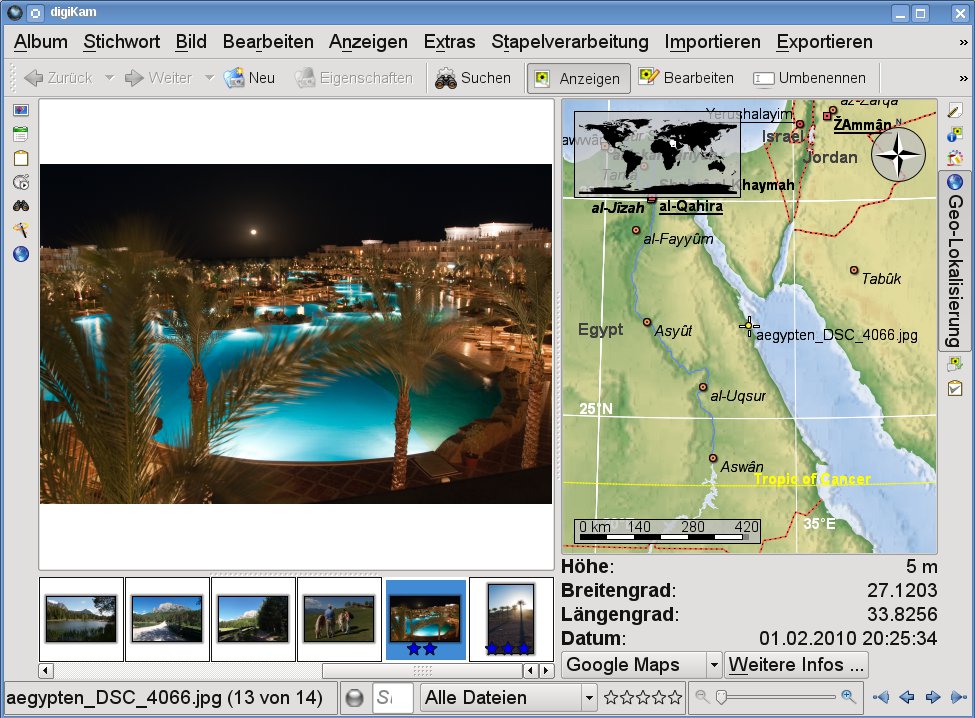
Abbildung 4: Findet Digikam Geodaten in Bildern, zeigt es den Aufnahmeort auf einer Landkarte an.
Um eine genauere Analyse und Anzeige des Standorts zu erhalten, wählen Sie aus dem Drop-down-Menü am unteren Kartenrand einen der Einträge, beispielsweise MSN Maps, MapQuest oder Google Maps aus und klicken danach auf den Button Weitere Infos… rechts daneben. Das Programm startet dann den im System eingestellten Standardbrowser und lässt ihn im gewählten Online-Dienst die Koordinaten anzeigen. Warum Digikam die Anzeige anstelle der minderwertigen Marble-Karte jedoch nicht direkt in das eigene Kartenfenster integriert, bleibt offen.
Online Services
Wer seine Fotos auch anderen zeigen möchte, dem bieten diverse Services wie PicasaWeb [4] oder Flickr [5] Gelegenheit dazu. Die genannten Services setzten jedoch einen bestehenden Account bei Google bzw. Yahoo voraus. Um Fotos hochzuladen, wählen Sie diese aus und rufen den Menüpunkt Exportieren / Nach PicasaWeb exportieren… auf. Es öffnet sich ein Abfragefenster, in dem Sie den Zielordner und auf Wunsch eine Verkleinerung der Bilder festlegen.
PicasaWeb liest beim Import die Ortsdaten aus und zeigt den Standort der Aufnahme rechts neben dem Bild in einer Landkarte an. Eine Übersicht aller im Album befindlichen Fotos auf der Karte erhalten Sie über Bearbeiten / Albumkarte (Abbildung 5). Über den Button Karte bearbeiten wechseln Sie in den Bearbeitungsmodus, in dem Sie den Standort von Bildern nachträglich per Drag & Drop verändern oder noch nicht lokalisierte Aufnhamen der Karte hinzufügen.
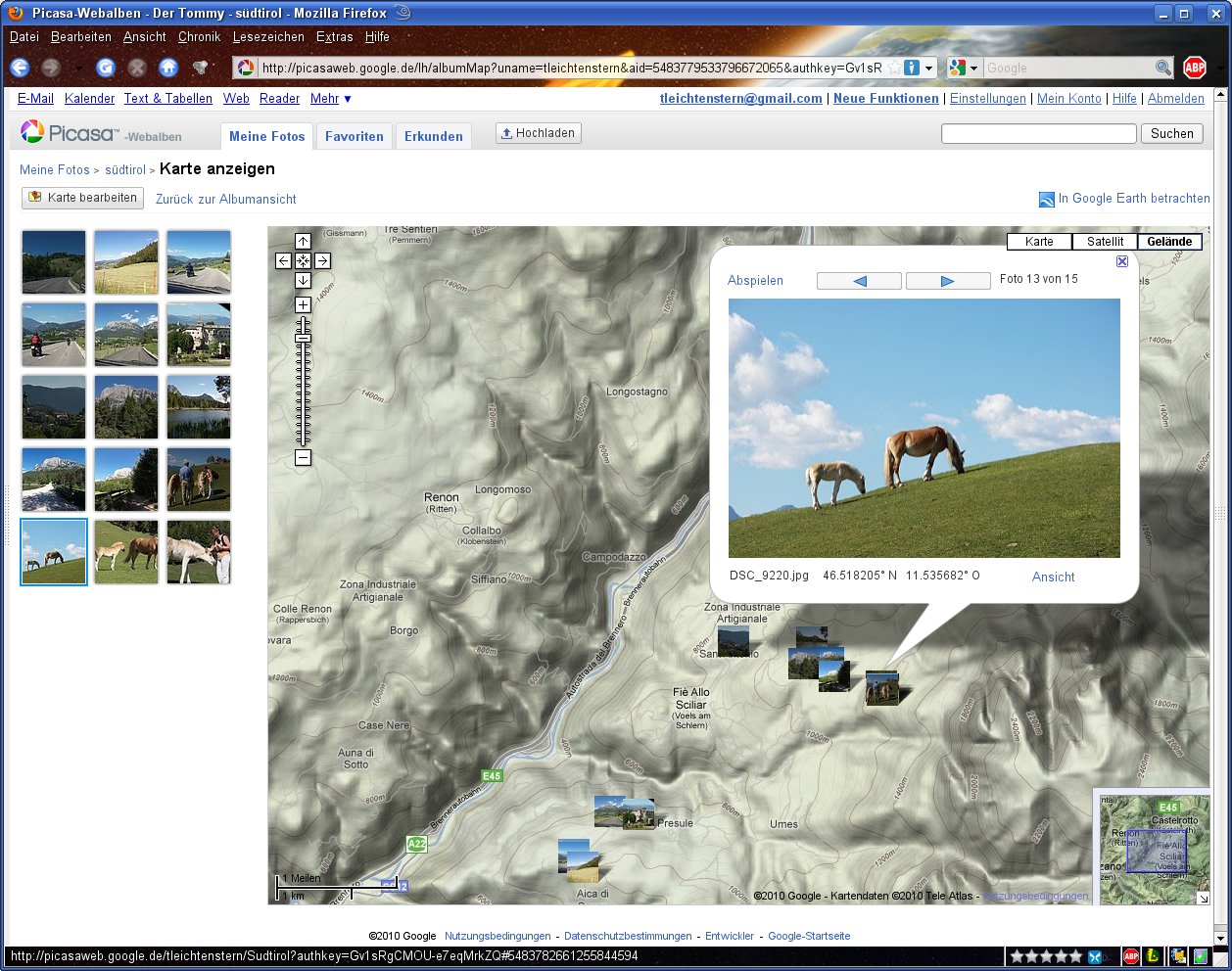
Abbildung 5: Der Online-Bilderdienst PicasaWeb zeigt geolokalisierte Bilder automatisch am richtigen Platz auf der Landkarte an.
Möchten Sie Ihre verorteten Bilder der großen, weiten Welt zur Verfügung stellen, bietet Ihnen der Google-Service Panoramio [6] den passenden Rahmen. Es handelt sich dabei um den Bilderdienst von Google Maps und Google Earth, der jeweils die zum Ort passenden Fotos anzeigt. Um Ihre Bilder auf Panoramio der Allgemeinheit zur Verfügung zu stellen, genügt bei geöffneter Aufnahme ein Klick auf In Panoramio hochladen. Dieser Link erscheint jedoch nur bei verorteten Fotos.
Auch Flickr liest die Geodaten aus Bildern beim Upload aus, trägt sie jedoch nicht automatisch in die Bildbeschreibung ein. Hier gilt es, jedes Bild einzeln anzuwählen, danach auf den Link Zu Ihrer Karte hinzufügen zu klicken und schließlich die Verortung mit Auf Karte speichern zu sichern. Danach erscheint die Ortsangabe in der Bildansicht.
Infos
[1] Panasonic Lumix DMC-TZ10: http://www.panasonic.de/html/de_DE/Produkte/Lumix+Digitalkameras/Traveller+Zoom+TZ/DMC-TZ10/%C3%9Cbersicht/3373282/index.html
[2] Digikam: http://www.digikam.org
[3] Geosetter: http://www.geosetter.de
[4] PicasaWeb: http://picasaweb.google.de
[5] Flickr: http://www.flickr.com
[6] Panoramio: http://www.panoramio.com

