


Timeline erlaubt Ihnen, mit wenigen Handgriffen einen übersichtlichen Zeitstrahl zu entwerfen.
README
Findet die Konferenz vor oder nach der CeBIT statt? Welche Aufgaben muss ich in welcher Reihenfolge erledigen? Besonders schnell beantwortet solche chronologischen Fragen das Programm Timeline.
Egal ob in Büchern, Zeitschriften oder im Internet – Zeitleisten waren schon immer beliebt. Im Geschichtsunterricht veranschaulichen sie, wann welche Ereignisse stattfanden, Linux-Enthusiasten verraten sie die Erscheinungstermine der Distributionen, Projektplaner stecken auf ihnen Meilensteine ab und Facebook konserviert auf ihnen sogar komplette Lebensläufe. Das kleine Python-Programm Timeline (http://thetimelineproj.sourceforge.net/) erlaubt es Ihnen, unkompliziert selbst solche Zeitleisten zu erstellen.
Setup
Als Abhängigkeit erwartet Timeline das Programm Python mindestens in Version 2.5, darüber hinaus die Bibliotheken wxPython ab Version 2.8.9.2 und Gettext 0.17 oder neuer. Daneben benötigen Sie noch das Programm Scons. Unter Ubuntu verwenden Sie dafür die Pakete python, python-wxgtk2.8, wx2.8-i18n, scons und gettext. Open-Suse-Besitzer spielen python-wxWidgets, scons und gettext-runtime ein.
Danach besuchen Sie die Projektseite von Timeline und wechseln dort zum Link Getting Timeline. Laden Sie das Archiv unter Installing on other systems (installing from source) herunter und entpacken es auf Ihrer Festplatte. Nun öffnen Sie ein Terminalfenster im Timeline-Verzeichnis und installieren dort die Übersetzungen via scons mo. Das einsatzbereite Timeline starten Sie anschließend mit dem Aufruf python timeline.py.
Navigator
Zunächst erscheint ein leeres Fenster, das Ihnen anbietet, ein Tutorial zu öffnen. Klicken Sie den Link an, erscheint eine Beispiel-Zeitleiste (Abbildung 1). Sobald Sie mit dem Mauszeiger über eines der Ereignisse fahren, fördert Timeline die zugehörige Beschreibung in einem kleinen Ballon-Fenster zutage. Möchten Sie diese Beschreibung dauerhaft einblenden, klicken Sie auf das Stecknadel-Symbol rechts oben in der Sprachblase.

Abbildung 1: Der Tutorial-Zeitstrahl verschafft einen schnellen Überblick über die wichtigsten Funktionen der Software.
Die Zeitleiste bewegen Sie, indem Sie den Mauszeiger auf einen freien, weißen Bereich bewegen, die linke Maustaste drücken und den Balken nach links oder rechts verschieben. Mit dem Regler am rechten Fensterrand verschieben Sie die gesamte Zeitleiste nach oben und unten. Den richtigen Ausschnitt und die passende Zoomstufe regulieren Sie über die Punkte im Menü Position | Zoom. Schneller geht es, indem Sie [Strg] gedrückt halten und am Mausrad drehen.
Jedes Ereignis lässt sich optional einer Kategorie zuordnen. In der Beispiel-Zeitleiste gibt es vier Kategorien, die der Bereich am linken Fensterrand auflistet. Sobald Sie dort einen Haken entfernen, blendet Timeline alle zur entsprechenden Kategorie gehörenden Ereignisse aus. Auf diese Weise sorgen Sie gerade bei komplexen Zeitleisten schnell für mehr Übersicht. Jede Kategorie besitzt zudem eine eigene Farbe, in der die Software automatisch die zugehörigen Ereignisse darstellt. So lässt sich mit einem Blick erkennen, dass das Ereignis Willkommen zu Timeline zur roten Kategorie Willkommen gehört.
Geschichte schreiben
Um eine neue Zeitleiste zu erstellen wählen Sie aus dem Menü Datei | Neu | Zeitstrahl-Datei…. Im Dateibrowser legen Sie den Projektordner und den Dateinamen fest und klicken danach auf Speichern. Timeline sichert sämtliche Änderungen selbstständig und öffnet nach seinem Start immer die zuletzt bearbeitete Zeitleiste.
Bevor Sie ein neues Ereignis auf dem noch leeren Zeitstrahl eintragen, legen Sie zunächst eine Kategorie an. Dazu rufen Sie Zeitstrahl | Kategorien bearbeiten auf und und erstellen mittels Hinzufügen eine weitere Kategorie. Alternativ bewegen Sie den Mauszeiger in die linke Spalte und aktivieren per Linksklick das Kontextmenü, aus dem Sie Hinzufügen wählen. Nun Geben Sie der Kategorie einen Namen und wählen danach Hintergrund- und Schriftfarben für die Ereignisse aus. Ein Klick auf eine der Farben öffnet einen Farbwähler. Nach dem gleichen Schema erstellen Sie alle weiteren benötigten Kategorien. Diese dürfen Sie übrigens auch ineinander verschachteln. Dazu wählen Sie in der Ausklappliste Übergeordnetes Element die direkt übergeordnete Kategorie. Die so entstehende Hierarchie zeigt das Fenster Kategorien bearbeiten durch Einrückungen an.
Um ein neues Ereignis einzutragen, doppelklicken Sie im Hauptfenster auf einen freien Bereich. Im daraufhin erscheinenden Dialog (Abbildung 2) tragen Sie unter Zeit das Datum des Ereignisses ein. Ein kleiner Kalender, den Sie mit einem Klick auf das Symbol rechts neben dem Feld öffnen, vereinfacht hier die Auswahl.
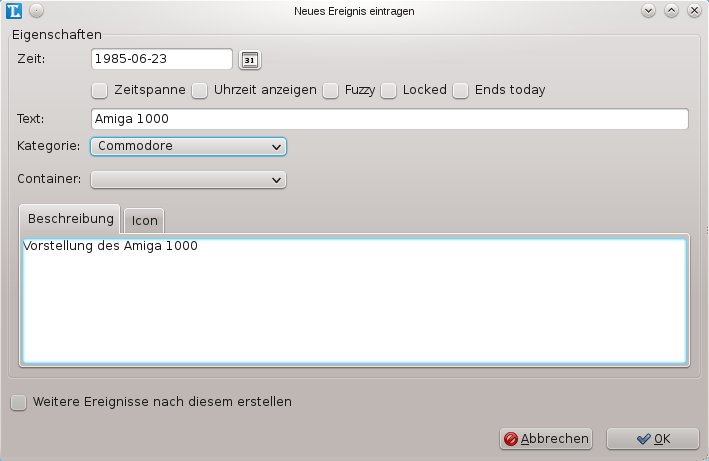
Abbildung 2: Im Eingabedialog für Ereignisse tragen Sie die Beschreibung sowie das Datum des Geschehens ein.
Timeline erwartet das Datum übrigens im Format Jahr-Monat-Tag, wobei Sie zwingend Monat und Tag angeben müssen. Sofern das neue Ereignis über eine längere Zeit andauert (etwa eine dreitägige Konferenz), wählen Sie Zeitspanne an. Nun erweitert sich das Datumsfeld um zwei weitere Felder, in denen Sie das Ereignisende festlegen. Spielt die Uhrzeit eine Rolle, zeigt ein Haken vor Uhrzeit anzeigen entsprechende Eingabefelder an.
Unter Text tippen Sie die Beschriftung des Ereignisses auf dem Zeitstrahl ein, wählen dann eine passende Kategorie und hinterlassen schließlich noch eine Beschreibung. Ereignisse ohne Kategorie erscheinen später auf dem Zeitstrahl in einem grauen Kasten. Zusätzlich können Sie dem Ereignis über das Register Icon noch ein kleines Symbol hinzufügen. Wenn Sie mehrere Ereignisse hintereinander anlegen möchten, aktivieren Sie Weitere Ereignisse nach diesem erstellen. Das Tool öffnet dann nach einem Klick auf OK umgehend ein neues leeres Formular.
Alternativ öffnen Sie direkt einen fertigen Kalender im iCalendar-Format mit der Endung .ics. Diesen importieren Sie in Timline einfach via Datei | Öffnen….
Schiebung
Bestehende Ereignisse verändern Sie bei Bedarf direkt auf dem Zeitstrahl. Dazu klicken Sie den entsprechenden Eintrag an. Am linken und rechten Rand erscheinen jetzt kleine schwarze Kästchen, die als Anfasser dienen und es erlauben, die Länge des Ereignisses anzupassen. Beachten Sie, dass Sie damit gleichzeitig die Anfangs- und Endzeit des Ereignisses verändern. Über den schwarzen Anfasser in der Mitte verschieben Sie das komplette Ereignis an einen anderen Zeitpunkt.
Falls Ihnen diese Methode zu ungenau erscheint, doppelklicken Sie auf das Ereignis, worauf sich die Eingabemaske öffnet. Über das Kontextmenü löschen Sie via Entfernen nicht mehr benötigte Einträge. Gleiches erledigt [Entf] mit allen gerade markierten Ereignissen.
Halten Sie [Strg] gedrückt und wählen zwei Ereignisse an, so misst Timeline über den Menüpunkt Zeitstrahl | Measure Distance between two Events den zeitlichen Abstand zwischen den beiden. So erfahren Sie schnell, dass zwischen dem Geburtstag von Tante Gerda und dem von Onkel Helmut nur 37 Tage liegen.
Den fertigen Zeitstrahl exportieren Sie optional als SVG-Vektorgrafik oder PNG-Bilddatei. Die entsprechenden beiden Punkte finden Sie im Menü Datei.
Fazit
Gegenüber einem Kalenderblatt erscheinen Zeitleisten wesentlich übersichtlicher. Bei eigenen Terminen enthüllen sie mit einem Blick die Reihenfolge, bei Projekten kann Timeline sogar die Zeiten zwischen ihnen und somit die Projektdauer berechnen. Auch wenn die Software recht karg aussieht und nur wenige Funktionen bietet, sorgt sie doch in vielen Situationen für mehr Übersicht als ein einfacher Monatskalender.






