



Fast jeder frönt der ein oder anderen Sammelleidenschaft. Linux und Data Crow erweisen sich als das ideale Gespann, um beim Horten der Schätze stets den Überblick zu behalten.
Umfangreiche Sammlungen – ob Briefmarken, Münzen, Bücher, Musik oder Filme – haben die unangenehme Angewohnheit, mit wachsender Größe zunehmend mehr Aufmerksamkeit beim Verwalten zu binden. Hier hilft der PC dabei, Ordnung in die Bestände zu bringen. Der Nachteil der meisten freien Softwarelösungen liegt jedoch in ihrer mangelnden Flexibilität.
Meist konzentrieren sie sich nur auf eine spezifische Sammlungsform: Rhythmbox verwaltet Musik, Alexandria schafft Ordnung im Bücherregal, Calibre katalogisiert E-Books. Wollen Sie dagegen mehrere Kollektionen unter einer Oberfläche verwalten, bietet sich mit Data Crow [1] eine unter der GPL stehende Lösung an, die sich erfreulicherweise nicht auf ein Sammlungsgebiet beschränkt.
Data Crow einrichten
Als Java-Applikation benötigt Data Crow eine passende Java-Laufzeitumgebung (siehe Kasten “Java installieren”). Um den Sammlungsmanager einzurichten, laden Sie von der Data-Crow-Website das rund 38 MByte große Installer-Archiv herunter [2] und entpacken es im Terminal mittels des Befehls unzip datacrow_Version>_installer.zip. Dabei kommen drei Dateien zum Vorschein, darunter das Skript installer.sh. Mit chmod a+x installer.sh machen Sie es ausführbar und rufen es anschließend auf.
Java installieren
Unter Debian und Ubuntu sowie deren Derivaten installieren Sie via Synaptic die Pakete sun-java6-bin und sun-java6-jre.
Unter OpenSuse richten Sie die Java-Laufzeitumgebung über YaST ein, indem Sie zunächst im Suchfeld nach dem Begriff Sun suchen und anschließend das gefundene Paket java-1_6_0-sun installieren.
Auf anderen Distributionen mit RPM-Paketmanagement laden Sie die Binärdatei jre-6u20-linux-i586-rpm.bin[3] auf Ihren Rechner. Anschließend wechseln Sie in jenes Verzeichnis, in das Sie Java installieren wollen.
Um die Laufzeitumgebung systemweit nutzbar zu machen, packen Sie es als root ins Verzeichnis /usr/local. Machen Sie mit dem Befehl chmod a+x jre-6u20-linux-i586-rpm.bin das Binary ausführbar und starten Sie es dann. Nach einer Lizenzabfrage legt die Installationsroutine im aktuellen Verzeichnis das Paket jre-6u20-linux-i586.rpm an. Mit dem Terminalbefehl rpm -iv jre-6u20-linux-i586.rpm installieren Sie nun die Java-Runtime.
Nach Abschluss der Einrichtung testen Sie mit der Befehlseingabe java -version im Terminal, ob das Paket korrekt installiert wurde.
Ein grafische Installationsroutine packt nun das Programm auf die Platte und führt Sie in wenigen Schritten durch die Konfiguration (Abbildung 1). Der Installer legt weder einen Menü-Eintrag noch ein Starter-Icon für Data Crow an. Dies müssen Sie manuell über die entsprechenden Werkzeuge der Desktop-Umgebung nachholen, in Gnome beispielsweise via System | Einstellungen | Hauptmenü.

Abbildung 1: Das Einrichten von Data Crow erledigen Sie in wenigen Schritten.
Die Entwickler von Data Crow raten bei Updates zur vorherigen Entfernen der alten Programmversion. Dazu liefern sie auch einen Uninstaller mit, den Sie im gleichnamigen Unterverzeichnis das Programmordners finden und gegebenenfalls mit java -jar uninstaller.jar in Gang setzen.
Los geht’s
Beim ersten Programmaufruf fragt Data Crow zunächst die von Ihnen bevorzugte Sprache ab – neben Englisch stehen hier Deutsch, Italienisch, Französisch, Niederländisch und Spanisch zur Auswahl – und will anschließend noch wissen, ob Sie noch ein Anfänger oder bereits ein Experte im Umgang mit dem Sammlungsverwalter sind (Abbildung 2). Diese Nachfrage macht durchaus Sinn, denn aufgrund des großen Funktionsumfangs und der mannigfaltigen Features erschließt sich die Bedienung von Data Crow nicht unbedingt auf den ersten Blick.
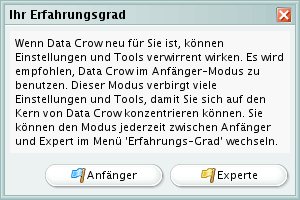
Abbildung 2: Data Crow versucht, sich den Anwenderkenntnissen anzupassen.
Geben Sie sich als Anfänger zu erkennen, dann startet die Software einen (allerdings englischsprachigen) Assistenten, der sich vor dem eigentlichen Programmfenster einblendet und Sie Schritt für Schritt mit den Funktionen von Data Crow vertraut macht: Zunächst wählen Sie aus einer vorgegebenen Liste die Art von Sammlung aus, die Sie katalogisieren möchten. Dabei stehen unter anderem Module zum Erfassen von Audio-CDs, Büchern, Filmen und Video-DVDs zur Auswahl (Abbildung 3).
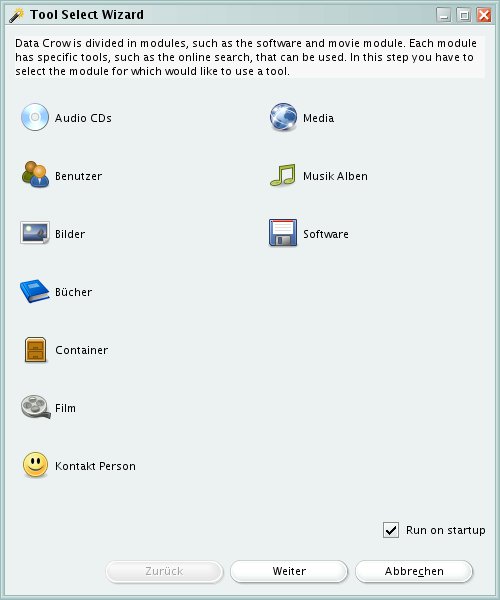
Abbildung 3: Data Crow bringt bereits eine Menge vorgefertigter Module mit.
Nach Anklicken des gewünschten Moduls bietet die Applikation in einem weiteren Fenster verschiedene Optionen, um Daten und Beschreibungen zu den Medien der Sammlung hinzuzufügen. Data Crow kann dabei sowohl im Internet verfügbare Inhalte als auch lokal auf der heimischen Festplatte abgespeicherte Medien und Dateien verwalten. Da die Software zusätzliche Informationen zu den Medien aus dem Internet abruft, sollten Sie auch beim Erfassen einer Sammlung, die ausschließlich aus Offline-Inhalten besteht, über einen Zugang zum Internet verfügen.
Nun teilen Sie Data Crow mit, ob sich Ihre Sammlung auf lokal abgespeicherte Inhalte bezieht oder auf externe Medien, beispielsweise Video-DVDs oder VHS-Bänder, die Sie Ihrer Kollektion hinzufügen möchten. Sofern Sie Audio-CDs oder Video-DVDs katalogisieren möchten, empfiehlt es sich, die Mediadaten über die Online-Suche abzurufen. Dazu klicken Sie auf das kleine Weltkugel-Symbol und tragen anschließend im Suchfenster die entsprechenden Daten zum Interpreten oder Titel ein. Hier wählen Sie links im Bild auch den Suchmaschinen-Server aus, wobei sich der Musicbrainz-Server eher für Audio-CDs eignet, während Sie ausführlichere Beschreibungen und Daten für Video-DVDs oder VHS-Filme eher beim Amazon-Server finden.
Die entsprechende Suche starten Sie mit einem Klick auf die Schaltfläche Finden rechts oben im Suchfenster. Data Crow führt nun die Ergebnisse in einer Liste auf (Abbildung 4). Bei Audio-CDs bekannter Interpreten nimmt das längere Zeit in Anspruch, da die Liste sämtliche Daten zu den einzelnen Titeln, deren Länge und dem Erscheinungsjahr aufführt. Die Anzeige fällt etwas übersichtlicher aus, wenn Sie über dem Anzeigebereich den Reiter Tabellen-Ansicht anklicken, der die Inhalte neben- statt übereinander darstellt.
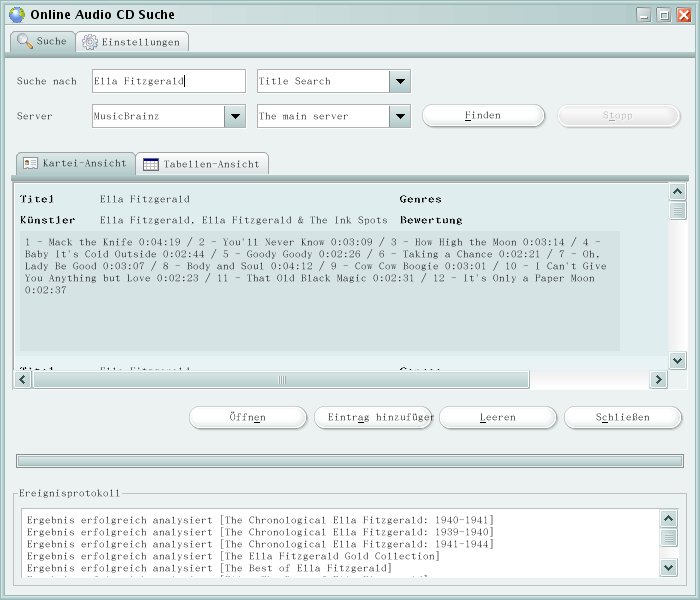
Abbildung 4: Die Web-Suche von Data Crow fördert innerhalb kürzester Zeit Informationen zu den gesuchten Artikeln zutage.
Haben Sie einen oder mehrere der gewünschten Titel lokalisiert, so markieren Sie den jeweiligen Listeneintrag und klicken auf die Schaltfläche Eintrag hinzufügen. Nun startet ein erneuter Suchlauf nach zusätzlichen Daten zu diesem Titel. Nach dem Schließen des Fensters durch Aktivieren des gleichnamigen Buttons gelangen Sie in das Hauptfenster von Data Crow, in dessen mittlerem Bereich die Daten zur gesuchten CD erscheinen. Durch Klicken auf den CD-Eintrag und anschließend auf die Schaltfläche Speichern fügen Sie die Audio-CD der Sammlung hinzu.
Ein Klick auf den Reiter Audio-CDs links über dem Anzeigebereich des Hauptfensters fördert die Sammlungsdaten zutage. Links wählen Sie jeweils die Alben aus, woraufhin Data Crow rechts die zugehörigen Informationen präsentiert. Viele davon erscheinen unterstrichen, was bedeutet, dass Sie über einen Klick darauf zusätzliche Daten online abrufen können.
Bäumchen wechsle dich
Ganz links im Programmfenster finden Sie grob kategorisiert die einzelnen Sammlungsgruppen vor, die Data Crow als Module bezeichnet. Um unterschiedliche Inhalte mit Data Crow zu erfassen und zu verwalten wollen, wählen Sie hier entweder ein passendes Modul aus oder entwerfen selbst eines.
Dabei bleiben die Bedienoberfläche und damit die Struktur der Sammlungsverwaltung über die Module hinweg stets weitgehend gleich, wobei jedoch jedes Modul sammlungsspezifische Eigenheiten berücksichtigt: So können Sie beispielsweise beim Erfassen der heimischen Bibliothek die Bücher im Internet per ISBN-Nummer lokalisieren und die dazugehörigen Daten wie Autor, Titel, Erscheinungsjahr, Verlag und Cover bequem abrufen. Sofern vorhanden, liefert Ihnen der gewählte Server auch Beschreibungen des Werks und Bewertungen von Lesern. Letztere realisiert Data Crow in Form einer Sternchenleiste, die insbesondere bei Fachbüchern ein erstes Kriterium für deren Qualität liefert (Abbildung 5).
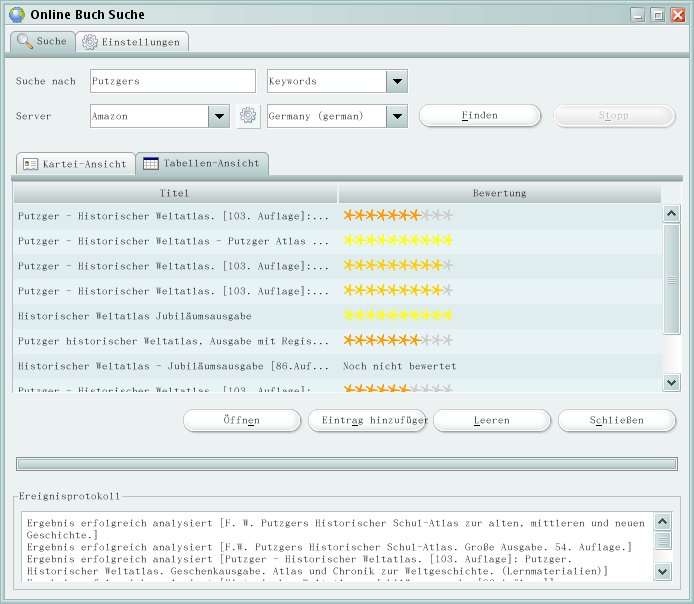
Abbildung 5: Leserbewertungen aus dem Internet lieferen qualitative Anhaltspunkte zu einem Artikel.
Sofern Sie mit Data Crow antiquarische Werke verwalten möchten, die noch nicht über eine ISBN-Nummer verfügen, nehmen Sie die Suche mithilfe von Autorennamen oder Titeln vor. Im Test fanden wir über verschiedene Server von Amazon mit der Suchfunktion selbst rund 150 Jahre alte Kinderbücher, zu denen dann allerdings in der Regel weder aussagekräftige Beschreibungen noch Bewertungen vorlagen.
Personalisiertes
Ungewöhnlich für eine Sammlungsverwaltung ist das in der linken Modulspalte untergebrachte Symbol Kontakt Person. Data Crow bietet hier die Option, Daten von Personen zu erfassen und zu verwalten. Verleihen Sie gelegentlich Gegenstände aus Ihren Sammlungen, verknüpfen Sie die Daten der in der Sammlung erfassten Gegenstände mit denen der Personen und fragen somit jederzeit den Verleihstatus ab.
Um einen neuen Nutzer zu erfassen, klicken Sie oben links in der waagerecht im Programmfenster angeordneten Buttonleiste auf die Schaltfläche Eintrags-Assistent und geben die entsprechenden Daten im gesondert geöffneten Erfassungsfenster ein. Ein Klick auf Beenden speichert die Daten, sodass sie im gesamten Programm ab sofort zur Verfügung stehen. Wollen Sie mehrere Personen in einem Rutsch neu erfassen, so klicken Sie nach Ausfüllen des Eintragsassistenten auf Beenden und Neu (Abbildung 6).
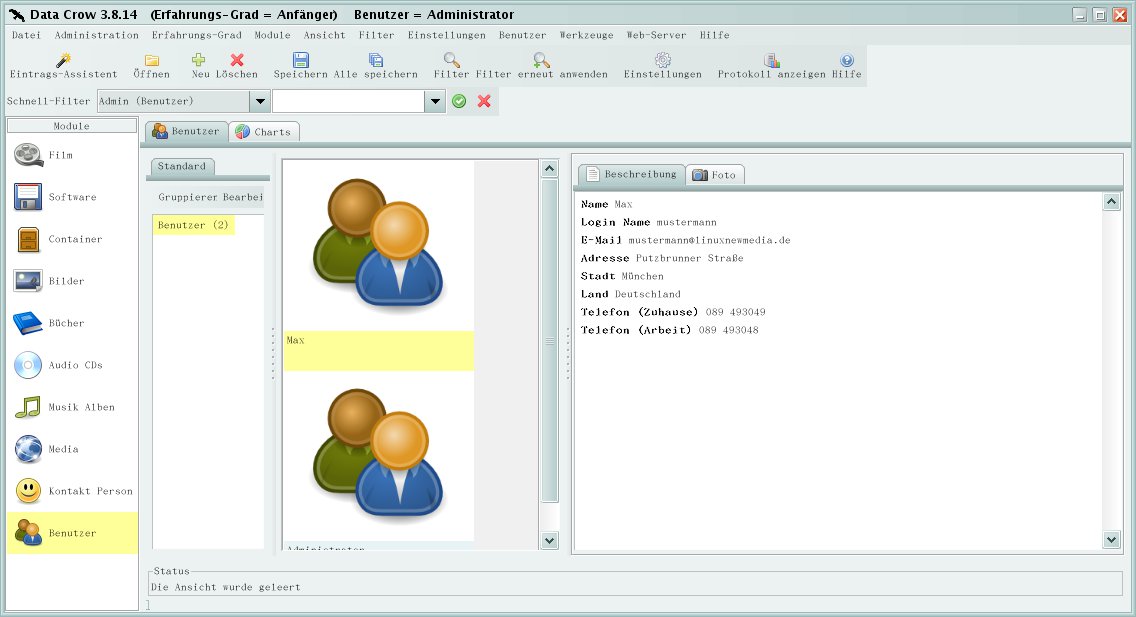
Abbildung 6: Data Crow verwaltet sowohl mehrere Nutzer als auch beliebig viele Entleiher.
Wenn Sie nun einen Gegenstand aus Ihrer Sammlung an eine in Data Crow gelistete Person verleihen möchten, so klicken Sie einfach mit der rechten Maustaste auf den zu verleihenden Gegenstand und wählen aus dem sich öffnenden Kontextmenü den Eintrag Verleih Administration. In dem sich daraufhin öffnenden Dialog wählen Sie aus einer Liste den Entleiher aus und definieren mithilfe einer komfortablen Kalenderfunktion Anfangs- und Enddatum der Ausleihe. Dann speichern Sie die Daten mit einem Klick auf Verleih dieses Elementes. Sofern der gewünschte Gegenstand zum angegebenen Zeitpunkt nicht verfügbar ist – etwa weil er sich noch anderweitig in Ausleihe befindet – signalisiert Data Crow das über einen entsprechenden Hinweis.
Was Sie an eine Person verliehen haben, fragen Sie sehr bequem tagesaktuell ab. Dazu klicken Sie auf das Modul Kontakt Person und wählen den Eintrag des Betreffenden aus. Mit einem Rechtsklick öffnen Sie das dazugehörige Kontextmenü und aktivieren dort den Eintrag Kontakt Person öffnen. Im sich nun öffnenden Fenster klicken Sie oben rechts auf den Reiter Verleih Informationen. Daraufhin listet Data Crow alle an diese Person verliehenen Gegenstände auf, einschließlich der Verleihdaten und eventuell überschrittener Termine zur Rückgabe (Abbildung 7).
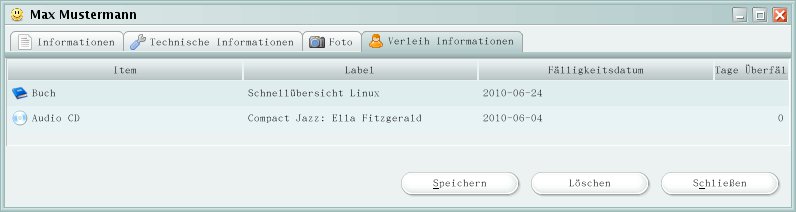
Abbildung 7: Data Crow zeit übersichtlich die die entliehenen Artikel samt deren Fälligkeitsdaten an.
Als besonders pingelig erweist sich Data Crow hinsichtlich überfälliger Rückgabetermine: Die präsentiert es gegebenenfalls gleich beim Programmstart in Form eine Liste aller verliehenen Artikel, in der es Gegenstände mit überschrittenem Verleihtermin rot hervorhebt. So erkennen Sie auf den ersten Blick, welche Sammlungsgegenstände Sie zur Rückgabe anmahnen müssen. Diese Funktion prädestiniert Data Crow geradezu für den Einsatz in Bibliotheken oder Mediatheken mit Verleihbetrieb.
Rechte verwalten
Data Crow bietet neben der Kontaktfunktion auch eine ausgefeilte Benutzerverwaltung mit unterschiedlichen Rechteebenen. So lässt sich die Software problemlos auch dann nutzen, wenn mehrere Personen am selben PC unterschiedliche Sammelleidenschaften pflegen. Im Modul Benutzer finden Sie nach der Ersteinrichtung des Programms lediglich den Administrator, der alle Rechte besitzt. Um einen neuen Nutzer anzulegen, bemühen Sie erneut den Eintrags Assistent oben links in der Buttonleiste des Programmfensters (Abbildung 8).
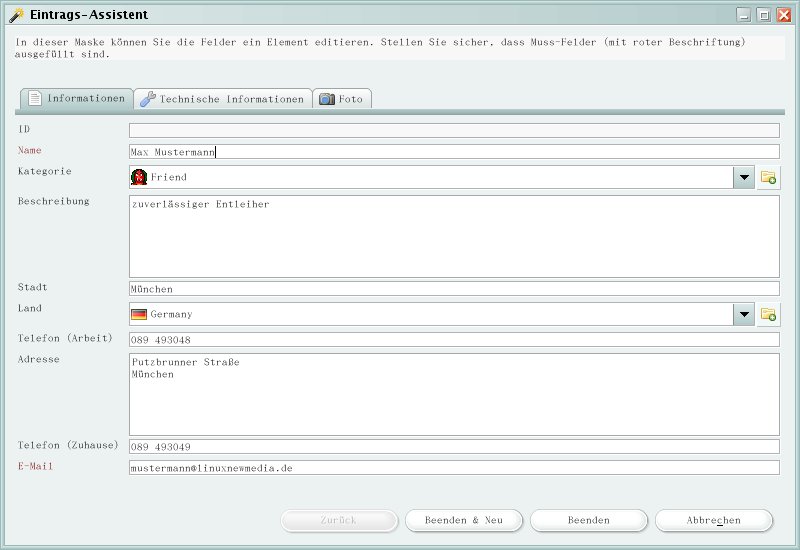
Abbildung 8: Beim Anlegen eines neuen Nutzers erhebt Data Crow umfangreiche Daten.
Sie geben nun die nötigen Daten zum neuen Nutzer ein, einschließlich eines Passworts. Nach dem anschließenden Speichern fragt Data Crow beim nächsten Start Benutzernamen und Passwort ab, nach dreimaliger Falscheingabe schließt sich das Programm selbstständig. Im Gegensatz zu den üblichen Gepflogenheiten unter Linux unterscheidet Data Crow jedoch nicht zwischen Groß- und Kleinbuchstaben, was das Verwende sicherer Passwörter etwas eingeschränkt.
Modulares
Data Crow bringt bereits von Haus aus eine stattliche Anzahl vorgefertigter Module für unterschiedlichste Arten von Sammlungen mit. Befindet sich nichts Passendes für Ihr spezielles Steckenpferd darunter, entwerfen Sie einfach ein auf Ihre Sammelleidenschaft hin abgestimmtes Modul. Dazu offeriert Data Crow zwei Möglichkeiten: Fortgeschrittene Anwender legen eine entsprechende XML-Datei an, während weniger versierte Nutzer generieren (als Administrator) mithilfe eines Assistenten ein neues Modul.
Bevor Sie mit dem Anlegen eines Moduls beginnen, sollten Sie sich detailliert überlegen, welche Informationen für Ihre Sammlung relevant sind und welche Felder das Modul daher beinhalten muss. Data Crow bietet, wie bei relationalen Datenbanken üblich, verschiedene Feldtypen. Jedoch lässt es kein nachträgliches Ändern von Feldern zu, sondern nur deren Löschen. Es empfiehlt sich daher, die Eingabemaske samt der unterschiedlichen Felder zunächst auf einem Blatt Papier zu skizzieren, um nicht später feststellen zu müssen, dass wichtige Informationen fehlen.
Sobald Sie Ihre sammlungsspezifischen Daten zusammengetragen haben, rufen Sie in der Menüleiste des Programms den Eintrag Module | Modul-Erstellungs-Assistent auf. Data Crow fragt nun zunächst nach der Art des neu anzulegenden Moduls. Hier wählen Sie in der Regel Medien-Modul oder – sofern keine vordefinierten Felder vorhanden sein sollen – Anderes Modul. Im nächsten Schritt geben Sie eine Beschreibung und einen Eintragsnamen an und bestimmen, ob sie später Artikel aus diesem Modul verleihen wollen oder das Modul von einem anderen abhängt (wie beispielsweise Musikstücke auf einer Audio-CD).
Im folgenden Fenster definieren Sie die Felder und deren Typen. Data Crow unterstützt Sie bei dieser Aufgabe mit verschiedenen Auswahllisten und damit verknüpften Einstellmöglichkeiten. Abschließend speichern und aktivieren Sie das Modul mit einem Klick auf die Schaltfläche Beenden. Beim nächsten Programmstart erscheint das neue Modul in der Liste, sodass Sie es auswählen und mit dem Katalogisieren Ihrer Sammlung beginnen können (Abbildung 9).

Abbildung 9: Mit einfachen Eingabemasken erleichtert Data Crow das Anlegen neuer Felder.
Fazit
Data Crow verwaltet alle Ihre Sammlungen unter einer Oberfläche mit einheitlicher Bedienstruktur. Zwar arbeitet die Software aufgrund des Java-Unterbaus beim Start etwas träge und ist auch noch nicht vollständig deutsch lokalisiert, ermöglicht jedoch durch umfangreiche Funktionen auch das Verwalten ausgefallener Kollektionen. Eine weitere Stärke besteht in der Verleihadministration samt Terminverwaltung, durch die sich Data Crow auch als Verwaltungssoftware für kleinere Bibliotheken und Mediatheken eignet. Insgesamt präsentiert sich Data Crow als sehr mächtiges Werkzeug, dessen enormer Funktionsumfang zwar etwas Einarbeitung erfordert, jedoch später den Verwaltungsaufwand minimiert.
Infos
[1] Data-Crow-Homepage: http://www.datacrow.net
[2] Data Crow herunterladen: http://www.datacrow.net/download.html
[3] Java-Download: http://www.java.com/de/download/manual.jsp






