


Ausgabe 09/2008
| DIESES HEFT KAUFEN | |||
|---|---|---|---|
| EINZELNE AUSGABE | Digital | ||
| ABONNEMENTS | Print-Abo | Digital-Abo | |
| IN DER APP LESEN |

|
||
Artikel

Sehr geehrte Leserinnen und Leser, in dem 16seitigen Prospekt, der mir heute beim Öffnen des lokalen flachlandversorgenden Wochenwerbeblättchens entgegen fiel, preist der taiwanesische Kistenschrauber Asus rund zwei Dutzend Notebooks, Smartphones und PDAs an – allesamt mit Windows. "Asus...
Qemu: Virtuelles System für Profis Wer hinter Qemu immer noch die Schmalspurvariante unter den Virtualisierungsprogrammen vermutet, den belehrt das Buch "Qemu" eines besseren. Die beiden Autoren arbeiten als Systemadministratoren und verfügen entsprechend über ein gerüttelt Maß an...
Kurz notiert Nach einigen rechtlichen und menschlichen Turbulenzen gehen die Arbeiten an Gentoo Linux (http://www.gentoolinux.org) mittlerweile wieder weitgehend normal weiter. Das aktuelle Gentoo 2008.0-r1 bringt einen neuen Installer mit, der die Pakete und den Ebuild-Tree von der Live-CD...
Mit einem schicken Installer und einer grafischen Oberfläche erlaubt die Gentoo 2008.0r1 Live-CD das Installieren des Expertensystems mit nur wenigen Mausklicks.
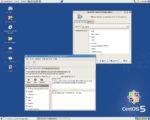
Beim Stichwort "Enterprise Linux" denkt man an einen biederen, veralteten KDE- oder Gnome-Destop – genau so sieht auch CentOS aus. Die Distribution ist aber alles andere als bieder.
Bashburn bringt die Konsole zum Brennen Das Brennen von CDs gehört mittlerweile ebenso zu den Standardaufgaben wie das Ausdruck von Dokumenten. Neben zahlreichen grafischen Tools, die dem Anwender beim Zusammenstellen und Brennen eigener Datenträger assistieren, existiert mit Bashburn eine...
Mehr Druck: Turboprint 2 für Linux Mangelt es an Open-Source-Treiber für den neu gekauften Drucker, dann bietet das kommerzielle Turboprint (http://zedonet.eu/index.php?de_prod_tp) eine interessante Alternative. Der Treiber versteht sich nicht nur mit zahlreichen gängigen Drucker-Modellen...
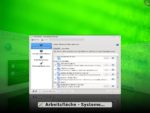
KDE 4.0 vermittelte nur eine vage Vorstellung davon, was KDE 4 einmal werden soll. KDE 4.1 zeigt jetzt deutlich, wo es hingeht.

Die Digitalfoto-Edition von PCLinuxOS enthält alle wichtigen Werkzeuge, um Ihre Bilder in vielfältiger Weise zu bearbeiten und zu verwalten.
Bilder im RAW-Format bieten ungleich umfangreichere Bearbeitungsmöglichkeiten als JPEG-Formate – Rawtherapee erschließt sie Ihnen.
Fotokameras und Objektive besitzen fast durchgängig mehr oder weniger gravierende Mängel, die zu Abbildungsfehlern führen. Die bügeln sie am PC mit dem richtigen Werkzeug in wenigen Handgriffen aus.
Ob als knallige, effektgeladene Eyecatcher oder perfekt ausgeleuchtete Kunstwerke: Die HDR-Technik eröffnet Fotografen auch unter Linux neue Perspektiven.
Verkäufer versprechen viel, Werbetexte erst recht. Wir zeigen, worauf es beim Kauf von Digitalkameras wirklich ankommt.
Ein gelungenes Foto bringt die Erinnerung an den Urlaub oder einen bestimmten Moment sofort wieder zurück. Eine gute Digitalkamera trägt viel zu einem solchen Foto bei. LinuxUser hat sechs Modelle getestet.
Spezielle Fotodrucker versprechen brillante Bilder fürs heimische Album. Unter Linux erwarten den arglosen Anwender jedoch ungeahnte Hürden.
Screen erleichtert die Arbeit mit verschiedenen Shells und Konsolentools. Wir zeigen Ihnen Tricks und Kniffe, um mit dem Terminal-Multiplexer noch komfortabler zu arbeiten.
Man nehme 3 GByte Gentoo, drei verschiedene Desktops und eine breite Software-Auswahl und rühre das ganze schön schaumig. Die fertige Masse kommt in den Brenner und wird kurz überbacken. Das Resultat heißt Sabayon und schmeckt herrlich italienisch.
Das schnelle Sichern und Zurückspielen von Festplatten-Images erleichtert die Arbeit mit wichtigen Systemen. FOG stellt diese Funktion für Linux-Umgebungen bereit.
Musikgenuss erleben ohne Maus und klickbare Oberfläche, aber mit einem Bedienkonzept, die an Texteditoren der Vi-Klasse erinnert, inklusive Fernsteuerung und viel Komfort – das bietet der Player Cmus.
Kein anderes Betriebssystem bietet eine so große Vielfalt an Dateimanagern wie Linux. Endeavour hebt sich von der Masse durch seinen enormen Funktionsumfang ab.
Statt sich mit einer Vielzahl von Playern herumzuschlagen, sorgt Sockso für Musikgenuss auf jeder Plattform und an jedem Ort – dank Webinterface und Streaming im Netz.
Ob eigenes Blog, Online-Fotogalerie oder kleiner Webshop: Ohne eigenen Webspace geht nichts. Wir haben drei Webpacks für Sie getestet.
So heiß begehrt wie das neue Netbook war schon lange kein Aldi-Rechner mehr. Redakteur Marcel Hilzinger stellte sich frühmorgens in die Schlange, um eines der begehrten Stücke zu ergattern.
Mit dem N770 überraschte Nokia die Fachwelt. Das N810 – die dritte Generation des Internet-Tablets – kommt weniger aufsehenerregend, aber dafür um so ausgereifter daher.
Einstecken, loslegen: Linux reagiert vollautomatisch auf neue Hardware, sogar im laufenden Betrieb. Doch was steckt dahinter?
KDE 4 definiert den Desktop um. Was aber steckt hinter Plasma und was sind Plasmoiden? KDE-Entwickler Sebastian Kügler erklärt das neue Desktop-Design.
Dank der Trunk-Version von KDE 4.1 verfolgen Sie nicht nur tagesaktuell, wie KDE 4 sich entwickelt, Sie entwickeln auch selbst für KDE 4: Plasmoiden, Bibliotheken – was Sie wollen.
