


Wenn der Rechner nicht mehr startet, ist guter Rat teuer. Rescatux vereint bewährte Werkzeuge zur Reparatur.
Wer mehrere Linux-Systeme und eventuell zusätzlich ein Windows auf einem Rechner betreibt, starrt fast unvermeidlich irgendwann beim Start des PCs in ein schwarzes Loch, dekoriert lediglich durch eine Fehlermeldung wie Error 17 : Cannot mount selected partition oder den lapidaren Prompt grub >. An dieser Stelle ist dann erst einmal guter Rat teuer. Den gibt es zwar über die Google-Suche zuhauf, ohne Hintergrundwissen erweist er sich aber nicht immer als zielführend. Zudem gilt es erst einmal zu ermitteln, ob auf dem Rechner Grub oder Grub2 seinen Dienst versieht: Die beiden Boot-Manager unterscheiden sich bei der Befehlssyntax ebenso wie hinsichtlich des Orts und Inhalts ihrer Konfigurationsdateien.
Wem es also an Routine mangelt, um mit kryptischen Befehlen per Grub-Shell sein System wieder flottzumachen, der sollte für solche Gelegenheiten ein Rettungssystem im Schrank aufbewahren. Dabei kann es sich beispielsweise um die Ultimate Boot CD [1] handeln, die unter anderem auch Super Grub2 Disk [2] mitbringt, oder um ein spezialisiertes Werkzeug zum Wiederbeleben von Bootmanagern. Womit wir bei Rescatux [3] (Abbildung 1) angelangt wären.
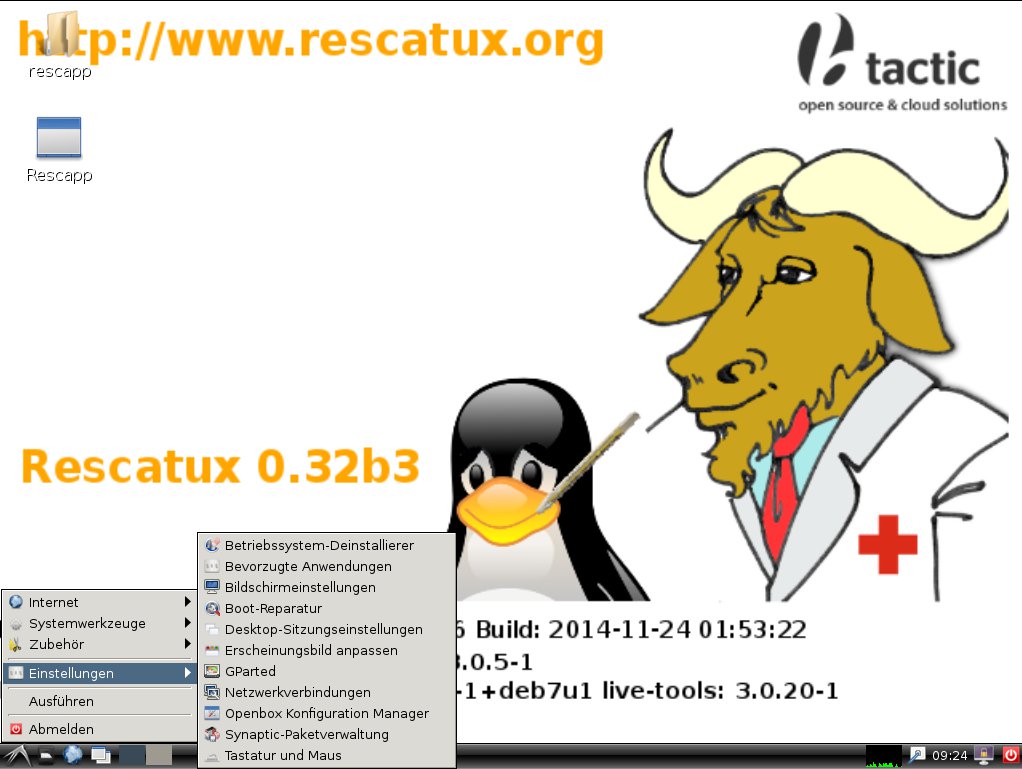
Abbildung 1: Die auf Debian basierende Live-Distribution Rescatux gibt Ihnen vielfältige Werkzeuge an die Hand, um Ihr System wieder flott zu bekommen.
Der Unterbau
Das auf Debian basierende Rettungssystem für nicht mehr startende Computer stammt vom Macher von Super Grub. Mit rund 470 MByte Umfang passt es problemlos auf eine CD oder einen USB-Stick und lässt sich von dort als Live-System starten. Rescatux unterscheidet sich von anderen Rettungs-CDs dadurch, dass es nicht als lose Sammlung von Werkzeugen daherkommt, sondern aufgabenbasiert arbeitet. Derzeit liegt es als stabile Version 0.30.2 vom November 2012 und als aktuelle Beta 0.32b3 auf der Webseite des Projekts bereit. Für unseren Test wählten wir die aktuellere Beta-Version [4], die auf Debian 7.0 Wheezy basiert, und kopierten diese mit dd auf einen USB-Stick.
Als Desktop-Umgebung nutzt Rescatux LXDE. Im Programmmenü finden sich neben Debians Firefox-Variante Iceweasel unter anderem der Netzwerkmanager Wicd, der Texteditor Leafpad, ein Root-Terminal, der IRC-Client Xchat sowie PcmanFM als Dateimanager. Bei unserem letzten Test von Rescatux fiel auf, dass die Möglichkeit fehlte, beim Booten die deutsche Sprache einzustellen. Der Entwickler versprach damals Abhilfe – und hielt Wort: Die Spracheinstellung gelingt nun auf Anhieb. Auch die sporadischen Probleme mit dem nicht funktionierenden Aufbau einer Internetverbindung gehören in Version 0.32b3 der Vergangenheit an.
Nach dem Start erscheint auf dem Bildschirm ein Fenster namens Rescapp. Hinter Schaltflächen mit den Namen Grub, Filesystem, Password, Windows und Expert Tools warten die verschiedenen Werkzeuge auf ihren Einsatz (Abbildung 2). Im unteren Bereich des Fensters erscheint kontextsensitiv je nach gewähltem Menüpunkt die zugehörige, allerdings nur in Englisch vorliegende Dokumentation. Sie erklärt im Detail, welche Schritte Rescatux im Folgenden unternimmt und welche Angaben es dabei von Ihnen erwartet. Die Schaltfläche mit der Aufschrift Run! löst die zugehörige Aktion aus.
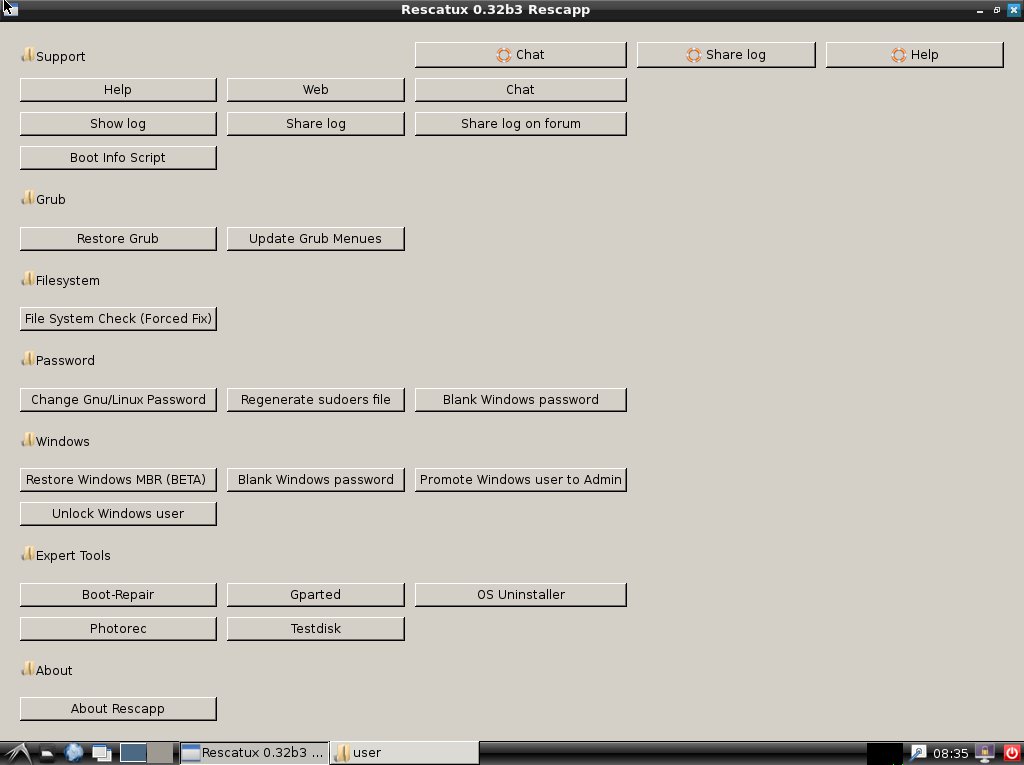
Abbildung 2: Übersichtlich präsentiert Rescapp die Rettungswerkzeuge der Distribution.
Bootloader
Den häufigsten Grund, Rescatux zu benutzen, dürfte ein wegen falscher Einstellungen in der Grub-Konfiguration nicht mehr bootendes System darstellen. Als weiterer Fallstrick kommt ein “verschwundener” Grub infrage – meist verursacht durch eine nachträgliche Installation von Microsoft Windows, das bekanntlich bis zu Windows 10 neben seinem eigenen Bootloader keine Konkurrenz duldete.
Der einfachste Weg zur Reparatur von Systemen, die nicht einmal mehr das normale Grub-Bootmenü anzeigen, führt über die Neuinstallation von Grub (Abbildung 3). Diese stoßen Sie in Rescapp über die Schaltfläche Restore Grub an. Die Routine listet die vorhandenen Festplatten auf und fragt, wo sie Grub installieren soll. Oft genügt es aber schon, die Grub-Konfiguration neu zu schreiben, was Sie als Option hinter der Schaltfläche Update Grub Menues abrufen. Hier legen Sie bei Bedarf zudem die Bootreihenfolge analog zu der im BIOS festgelegten Reihenfolge neu fest.
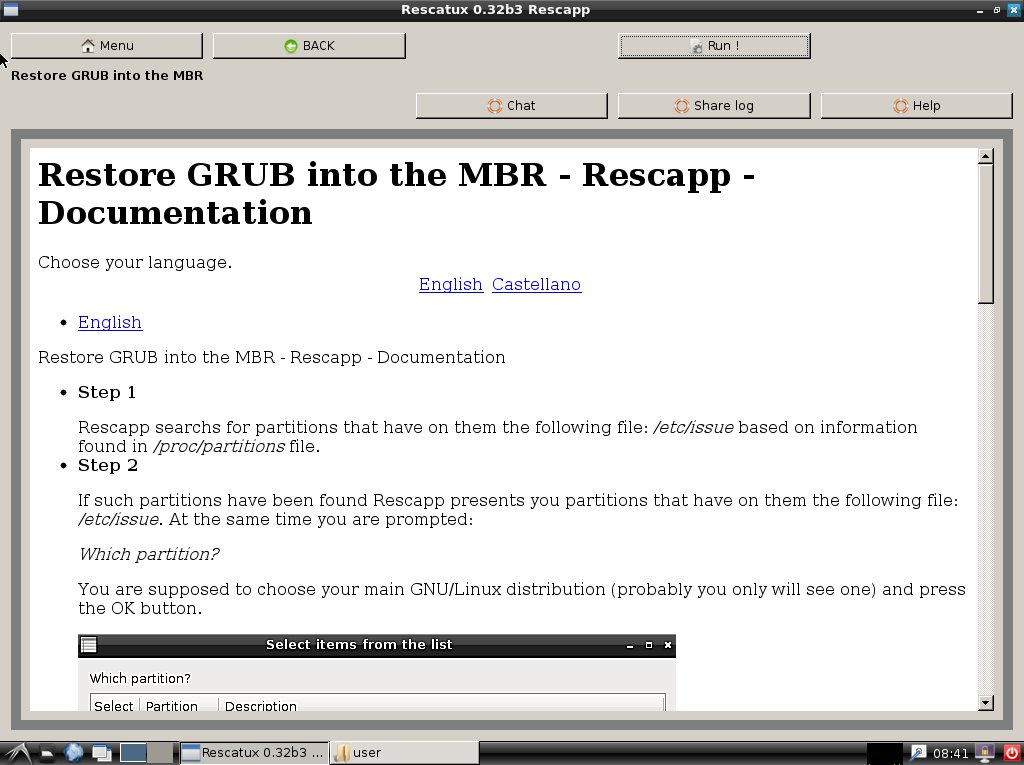
Abbildung 3: Rescatux richtet bei Bedarf den Bootmanager Grub neu ein.
Passwörter zurücksetzen
Hinter der Schaltfläche Password verstecken sich die drei Optionen Change GNU/Linux Password,Regenerate sudoers file und Blank Windows Password. Der erste Punkt erlaubt es, unter Linux Nutzer- oder Root-Passwörter zurückzusetzen. Die Regeneration des Files sudoers bezieht sich auf den Befehl sudo und dessen Konfigurationsdatei. Tatsächlich empfiehlt es sich für weniger versierte Anwender durchaus, diese Datei von Rescapp erstellen zu lassen: Gewähren Sie mit dem Pseudo-Root-Zugang, den Sudo bietet, zu viele Rechte, reißen Sie schnell gefährliche Sicherheitslöcher auf. Die dritte Option schließlich erlaubt das Löschen von Benutzer- oder Administratorpasswörtern unter Windows (Abbildung 4).
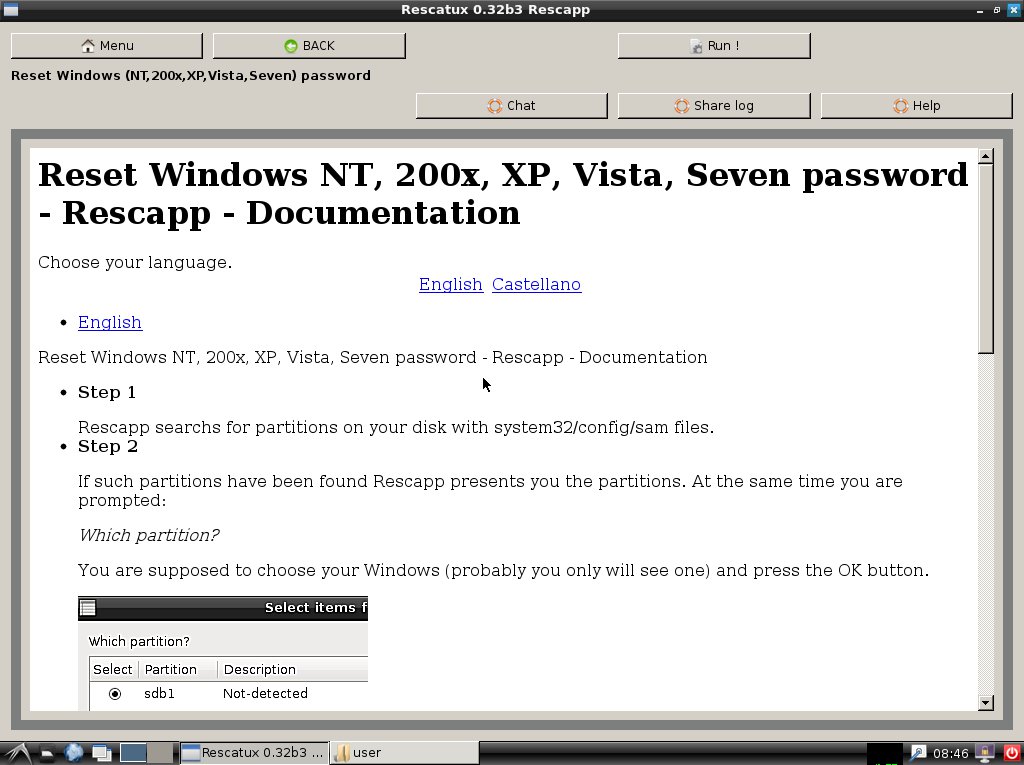
Abbildung 4: Rescatux setzt auf Anforderung Linux- und Windows-Passwörter zurück.
Dateisystem reparieren
Hinter Filesystem verbirgt sich lediglich eine einzige Option mit dem vielsagenden Titel File System Check (Forced Fix). Sie erlaubt unter Linux die Reparatur verschiedener Dateisysteme, wobei sie Fehler automatisch und ohne jede Nachfrage beseitigt (Abbildung 5). Das Werkzeug fragt zunächst die zu untersuchende Partition ab, wobei es solche mit Dateisystem-Problemen als can’t mount aufführt.
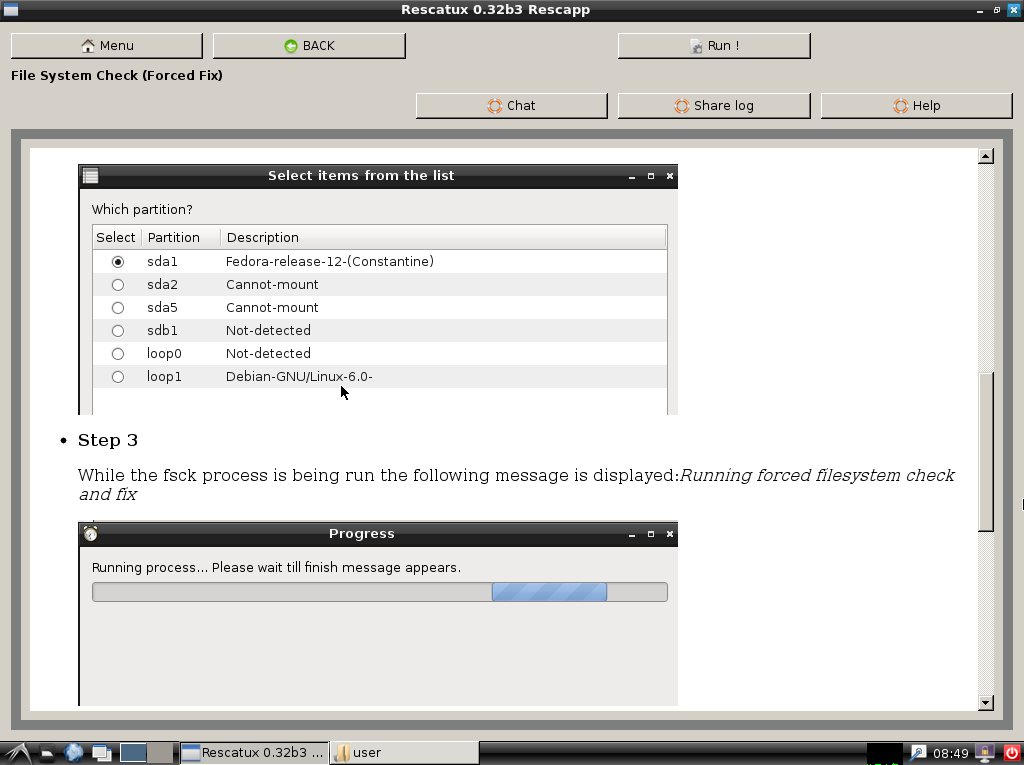
Abbildung 5: Auch das Reparieren von Linux-Dateisystemen beherrscht Rescatux.
Fenster auf!
Zwar zielt Rescatux schwerpunktmäßig auf Linux-Nutzer ab, vergisst aber auch Anwender mit Dualboot-Setups nicht. So finden sich hinter dem Schalter Windows einige Tools für das Microsoft-Betriebssystem. An erster Stelle rangiert hier das Wiederherstellen des Master Boot Records, ohne den Windows nach einer Deinstallation von Linux nicht startet. Daneben gibt es noch die Möglichkeit, ein unter Windows geblocktes Benutzerkonto freizuschalten sowie einen Nutzer der Administratorengruppe hinzuzufügen. Zudem findet sich hier noch einmal die bereits vorgestellte Option zum Zurücksetzen von Passwörtern.
Linux-Wundertüte
Hinter dem Menüpunkt Expert Tools versammeln sich einige grundlegende Werkzeuge, wie sie auch viele andere Distributionen mitbringen. Dabei handelt es sich um eigenständige Programme wie Boot Repair zum Reparieren nicht mehr startender Linux-Rechner (Abbildung 6), OS Uninstaller zum Deinstallieren von Windows (oder Linux) von der Festplatte (Abbildung 7), das bekannte Partitionierungswerkzeug Gparted sowie die beliebten Partitions- und Datenretter Testdisk und Photorec.
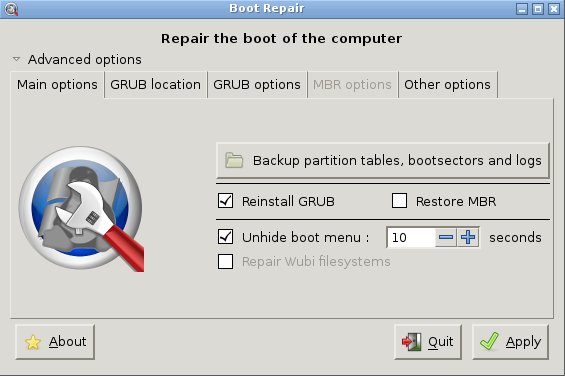
Abbildung 6: Boot Repair bietet viele Optionen, Grub zu beeinflussen.
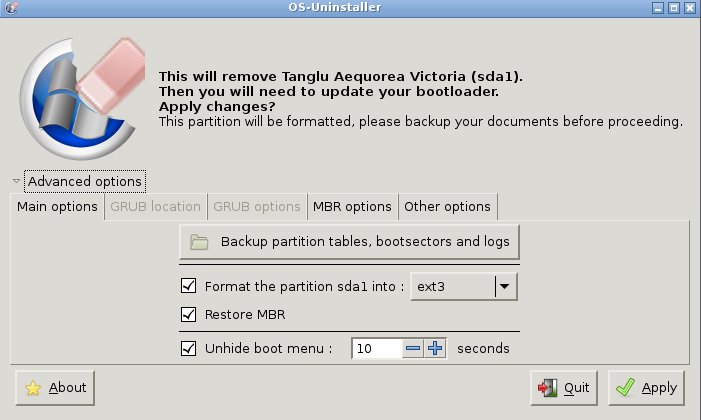
Abbildung 7: Mit dem OS Deinstaller entfernen Sie nicht mehr benötigte Windows- und Linux-Instanzen.
Wenn alle Stricke reißen
Überall wo es sinnvoll erscheint, erstellt Rescatux eine Protokolldatei und legt diese auf dem Desktop ab. Hinter der Schaltfläche Support warten hilfreiche Optionen, diese Logfiles sinnvoll und teilautomatisiert zur weiteren Problemlösung zu nutzen.
Unter Show Log sehen Sie die Protokolldateien gesammelt ein. Die Option Share Log kopiert den Inhalt einer Logdatei in ein Pastebin [5]. Dabei handelt es sich um einen Webdienst, der den Text speichert und ihm eine URL zuordnet. Unter dieser können Sie die Logdatei veröffentlichen, ohne beispielsweise einen IRC-Chatraum mit Text zu fluten.
In Kombination mit dem Menüpunkt Chat (Abbildung 8), der den hilfesuchenden Rescatux-Anwender direkt in den Chatraum des Projekts führt, stellt das eine sinnvolle Arbeitserleichterung dar. Daneben erstellen Sie über Share Log on Forum interaktiv eine Problembeschreibung, der Rescatux wiederum die URL des Logs im Pastebin beifügt. Hier muss der Entwickler allerdings noch nachlegen, denn bisher lässt sich ausschließlich das Ubuntu-Forum auswählen.
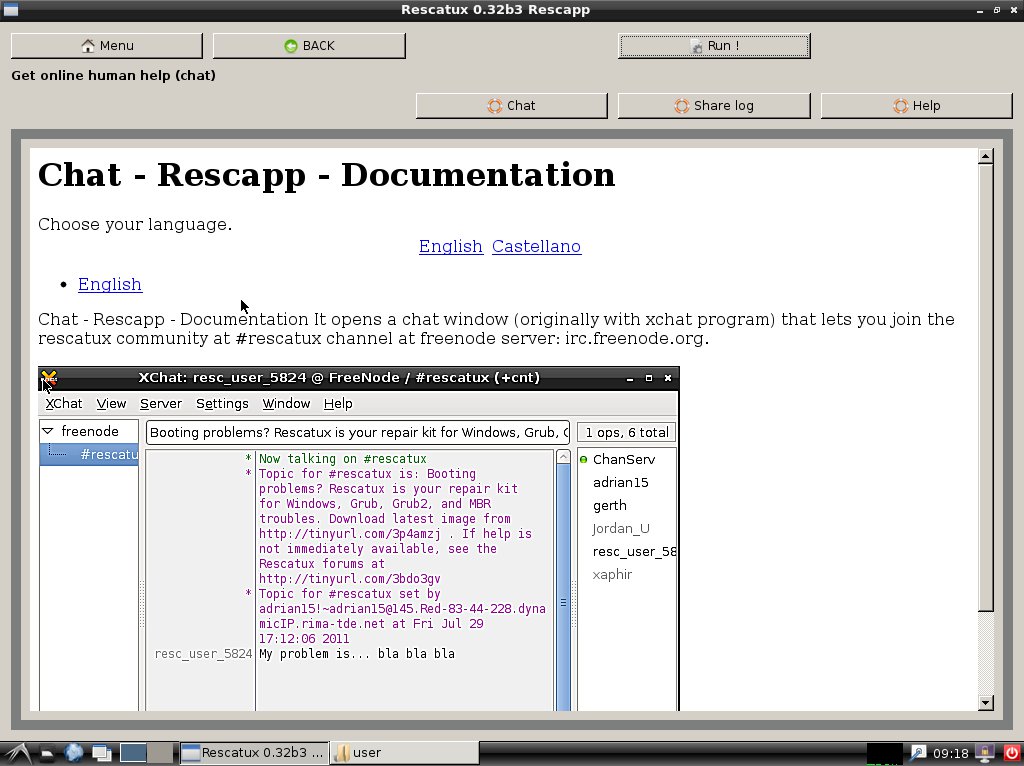
Chat führt direkt in den Rescatux-IRC-Kanal.” width=”300″ height=”224″ />
Abbildung 8: Der in jedem Untermenü befindliche SchalterChat führt direkt in den Rescatux-IRC-Kanal.Hinter Boot Info Script versteckt sich das gleichnamige Skript, das alle relevanten Informationen zur Lösung von Bootproblemen zusammenfasst. Dessen Ausgabe sollte jeder Hilfesuchende bei Anfragen in Foren oder Chaträumen den sonstigen spezifischen Logdateien hinzufügen.
Ausblick
Die Oberfläche Rescapp erscheint in der aktuellen Beta 0.32b3 in leicht modernisierter Ansicht, wirkt aufgeräumter als vorher und erfüllt klaglos ihren Zweck: Sie setzt mit wenigen Mausklicks Reparaturabläufe in Gang, die ansonsten lediglich erfahrene Anwender manuell nachvollziehen könnten.
Im Gespräch mit dem spanischen Entwickler Adrián Gibanel erklärte dieser vor 18 Monaten, er gestalte gerade die Menüführung optisch und organisatorisch neu. Dabei ziele er auf weniger Mausklicks und eine zeitgemäßere Oberfläche für Rescapp ab. Eine damals vorgesehene Änderung am Unterbau in Form einer Umstellung auf die neue Desktopumgebung LXQt fand bisher nicht statt, was aber mehr an Verzögerungen bei der Entwicklung von LXQt als an Gibanel liegt.
Fazit
Rescatux präsentiert sich als Oberfläche für Aufgaben zur Problemlösung rund um nicht mehr startende Rechner. Die Live-CD geht gut mit den üblichen Fehlern um, die Anwender bei der komplizierten Handhabung des Grub-Bootmanagers machen. Darüber hinaus bestückte der Entwickler die Distribution mit nützlichen Werkzeugen für die Handhabung von Passwörtern und für den Fall von Datenverlust. Rescatux eignet sich für die vorgesehenen Aufgaben praktisch uneingeschränkt. Wünschenswert wäre aber die Übersetzung der Dokumentation zu den jeweiligen Werkzeugen in andere Sprachen als nur Englisch.
Der Autor
Ferdinand Thommes lebt und arbeitet als Linux-Entwickler, freier Autor und Stadtführer in Berlin.
Infos
[1] Ultimate Boot CD: http://www.ultimatebootcd.com
[2] Super Grub2 Disk: http://www.supergrubdisk.org/super-grub2-disk/
[3] Rescatux: http://www.supergrubdisk.org/rescatux/
[4] Rescatux herunterladen: http://www.supergrubdisk.org/category/download/rescatuxdownloads/rescatux-beta/
[5] Pastebin: http://pastebin.com





