


Brennen – drehen – brennen: Lightscribe funktioniert endlich auch unter Linux. Lesen Sie hier, wie Sie die Spezialsoftware von Lacie benutzen.
Die Linux-Community ist um eine neue Software reicher: Mit Lightscribe Labeler (kurz: 4L) steht zum ersten Mal ein Programm zur Verfügung, um Lightscribe-Medien unter Linux zu beschriften. Das Programm stammt von der französischen Hardwareschmiede Lacie, die Software funktioniert aber auf sämtlichen Brennern mit Lightscribe-Support.
Download und Installation
Zum 4L-Paket gehört die Bibliothek lightscribe von Intel. Sie zeichnet für die Kommunikation mit dem Brenner verantwortlich. Das Benutzerprogramm 4L besteht aus einer grafischen Oberfläche, die Sie über den Befehl 4L-gui starten, und dem Kommandozeilenwerkzeug 4L-cli. Anwendung und Bibliothek stehen als RPM-Pakete unter [1] zum freien Download parat. Bei beiden Programmen handelt es sich allerdings um Closed-Source-Software mit proprietären Lizenzen. Benutzer von Debian oder Ubuntu müssen zunächst die RPM-Pakete mit alien ins Debian-Format umwandeln. Dazu genügt der Befehl alien -d Paketname.rpm, danach installieren Sie die DEB-Pakete mit dpkg -iPaketname.deb.
Hübsche GUI
Nach dem Start von Lacie Lightscribe Labeler über [Alt+F2] und den Befehl 4L-gui sehen Sie das Hauptfenster der Anwendung (Abbildung 1). Über das Symbol links oben laden Sie eine beliebige Bilddatei im PNG-, JPEG, GIF- oder BMP-Format. Diese schieben Sie dann per Drag & Drop an die gewünschte Stell des Covers.
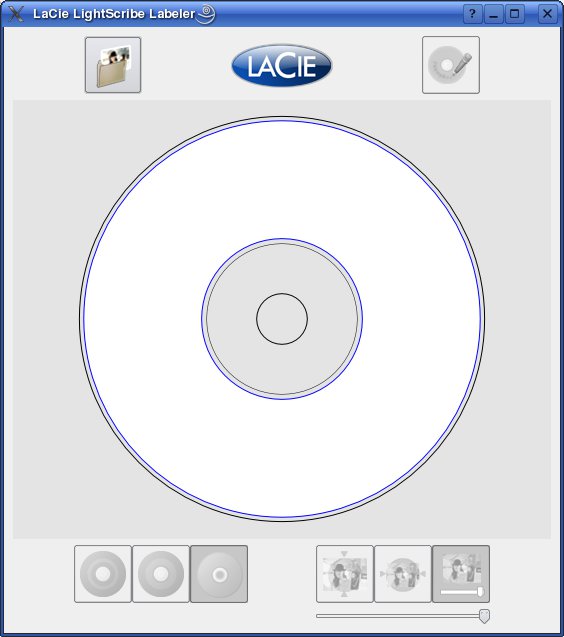
Abbildung 1: Das Hauptfenster des Lightscribe Labelers bietet Zugriff auf die wichtigsten Funktionen.
Mit den drei Buttons in der rechten unteren Ecke ändern Sie die Größe des Hintergrundbilds. In der Grundeinstellung stellt das Programm es 1:1 dar. Mit dem linken Button richten Sie es auf die maximale Höhe des Datenträgers ein, mit dem mittleren auf die maximale Breite. Drücken Sie den rechten Button, so legen Sie die Größe mit dem Schieberegler unterhalb der drei Knöpfe beliebig fest (Abbildung 2).
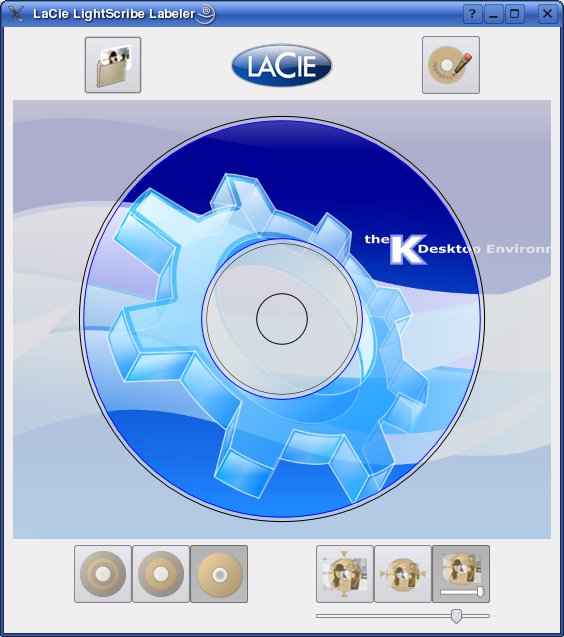
Abbildung 2: Hintergrundbilder lassen sich in Lightscribe Labeler beliebig skalieren.
Unten links geben Sie den Bereich an, den das Programm “bedrucken” soll. Lightscribe kennt dazu drei verschiedene Modi: Vollständig, Inhalt und Titel. In der Grundeinstellung beschreibt das Programm den gesamten Datenträger. Möchten Sie nur einen kleinen Ring von rund 5 mm gestalten, dann klicken Sie auf die Schaltfläche Titel in der unteren linken Ecke. Über den Button daneben bedruckt 4L einen zirka 1 cm dicken Ring (Inhalt). Vorlagen für sämtliche Modi finden Sie auch auf der Lightscribe-Homepage [2].
Brennen
Sind Sie mit dem Ausschnitt der Grafik zufrieden, klicken Sie auf das Symbol in der rechten oberen Ecke, um den Brenndialog zu öffnen (Abbildung 3). Hier sollten Sie sich in jedem Fall zuerst über Preview eine Voransicht des Bildes anzeigen lassen (Abbildung 4).
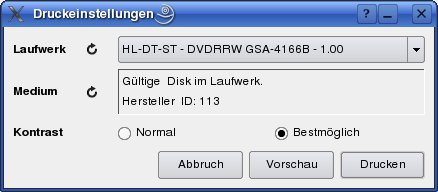
Abbildung 3: Der Druckdialog von Lightscribe Labeler zeigt Ihnen einige Informationen zum Brenner und zum eingelegten Medium an.
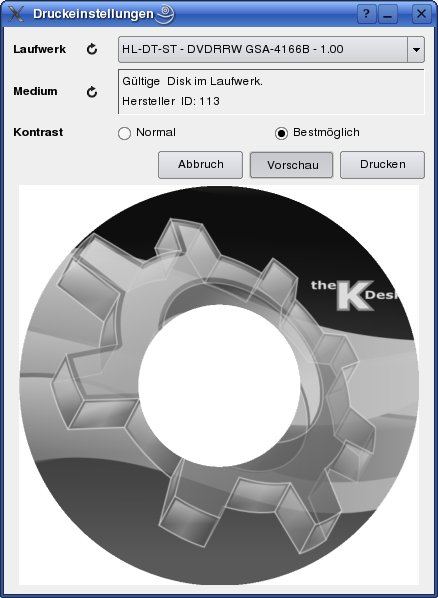
Abbildung 4: Mit einem Vorschaubild sind Sie auf der sicheren Seite.
Über einen Klick auf den runden Pfeil hinter Medium testen Sie, ob Lightscribe Labeler die CD/DVD erkannt hat und als Medium akzeptiert. In den Tests mit Lightscribe-CDs von Verbatim kam es hardwareseitig zu keinerlei Problemen. Unseren Brenner von LG (GSA 4166B, intern) erkannte das Programm problemlos.
Danach startet ein Klick auf Drucken den Brennvorgang. Bei einem vollflächigen Motiv dauert dieser 20 Minuten. Brennen Sie ein Medium im Titel-Modus, dann erledigt das Programm seine Arbeit in zwei Minuten, im Inhaltsmodus dauert es fünf Minuten. Komplett beschriebene Medien lassen sich nicht mehr verändern. Auf CDs oder DVDs, die nur teilweise bedruckt wurden, lässt sich der noch freie Bereich in einem zweiten Durchgang vervollständigen.
Probleme mit Zwischenspeicher
Ein erster Test des Programms verlief ohne Schwierigkeiten. Beim Ausprobieren des Titel- und des Inhaltsmodus weigerte sich Lightscribe Labeler jedoch, die neue Grafik anzuwenden und bedruckte das Testmedium stets mit der Grafik des vorherigen Labels (Abbildung 5). Der Modus stimmte zwar, das Motiv war aber das falsche. Im Vorschaumodus zeigte das Programm diesen Fehler allerdings nicht an. Nach einem Neustart druckte Lightscribe Labeler weiterhin die zuletzt als Vollmotiv verwendete Grafik, anstelle der eigentlich beabsichtigten. Abhilfe ließ sich nur dadurch schaffen, das Programm als root zu starten. Ein Rechteproblem?
Wie sich herausstellte, speichert das Frontend 4L-gui die zu brennende Grafik im Ordner /tmp unter dem Namen 4L_render.bmp und brennt anschließend diese Datei über das Kommandozeilenwerkzeug 4L-cli auf das Medium. Das grafische Frontend gibt aber keine Fehlermeldung aus, wenn es die Datei /tmp/4L_render.bmp nicht überschreiben kann.
Im Zweifelsfall hilft es, über den Befehl rm -fr /tmp/4L* sämtliche temporären Dateien von Lightscribe Labeler zu löschen und dann das Programm neu zu starten. Root-Rechte sind für den Brennvorgang – zumindest unter Suse Linux – nicht zwingend erforderlich.
Kommandozeile
Der Lightscribe Labeler besitzt zusätzlich zur grafischen Oberfläche auch einen Kommandozeilenmodus. Damit können Programmierer Lightscribe-Fähigkeiten in ihre Anwendungen einbauen. K3b-Entwickler Sebastian Trueg plant auch eine Integration in das KDE-Brennprogramm K3b, allerdings frühestens zur Version 1.0.
Der Befehl 4L-cli enumerate gibt Informationen über die Lightscribe-Hardware aus. Mit 4L-cli mediainfo /dev/hdc finden Sie heraus, ob sich eine Disk im Laufwerk befindet und von welchem Hersteller diese stammt. Um aus der Bitmap-Datei bild.bmp eine CD/DVD im Laufwerk /dev/hdc zu beschriften, geben Sie folgenden Befehl ein:
4L-cli print /dev/hdc bild.bmp
Die Datei muss dazu als quadratisches Bild im BMP-Format vorliegen. Detaillierte Informationen zur Bedienung auf der Kommandozeile gibt der Befehl 4L-cli ohne weitere Parameter. Eine ausführliche Dokumentation finden Sie nach der Installation des RPM-Pakets auch im Verzeichnis /usr/4L/doc/.
Teurer Spaß
Eine Lightscribe-CD kostet rund einen Euro, ist also deutlich teurer als ein bedruckbarer CD-Rohling. Allerdings unterstützt Linux zurzeit nur wenige Drucker, mit denen sich auch CDs gestalten lassen. Wer also bereits einen Lightscribe-Brenner besitzt, wird an der neuen Software seine Freude haben.
Allerdings fehlt dem Programm zurzeit die Funktion, Labels auch direkt gestalten zu können. Es empfiehlt sich deshalb, die Motive zunächst in Gimp oder Krita zu erstellen und danach über Lightscribe Labeler einfach zu brennen. Ein entsprechendes Plugin für Gimp finden Sie unter [3].
Infos
[1] Download: http://www.lacie.com/products/product.htm?pid=10803
[2] Label-Galerie: http://lightscribe.com/ideas/labelgallery.aspx
[3] Gimp-Plugin: http://www.shallowsky.com/software/cdplugins/


