


Fernsehen, wann Sie wollen, und lästige Werbung einfach überspringen – das geht mit jedem Videorecorder. Wer jedoch kein Freund von Bandsalat oder mäßiger VHS-Qualität ist, sollte seine Spielfilme digital aufzeichnen.
Ein PC, eine TV-Karte und MythTV [1]: Das sind die Zutaten für einen Harddisk-Recorder, der die Leistung der meisten Standalone-Geräte übertrifft: Wählen Sie die Sendungen, die Sie aufnehmen möchten, bequem aus dem elektronischen Programmguide aus, der im Gegensatz zu seinem gedruckten Pendant kostenlos zur Verfügung steht. Die Datenbank-Engine MySQL, die MythTV nutzt, unterstützt Sie bei dieser Auswahl: Suchen Sie über Schlagworte nach Sendungen, die Sie interessieren. Oder automatisieren Sie die Aufnahme, indem Sie die Regel erstellen, dass alle Filme deren Titel etwa James Bond enthält, auf Ihrer Festplatte landen.
Media-Center
Eines soll zu Beginn nicht verschwiegen werden: MythTV so zu konfigurieren, dass alle der zahlreichen Features funktionieren, erfordert schon ein wenig Aufwand. Als Lohn dafür erhalten Sie ein leistungsfähiges Multimedia-Center:
- Für die Anzeige und die Aufnahme von Sendungen nutzt MythTV zwei getrennte Programme: Ein Frontend, das die Benutzeroberfläche und das Anzeigemodul enthält, sowie ein Backend, das als Dienst im Hintergrund läuft. Während der Aufnahme kann MythTV also unsichtbar bleiben. Optional versorgt ein Backend über das Netzwerk sogar mehrere Frontends.
- MythTV kann den Rechner passend zu den Aufnahmen herunterfahren und starten. Dazu steuert es zum Beispiel das Tool
nvram_wakeupan, das die Weckfunktion des BIOS nutzt. Besonders interessant ist dies beim Einsatz eines eigenen Rechners für das MythTV-Backend, der sich dann wie ein Videorecorder verhält. Wenn Sie DVB nutzen oder bei Analog-TV auf MPEG4-Kompression verzichten, reicht ein älteres Modell (CPU ab 400 MHz) aus. Dank der Backend/Frontend-Struktur (Abbildung 1) stört MythTV allerdings auch auf dem Arbeitsrechner kaum: Schalten Sie das automatische Herunterfahren aus, während Sie den Rechner anderweitig nutzen. Benötigen Sie ihn nicht mehr, überlassen Sie es erneut MythTV, den Rechner abhängig davon herunterzufahren, ob eine Aufnahme läuft.
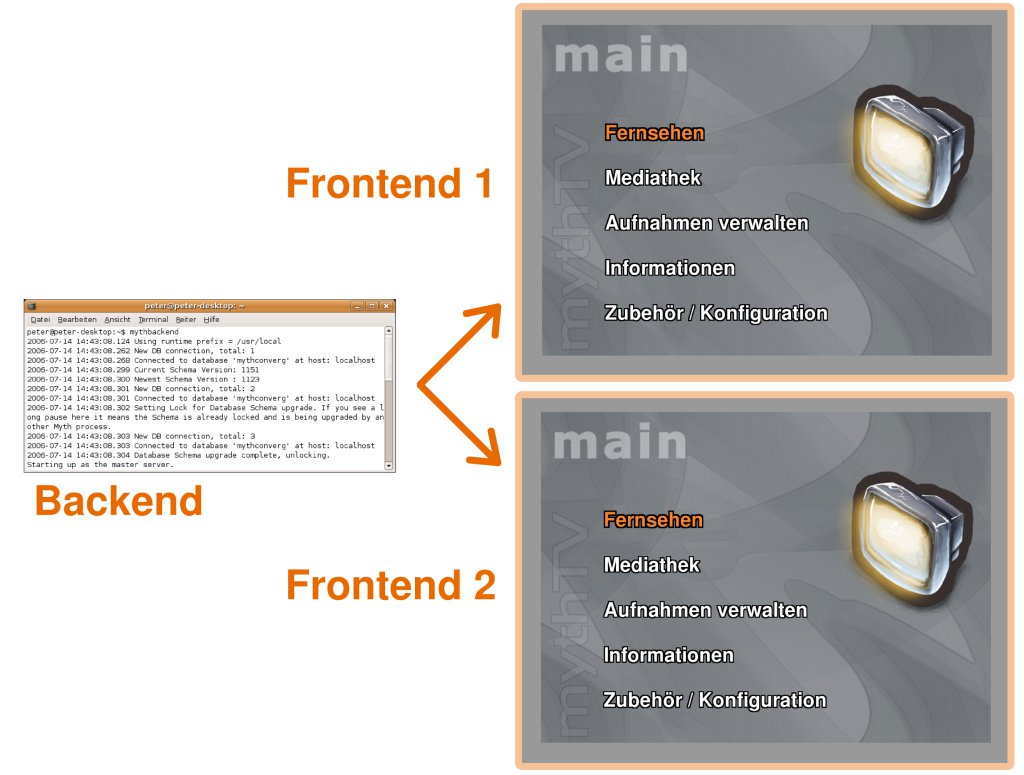
Abbildung 1: Praktische Architektur: Nur das Backend, das unaufdringlich im Hintergrund läuft, ist für Aufnahmen nötig. Ein oder mehrere Frontends zum Abspielen der Aufnahmen können sich auch über das Netzwerk verbinden.
- Über Plugins spielen Sie mit MythTV DVDs, rufen Wetterinformationen ab oder surfen im Internet. Auch ein Spiele-Plugin steht zur Verfügung. Interessant ist dies vor allem, wenn Sie MythTV auf einem Wohnzimmer-Barebone installieren: Möchten Sie beim Fernsehen zwischendurch eine Information aus dem Internet holen, müssen Sie dazu MythTV nicht verlassen.
- MythTV beinhaltet, wie Kaffeine, eine Time-Shifting-Funktion: Pausieren Sie während der Live-TV-Anzeige, so zeichnet MythTV die Daten auf. Beenden Sie die Pause, so startet die Wiedergabe zeitversetzt ab der Unterbrechung. Die SVN-Version (siehe Kasten “MythTV installieren”) baut diese Funktion noch weiter aus: Während bei der Release-Version die Aufnahme- und Timeshift-Daten verschwinden, wenn Sie die Aufnahme verlassen (also nicht nur pausieren), speichert die SVN-Version jede Wiedergabe für kurze Zeit (Standard: ein Tag) auf der Festplatte. Wenn Sie sich während einer laufenden Sendung entscheiden, diese aufzunehmen ([Strg]+[R]), steht die Aufnahme trotzdem ab Beginn der Wiedergabe zur Verfügung.
- Möchten Sie den Leistungsumfang von MythTV ohne mühevolles Setup genießen, probieren Sie eine Live-Distribution (siehe Kasten “MythTV installieren”) aus.
MythTV installieren
Für die meisten Distributionen (Ubuntu [2], Suse [3], Fedora Core [4] und Mandriva [5]) stehen aktuelle MythTV-Pakete bereit. Für die Grundfunktionen von MythTV benötigen Sie die Pakete libmyth, mythtv, mythtv-backend, mythtv-frontend und mythtv-setup.
Wer den Konfigurationsaufwand scheut, nutzt eine Live-Distribution [6] wie KnoppMyth oder die speziell für den deutschsprachigen Raum angepasste Version MeinMythTV.
Eine Anleitung zum Zugriff auf das SVN-Repository finden Sie unter [7]. Wie üblich führt ./configure; make; make install zum Erfolg. Der configure-Skript mahnt normalerweise fehlende Abhängigkeiten korrekt an. Unter Suse muss /usr/lib/qt3/bin in den Pfad aufgenommen werden, unter Ubuntu startet MythTV erst nach Neuerstellen respektive Anpassen von /etc/ld.so.conf: Fügen Sie dort die Zeile /usr/local/lib ein.
Installation
Stellen Sie zunächst sicher, dass auf Ihrem Rechner ein MySQL-Server läuft. Starten Sie den MySQL-Kommandozeilen-Client: mysql -u root. Auf der MySQL-Konsole legen Sie eine Datenbank mit dem Namen mythconverg an (create database mythconverg) und erteilen dem Benutzer mythtv alle Rechte;
GRANT ALL ON mythconverg.* to 'mythtv'@'localhost' IDENTIFIED BY 'mythtv'
Das Standardpasswort mythtv sollten Sie später in der Datenbank und im MythTV-Frontend unter KonfigurationAllgemeinesGrundeinstellungen ändern.
Der Programmguide von MythTV kann seine Daten aus zwei unterschiedlichen Quellen beziehen: Bei DVB-Karten wertet er die im DVB-Stream übertragenen EIT-Daten aus. Dieses Feature funktioniert ohne zusätzlichen Aufwand und ist außerdem zuverlässiger.
Besitzer von Analogkarten nutzen das Zusatzprogramm XMLTV (Download: [8]), das seine Daten aus Internetseiten von Fernsehzeitungen bezieht (für das deutsche Programm von tv-today.de). Installieren Sie zunächst perl, Expat, gcc, libxml-devel und xorg-devel (oder ähnlich), entpacken Sie das Programmarchiv und führen Sie perl Makefile.PL aus. Auf die Frage Do you want to proceed with this configuration? antworten Sie mit no, da ansonsten der Grabber für Deutschland deaktiviert bleibt. Der Installer fragt nun, welche Grabbermodule er installieren soll. Aktivieren Sie tv_Grab_de_tvtoday.
Wahrscheinlich beschwert sich XMLTV dann über fehlende Perl-Module (zum Beispiel: Warning: Prerequisite Date::Manip 5.4.2 not found.). Am einfachsten laden Sie diese als Root über perl -MCPAN -e shell aus dem Internet herunter: Geben Sie nach der interaktiven CPAN-Konfiguration install Date::Manip ein. Verfahren Sie für alle Warnungen zu fehlenden Perl-Modulen ebenso. Die Befehle
make distclean
perl Makefile.PL
make
su -c "make install"
installieren XMLTV schließlich auf Ihrem Rechner. Sie können die Frage Do you want to proceed with this configuration? dabei bejahen.
Wenn das Portal die Darstellung der Programminformationen ändert, müssen Sie XMLTV patchen oder upgraden [9], um wieder EPG-Einträge zu empfangen (Abbildung 2). Oft vergehen einige Tage, bis die XMLTV-Entwickler den Grabber an die Änderungen der Webseite angepasst haben. Die Anleitung unter [10] beschreibt eine Alternative zu XMLTV. Installieren Sie nun MythTV selbst wie im Kasten “MythTV installieren” beschrieben.
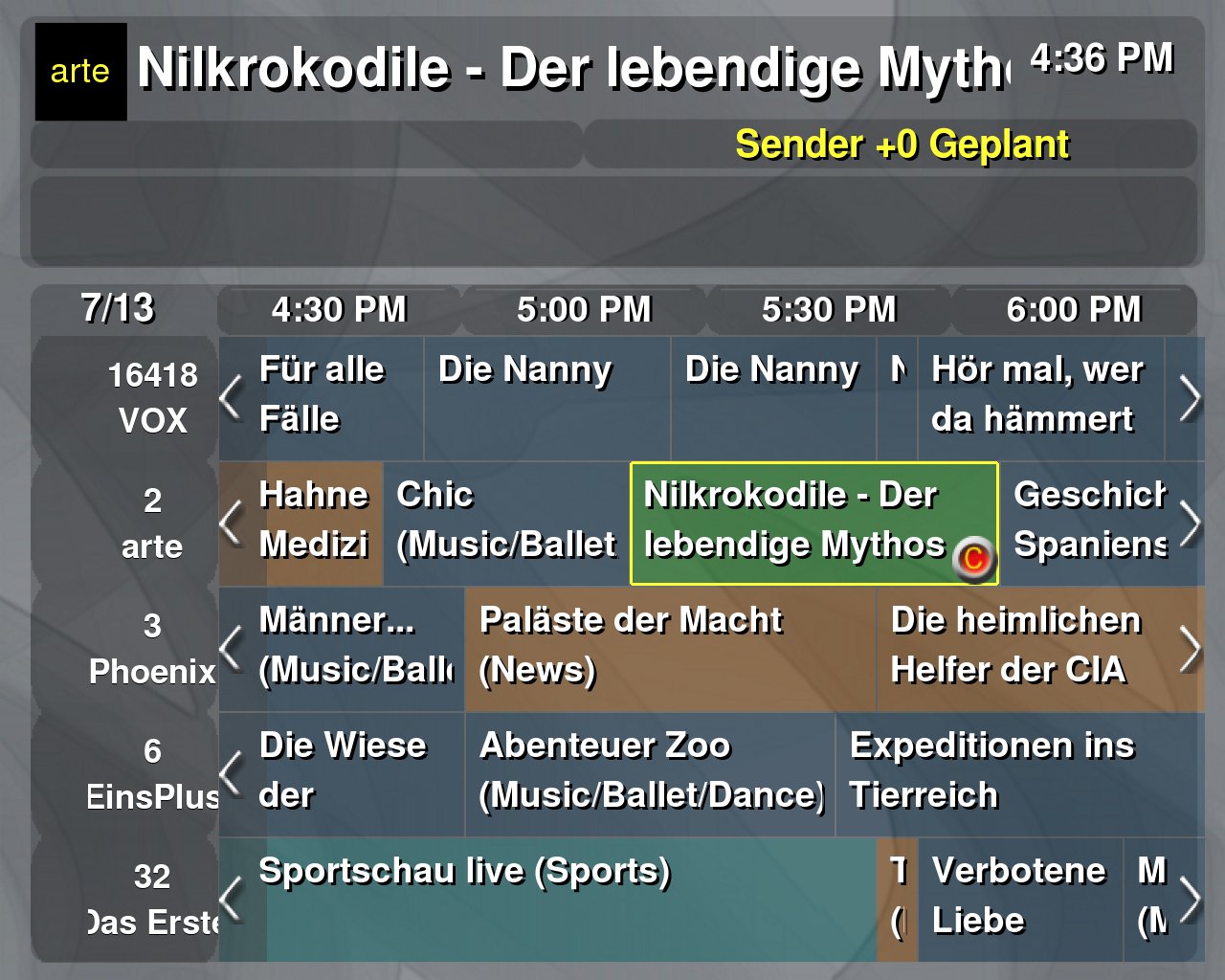
Abbildung 2: Fernsehprogramm frei Haus: MythTV holt sich die Daten entweder aus dem DVB-Stream oder, bei analogen TV-Karten, aus dem Internet.
Setup
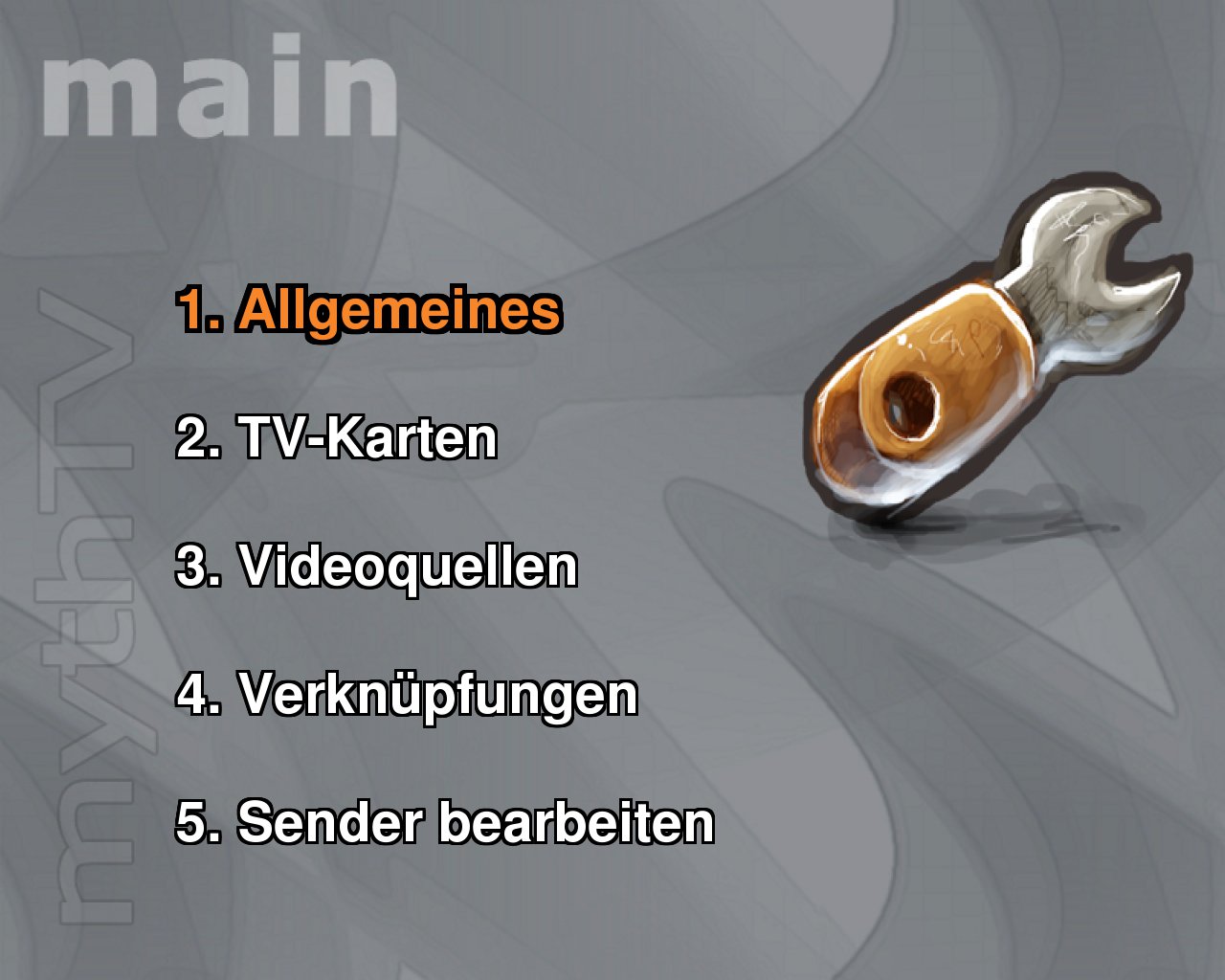
Schließen Sie, falls es sich um ein externes Gerät handelt, Ihre TV-Karte an und starten Sie mythtv-setup auf der Konsole, da Sie die Konsolenausgabe für die Konfiguration benötigen. Nach Auswahl der Sprache gelangen Sie in das Konfigurationshauptmenü (Abbildung 3), das die Einrichtungsoptionen in der Reihenfolge bereitstellt, in der Sie sie bearbeiten sollten.
mythtv-setup) mit.” width=”300″ height=”240″ />
Abbildung 3: Fünf Schritte bis zum Ziel: MythTV bringt ein eigenes Tool zur Einrichtung (mythtv-setup) mit. Unter Allgemeines müssen Sie nur wenige Einstellungen per Hand anpassen: Im ersten Bildschirm geben Sie, wenn Sie MythTV über das Netz nutzen möchten, unter IP Adresse für NameIhresPC die IP ein, unter der Ihr Rechner im Netz verfügbar ist. Wollen Sie das Programm nur lokal nutzen, funktioniert auch die voreingestellte IP 127.0.0.1. Im nächsten Screen (erreichbar über weiter, [Alt]+[W]) stellen Sie das Verzeichnis ein, in dem MythTV die Aufnahmen speichern soll. Im nächsten Screen wählen Sie die TV-Norm (für Deutschland PAL), die VBI-Norm (Videotext-Norm, in Deutschland Pal Teletext) sowie die Tabelle für die Senderfrequenzen (europ-west) aus.
MythTV ist für die Bedienung ohne Maus auf dem Medien-PC im Wohnzimmer ausgelegt. Mit [Pfeil oben] und [Pfeil unten] wechseln Sie durch die Eingabefelder, mit [Pfeil links] und [Pfeil rechts] ändern Sie die Einstellung, und [Eingabe] entspricht einem Klick auf den aktiven Button. Zunächst sollten Sie nur die hier beschriebenen Einstellungen verändern. Drücken Sie schließlich so oft [Alt]+[W], bis Sie zum letzten Screen der allgemeinen Einstellungen (Auftragsliste (Befehle)) gelangen. Der rechte untere Button trägt hier die Beschriftung Fertig und bringt Sie nach Übernahme der Einstellungen ([Alt]+[F]) zurück ins Hauptmenü.
Richten Sie nun Ihre TV-Karte(n) ein (Menüpunkt TV-Karten). Wählen Sie zunächst neue TV-Karte. Unter Kartentyp stellen Sie Analoge V4L TV-Karte für analoge Boards oder DVB DTV TV-Karte (v3.x) für DVB-Karten ein (Abbildung 4). Unter Frontend ID zeigt MythTV den Namen der DVB-Karte; bei analogen Karten sollte MythTV unter Videogerät und VBI Gerät die Gerätedateien für die erste Karte eintragen. Schließen Sie die Eingabe mit [Alt]+[F] ab.
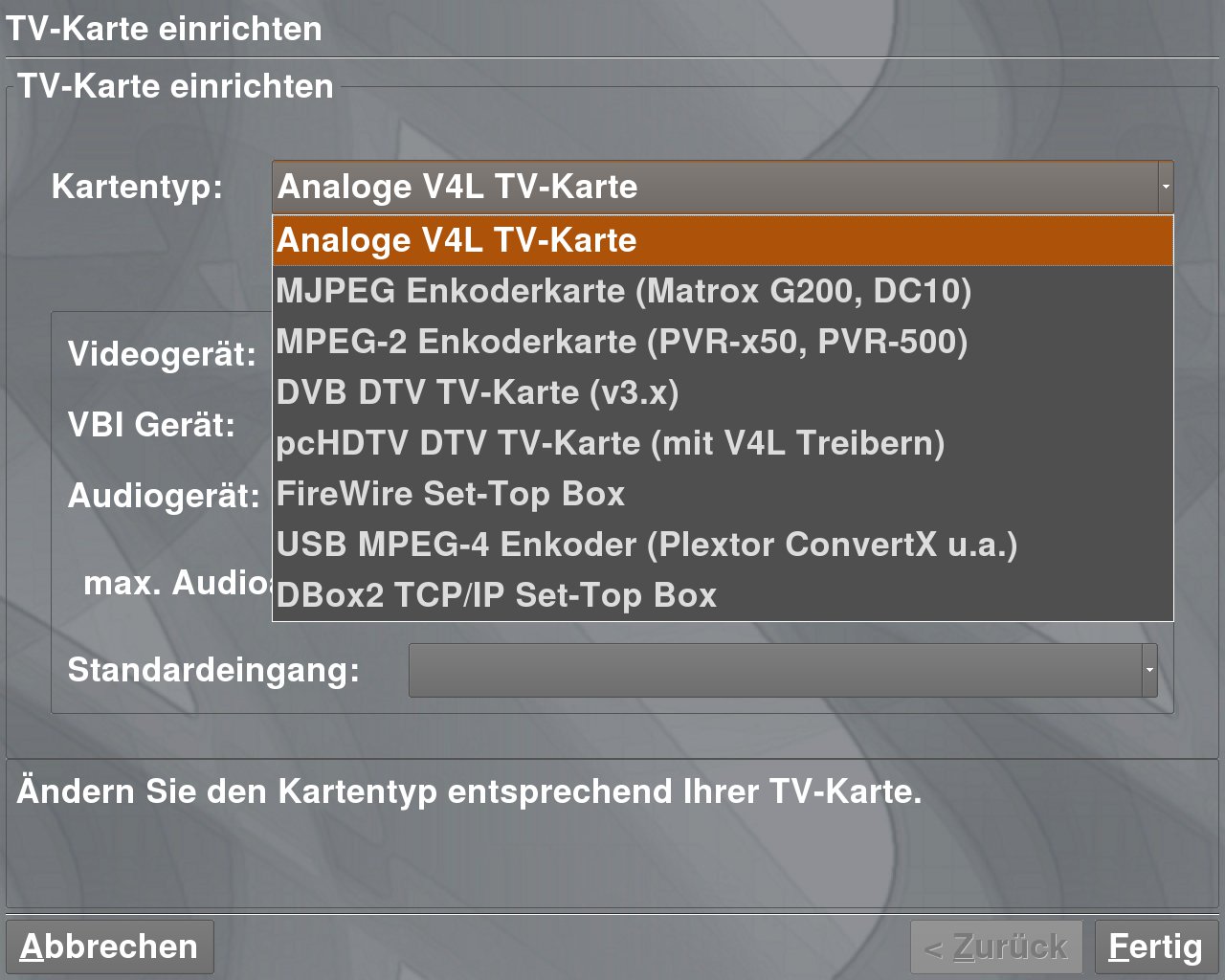
Abbildung 4: MythTV unterstützt unterschiedliche TV-Karten – darunter DVB-T-Boards und analoge Karten, die gewöhnlich über das V4L-Interface laufen.
Mehrere Karten einrichten
MythTV unterstützt mehrere TV-Karten. Wenn Sie mehr als eine Karte vom gleichen Typ besitzen, wählen Sie nach erneutem Aufruf der TV-Karten-Dialogs unter Videogerät und VBI Gerät den zweiten Eintrag aus der Liste. Bei DVB-Karten stellen Sie für die zweite Karte die DVB Kartennr.:1 ein. Einstellungen für DVB-Satellitenempfang (DiSEqC Eingangsart sowie Längen- und Breitengrad) finden Sie unter DiSEqC. Verfügt Ihr Rechner über mehrere TV-Karten, so kann MythTV
- mehrere Sendungen zur gleichen Zeit aufnehmen
- bei einer laufenden Aufnahme zugleich Live-TV anzeigen
- über Bild-im-Bild zwei Live-Kanäle anzeigen.
TV Karten müssen in MythTV über Verknüpfungen mit Videoquellen verbunden werden. Dahinter steckt folgendes Konzept: Zwei Karten mit der selben Empfangsquelle, zum Beispiel zwei Analogkarten, die am selben Kabelanschluss hängen, empfangen die gleichen Sender. Deswegen ist für beide Karten nur eine Kanalliste und ein elektronischer Programmguide erforderlich. Empfangen Sie über zwei Karten zum Beispiel Kabel- und Satellitenprogramm, dann braucht jede Karten eine eigene Videoquelle. Sie erstellen diese über den Menüpunkt neue Videoquelle. Das Vorgehen unterscheidet sich dabei, je nachdem, ob Sie den mit DVB übertragenen Programmguide oder die Daten aus dem Internet nutzen möchten.
Empfangen Sie DVB, wählen Sie im Dialog Videoquelle einrichten unter XMLTV Skript den Eintrag Transmitted guide only (EIT), geben Sie der Videoquelle einen Namen und übernehmen Sie die Eingabe mit [Alt]+[F].
Analoge Videoquellen
Für analoge Videoquellen richten Sie stattdessen den Bezug der Daten aus dem Internet ein: Wählen Sie das richtigen XMLTV-Skript für Ihren Wohnort aus. europe-west unter Tabelle der Senderfrequenzen ist die Einstellung für den Empfang in Deutschland und Österreich. Beenden Sie den Dialog mit [Alt]+[F]. Holen Sie nun das Terminal, in dem MythTV-Setup läuft, in den Vordergrund. Hier fragt Sie das Programm, welche der auf TV-Today verfügbaren Fernsehkanäle es dem Programmguide hinzufügen soll. Antworten Sie für alle Sender, die Sie empfangen können, mit yes. Kehren Sie zu MythTV-Setup zurück, sobald auf der Konsole keine neuen Fragen erscheinen. Die Meldung Sie müssen das erste Mal ‘mythfilldatabase –manual’ anstatt nur ‘mythfilldatabase’ aufrrufen. ignorieren Sie.
Bei analogen Karten zeigt sich der Beta-Status von MythTV darin, dass ein Frequenzscan die eben erstellten Einträge überschreibt. Die Einträge aus XMLTV enthalten jedoch keine Angabe zur Senderfrequenz und lassen sich also im Tuner nicht auswählen. Zum Ziel kommen Sie dennoch, indem Sie wie im vorigen Abschnitt beschrieben eine zweite Videoquelle erstellen. Nennen Sie diese SCAN.
Stellen Sie nun die Verknüpfungen (vierter Punkt im MythTV-Setup-Hauptmenü) zwischen den TV-Karten und den/der eben erstellten Videoquelle(n) her: Wählen Sie den Eintrag für den Anschluss, unter dem Ihre Karte empfängt: Analogempfang über Antenne oder Kabel greifen Sie am Eingang Televison ab, DBV-Karten besitzen normalerweise nur einen Eingang. Die Verknüpfung stellen Sie nach Auswahl des Eintrags her, indem Sie unter Videoquelle den richtigen Namen wählen. Bei analogen Quellen wählen Sie hier SCAN.
Starten Sie nun mit dem Button Sendersuchlauf einen vollständigen Scan. Bei analogem Empfang liegt nun neben der Videoquelle mit den richtigen Sendernamen eine mit den korrekten Frequenzen (SCAN) vor.
DVB-Videoquellen haben Sie nun in den meisten Fällen fertig eingerichtet: Die Liste enthält alle Sender, die Daten für das Fernsehprogramm fließen über EIT ein. Im Test mit der USB-Karte Cinergy T2 fand MythTV allerdings nicht alle verfügbaren Sender. Der Kasten “Alternativer DVB-Channelscan” stellt ein Tool vor, das Abhilfe verspricht.
Für analoge Quellen ist nun noch Nacharbeit erforderlich. Damit Sie herausfinden, welchen Sender hinter den Kanalkürzeln in der Videoquelle aus dem Kanalscan stecken, müssen Sie jedoch zuerst einmal mit MythTV fernsehen.
Alternativer DVB-Channelscan
w_scan[11] hilft weiter, wenn der eingebaute DVB-Frequenzscan in MythTV nicht richtig funktioniert. Entpacken Sie das Programmarchiv und starten Sie das enthaltene Binary mit über den Aufruf ./w_scan -X > channels.conf. Im MythTV-Setup wählen Sie statt vollständiger Scan die Option channels.conf einlesen und geben als Dateiposition die eben erstellte Datei channels.conf im w_scan-Programmordner an.
Da nach dem manuellen Einlesen einer channels.conf-Datei die Auswertung der übertragenen EIT-Programmdaten abgeschaltet ist, aktivieren Sie unter Sender bearbeiten im Hauptmenü entweder für jeden Sender das Kontrollkästchen EPG über DVB benutzen, oder Sie starten den MySQL-Client (mysql -u root) und geben Sie die Abfrage USE mythconverg; UPDATE channel SET useonairguide=1; ein.
Endlich im Bilde
Beenden Sie zunächst mythtv-setup im Hauptmenü mit [Esc] und starten Sie auf zwei Konsolen mythbackend und dann mythfrontend. Im als Vollbild startenden Frontend wählen Sie Fernsehen, die Wiedergabe des ersten Kanals in der Videoquelle sollte dann nach einigen Sekunden beginnen. Mit den Tasten [Pfeil oben] und [Pfeil unten] zappen Sie durch die Kanalliste. MythTV zeigt den neuen Sender (später auch das Programm, das auf dem Sender gerade läuft) zunächst nur im On-Screen-Display (Abbildung 5). Erst mit [Eingabe] wechseln Sie den Kanal endgültig.
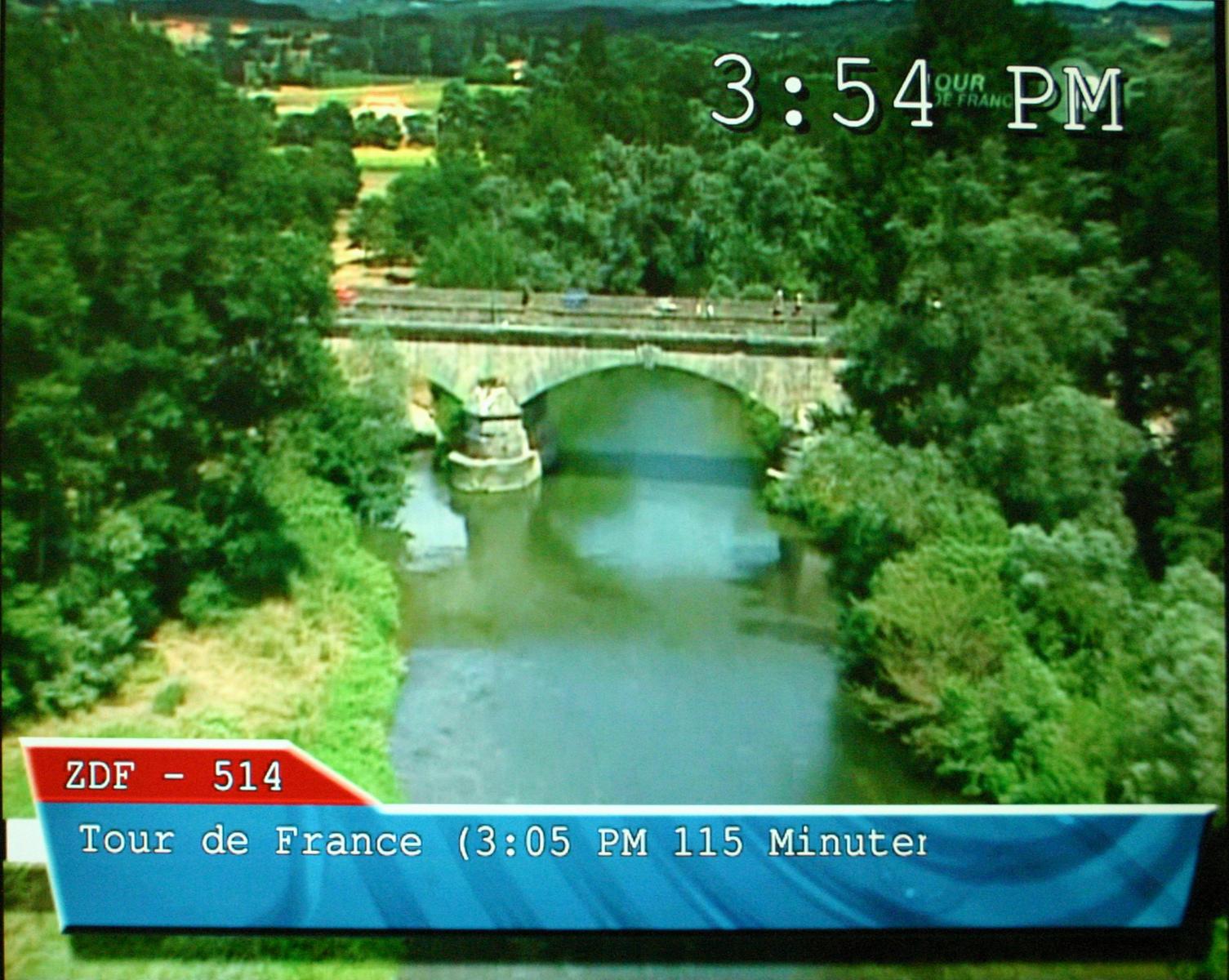
Abbildung 5: Praktisch beim Zappen: MythTV weiß, welche Sendung gerade läuft.
Empfangen Sie via DVB, sind Sie fast am Ziel: Das Starten des Backends beim Booten automatisieren Sie über den Startskript /etc/init.d/mythbackend. Voraussetzung hierfür ist, dass Sie in /etc/sysconfig/mythbackend noch gültige Werte für den Benutzer, mit dem mythbackend starten soll, und für das zugehörige Home-Verzeichnis eintragen. Damit MythTV aufnehmen kann, muss zum Zeitpunkt der Aufnahme nur das Backend laufen. Über nvram_wakeup kann MythTV auch die Steuerung des Ein- und Ausschalten des Rechner übernehmen [12].
Nutzen Sie eine Analog-Karte, notieren Sie nun alle Frequenzkürzel, die MythTV als Kanalnamen im On-Screen-Display anzeigt, und welcher Fernsehsender sich dahinter verbirgt. Stoppen Sie dann Backend und Frontend und starten Sie erneut mythtv-setup. Editieren Sie alle von XMLTV bereits richtig benannten Kanäle, indem Sie nach der Auswahl in der Liste [Eingabe] drücken. [Alt]+[W] bringt Sie zur zweiten Seite des Kanalsetups. Hier tragen Sie unter Frequenz oder Kanal das Kanalkürzel aus dem Frequenzscan ein. Unter Verknüpfungen im Hauptmenü lösen Sie nun die Verbindung des Fernseheingangs Ihrer Karte von der nur temporär benötigten Verknüpfung mit SCAN. Stellen Sie stattdessen die Videoquelle ein, in der die Sendernamen und nun auch die richtigen Kanäle eingetragen sind.
Starten Sie schließlich auf der Konsole mythfilldatabase. Über diesen Befehl holt MythTV das Fernsehprogramm aus dem Internet. Das Grabben geht nicht besonders schnell vonstatten: Bei etwa 20 Kanälen kann es nahezu eine Stunde dauern, bis das komplette Wochenprogramm eingespielt ist. DBV-Nutzer müssen mythfilldatabase nicht starten – hier geht, sofern mythbakend läuft, alles “von selbst” und auch ein wenig zügiger: Eine knappe halbe Stunde, in der das Backend läuft und nicht mit Aufnahmen oder Live-TV beschäftigt ist, sollte bei rund 20 Kanälen genügen, um die Datenbank zu bestücken.
In Aktion
Wenn mythfilldatabase durchgelaufen ist oder das Backend bei Nutzung des EIT von der DVB-Karte Zeit hatte, das Fernsehprogramm zu aktualisieren, starten Sie mythfrontend. Im Frontend sehen Sie unter Aufnahmen Verwalten | Aufnahmen planen | Programmübersicht den elektronischen Programmguide, der nun das Fernsehprogramm enthält. Mit den Cursor-Tasten bewegen Sie die Markierung, mit [Pos1] und [Ende] springen Sie einen Tag vor oder zurück. [Eingabe] öffnet den den Aufnahmeoptionen-Dialog. Hier legen Sie fest, ob Sie die Sendungen einmal aufzeichnen möchten oder ob MythTV Sendereihen täglich oder wöchentlich berücksichtigen soll. Um die Aufnahmeeinstellungen zu zu speichern, bewegen Sie den Cursor in die Zeile Einstellungen speichern und drücken Sie [Eingabe]. Die Hervorhebung im EPG (rundes Icon, Abbildung 2) zeigt an, welche Sendung für die Aufnahme vorgemerkt ist.
Eigentlich stellt der elektronische Programmführer, der die Sendungen wie eine Programmzeitschrift nach Sender und Zeit anordnet, kein besonders handliches Werkzeug dar, um die Sendungen, die Sie interessieren, zu finden: Beenden Sie ihm mit [Esc] und probieren Sie die Alphabetische Suche aus. Unter Volltextsuche können Sie Titel oder Inhaltsangaben nach Begriffen durchsuchen. Auch einzelne Sender oder bestimmte Sendezeiten (“Was kommt morgen nach der Tagesschau?”) können Sie gezielt abfragen.
Das leistungsfähigste Planungsinstrument in MythTV ist die freie Planung. Hier erstellen Sie Suchregeln, die reguläre Ausdrücke beinhalten. Die Regel programm.title LIKE '%James Bond%' sorgt dafür, dass MythTV alle Sendungen aufnimmt, deren Titel James Bond enthält. Die Regel gilt nicht nur für das im Moment im EPG enthaltene Programm: Kommen bei der Aktualisierung über mythfilldatabase oder bei digitalen Programmquellen über des ausgestrahlte EIT-Programm neue James-Bond-Filme hinzu, so nimmt MythTV diese auf, ohne dass Sie sie per Hand im Programmguide auswählen müssen. Damit es nicht zu kompliziert wird, enthält der Dialog freie Planung Vorlagen für Regeln, die demonstrieren, wie das System funktioniert.
Sind mehrere Regeln aktiv, kann es natürlich zu Konflikten kommen: Beenden Sie den Dialog freie Planung mit [Esc] und gehen Sie mit durch erneuten Druck auf [Esc] noch eine Menüebene zurück. Unter Aufnahmeplan präsentiert MythTV eine chronologische Liste der geplanten Aufnahmen. Hier zeigt sich, wie intelligent MythTV mit der Unterstützung der Datenbankengine mit den Aufnahmeregeln umgeht (Abbildung 6): Im Beispiel läuft im Moment die Aufnahme Paläste der Macht… (an der Schriftfarbe zu erkennen), die Sendung Nilkrokodile überschneidet sich mit dieser. MythTV hat jedoch herausgefunden, dass die selbe Sendung später noch einmal ausgestrahlt wird, und nimmt sie zum späteren Zeitpunkt auf. Die Farbe des Listeneintrags und das L in der letzten Spalte (“later”) symbolisieren dies. Möchten Sie die Funktion der Farben und Buchstaben kennen lernen, markieren Sie eine Zeile und drücken Sie [Eingabe], MythTV nennt deren Bedeutung dann im Klartext. Außerdem können Sie nun in die automatische Auswahl eingreifen, indem Sie Sendungen Dennoch aufnehmen oder die konkurrierende Ausstrahlung Nicht aufnehmen.
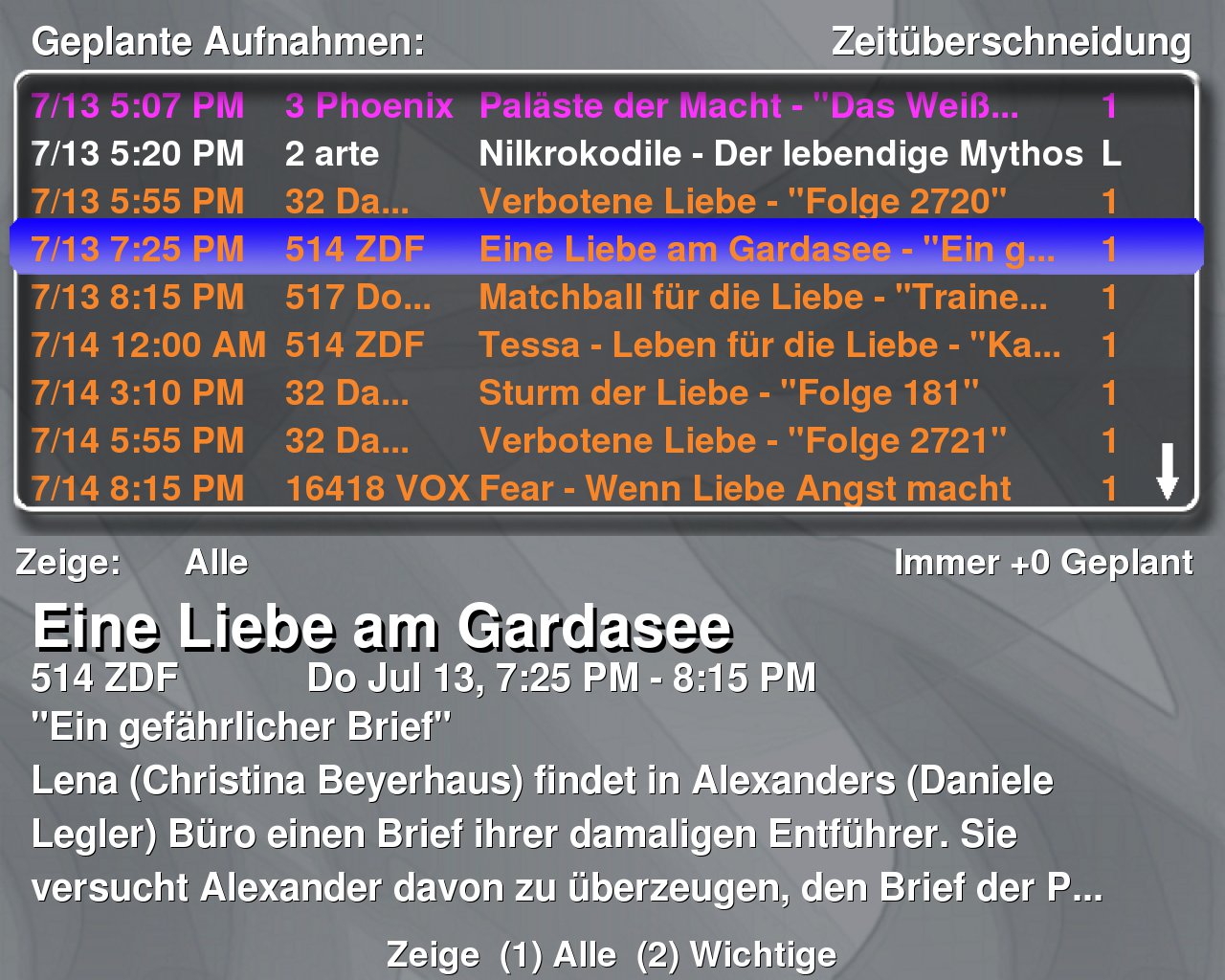
Abbildung 6: MythTV durchforstet die Programmdaten gründlich: Überschneiden sich zwei für die Aufnahme geplanten Sendungen, so weicht es auf Wiederholungen aus.
Fernsehen à la carte
Die Erfahrung zeigt: Haben Sie Ihre Vorlieben erst einmal in Aufnahmeregeln gefasst, werden Sie kaum noch live Fernsehen wollen: Mit den Vorteilen, zeitlich ungebunden zu sein und Werbung einfach durch Vorspulen mit den Pfeiltasten zu überspringen, macht Fernsehen einfach mehr Spaß. Der Programmguide und die Suchfunktion helfen dabei, die Sendungen zu finden, die Sie wirklich interessieren. Mit den Aufnahmeregeln nimmt ihnen MythTV die Mühe ab, alle James-Bond-Folgen oder alle Sendungen zum Thema “Wein” per Hand für die Aufnahme auszuwählen.
Wenn etwas einmal nicht funktioniert, bedenken Sie: MythTV befindet sich mit Version 0.19 noch in einem relativ frühen Entwicklungsstadium. Gegenüber VDR [13], das insgesamt vermutlich stabiler läuft, zeichnet es sich sich dadurch aus, dass es
- Sie auch beim Einsatz von analogen TV-Karten mit einem elektronischen Programmguide versorgt und
- auch DBV-Karten ohne Hardware-Dekompressor (für terrestrischen DVB-Empfang sind gegenwärtige nur solche erhältlich) ohne Umwege unterstützt.
TIPP
Eine weitere Alternative zu MythTV ist Freevo [14].
MythTV ist eine sehr umfangreiche Multimedia-Plattform. Dieser Artikel konnte nur das Wichtigste kurz anreißen. Die beste erste Anlaufstelle für weitere Informationen ist die Linksammlung auf der englischen Wikipedia-Seite zu MythTV [15] und das Wikibook zu MythTV [16].
Infos
[1] MythTV-Hompage: http://mythtv.org
[2] Ubuntu/Debian-Pakete für MythTV: http://drop.thehunter.ws/index.php?path=mythtv-debian
[3] Suse-Pakete: http://folk.uio.no/oeysteio/apt/suse und http://www.version6.net/apt/SuSE (SVN-Snapshots)
[4] Fedora-Pakete: http://atrpms.net
[5] Mandriva-Pakete: http://www.mde.djura.org/index.html
[6] MythTV-Live-Distributionen: http://www.mysettopbox.tv/knoppmyth.html, http://www.mythwiki.de/index.php/MeinMythTV
[7] SNV-Repository http://svn.mythtv.org
[8] XMLTV-Download: http://sourceforge.net/projects/xmltv
[9] XMLTV-Status: http://membled.com/twiki/bin/view/Main/XmltvStatus, Mailingliste: http://sourceforge.net/mailarchive/forum.php?forum_id=7270
[10] Nxtvepg als Alternative zu XMLTV: http://www.mythtv.org/wiki/index.php/NxTV_EPG_howto
[11] W_scan: http://free.pages.at/wirbel4vdr/w_scan/index2.html
[12] Nvram_wakeup: http://www.mythtv.org/wiki/index.php/Shutdown_Wakeup
[13] VDR: http://www.cadsoft.de/vdr, LinVDR (Live-Distribution): http://linvdr.org
[14] Freevo: http://freevo.sourceforge.net/
[15] MythTV in Wikipedia (englisch): http://en.wikipedia.org/wiki/Mythtv
[16] MythTV-Wikibook (englisch): http://en.wikibooks.org/wiki/MythTV/Introduction


