


Wenn sich keine Sau mehr im Datenwirrwar zurechtfindet, hilft eine Desktop-Suchmaschine beim Durchforsten der Datenbestände. Kerry und KBeaglebar bringen die Beagle-Engine auf den KDE-Desktop – mit unterschiedlichem Erfolg.
Die Desktop-Suchmaschine Beagle [1] indiziert alle auf lokalen Laufwerken liegenden Dateien und erlaubt das schnelle Auffinden von Informationen auf dem heimischen PC. Das in Mono [2] entwickelte Programm verwendet für die Oberfläche Gtk#. Darum integriert es sich nicht gerade nahtlos in KDE. Zwei Programme treten an, die von Beagle gehüteten Datenschätze unter KDE nutzbar zu machen: KBeaglebar [3] und Kerry Beagle [4].
Durch die zuweilen aufwändigen Installation von Mono und Beagle führt Sie bei Bedarf ein früherer LinuxUser-Artikel [5]. Mono ist sehr umfangreich und benötigt eine große Zahl von Bibliotheken. Wenn Sie kein aktuelles Mono installiert haben, sollten Sie sich auf eine längere Download-Zeit einstellen, bis alles an Ort und Stelle ist.
KBeaglebar
Das Mini-Programm KBeaglebar nistet sich in der KDE-Kontrolleiste Kicker ein und öffnet auf Tastendruck oder Mausklick ein Feld zur Eingabe eines Suchbegriffs. Der Autor von KBeaglebar plant die spätere Integration in die Software Yabi [6], eine in Python programmierte Applikation. KBeaglebar benötigt das aktuelle Mono ab Version 1.1.10, ein möglichst aktuelles Beagle ab 0.2.1 und KDE ab Version 3.4 zum reibungslosen Betrieb.
Installation
Auf Basis einer funktionierenden Beagle-Installation lässt sich die Anwendung schnell einrichten: Sie entpacken dazu das Quelltextarchiv von [3] mit dem Befehl tar -xjvf kbeaglebar-0.4.0.tar.bz2, wechseln in das Verzeichnis kbeaglebar und stoßen mit dem Befehl ./configure das Erzeugen der für das Übersetzen nötigen Makefiles an. Ein make startet das Kompilieren, nach dessen Ende der Befehl su -c "make install" KBeaglebar nach Eingabe des Passworts für root installiert.
Noch ist vom Programm nichts zu sehen. Um es zu aktivieren, klicken Sie auf einen freien Bereich im Kicker und wählen Kontrollleisten-MenüZur Kontrollleiste hinzufügenMiniprogrammBeagle KDE Bar. Jetzt erscheint die Schaltfläche für die Beagle-Suche in der Kontrollleiste. Mit der Tastenkombination [Strg]+[Alt]+[Leertaste] öffnen Sie das Eingabefeld für die Suche (Abbildung 1).
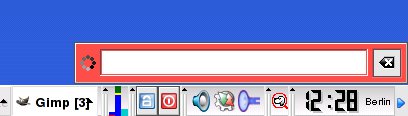
Abbildung 1: KBeaglebar versteckt sich im Kicker und erscheint auf Knopfdruck.
Suchen und Finden
Sobald Sie einen Text in das Suchfeld eingeben, beginnt Beagle mit der Suche nach Dokumenten, die den Text enthalten. Das Ergebnis der Suche präsentiert KBeaglebar in einem Menü (Abbildung 2). Ist ein Programm mit dem gefundenen Dateityp verknüpft, genügt ein Mausklick auf das Suchergebnis, um die Datei zu laden.
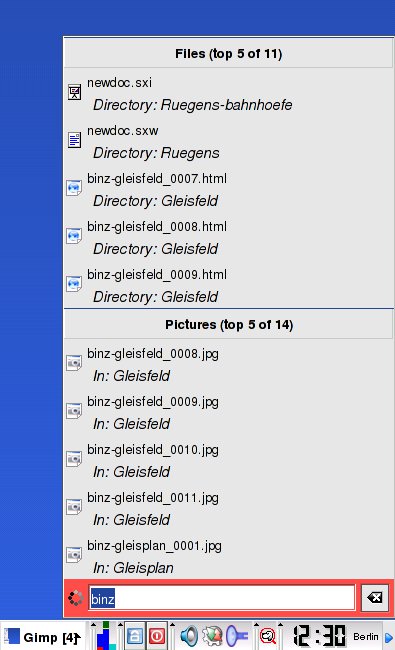
Abbildung 2: KBeaglebar zeigt die Suchergebnisse in einem Menü.
In der Grundeinstellung zeigt das Programm nur fünf Dateien oder Programme an, die den Suchbegriff enthalten. Die Einstellungen erlauben nur bis zu neun Treffer. Auf Grund der geringen Zahl hilft es daher ungemein, die Suche mit einem möglichst präzisen Begriff zu starten, damit die gesuchte Datei auch in der Ergebnisliste auftaucht.
KBeaglebar reicht die Suchbegriffe einfach an Beagle weiter und unterstützt somit alle besonderen Formatierungen, um etwa die Suche auf bestimmte Dateitypen einzuschränken oder Begriffe auszuschließen.
KBeaglebar individuell
Das Programm bietet wenig Konfigurationsmöglichkeiten. Sie erreichen diese durch einen Klick auf den kleinen Pfeil links neben dem KBeaglebar-Symbol in der Kontrollleiste und die Auswahl von Beagle KDE Bar einrichten… aus dem Menü.
Es erscheint ein dreiseitiger Dialog. Auf der ersten Seite bestimmen Sie das Tastaturkürzel, das das Suchfenster öffnet. Auf der zweiten richten Sie die die Breite des Menüs für die Suchergebnisse ein und legen fest, wie viele Suchergebnisse KBeaglebar anzeigen soll (Abbildung 3).
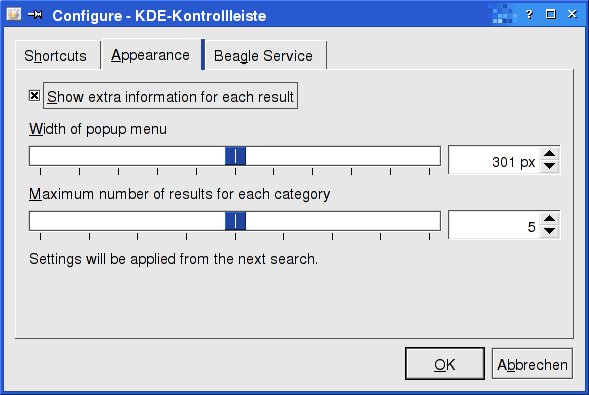
Abbildung 3: Einige bescheidene Optionen beeinflussen das Aussehen von KBeaglebar.
Die dritte Seite des Konfigurationsdialogs enthält einen Schalter, der das Programm Beagle-control startet, mit dessen Hilfe Sie Beagle anpassen. Die Software zeigt den Index-Status an und erlaubt es, die Verzeichnisse zu bestimmen, die Beagle indiziert (Abbildung 4).
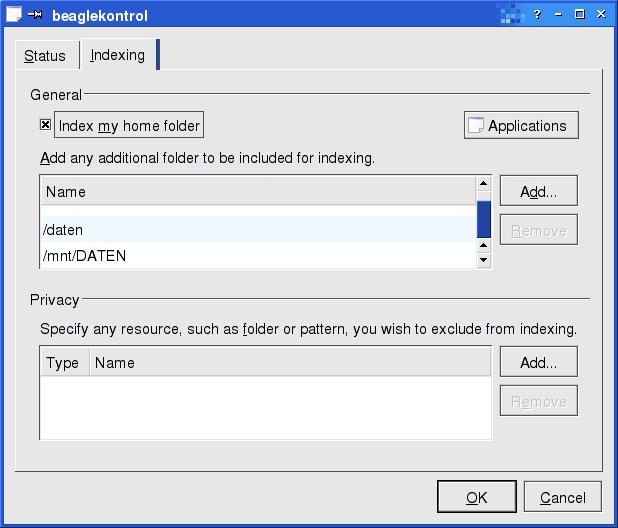
Abbildung 4: Mit dem Programm Beagle-control manipulieren Sie die Einstellungen des Backends Beagle.
Kerry
Das zweite Frontend für Beagle, Kerry, stammt ursprünglich aus den Suse-Labors und erschien zum ersten Mal in Suse Linux 10.1. Mittlerweile haben sich die KDE-Entwickler des Tools angenommen und integrierten es in die Desktop-Umgebung. Kerry setzt KDE ab Version 3.4 sowie ein möglichst aktuelles Beagle ab Version 0.2.1 voraus.
Setzen Sie keine aktuelle OpenSuse 10.1 oder die Beta-Version des kommenden Ubuntu Linux 6.06 ein, führt kein Weg am Übersetzen aus dem Quelltext vorbei. Das Programm zeigt sich dabei ein wenig sperrig: Unter Mandriva 2006 ließ es sich erst nach einem Update auf KDE 3.5 kompilieren, unter Ubuntu 5.10 war die Installation eines frischen Mono und eines ebensolchen Beagle notwendig. Mit dem in den Backports-Quellen von Ubuntu enthaltenen Mono funktioniert Kerry nicht.
Sind diese Hürden genommen, entpacken Sie das Archiv kerry-0.1.tar.bz2 mit dem Befehl tar -xjvf kerry-0.1.tar.bz2, wechseln in das neu entstandene Verzeichnis kerry und starten dort mit Eingabe von ./configure das Erzeugen der Makefiles. Ein make stößt das Übersetzen des Quelltextes an, ein su -c "make install" endlich befördert das Programm, mit allem was dazu gehört, an die richtige Stelle im Verzeichnisbaum.
Der Aufruf von kerry & in einer Terminal-Emulation öffnet das Hauptfenster des Programms (Abbildung 5). In das Textfeld oben geben Sie den Suchbegriff oder die Suchbegriffe ein, in der Box darunter sehen Sie das Ergebnis. Dabei zeigt das Programm Vorschaubilder von bekannten Dateitypen an.
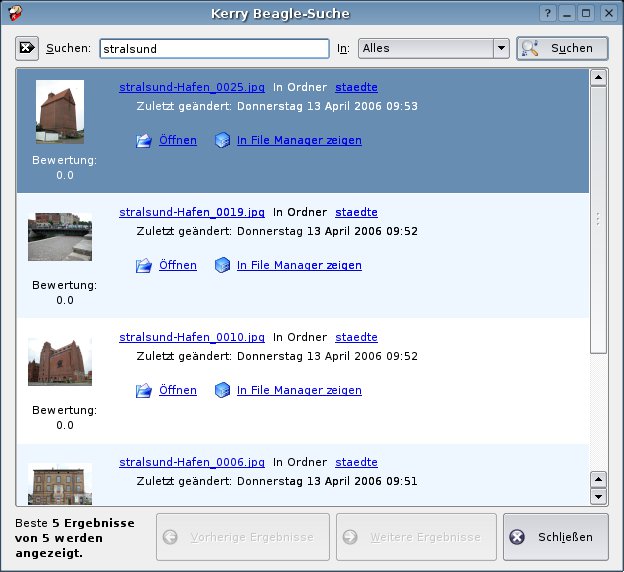
Abbildung 5: Das Hauptfenster von Kerry zeigt die Suchergebnisse übersichtlich an.
In der Liste In: hinter dem Eingabefeld für die Suchbegriffe schränken Sie die Suche auf bestimmte Typen wie HTML-Seiten oder Textdokumente ein. Ein Klick auf Weitere Ergebnisse lädt die restlichen Treffer in das Programmfenster. Ein Rechtsklick auf ein Suchergebnis bringt ein Kontextmenü zum Vorschein, in dem Sie auswählen, wie Sie die Suchergebnisse sortiert haben möchten.
Kerry nistet sich wie KBeaglebar mit einem Icon in der Startleiste ein, wo Sie es schnell erreichen. Ein Klick mit der rechten Maustaste auf das Kerry-Icon in der Kontrollleiste öffnet ein Menü, über das Sie auf die letzten fünf Suchen zugreifen (Abbildung 6). Auch der Konfigurationsdialog des Programms findet sich in diesem Menü unter dem Punkt Kerry konfigurieren (Abbildung 7).
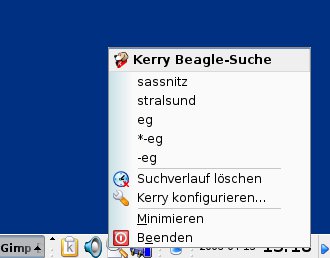
Abbildung 6: Über ein Kontextmenü erlaubt Kerry einen schnellen Zugriff auf die letzten fünf zurückliegenden Abfragen.
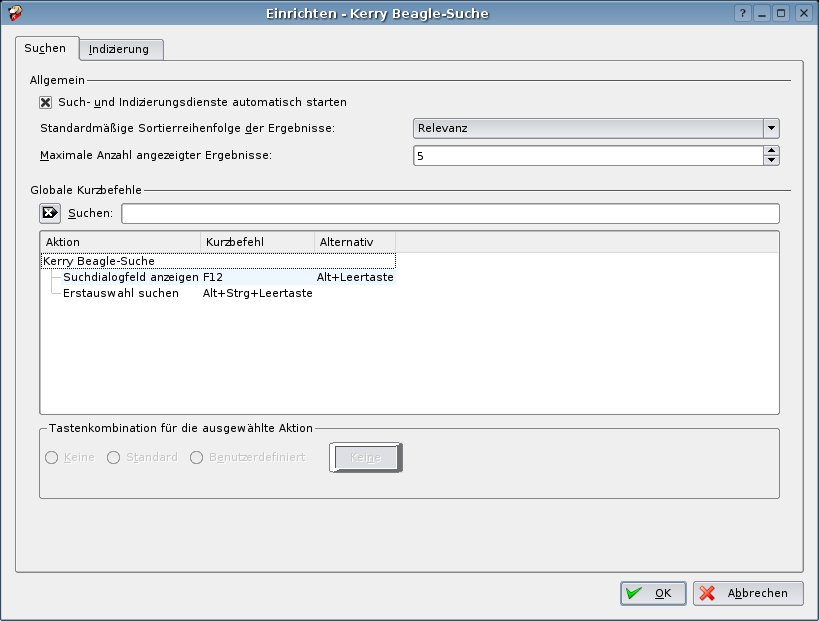
Abbildung 7: Kerry ermöglicht, den Suchdienst Beagle automatisch beim Beginn der KDE-Sitzung zu starten.
Auf der ersten Seite des Konfigurationsdialogs legen Sie die Tastenkombination fest, die das Suchfenster zutage bringt, und bestimmen die Reihenfolge, in der Kerry die Suchergebnisse anzeigt. Hier gilt die Relevanz des Ergebnisses als Kriterium – wobei unklar bleibt, nach welchen Kriterien das Programm oder das Backend diese bewertet.
Die Option Such- und Indizierungsdienste automatisch starten setzt Beagle bei Beginn der KDE-Sitzung in Gang. Über Maximale Anzahl der Suchergebnisse legen Sie wie bei KBeaglebear das Aussehen der Ergebnisübersicht fest. Im Unterschied zu diesem existiert bei Kerry aber keine Grenze nach oben.
Auf der zweiten Seite richten Sie Beagle ein; hier fügen Sie auch Pfade zum Suchen hinzu und schließen bestimmte Dateien oder ganze Ordner vom Indizieren durch Beagle aus.
Fazit
Beagle erleichtert den Zugriff auf die lokal gespeicherten Daten. KBeaglebar und Kerry integrieren sich zwar perfekt in KDE und erlauben den einfachen Zugriff auf den gespeicherten Index. Allerdings verschenkt KBeaglebar diesen Vorteil, indem es nur bis zu neun Suchergebnisse anzeigt. Dafür punktet es mit dem platzsparenden Design.
Kerry liegt mit einer übersichtlichen Ergebnisanzeige vorne, die auch ein Filtern erlaubt. Zudem zeigt es Vorschaubilder der gefundenen Dateien. In seinen Konfigurationsoptionen zeigt sich das Programm zudem deutlich flexibler.
Glossar
-
Gtk#
-
Sprich Gtk-sharp. Eine .NET-Bibliothek für die Anbindung an das GUI-Toolkit Gtk+.
Infos
[1] Beagle: http://www.beagle-project.org
[2] Mono: http://www.go-mono.com
[3] KBeaglebar: http://www.kde-apps.org/content/show.php?content=35781
[4] Kerry: http://en.opensuse.org/Kerry
[5] Beagle installieren: http://www.linux-user.de/ausgabe/2005/12/074-desktop-search/
[6] Yabi: http://www.kde-apps.org/content/show.php?content=33222


