


Sie wollen einfach struktutierte Daten unkompliziert verwalten? Dann ist die komfortable Desktop-Datenbank genau das Richtige für Sie.
Tellico [1], das regelmäßige LinuxUser-Leser eventuell noch unter dem Namen Bookcase [2] kennen, war ursprünglich als reine Literaturverwaltung konzipiert. Mittlerweile dient das Programm nicht mehr nur als virtuelle Buchablage, sondern bringt zusätzlich Vorlagen für Video-, Comic-, Münz- und Briefmarkensammlungen mit. Selbst die Bestände eines gut bestückten Weinkellers verwalten Sie mit Hilfe der Software.
Das Programm unterstützt darüber hinaus das Anlegen benutzerdefinierter Sammlungen, so dass es sich ausgezeichnet für kleine Datenbestände eignet. Einziger Wermutstropfen: Das Programm kennt keine Relationen zwischen den Tabellen.
Tellico speichert alle Datensätze in einer XML-Datei. Neben dem eigenen Format liest und schreibt das Programm eine Reihe von Fremdformaten, was die Übernahme bestehender Datenbanken ermöglicht. Für die Datenbanken verwendet das Programm den Begriff Sammlungen. Eine solche Sammlung darf unbegrenzt viele Datensätze mit einer beliebigen Anzahl Felder enthalten.
Auf die Platte
Die Installation von Tellico gestaltet sich erfreulich einfach: Auf der Homepage finden Sie fertige Pakete für die Distributionen Fedora Core, Suse, Slackware und Mandriva. Falls Sie das Programm selbst übersetzen möchten, benötigen Sie neben dem Quelltextpaket tellico-1.1.5.tar.gz mindestens KDE 3.2, die Qt-Bibliothek ab Version 3.2 und die Libxml2 und Libxslt ab Version 1.0.19 samt den dazu gehörenden Entwicklerpaketen. Das Übersetzen aus dem Quellcode gelingt wie gewohnt mit den drei Befehlen ./configure, make und make install in einem Terminal.
Das erste Mal
Beim ersten Start öffnet Tellico eine leere Literatursammlung, die sofort zur Aufnahme von Buch-Datensätzen bereit steht (Abbildung 1). In der Baumansicht im linken Teil des Fensters befinden sich die Datensätze, nach Autoren gruppiert. Rechts präsentiert Tellico eine nach Titeln sortierte Liste der Bücher, darunter zeigt es die Daten eines Eintrags in einer Karteikartenansicht an.
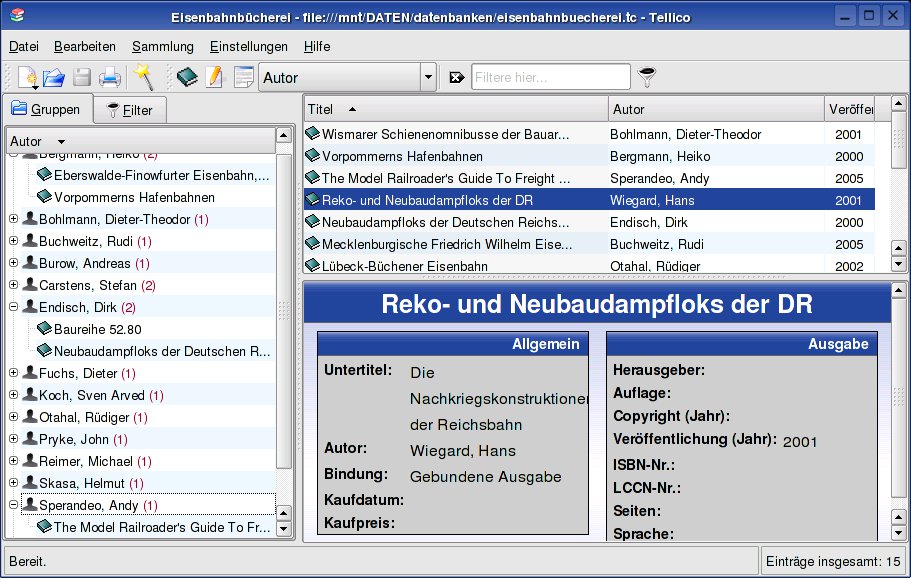
Abbildung 1: Beim ersten Start legt Tellico automatisch eine Literaturverwaltung an.
Zum besseren Überblick können Sie die Einträge der Baumansicht nach verschiedenen Kriterien gruppieren. Zudem bietet Tellico die Option, in der Listenansicht nur benutzerdefinierbare Felder anzuzeigt. Klicken Sie dazu mit der rechten Maustaste auf einen der Spaltenköpfe und wählen Sie im Kontextmenü die Spalten aus, die in der Listenansicht erscheinen sollen.
Um die Gruppierung der Datensätze zu ändern, klicken Sie mit der rechten Maustaste auf den Titel der Sammlung und wählen Gruppen-AuswahlName der Gruppe aus dem Kontextmenü. Einen Filter auf Basis der Gruppierung erstellen Sie über das Kontextmenü: Wählen Sie dazu den Eintrag Filtere nach Gruppe.
Die lästige Arbeit, die Datenbank mit Einträgen zu füttern, erledigen Sie bei Tellico über eine grafische Eingabemaske. Diese rufen Sie über den Menüpunkt SammlungNeuer Eintrag oder die Tastenkombination [Strg]+[N] auf. In einem mehrseitigen Dialog geben Sie nun die Daten für das neue Buch ein (Abbildung 2). Sie finden dort passende Felder für Autor, Titel, Erscheinungsort und -jahr.
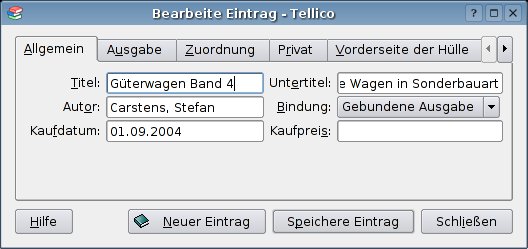
Abbildung 2: Zur Eingabe der Literaturdaten bringt Tellico einen übersichtlichen Dialog mit.
Mögen Sie es noch ausführlicher, bewerten Sie zusätzlich das Buch und fügen dem Datensatz ein gescanntes Bild des Buchtitels hinzu. Über die Schaltfläche Speichere Eintrag nehmen Sie den neuen Eintrag in die Literaturverwaltung auf. Möchten Sie den Datensatz später verändern, genügt ein Doppelklick auf den entsprechenden Listeneintrag.
Die Vorlagen für die Video-, Comic-, Münz- und Briefmarkensammlungen präsentieren sich ebenso durchdacht und lassen sich ebenfalls ohne weitere Anpassungen sofort verwenden.
Suchen und Finden
Niemand legt umfangreiche Datenbanken an, nur um die so erfassten Informationen digital zu lagern. Die eigentliche Stärke von Tellico liegt daher nicht im Erfassen der Daten, sondern im Suchen und Finden der dort gespeicherten Einträge. So erlaubt das Programm, jede Sammlung nach einem beliebigen Begriff zu durchforsten.
Dabei sind Sie nicht auf einfache Zeichenketten beschränkt. Tellico kommt auch mit regulären Ausdrücken problemlos zurecht und erlaubt damit ausgefeilte Suchläufe. Wählen Sie BearbeitenSuchen aus dem Menü und geben Sie im folgenden Dialog den gewünschten Begriff ein. Die Suchmaske bietet zusätzlich als Option die Suche in einem oder allen Feldern an und achtet dabei auf Wunsch die Groß- und Kleinschreibung.
Durch einen Filter schränken Sie die Zahl der angezeigten Datensätze ein. In der Werkzeugleiste finden Sie ganz rechts ein Feld, in das Sie einen Filterbegriff eingeben. Nach eim Klick auf das Filtersymbol oder dem Drücken der Eingabtaste zeigt Tellico in der Listenansicht nur noch die Datensätze an, die den Begriff enthalten.
Möchten Sie die Datensätze nach mehr als einem Begriff filten möchten, benötigen Sie einen erweiterten Filter. Dazu wählen Sie EinstellungenErweiterter Filter aus dem Menü und bauen im folgenden Dialog den Filter zusammen (Abbildung 3). In der ersten Spalte entscheiden Sie sich für das gewünschte Feld, die zweite nimmt die Bedingung auf, die zutreffen muss. Die dritte Spalte schließlich erwartet einen Suchbegriff oder regulären Ausdruck, nach dem Sie filtern wollen. Bis zu acht Bedingungen gleichzeitig erlaubt die Software. Nach einem Klick auf Anwenden zeigt Tellico alle Datensätze, die die Bedingungen erfüllen, in der Listenansicht im Hauptfenster an.
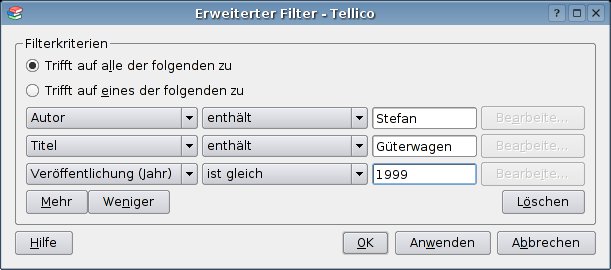
Abbildung 3: In diesem Dialog definieren Sie Filter für eine Suche nach bestimmten Datensätzen.
Eigene Datenbanken
Tellico kommt nicht nur mit den vorgefertigten Datenbanken zurecht, sondern ermöglicht daneben auch die Definition eigener Sammlungen. Über DateiNeuNeue benutzerdefinierte Sammlung legt Tellico eine leere Datenbank an. Mit der Tastenkombination [Strg]+[U] oder der Auswahl von SammlungDaten-Felder der Sammlung erreichen Sie einen Dialog, in dem Sie die Felder definieren (Abbildung 4).
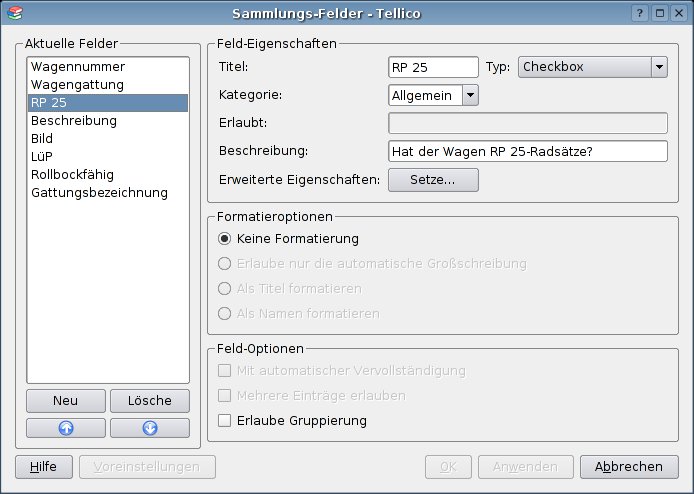
Abbildung 4: Hier bestimmen Sie, welche Felder Ihre selbst definierte Datenbank beinhaltet.
Ein neues Feld erzeugen Sie durch einen Klick auf Neu. Seinen Namen nimmt das Textfeld Titel auf, aus der Liste Typ wählen Sie den Feldtyp. In der Tabelle “Datentypen in Tellico” finden Sie eine Übersicht der möglichen Typen und zulässigen Feldinhalte. Unter Beschreibung legen Sie einen kurzen Text ab, den Tellico speichert und später als Kurzhilfe einblendet, wenn Sie über dem Feldnamen Was ist das? aus dem Kontextmenü wählen.
Datentypen in Tellico
| Datentyp | Inhalt |
|---|---|
| Einfacher Text | Text ohne Zeilenumbruch in beliebiger Länge |
| Absatz | Text mit Zeilenumbrüchen in beliebiger Länge |
| URL | Link auf eine lokale Datei oder ein Dokument im Internet |
| Wahl | Liste mit verschiedenen Einträgen, keine Mehrfachauswahl möglich |
| Nummer | Feld zur Eingabe von Ganzzahlen beliebiger Größe |
| Bild | Pixelgrafik in einem von KDE unterstützten Format; Tellico speichert die Grafik in der Datenbank |
| Checkbox | Ja/Nein-Wert |
| Datum | Datumsangaben im KDE-Datumsformat |
| Tabelle | Liste mit unbegrenzter Zahl von Elementen |
| Tabelle (2 Spalten) | zweispaltige Liste mit unbegrenzter Zahl von Elementen, Tellico gruppiert bei diesem Datentyp nur nach der ersten Spalte |
| Abhängig | Nimmt Werte aus anderen Feldern auf; Wertkombinationen möglich |
Im Abschnitt Formatieroptionen bestimmen Sie, ob Tellico die Feldinhalte nach der Eingabe manipuliert. Erlaube nur die automatische Großschreibung bewirkt, dass alle Substantive in Großbuchstaben erscheinen. Die Option Als Titel formatieren bewirkt, dass das Programm die Artikel am Anfang eines Titels entfernt und ans Ende setzt. So wandelt Tellico “Die Rückkehr des Heinzelmännchens” in diesem Fall um in Rückkehr des Heinzelmännchens, die.
Auf diese Weise sehen Sie sich in der Baumansicht später besser nicht mit Hunderten von Titeln konfrontiert, die mit einem D beginnen. Welche Worte Tellico automatisch ans Ende stellt, regeln Sie über den Einstellungsdialog. Sie erreichen ihn über EinstellungenTellico einrichten. Im Bereich Allgemeine Optionen tragen Sie die gewünschten Begriffe ins Feld Artikel ein. Neben den bestimmten Artikeln der, die und das bieten sich auch ein und eine als Kandidaten für dieses Feld an. Auch Namensbestandteile wie van und jr. erfassen Sie in diesem Dialog.
Die Option Mit automatischer Vervollständigung erleichtert die Eingabe. Das Programm ergänzt dann während des Schreibens den Feldinhalt um bereits vorhandene Inhalte. Mehrere Einträge erlauben macht es möglich, beispielsweise zwei Autoren für ein Buch einzugeben, die in der Baumansicht getrennt erscheinen. Als Trennzeichen in der Eingabemaske dient das Semikolon. Mit Erlaube Gruppierung legen Sie schließlich fest, ob Tellico ein Feld in der Baumansicht gruppieren darf.
Import und Export
Die schönste Datenbank nützt wenig, wenn sie nicht die Einträge nicht auch importieren und exportieren kann. Tellico unterstützt eine Reihe von Formaten, was den Datenaustausch mit anderen Applikationen ermöglicht.
Neben den für Literaturlisten verwendeten Formaten Bibtex und Bibtexml liest und schreibt Tellico Dateien im CSV-Format. Nahezu jede Tabellenkalkulation kommt mit solchen Daten zurecht, und auch viele Datenbanken nutzen CSV für den Import oder Export.
TIPP
Das KDE-Adressbuch kann Kontakte im CSV-Format exportieren. Wollen Sie Tellico als Adressverwaltung nutzen, können Sie auf diesem Weg bestehende Daten direkt übernehmen.
Um eine solche Datei in Tellico einzulesen, legen Sie eine neue benutzerdefinierte Sammlung an und definieren dort die Felder in der Reihenfolge, in der sie in der einzulesenden Datei vorliegen. Anschließend wählen Sie DateiImportiereImportiere CSV-Daten aus dem Menü. Nachdem Sie die Datei über den Auswahldialog angegeben haben, präsentiert das Programm ein Import-Menü (Abbildung 5).
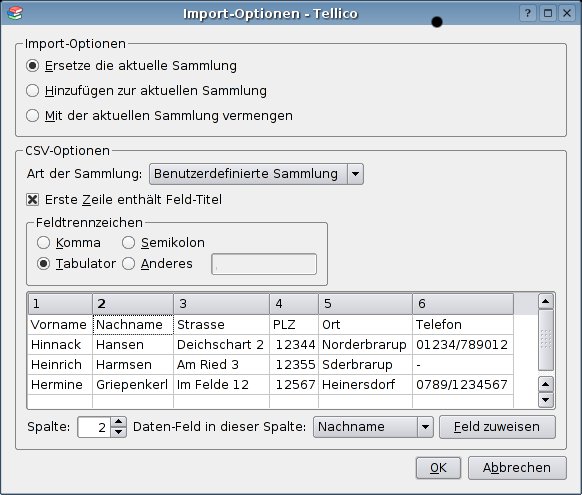
Abbildung 5: Tellico importiert unter anderem CSV-Dateien.
Je nachdem, ob die erste Zeile der CSV-Datei einen Datensatz oder die Feldnamen enthält, aktivieren oder deaktivieren Sie die Option Erste Zeile enthält Feld-Titel. Unter Feldtrennzeichen wählen Sie das Zeichen, das in der CSV-Datei die Einträge voneinander separiert.
Obwohl der Name des Formats oft als “Comma Separated Values” interpretiert wird, bieten die meisten Programme beim Export die Option, einen anderen Feldtrenner zu wählen. Das erweist sich besonders dann als sinnvoll, wenn die einzelnen Felder selbst Kommata enthalten – etwa bei Adressen, die den Namen in der Form Nachname, Vorname speichern.
Im unteren Teil des Importfensters sehen Sie die Import-Ergebnisse in einer Vorschau. Dort kontrollieren Sie, ob Sie die Felder der Tellico-Datenbank den richtigen Spalten in der CSV-Datei zugewiesen haben.
Das Zuordnen geht leicht von der Hand: Im unteren Teil des Importdialogs offeriert das Programm eine Liste mit den vorhandenen Feldern. Klicken Sie auf einen der Spaltenköpfe, wählen Sie aus der Liste Datenfeld in dieser Spalte das gewünschte Feld und klicken zum Abschluss auf Zuweisen. Tragen die Datenfelder in der Tellico-Datenbank und der CSV-Datei die gleichen Namen, erledigt das Programm das Zuweisen automatisch. Ein Klick auf OK startet den Import der Daten (Abbildung 6).
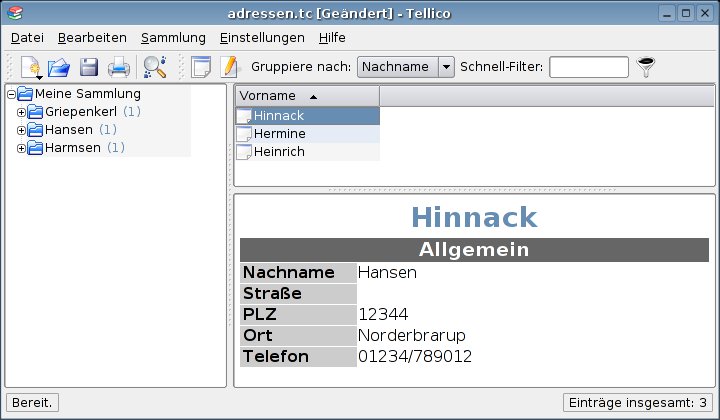
Abbildung 6: Gut angekommen: Diese Daten hat Tellico aus einer CSV-Datei importiert.
Als Besonderheit erlaubt es Tellico, Datenbanken direkt mit Inhalten aus verschiedenen Quellen im Internet zu füttern. Dazu wählen Sie BearbeitenInternet-Suche und geben im Feld Suche einen Begriff oder eine ISBN-Nummer ein. Welche Quelle Tellico nach dem Begriff durchforstet, stellen Sie in der Liste Such-Quelle ein. War die Suche erfolgreich, speichern Sie die Treffer mit einem Klick auf Eintrag übernehmen in der Datenbank.
Auch der Datenexport lässt sich weitgehend konfigurieren: Um eine Sammlung auf die eigene Homepage zu stellen, exportieren Sie diese in eine HTML-Datei. Das gelingt über DateiExportiereExportiere nach HTML. Im folgenden Dialog entscheiden Sie, welche Datensätze in der Web-Seite landen und ob Sie eine gruppierte Ausgabe wünschen (Abbildung 7).
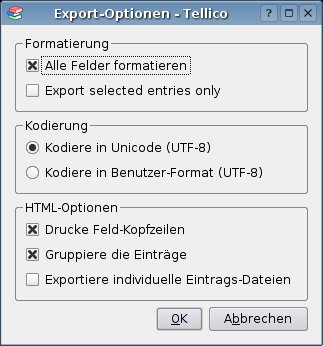
Abbildung 7: Datenbanken publizieren: Extra für diesen Zweck beherrscht Tellico den HTML-Export.
Das Ergebnis ist eine HTML-Datei, die alle Datensätze so gruppiert, wie sie in der Baumansicht im Tellico-Hauptfenster erscheinen. Dabei schreibt das Programm nur diejenigen Felder in die Datei, die es auch in der Listenansicht anzeigt (Abbildung 8).
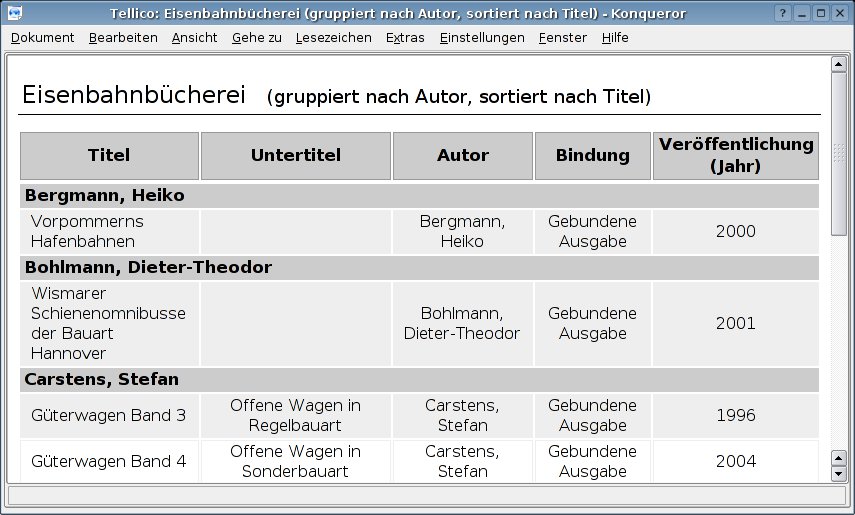
Abbildung 8: Beim HTML-Export schreibt Tellico die Datensätze gruppiert in eine HTML-Datei.
Für das Weiterverarbeiten in Latex exportiert Tellico die Datensätze ins Bibtex-Format. Unter Gnome laufenden Literaturverwaltung Alexandria können Daten mit diesem Programm direkt austauschen.
Eine Übersicht der Formate, die Tellico einlesen und exportieren kann, finden Sie in Tabelle “Unterstützte Dateiformate”. Auf KDE-Files.org [3] gibt es einige Skripte und Programme, die weitere Datenquellen für Tellico erschließen.
Unterstützte Dateiformate
| Format | Import | Export |
|---|---|---|
| Alexandria | + | + |
| Audio-CD-Daten | + | – |
| Audio-Datei-Metadaten | + | – |
| Bibtex | + | + |
| Bibtexml | + | + |
| CSV | + | + |
| GCFilms | + | + |
| HTML | – | + |
| MODS | + | – |
| PilotDB | – | + |
| QNIX | – | + |
| RIS | + | – |
| XML | – | + |
Zusammenfassung
Tellico ist ein leicht zu bedienendes, stabiles Programm. Es eignet sich für alle einfach strukturierten Datensammlungen, bei denen es nicht darauf ankommt, dass mehrere Personen gleichzeitig darauf zugreifen.
Ein Test anhand einer per CSV importierten Literaturdatenbank mit über 3000 Datensätzen zeigte, dass das Programm auch große Datenmengen problemlos schluckt. Auf einem 1-GHz-Rechner importierte Tellico die entsprechende Datei in weniger als zehn Sekunden. Als zusätzliche Pluspunkte bietet das Programm eine deutschsprachige Oberfläche und eine umfangreiche, leicht verständliche – wenn auch nur englische – Online-Hilfe.
Glossar
-
CSV
-
Character Separated Values. Verbreitetes Austauschformat für Daten, das die einzelnen Wertefelder durch ein Trennzeichen separiert. Dabei lässt sich generell ein beliebiges Feldtrenner verwenden, der aber nicht in den Datenfeldern vorkommen sollte. Meist dienen Komma, Semikolon, Doppelpunkt oder Tabulator als Trennzeichen.
Infos
[1] Tellico: http://http://www.periapsis.org/tellico/
[2] Frank Wieduwilt: Büchertruhe, LinuxUser 03/2003, S. 44: http://www.linux-user.de/ausgabe/2003/03/044-korner/
[3] Skripte für Tellico auf kde-files.org : http://kde-files.org/index.php?xcontentmode=675


