


In Ausgabe 01/2006 haben Sie die Grundlagen des 3D-Modelling mit Blender kennengelernt: Aus zweidimensionalen Kurven entstand eine Comic-Figur, auf der eine virtuelle Beleuchtung realistische Glanzlichter und Schatten hervorruft. Doch eine Comic-Figur ist dafür prädestiniert, sich zu bewegen.
Die Kunst, virtuelle Charaktere zum Leben zu erwecken, heißt im Englischen “character animation”. Sie ist das Gegenstück zum Zeichentrickfilm in der Welt der Bits und Bytes. Doch wenn der Computer den Zeichenstift ersetzt, verringert sich der Arbeitsaufwand kaum. Für die computergenerierte Animationen spricht vielmehr das realistischere Look & Feel: Wie Sie wissen, ist Blender in der Lage (beinahe) fotorealistische Bilder zu erzeugen. Dass dabei die Objekte in einer Szene selbständig “interagieren”, erweist sich besonders bei bewegten Objekten als nützlich: Schatten- und Lichteffekte berechnet Blender für wechselnde Positionen der 3D-Objekte stets korrekt (Abbildung 1). Tickfilmzeichner hingegen sind durch die große Menge an Einzelbildern gezwungen, die Farbschattierungen stark zu vereinfachen.
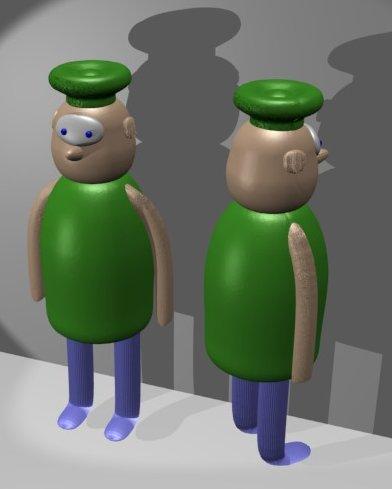
Abbildung 1: Von allen Seiten ein ganzer Kerl: Objekte lassen sich drehen und werfen Schatten wie räumliche Körper in der nichtvirtuellen Welt.
Die Fäden in der Hand
Blender beinhaltet leistungsfähige Tools, um Bewegungsabläufe zu erzeugen. Sie arbeiten mit so genannten Keyframes. Dies bedeutet: Sie müssen sich nicht um jedes der zahlreichen Einzelbilder einer Videosequenz kümmern. Legen Sie einfach die Position eines Gegenstands beispielsweise im ersten und im zehnten Einzelbild fest. Die Zwischenschritte berechnet Blender automatisch und verringert so den Arbeitsaufwand erheblich.
Gegenstände unter Drehung, Farb- und Größenänderung ins Bild schweben zu lassen, mag ein netter Effekt für den Vorspann der Tagesschau sein. Allerdings handelt es sich dabei nicht um Charakteranimation: Unsere Figur darf schließlich nicht starr durch den Raum schweben. Die Beine sollten sich bewegen, wenn Sie durch das Bild läuft, die Kniegelenke sollten sich beugen. Charakteranimation beinhaltet also neben der Drehung und Verschiebung zusätzlich eine gezielte Deformation der räumlichen Objekte: Wenn Sie einen Schlauch knicken, verändert sich dessen Querschnitt. Mag der Vergleich mit der menschlichen Anatomie auch wenig schmeichelhaft sein: So ähnlich verhalten sich Haut und Fleisch, die die Knochen überspannen, beim Bewegen der Arme und Beine.
Blender stellt auch hier die Natur nach: Das Programm verwendet ein “Skelett” (Armature) aus Knochen und Gelenken als Grundlage für die Bewegungen von Figuren. Die Knochen lassen sich bewegen wie eine Marionette. Blender behandelt die Gliedmaßen dabei als elastische Objekte und deformiert sie entsprechend.
Auf der Heft-CD oder unter [1] steht Ihnen auch ein Binary-Archiv des Programms Blender in der Version 2.40 zur Verfügung. Da Sie dieses nur auspacken und das enthaltene blender-Binary starten müssen, verwendet dieser Teil des Tutorials die aktuelle Programmversion, zumal die Animationsfunktionen wesentlich zügiger arbeiten. Da Blender zur Darstellungen der Drahtmodelle OpenGL benutzt, sollten Sie sicherstellen, dass die 3D-Beschleunigung Ihrer Grafikkarte korrekt arbeitet.
Im Folgenden setzen wir voraus, dass Sie die Blender-Grundlagen wie die Ansicht zoomen und Objekte wählen und verschieben beherrschen. Wenn Sie nicht bereits Erfahrung mit Blender haben, sollten Sie mit dem ersten Teil dieses Tutorials aus LinuxUser 01/2006 vertraut sein. Er findet sich als HTML-Datei ebenfalls auf der Heft-CD.
3D-Animation ist ein sehr rechenintensiver Vorgang: Schon der winzige Demo-Clip auf der Heft-CD benötigt 20 Einzelbilder (Frames). Blender muss die Szene 20 Mal komplett neu berechnen. Bevor Sie mit der Animation beginnen, sollten Sie daher die Drahtgittermodelle vereinfachen. Aktivieren Sie im unteren Fensterdrittel den Editing-Knopf (Abbildung 2, Punkt 1), damit Ihnen das Editing-Panel zur Objektbearbeitung zur Verfügung steht. Mit [Z] schalten zwischen der Drahtgitter- und der soliden Darstellung der Vorschau um. Meist ist die Drahtgitter-Vorschau angebracht, da sie schneller arbeitet. Stellen Sie außerdem sicher, dass Sie sich im Objekt Mode und nicht im Edit Mode befinden.
Das Editing-Panel wurde in Blender 2.40 überarbeitet. Viele Funktionen, die in früheren Versionen die Button-Gruppe Mesh unübersichtlich machten, finden Sie nun unter Modifiers: Die Glättung der Oberflächen (Subsurf), die wir im ersten Teil des Tutorials für die meisten unserer Objekte eingestellt haben, zeigt Blender nun an dieser Stelle an.
Wählen Sie zunächst die Mütze aus. Als erstes sollten Sie den in Abbildung 2, Punkt 2 markierten Button hinter Subsurf deaktivieren. Sie schalten so in der Vorschau die Anzeige der Gitternetz-Unterteilung aus. Das endgültige Rendering wird dadurch nicht beeinflusst, die Vorschau beschleunigt sich jedoch erheblich. Klicken Sie nun auf Add Modifier und wählen Sie Decimate aus dem Popup-Menü. Stellen Sie im Feld Percent: den Wert 0.100 ein und klicken Sie auf Apply. Wenn Blender wieder Eingaben akzeptiert (die Buttons verfärben sich wie gewohnt, wenn sie der Mauszeiger berührt) drücken Sie den Button erneut und beantworten alle Fragen, die Blender stellt, mit OK. Wiederholen Sie den Vorgang für alle Objekte, für die Sie in Abbildung 2 einen Wert für Decimate / Percent finden. Deaktivieren Sie die Vorschau der Oberflächenunterteilung (Abbildung 2, 2) auch für die anderen Objekte, die unter Modifiers einen Subsurf-Eintrag besitzen.
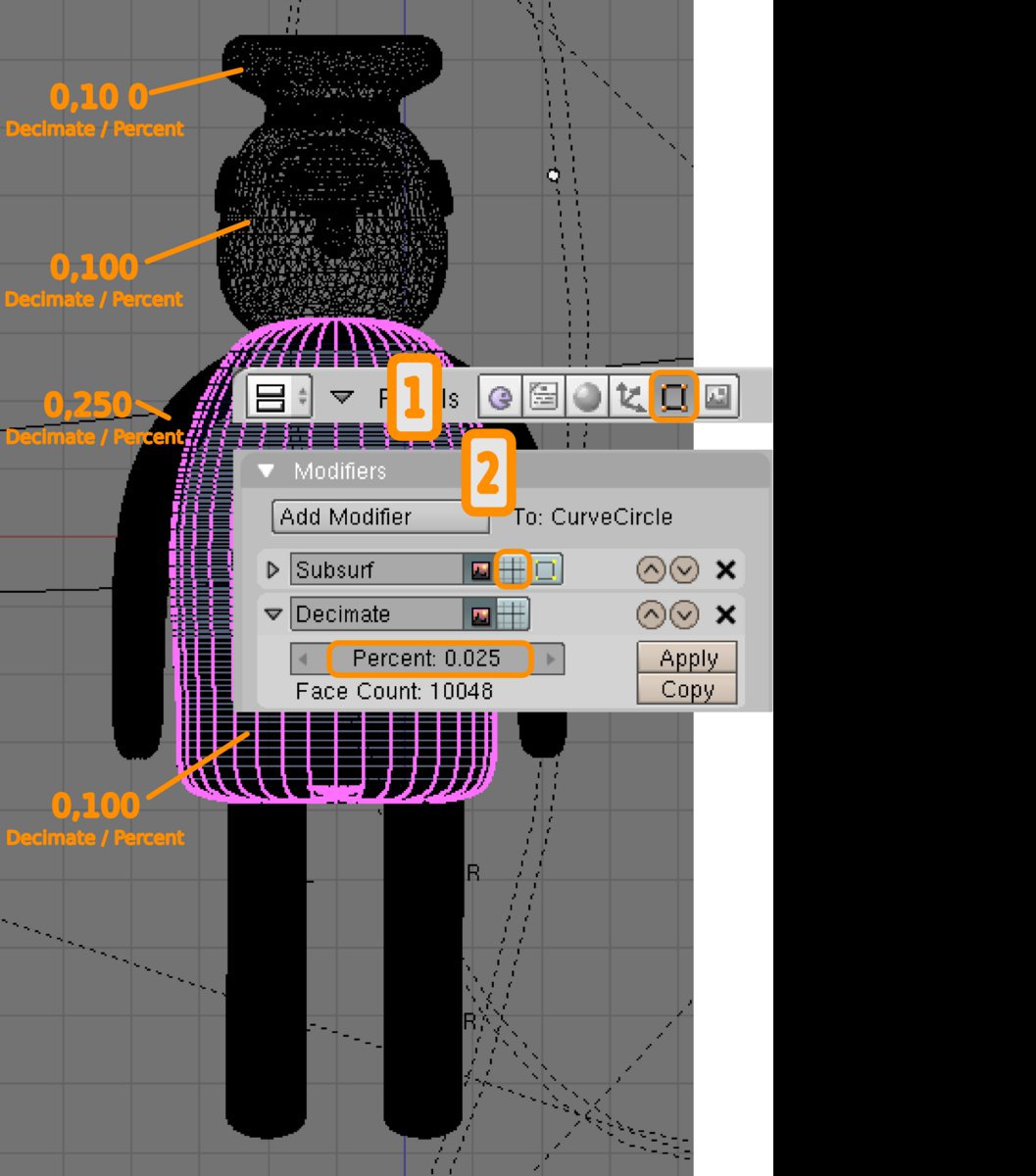
Abbildung 2: Arbeitsersparnis: Der Einsatz des “Decimator”-Tools verringert Rechenzeit und Speicherverbrauch beim Rendern.
Mark und Bein
Platzieren Sie den Cursor wie in Abbildung 3. Überprüfen Sie die Position aus der Front- und der Seitenperspektive. Drücken Sie die Leertaste und wählen Sie AddArmature aus dem Popup-Menü. Wenn Sie nach Druck von [G] die Maus bewegen, lässt sich der Endpunkt des gerade eingefügten “Knochens” in die Position des Knies (genau in der Mitte des Beins) verschieben. Mit [E] für Extrudieren fügen Sie einen zweiten Knochen ein. Positionieren Sie ihn anatomisch korrekt. Drücken Sie dann zweimal [A], um beide Knochen auszuwählen. [Shift]+[D] erstellt ein Duplikat, das Sie mit der Maus über das andere Bein verschieben. Drücken Sie erneut zweimal [A], um alle vier Knochen zu aktivieren. Aktivieren Sie dann die Buttons Draw Name und X-Ray in der Mitte des Bereichs Armature unten im Blender-Fenster. Blender zeigt nun die Namen der Knochen, Bone bis Bone.003, an. Der Übersicht halber sollten Sie hier eindeutige Namen vergeben. Falls die Liste der Knochen nicht in das Anzeigefenster passt, verschieben Sie die Unterfenstergrenze mit der Maus etwas nach oben. Nennen Sie die Knochen Os für “Oberschenkel” und Us für “Unterschenkel”. Hängen Sie jeweils ein .L oder .R für links und rechts an (Abbildung 4). Die Konvention, symmetrisch vorkommende Objekte mit .L und .R zu kennzeichnen und ansonsten gleich zu benennen, ist Voraussetzung für das automatische Spiegeln von Knochenpositionen, das wir später benötigen.
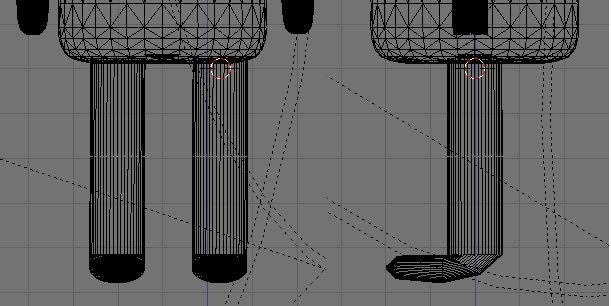
Abbildung 3: Das Positionieren des Cursors im 3D-Raum erfordert immer die Kontrolle aus zwei Perspektiven.
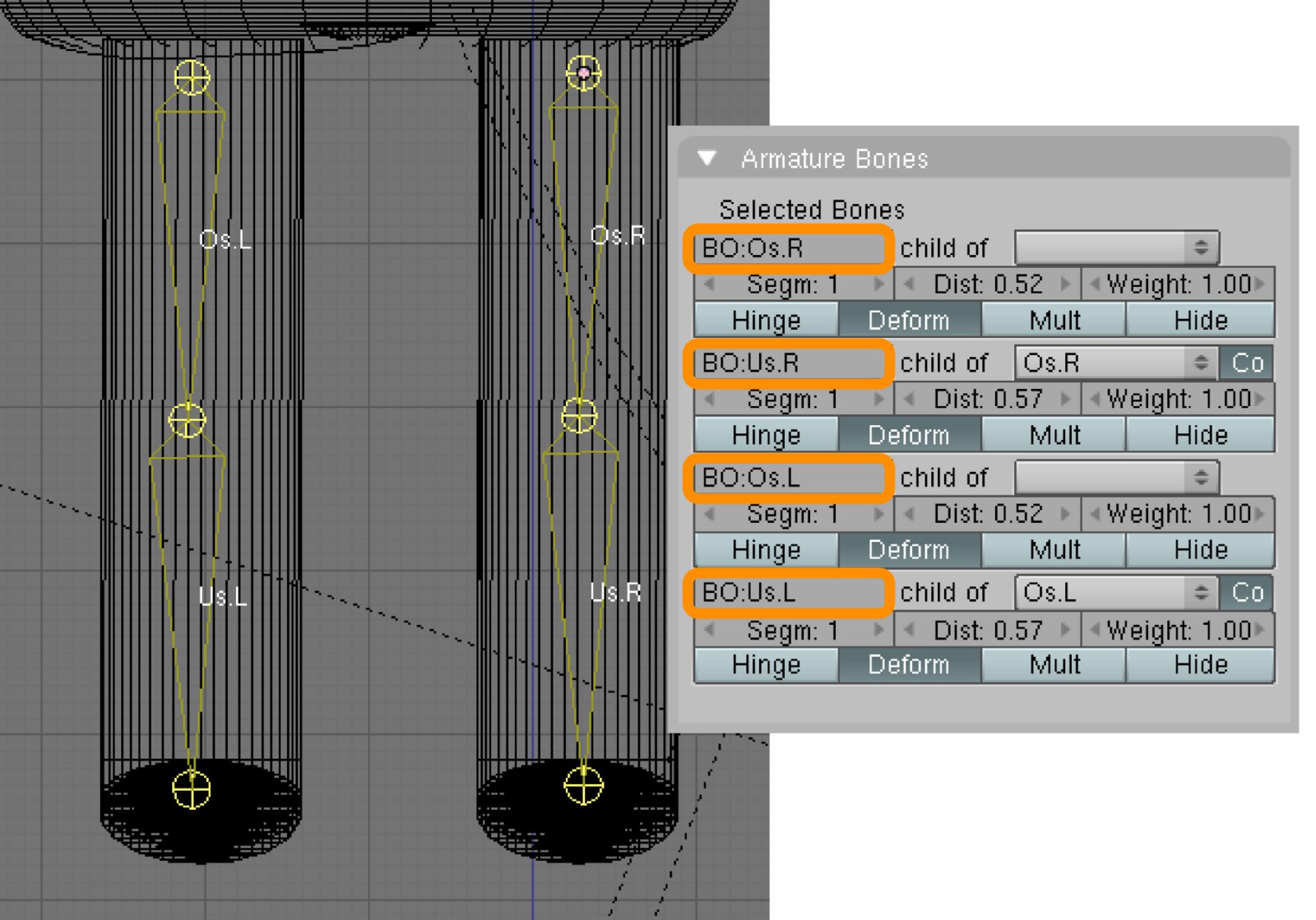
Abbildung 4: Ein Bewegungsapparat fast wie bei echten Lebewesen: Bei der Charakteranimation kommen Knochen und Gelenke zum Einsatz.
Das Knochengerüst der Beine steht, doch wenn Sie dieses nun bewegen würden, hätte das noch keinerlei Auswirkung auf das Rendering: Knochen sind in Blender reine Hilfobjekte, die nur dazu dienen, die Bewegung und Deformation des sie umgebenden Drahtgitters zu definieren. Damit dies funktioniert, müssen Sie Blender mitteilen, welche Bereiche des umgebenden 3D-Objekts die Bewegung der Knochen “mitnehmen” soll. Dieser Vorgang heißt Skinning, da hierbei die Knochen quasi mit flexibler Haut überzogen werden: Die röhrenförmigen Beine sollen sich beim Laufen an den Knien durchbiegen und entprechend verformen. Sie müssen Blender dazu mitteilen, welche Bereiche des 3D-Objekts mit welchen Knochen in Verbindung stehen sollen.
Bis jetzt bestehen die Beine aus einer einzigen Röhre. Um die obere Hälfte dem Oberschenkelknochen zuweisen zu können, die untere aber dem Unterschenkelknochen, müssen die Beine unterteilt werden. Da die Beine zudem stets gemeinsam bewegt werden, sollten Sie sie jedoch zuerst zu einem Objekt zusammenfügen. Markieren Sie das linke Bein mit der rechten Maustaste, fügen Sie dann das rechte mit gedrückter [Shift]-Taste der Auswahl hinzu. [Strg]+[J] verbindet die beiden Objekte. Schalten Sie mit [Tabulator] den Edit-Mode ein. Falls Sie hellgelb markierte Punkte sehen, deaktivieren Sie diese mit [Strg]+[A]. In der Seitenansicht ([3 XXX] im Ziffernblock) drücken Sie dann [B] und ziehen einen Auswahlrahmen um den oberen und unteren Querschnitt des Beins (Abbildung 5, links). Wählen Sie dann aus dem Menü am unteren Ende des Zeichenbereichs MeshEdgesSubdivide. Ein Ring aus neuen Griffpunkten unterteilt das Bein an der Stelle, an der sich das Kniegelenk befindet (Abbildung 6, rechts).
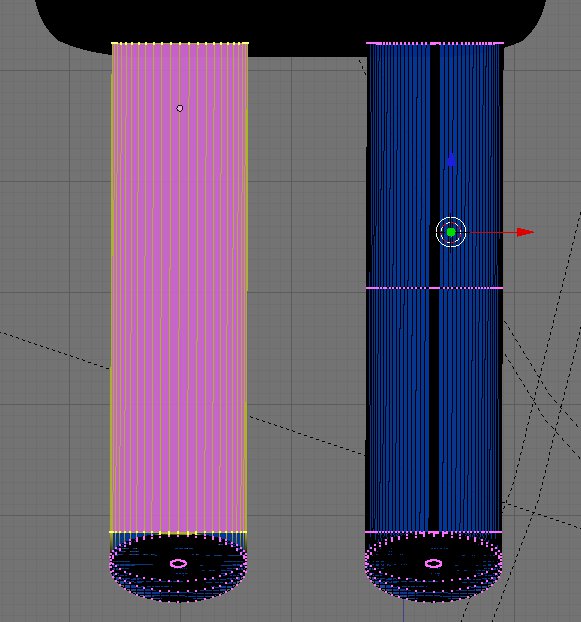
Abbildung 5: Um das Kniegelenk bewegen zu können, müssen die Beine in zwei Hälften geteilt werden.
Verlassen Sie nun den Edit-Mode. Zusätzlich zum aktiven Drahtgitter der Beine wählen Sie mit gedrückter [Shift]-Taste die Knochen. Ein Klick genügt, da die vier Knochen nur Unterelemente eines Objekts darstellen. Drücken Sie nun [Strg]+[P]. Aus dem Popup Make Parent wählen Sie Armature, und schließlich Create From Closest Bones aus dem Menü Create Vertex Groups ?. Die Vertex-Groups (Gruppe von Eckpunkten) stehen dabei für Ober- und Unterschenkel der beiden Beine und lassen sich jeweils getrennt bewegen. Löschen Sie die Auswahl nun mit [Strg]+[A] und wählen Sie nur die Beine. Wenn Sie nun den Edit-Mode aktivieren, Sie im Bereich Link and Materials unter Vertex Groups die Namen der vier Knochen wieder. Deaktivieren Sie mit [Strg]+[A] alle gelb gefärbten Punkte und klicken Sie auf Select unterhalb der Vertex Groups. Alle Punkte, die sich bewegen, wenn der Us.L, der linke Unterschenkel gedreht wird, verfärben sich nun gelb. Hier sehen Sie, dass die automatische Zuordnung der Punkte des Gitters zu den Knochen nicht perfekt funktioniert hat: Da wir das Sprungelenk in unserer Figur unterschlagen haben, müssen sich mit dem Unterschenkel die gesamten Füße mitbewegen. Wählen Sie nach Druck auf [B] die fehlenden Punkte. Ein Klick auf Assign weist Sie dem Unterschenkelknochen zu. Löschen Sie die Auswahl mit [Strg]+[A] und widerholen Sie den beschriebenen Vorgang für das rechte Bein bzw. die Vertex Group Us.R.
Es bewegt sich was!
Nun können Sie die Beine der Comicfigur bewegen: Verlassen Sie den Edit-Mode. Wählen Sie nur das Knochengerüst aus und gehen Sie in die Seitenperspektive. Statt Object Mode wählen Sie im Listenfeld hinter dem Objekt-Menü den Eintrag Pose Mode. Wählen Sie einen Unterschenkelknochen und drücken Sie [G]. Wenn Sie nun die Maus verschieben, biegt sich das Kniegelenk durch. Brechen Sie die Rotation dieses Mal mit [Esc] ab.
Unser nächstes Zwischenziel ist, die Figur auf der Stelle laufen zu lassen. Dazu sind vier Keyframes nötig, die den vier Phasen beim Laufen entsprechen (Abbildung 6). Die Übergänge berechnet Blender automatisch. Im ersten Frame der Videosequenz soll die Figur so stehen, wie Sie im ersten Teil des Tutorials erstellt wurde. Um die gegenwärtige Pose für Teilbild 1 festzulegen, stellen Sie zunächst sicher, dass im Feld, das den aktuellen Frame festlegt (Abbildung 6), eine 1 steht. Wählen Sie alle Knochen durch zweimaliges Drücken von [A] aus, so dass sie sich blau verfärben. Drücken Sie dann [I] und wählen LocRot. Dies weist Blender an, die Daten für Position und Rotation der markierten Knochen in Frame 1 zu speichern.
Geben Sie nun in das Frame-Feld 5 ein. In Frame 5 soll die Comicfigur, wie in Abbildung 6 zu sehen, den linken Fuß nach vorn, den rechten nach hinten bewegen und die Knie ein wenig beugen. Nichts leichter als das: Wählen Sie dazu in der Frontansicht den rechten Oberschenkelknochen. Setzen Sie den Cursor genau auf das Oberschenkelgelenk. Mit Drücken von [R] drehen Sie das Bein der Schrittposition angemessen nach links. Aktivieren Sie dann den Unterschenkelknochen und biegen Sie nach erneutem Drücken von [R] das Knie leicht durch. Auf die gleiche Weise drehen Sie das andere Bein nach links und beugen erneut das Knie. Aktivieren Sie schließlich alle Knochen und speichern Sie Position und Drehung mit [I].
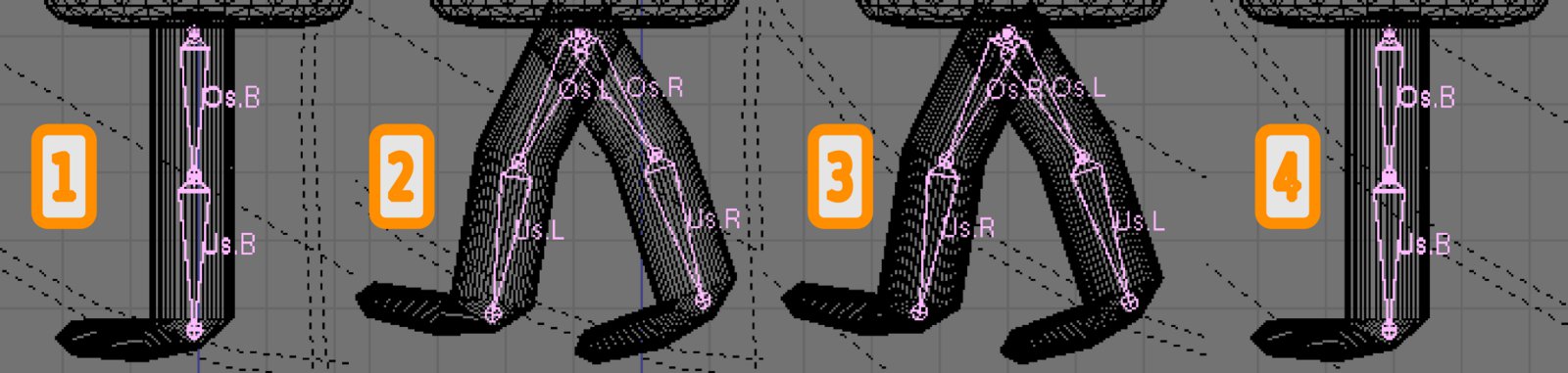
Abbildung 6: Ein Schritt einer animierten Figur benötigt 4 Keyframes. Die Zwischenschritte berechnet Blender automatisch.
Die dritte Pose, in der das sich rechte Bein vorn, das linke hinten befinden soll, ist eine exakte Spiegelung der Pose aus Frame 5 und muss nicht per Hand erstellt werden. Wählen Sie dazu im Menü Pose den Eintrag Copy Current Pose und stellen Sie danach Frame 15 ein. Wählen Sie nun Paste Flipped Pose. Die Lage der Beine hat sich nun wie gewünscht in ihr Spiegelbild verwandelt. Stellen Sie sicher, dass alle Knochen aktiv sind, und speichern Sie die Haltung der Figur mit [I].
In Frame 20 soll die Stellung der Beine wieder zur Ausgangsposition aus Frame 1 zurückkehren. Gehen Sie zu Frame 1 und wählen Sie Copy Current Pose. In Frame 20 fügen Sie die zwischengespeicherte Pose mit Paste Pose ein und speichern diese mit [I] im Frame. Wenn Sie nun zu Frame 1 gehen und [Alt]+[A] drücken, bewegt sich die Figur in der Vorschau. Der Cursor zeigt den Frame an, den Blender gerade durchläuft. [Esc] bricht die Bewegung ab.
Zum “richtigen” Laufen gehört, dass sich die Figur von der Stelle bewegt. Dies erreichen Sie in Blender ganz leicht dadurch, dass Sie in Frame 1 und 20 unterschiedliche Positionen für die Figur speichern. Wählen Sie nach Klick auf die Zeichenfläche mit [A] alle Objekte aus. Damit sind alle Teile der Figur, jedoch auch die Kamera und die Lampen aktiv. Mit [Strg]+[Links] und [Strg]+[Rechts] blättern Sie in Blender durch unterschiedliche Fensterlayouts. Nach Druck auf [Strg]+[Links] finden Sie am linken Bildschirmrand eine Objektübersicht. Klicken Sie in dieser mit gedrückter [Shift]-Taste auf die Einträge Camera und Lamp.001 bis Lamp.003, um Sie aus der Auswahl zu entfernen. [Strg]+[Rechts] bringt Sie zur gewohnten Fensteranordnung zurück.
Zunächst sollten Sie herausfinden, wie weit sich die Figur für den einen Schrittzyklus fortbewegen muss. Gehen Sie zu Frame 5 und zoomen Sie mit Mausrad und [Strg]+[2 XXX]/[4 XXX]/[6 XXX] oder [8 XXX] im Ziffernblock den Anzeigeausschnitt so, dass nur die Füße angezeigt werden. Zählen Sie dann die großen und kleinen Kästchen, die zwischen den unteren Enden des rechten und linken Unterschenkelknochen liegen: Doppelt so weit sollte sich die Figur mit einem Schritt vorwärts bewegen. Stellen Sie nun Frame 1 ein. Die Comicfigur befindet sich im Moment in der Bildmitte. Wählen Sie mit [0 XXX] im Ziffernblock in die Kameraperspektive und ziehen Sie nach Druck von [G],[Y] die Figur so weit nach hinten, dass sich der Kopf gerade noch innerhalb des Kamerablickfelds (symbolisiert durch den äußeren gestrichelten Rahmen) befindet. [I] und Wahl von LocRot legt die Ausgangsposition für den ersten Frame fest. Gehen Sie dann zu Frame 20. Verschieben Sie mit [G],[Y] die Figur um den ermittelten Betrag nach links. [I] und LocRot verknüpft sie Position mit dem Frame. Wenn Sie nun zu Frame 1 gehen und [Alt]+[A] drücken, sollten die Figur “richtig” laufen.
Nun ist es Zeit für ein Rendering. Drücken Sie nach Klick auf den unteren Fensterbereich [F10], so dass das Panel für den Renderer erscheint. Hier sehen Sie noch die Einstellungen aus Teil eins des Tutorials. Renderen von Sequenzen dauert recht lange. Für einen ersten Überblick empfiehlt es sich daher, die Auflösung herabzusetzen und das Oversampling, das zu glatteren Oberflächen im Rendering führt, auszuschalten: Deaktivieren Sie den OSA-Button im Bereich Renderer und verkleinern Sie die Auflösung durch Klick auf 25%. Die Sequenz besteht bisher erst aus 20 Frames. Stellen Sie daher im Feld End: unter dem Play-Button 20 ein. Der große Anim-Button in der Mitte des unteren Fensters startet den Rechenvorgang. Der Cursor zeigt die Nummer des gerade durchlaufenen Frames. Sobald der Cursor wieder die normale Form angenommen hat und das Renderfenster den letzten Frame permanent anzeigt, hat Blender die Animation fertig gestellt. Schließen Sie das Renderfenster und betrachten Sie nach Klick auf Play das Ergebnis. Zum Editing-Panel im unteren Bildschimdrittel gelangen Sie zurück, indem Sie [F9] drücken.
Going on
Blender berechnet bereits die Zwischenschritte zwischen den Keyframes (Interpolation). Ebenso ist es auch möglich, die den Bewegungsablauf des einen Schritts zu vervielfältigen oder zu extrapolieren. So können Sie die Figur durch das ganze Bild laufen lassen, ohne die Posen der Beine neu definieren zu müssen.
Schalten Sie mit [Strg]+[Links] die Fensterverteilung ein, die wir bereits benutzt haben, um einzelnen Elemente aus einer Liste zu wählen. Sie wurde speziell für die Arbeit mit Animation entworfen. Neben der Objektliste links und einer Drahtgittervorschau finden Sie rechts oben das IPO-Fenster (IPO steht für Interpolation). Mit diesem Werkzeug beeinflussen Sie die Art, wie Blender Bewegungsabläufe interpoliert und extrapoliert.
Aktivieren Sie in der Objektliste die Armature. Setzen Sie die beiden Listenfelder unter den Fenstern von Objekt Mode / Objekt auf Pose Mode bzw. Pose. Wählen Sie in der Vorschau einen der Unterschenkelknochen. Die farbigen Kurven im rechten Fenster repräsentieren die Objektposition und -rotation des Knochens. Die X-Achse bezeichnet die verstrichene Zeit in Frames, die Y-Achse die Bewegung/Rotation in Blender-Einheiten. Sie können den Anzeigemaßstab mit dem Mausrad, den angezeigten Ausschnitt mit der mittleren Maustaste verändern. Bewegen Sie die Maus über das IPO-Fenster und und wählen Sie mit [A] alle Punkte des Graphen aus. Wenn Sie nun aus dem Menü unterhalb des Fensters CurveExtend ModeCyclic wählen, setzen sich alle Kurven zyklisch durch das ganze Fenster fort.
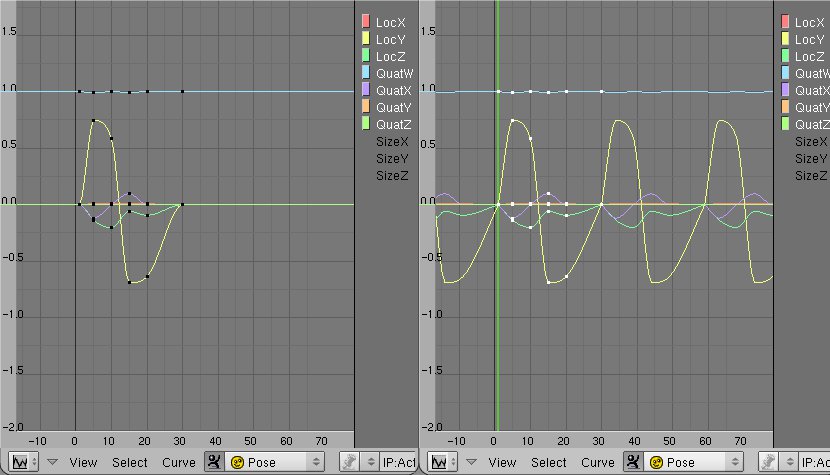
Abbildung 7: Aus einmal mach zyklisch: Blender kann Bewegungsabläufe beliebig oft wiederholen.
Stellen Sie nun im Feld End: den Wert 100 ein und drücken Sie [Alt]+[A], während sich der Mauszeiger über der Vorschau der Figur befindet. Die ersten 20 Frames sehen Sie sie wie gewohnt laufen. Dann hält die Vorwärtsbewegung an, die Bewegung der Beine geht jedoch weiter: Die zyklische Beinbewegung wurde extrapoliert, so dass sie sich durch alle Frames fortsetzt, die geradlinige Bewegung der gesamten Figur jedoch noch nicht.
Wählen Sie in der Objektliste den Eintrag Curve.001. Bei geeignetem Zoomfaktor und Anzeigeausschnitt sehen Sie, dass die orange Linie, im Graphen mit LocY (= Position in Y-Richtung) bezeichnet ist, zunächst konstant verläuft, dann zwischen Frame 0 und 20 absinkt und dann weiter konstant verläuft. Dies entspricht der Bewegung unserer Comicfigur, die bei Frame 0 beginnt und bei Frame 20 endet. Drücken Sie nun [A], während sich die Maus über dem IPO-Fenster befindet. Aus dem Menü unter dem Fenster wählen Sie dann CurveExtend ModeExtrapolation. Die orange LocY-Linie verläuft daraufhin stetig sinkend durch das ganze Koordinatensystem. Extrapolieren Sie auf die beschriebene Weise die Bewegung aller Objekte außer World, Camera und Lamp.001 bis Lamp.003. Beim Objekt Armature wählen Sie diesmal Objekt Mode/Object für beide Fenster: Die Schrittbewegung der Beine haben wir im Pose-Mode erstellt. Das geradlinige Verschieben der Figur fand jedoch im Objekt-Mode statt: Blender unterscheidet hier zwei verschiedene System zur Animation.
Nun können Sie den letzten Frames so setzen, dass die Figur komplett aus dem Bild läuft. Mit [F10] gelangen Sie zu den Bedienelementen für das Rendern. Im Bereich Output stellen Sie ein Verzeichnis ein, in dem Blender die fertige Animation ablegen soll. Standardmäßig speichert Blender die Frames als Einzelbilder im Jpeg-Format. Dies ändern Sie links unten im Bereich Format, indem Sie statt JpegAVI Jpeg wählen.
Die Figur bewegt bis jetzt nur die Beine und läuft ansonsten starr durch die Welt. Doch mit den vorgestellten Verfahren sollten Sie in der Lage sein, den Bewegungsapparat unserer Comicfigur zu erweitern (die Arme im Takt bewegen, mit dem Kopf wackeln usw.). Auch die Profis arbeiten mit Verfahren, die mit den Knochen und Gelenken in Blender vergleichbar sind, und stellen auf diese Weise sogar die Mimik von Gesichtern nach: Sehen Sie sich doch als Inspiration mal die Internetseite an, auf der das Pixar-Team den Entstehungsprozess von “Toy Story 2” beschreibt [2].
Glossar
- Keyframes
- Bezeichnung für Frames in komprimierten Videodateien, die, im Gegensatz zu daraus errechneten Zwischenframes, die volle Bildinformation enthalten. In Blender entsprechend: Frames, in denen die Objektpositionen per Hand festlegt werden im Gegensatz zu automatisch errechneten Zwischenframes.
- OpenGL
- Sprachstandart zur Darstellung räumlicher Objekte. Nach Einrichten der 3D-Beschleunigung des X-Servers sorgt die Hardware-Beschleunigung der Grafikkarte für zügige und ressourcenschonende Umsetzung.
- Armature
- Blender verwendet das Armature-Objekt (eine Kombination aus “Knochen” und “Gelenken”) als Grundlage für Bewegungsabläufe von Figuren. Beim Skinning teilen Sie Blender mit, wie sich die Bewegungen der Armature auf die im Rendering sichtbaren 3D-Objekte auswirken soll.
- Skinning
- Blender verwendet das Armature-Objekt (eine Kombination aus “Knochen” und “Gelenken”) als Grundlage für Bewegungsabläufe von Figuren. Beim Skinning teilen Sie Blender mit, wie sich die Bewegungen der Armature auf die im Rendering sichtbaren 3D-Objekte auswirken soll.
- Interpolation
- Interpolation nennt man die Berechnung geeigneter Zwischenwerten für eine Abfolge diskreter Werte, Extrapolation die Fortsetzung der Folge über deren Endpunkte hinaus.
Infos
[1] Blender-Download: http://www.blender.org/cms/Blender.31.0.html
[2] Pixar über “Toy Story 2”: http://www.pixar.com/howwedoit/index.html


