



Softwareentwickler nutzen es zum Informationsaustausch, Flirtende zum Austausch von Komplimenten: Chatten ist seit der Frühzeit des Internets äußerst beliebt. Mit Gaim und Kopete stellen wir Ihnen ein Gnome- und ein KDE-Programm vor, das Sie am Rechner mit Ihren Freunden in Kontakt bringt.
Smileys, formatierter Text, Plugins: Chatprogramme bieten viele Features rund um das Chatten. Trotzdem sollten Chatprogramme übersichtlich bleiben und wenig Platz auf dem Desktop beanspruchen: Viele Anwender möchten im Hintergrund chatten, während sie gleichzeitig noch andere Aufgaben am Rechner erledigen. Dieser Artikel vergleicht zwei verbreitete Chat-Programme miteinander, Gaim und Kopete. Er stellt Features vor, die das Chatten komfortabler machen und überprüft die Praxistauglichkeit beider Programme.
Konten anlegen
Nach dem ersten Start von Gaim oder Kopete müssen Sie zunächst Chatkonten einrichten. Gaim öffnet nach Klick auf den Button Konten die Kontenliste. Nach Betätigen des Hinzufügen-Buttons öffnet sich ein Dialog, der alle Einstellungen, wie Chat-Dienst (zum Beispiel AOL, IRC oder MSN), Benutzername und Passwort, zusammenfasst. Kopete öffnet nach Wahl von EinstellungenKopete einrichten aus dem Menü den Konfigurationsdialog. Unter der Rubrik Zugänge finden Sie eine Liste bestehender Konten. Ein Druck auf Neu startet einen Assistenten, der die Konteneinstellungen Schritt für Schritt abfragt. Anders als Gaim gibt Kopete eine Hilfestellung beim Anlegen neuer Accounts für die Chat-Dienste: In der unteren Hälfte des Assistenten (Abbildung 1) finden Sie den Button Neuen Zugang registrieren. Ein Klick darauf öffnet Konqueror mit der Anmeldeseite des Chat-Anbieters. Wenn Sie Chat-Neuling sind, erspart Ihnen dieses Feature die eine oder andere Recherche. Online zu finden sind diese Informationen auf dem Gaim-Portal [1].
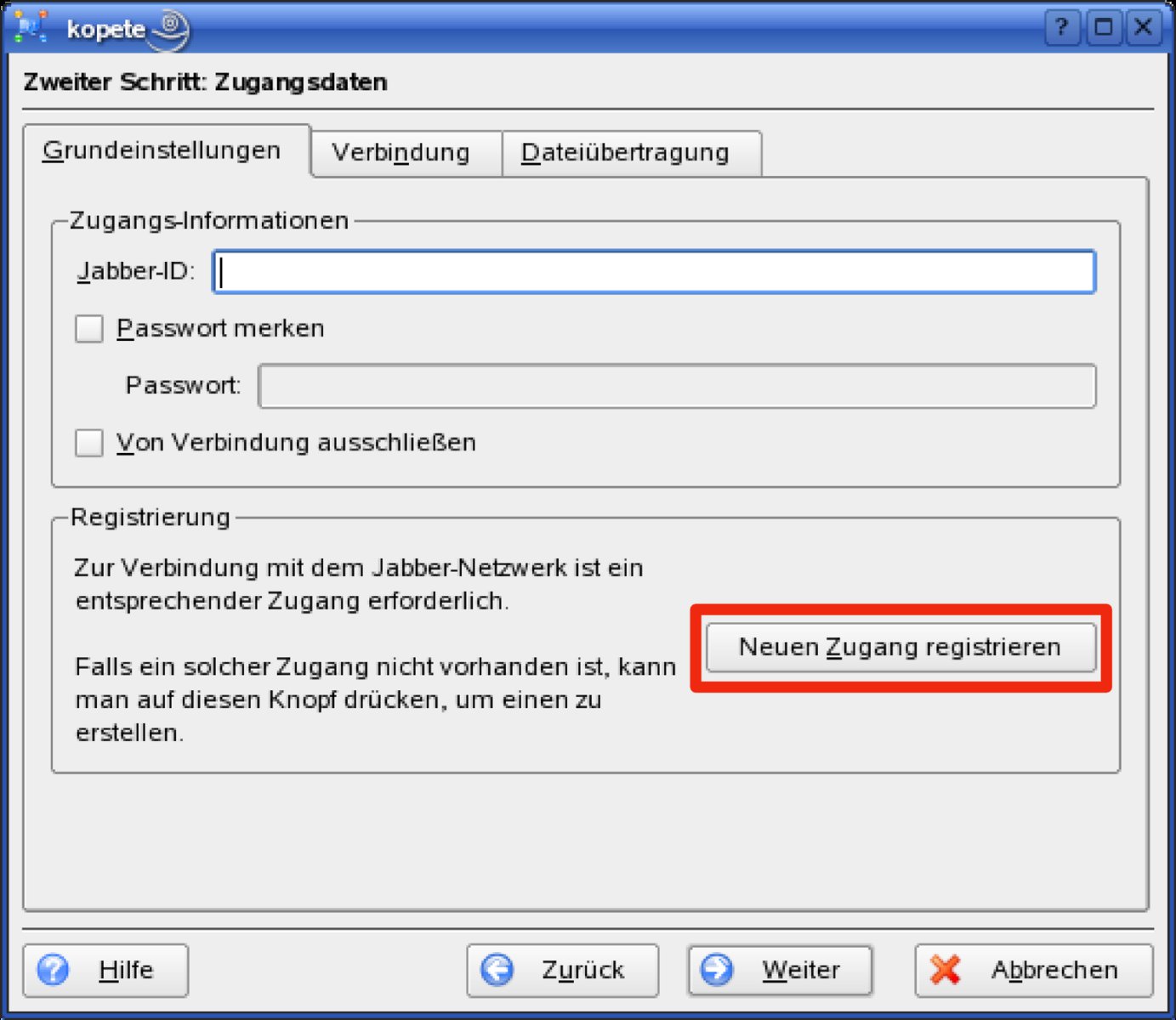
Abbildung 1: Kopete unterstützt Sie beim Einrichten neuer Chat-Konten: Auf Knopfdruck öffnet es die Webseite des Chatanbieters.
Anmelden
Nach dem Einrichten Ihrer Konten melden Sie sich bei den Servern an. Gaim bietet im Startfenster ein Listenfeld mit vorhandenen Konten. Sobald Sie eines ausgewählt und auf Anmeldung geklickt haben, öffnet sich die Kontaktliste für diesen Account. Falls Sie sich mit einem weiteren Chat-Konto einloggen möchten, müssen Sie Gaim ein zweites Mal starten. Die Kontaktliste für das neue Konto erscheint in einem eigenen Fenster. Möchten Sie mehrere Accounts überwachen, etwa weil Ihre Freunde unterschiedliche Chat-Server nutzten, so kann dies recht unübersichtlich werden. Hier schafft das Kontrolleisten-Icon-Plugin Abhilfe: Wenn Sie dieses nach Klick auf Einstellungen unter Plugins aktivieren, können Sie das Kontakte-Fenster schließen, um es an die Taskleiste anzudocken.
Kopete beschreitet bei der Kontenverwaltung einen anderen Weg. Es integriert die Auswahl der Chatkonten in das Kontaktlisten-Fenster: Sie sind als Icons, die jeweils den Typ des Chat-Diensts symbolisieren, in der Statusleiste zu finden (Abbildung 2). Damit Sie mehrere Konten auf einem Server auseinander halten können, lassen sich die Icons zusätzlich in den Konteneinstellungen einfärben. Damit Sie mit Ihren Freunden chatten können, müssen Sie diese nun noch als Kontakte (Kopete) beziehungsweise als Buddies (Gaim) zu ihrem Account hinzufügen: Wählen Sie Buddieshinzufügen bei Gaim. Geben Sie dann den Benutzernamen und ein “Alias” ein, das heißt einen Namen, unter dem Ihr Kontakt unter Gaim angezeigt werden soll. In Kopete wählen Sie DateiKontakt hinzufügen.
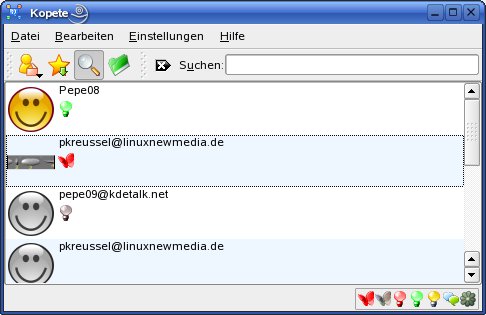
Abbildung 2: Kopete integriert die Kontaktlisten für alle Account in einem Fenster. Zur Anmeldung bei den Chatservern dienen die kleinen Icons rechts in der Statusleiste.
Plauschen
Die Vorbereitungen sind abgeschlossen, nun wird es ernst: Mit welchem der Programme lässt sich bequemer Chatten? Abbildung 3 zeigt die Fenster der beiden Programme unmittelbar nebeneinander beim Chat über das MSN-Protokoll. Es fällt auf, dass das Gaim-Fenster (im Screenshot rechts) kleiner skaliert werden kann, ohne dass Buttons verschwinden. Auch Nachrichten zeigt Gaim wesentlich kompakter an. Die Form ist ähnlich wie bei einem Dramendialog: Hinter dem Namen folgt nach einem Doppelpunkt unmittelbar die Nachricht. Vor dem Namen durch Klammern gut optisch abgesetzt findet sich die Zeit, zu der die Nachricht versandt wurde.
Kopete (im Screenshot rechts) formatiert den Dialog in der Standardeinstellung wesentlich sperriger: Nach dem redundanten Text Nachricht an erscheint der Name des Absenders, vor der der Zeit des Abschickens steht unnötigerweise Sendezeit. Die eigentliche Nachricht schließt sich auf der nächsten Zeile an. Diese Darstellung ist nicht sehr übersichtlich. Gaims Formatierung lässt sich flüssiger lesen und benötigt zudem weniger Platz. Sie erzielen bereits mit einem kleinen Chat-Fenster eine gute Übersicht. Allerdings können Sie bei Kopete die Formatierung des Chats einstellen: In Kopete einrichten findet sich in der Kategorie Erscheinungsbild im Reiter Chat-Fenster eine Auswahl von Stilen. Wenn Sie hier Gaim wählen, formatiert Kopete den Chat genau so wie Gaim.
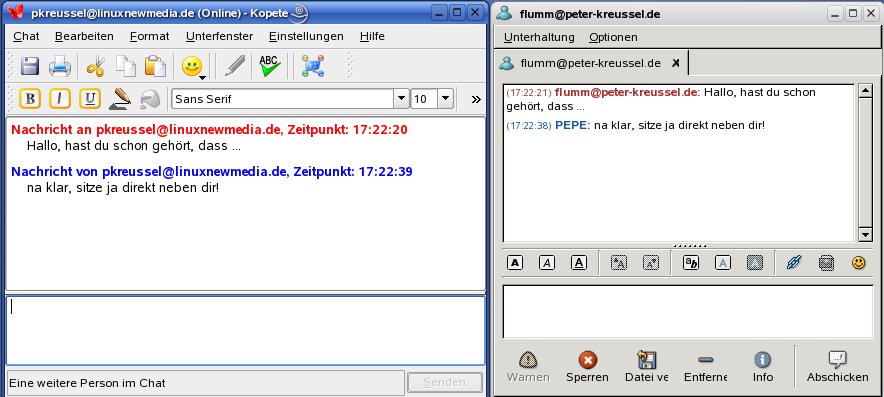
Abbildung 3: Gaim und Kopete im Chat. Zumindest bei den Standardeinstellungen schneidet Gaim im Punkt Übersicht besser ab.
Standby
Chatten funktioniert bekanntlich nicht allein. Eine Benachrichtigung, sobald einer Ihrer Freunde online geht, gehört deswegen zum Funktionsumfang beider Programme: Wenn Sie nicht aktiv chatten, können Sie das Hauptfenster schließen. Bei Anmeldung eines Freundes zeigt Kopete ein Popup. Eine rege Unterhaltung erfordert natürlich, dass Sie ein Chatfenster permanent geöffnet lassen. Sollten Sie mit Ihren Chatpartnern jedoch nur gelegentlich Nachrichten austauschen, dann können Sie mit Kopete gänzlich auf ein offenes Fenster verzichten: Das Programm zeigt eine Sprechblase über dem Taskleistensymbol, sobald eine Nachricht für Sie eingetroffen ist (Abbildung 4). Die Kopetes Einbindung in die Taskleiste funktioniert allerdings nicht unter Gnome. Die Einstellungen für dieses Verhalten, die global für alle Chatkonten und Kontakte gelten, finden Sie unter EinstellungenBenachrichtigungen festlegen in der Kategorie Verhalten/Allgemein.
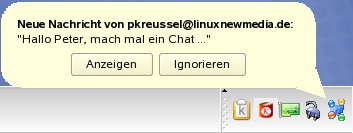
Abbildung 4: Kopete benachrichtigt bei eingehenden Nachrichten mit einer praktischen Sprechblase.
Gaim regelt die Benachrichtigung bei Ereignissen wie der Anmeldung von Freunden oder versandten Nachrichten für jeden Kontakt einzeln: Klicken Sie in der Kontaktliste mit der rechten Maustaste auf den den Kontakt, für den Sie Benachrichtigungen aktivieren möchten, und wählen Sie Buddy-Alarm hinzufügen. Im folgenden Dialog können Sie einstellen, bei welchen Ereignissen (Anmeldung, versandte Nachricht) Sie benachrichtigt werden möchten. Gaim kann ein Popup anzeigen, einen Sound abspielen, ein Chatfenster öffnen oder auch einen Betriebssystembefehl ausführen. Natürlich funktioniert dies auch, wenn Sie Gaim über das entsprechende Plugin an die Kontaktleiste angedockt haben. Auch mit Gaim können Sie also überwachen, ob Freunde online gehen, ohne dass Sie ein Fenster geöffnet bleiben muss. Im Vergleich zu Kopete fehlt jedoch die Sprechblasen-Benachrichtigung, wenn jemand eine Nachricht an Sie sendet. Gaim öffnet in diesem Fall ein Chatfenster, das wesentlich mehr von der Arbeit ablenkt.
Unterstützte Protokolle
Beide Programme unterstützen die relevanten Chat-Protokolle: ICQ und IRC, die Klassiker; Jabber, eine neuere Lösung, die Verschlüsselung bietet; MNS, um mit Windows-Usern Chatten zu können; sowie AIM und Yahoo. Beide Programme können das Groupwise-Protokoll von Novell nutzen, das in Firmen auf Windows-Rechnern zum Einsatz kommt.
Teilweise unterscheidet sich die Qualität der Einbindung: So kann Kopete beim IRC-Protokoll, dem etwas in die Jahre gekommenen Klassiker unter den Chat-Typen, den Server nach Kanälen (“Chaträumen”) absuchen. Beim Senden von Dateien machte hingegen Kopete mehr Probleme: Es war im Test auch mit der neuesten Programmversion 0.10.3 nicht möglich, über das MSN-Protokoll Dateien zu tauschen. Bei Gaim funktionierte dies reibungslos. Gaim unterstützt den Versand von Files auch über die Protokolle IRC und Jabber. Bei den Protokollen mit nicht veröffentlichen technischen Spezifikationen wie MSN, ICQ, AIM oder dem Yahoo-Protokoll müssen Sie übrigens mit Störungen rechnen: Die Chatnetz-Betreiber verändern die Protokolle gelegentlich, um Programme, die in Konkurrenz zu eigenen Produkten stehen, aus ihrem Netzwerk zu verbannen. Sowohl die Kopete- als auch die Gaim-Entwickler sind stets bemüht, ihre Programme wieder zum Funktionieren zu bringen. Es lohnt sich daher, auf den Hompage von Gaim [2] und Kopete [3] nach einer neueren Version zu suchen, wenn Sie mit bestimmten Protokollen Probleme haben.
Zusatzfunktionen
Neben den Basics, die Sie zum Chatten unbedingt brauchen, bringen beide Programme einige nützliche Zusatzfeatures mit: Kopete bietet eine Rechtschreibprüfung während des Tippens an, die falsch geschriebene Wörter rot markiert. Beide Programme enthalten ein Plugin zur Wortvervollständigung. Kopete hat jedoch, was die nicht strikt notwendigen, aber netten Spielereien angeht, eindeutig mehr zu bieten: Unter den Modulen findet sich ein Übersetzer, der die Online-Dienste von Alta Vista (Babel Fish) und Google nutzt (Abbildung 5). Allerdings funktionierte im Test nur die Google-Version und dies nur mit den Sprachen Englisch und Französich. Die recht noch geringe Übersetzungsqualität der Onlinedienste schränkt den Nutzen dieses Features natürlich ein: Als Übersetzung von “Hey Alter, haste mal nen Euro?” liefert Google “Hey age, haste times nen euro?” statt etwa “Hey Buddy, got a dime?”.
Erwähnenswert ist noch Kopetes Hervorhebungs-Plugin. Dieses erlaubt es, bestimmte Wörter im Chat farblich hervorzuheben, oder bei deren Auftauchen einen Klang abzuspielen. Dabei kann Kopete auch reguläre Ausdrücke auswerten. Nützlich kann dieses Feature sein, wenn Sie eine Unterhaltung nicht aktiv verfolgen, jedoch informiert werden möchten, wenn ein bestimmtes Thema zur Sprache kommt.
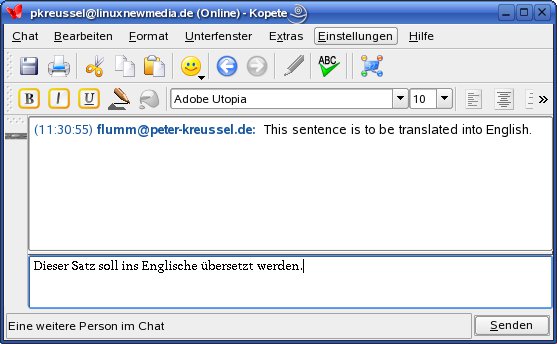
Abbildung 5: Kopete assistiert Ihnen bei fremdsprachigen Chats: Es übersetzt Ihre Nachrichten unter Benutzung von Online-Übersetzungsdiensten.
Fazit
Sowohl bei Gaim als auch bei Kopete handelt es sich um komfortable Chat-Programme. Beide können in die Desktopleiste verbannt werden, wenn Sie nur den Online-Status Ihrer Chatpartner überwachen möchten. Kopete bietet dann den Vorteil, dass es über eintreffende Nachrichten mit einer unaufdringlichen Sprechblase unterrichtet, die wenig von der Arbeit ablenkt. Kopete bietet außerdem einige zusätzliche Features wie eine Rechtschreibprüfung und ein Übersetzungs-Plugin, die Gaim-Usern vorenthalten bleiben. Gaims Einbindung der einzelnen Chat-Protokolle erscheint dafür insgesamt solider – besonders, was das Senden von Dateien im Chat angeht. Außerdem formatiert es den Chat in der Standardeinstellung zugleich lesbarer und platzsparender als Kopete.
Features im Überblick
| Gaim | Kopete | |
|---|---|---|
| übersichtliche Formatierung (bei Standardeinstellung) | + | – |
| neue Accounts einrichten | X | |
| Andocken an Taskleiste | X | X |
| Popup bei Anmeldung von Chatpartnern | X | X |
| Popup bei Nachrichten | X | |
| Text ersetzen/Abkürzungen | X | X |
| Rechtschreibprüfung | X | |
| Übersetzung in andere Sprachen | X |
Infos
[1] Anmeldeseiten der Chat-Dienste: http://gaim.sourceforge.net/faq.php#q15
[2] Gaim-Hompage: http://gaim.sourceforge.net
[3] Kopete-Hompage: http://kopete.kde.org


