


Für viele PC-Benutzer stellt bereits die Administration eines einzigen Rechners eine große Herausforderung dar. Gehören Sie nicht dazu, lesen Sie in diesem Artikel, wie Sie ein komplettes Linux-Netzwerk erstellen.
In Familien oder Wohngemeinschaften kommt schnell der Zeitpunkt, ab dem ein Rechner die unterschiedlichen Bedürfnisse nicht mehr gleichzeitig befriedigen kann. Zum Desktop-PC gesellt sich dann ein Laptop oder ein weiterer PC. Oft bleibt auch der alte Rechner noch in Betrieb, nachdem er bereits durch einen neueren ersetzt wurde. Bereits ab drei vier Rechnern lohnt sich der Aufwand für einen zentralen Server.
Drei Szenarien
Dieser Artikel beschreibt anhand von drei Szenarien, wie Sie zu Hause ein Linux-Netzwerk in Betrieb nehmen. Das erste Szenario erklärt dabei, wie Sie einen DHCP-Server einrichten und vom Client aus per Masquerading ins Internet gelangen (Abbildung 1). Teil zwei geht auf die Einrichtung von NFS ein, um auf dem Server ein zentrales Home-Directory anzulegen. Im dritten Szenario finden Sie eine Anleitung, wie Sie über NIS eine zentrale Benutzerverwaltung verwirklichen.
Erstes Szenario
Schließen Sie zwei Windows- oder Mac-Rechner mit Hilfe eines Crosslink-Kabels zusammen, finden sich diese in der Regel automatisch. Nicht so unter Linux. Hier gilt es, die Netzwerkadressen von Hand einzustellen – etwa mit dem Befehl ifconfig eth0 10.254.1.1 auf Rechner 1 und ifconfig eth0 10.254.1.2 auf Rechner 2. Müssen Sie diese Befehle jedoch täglich eingeben, ist es Zeit, an einen DHCP-Server zu denken. Dieser verteilt automatisch IP-Adressen an Rechner unter Linux, Windows und Mac OS X. Damit der über DHCP angebundene PC auch auf das Internet zugreifen kann, müssen Sie zudem die Masquerading-Funktion einschalten. Dazu muss der Server über zwei Netzwerkverbindungen verfügen.
Im folgenden beschreibt der Artikel die Einrichtung des DHCP-Servers für Suse Linux 9.3 und Ubuntu Linux 5.10 (Breezy Badger). Sie benötigen dazu das Paket des ISC-DHCP-Servers, das je nach Distribution dhcp-server, dhcp3-server oder dhcpd heißt. Der Artikel beschränkt sich dabei auf die praktischen Schritte und übergeht Details zur Theorie und zu einzelnen Optionen. Einen ausführlichen Artikel zum DHCP-Server finden Sie in einembereits früher erschienenen Artikel [1].
Konfiguration
Nach der Installation des DHCP-Serverpakets finden Sie im Verzeichnis /etc/dhcpd3/ (Ubuntu) oder direkt in /etc (Suse) die Konfigurationsdatei dhcpd.conf. Diese enthält die wichtigsten Parameter des DHCP-Servers. Um die entsprechenden Einträge zu bearbeiten, starten Sie unter Suse Linux den Editor Kate mittels des Befehls kdesu kate und der Angabe des Root-Passwortes. Benutzen Sie Gnome und Ubuntu, geben Sie den Befehl sudo gedit ein, anschließend Ihr Benutzerpasswort.
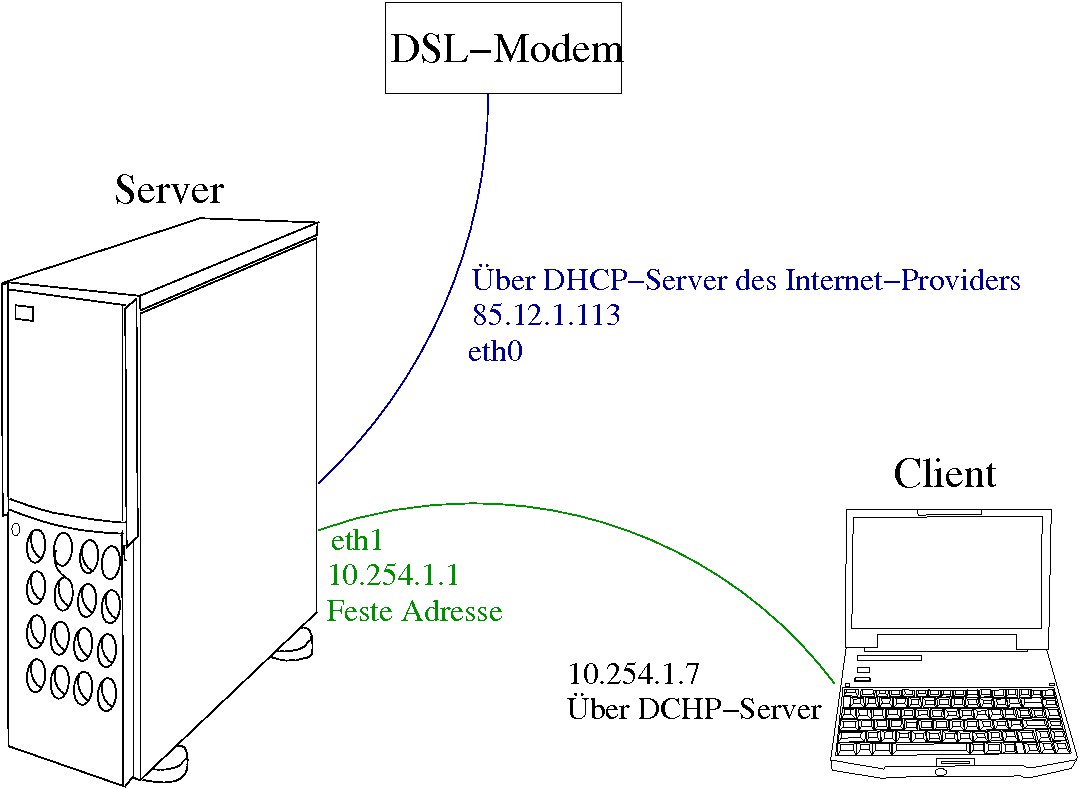
Abbildung 1: Szenario 1 beschreibt, wie Sie mit einem Zweitrechner (Client) über einen bestehenden Rechner (Server) ins Internet gelangen. Dazu muss der Server über zwei Netzwerkverbindungen verfügen.
Öffnen Sie die Datei dhcpd.conf und speichern Sie diese unter einem anderen Namen, zum Beispiel dhcpd.backup. Sie können dann auf die Originaldatei zurückgreifen, falls bei der Konfiguration etwas schief gelaufen ist. Scrollen Sie bis zum Eintrag, der mit
# No service will be given on this subnet, but declaring it
beginnt und löschen Sie das Rautezeichen vor den zwei folgenden Zeilen (sofern vorhanden). Dieser Eintrag teilt dem DHCP-Server mit, für welchen Bereich er zuständig ist. Er hilft ihm zugleich, das nötige Netzwerkgerät ausfindig zu machen.
Befinden sich in Ihrem Rechner zum Beispiel zwei Netzwerkkarten, von denen eth0 die Adresse 192.168.1.1 und eth1 die Adresse 10.254.1.1 besitzt, hilft der Eintrag im Listing 1 das richtige Gerät für eth1 zu finden. Die zweite Netzwerkverbindung muss dazu nicht notwendigerweise über eine Netzwerkkarte erfolgen: Auch eine Anschluss über Firewire ist möglich (siehe Kasten “Firewire-Netzwerk”). Bei falscher oder fehlender Subnet-Deklaration startet der DHCP-Server nicht. Überprüfen Sie deshalb zunächst mit dem Befehl ifconfig die Adresse(n) Ihrer Netzwerkkarte(n).
Unter Suse Linux müssen Sie die Netzwerkgeräte des DHCP-Servers zudem über die Variable DHCPD_INTERFACE in der Datei /etc/sysconfig/dhcpd angeben. Alternativ nehmen Sie die ganze Konfiguration von DHCP über das YaST-Modul Netzwerkdienste | DHCP-Server vor. Bei Ubuntu geben Sie die Netzwerkgeräte für den DHCP-Server in der Datei /etc/default/dhcp3-server an.
Firewire-Netzwerk
Immer mehr Rechner bringen eine integrierte Firewire-Schnittstelle (IEEE 1394) mit. Über diese lässt sich in aktuellen Kernelversionen in wenigen Schritten auch eine TCP/IP-Verbindung aufbauen. Dazu laden Sie als Benutzer root zunächst das Modul eth1394 über den Befehl modprobe eth1394.
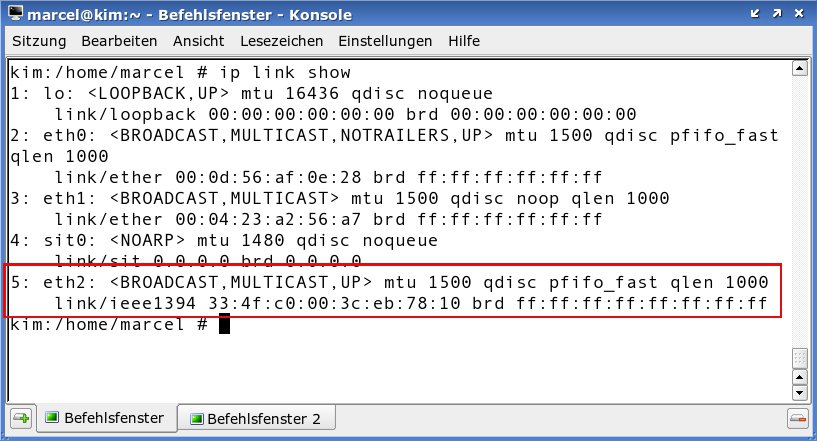
Unter Ubuntu lautet der entsprechende Befehl sudo modprobe eth1394. Anschließend zeigt Ihnen der Befehl ip link show das neue Ethernet-Gerät mit link/ieee1394 an (siehe Abbildung 2, rot markierter Bereich). Diesem teilen Sie nun mit ifconfig eth2 10.254.2.3 die gewünschte IP-Adresse zu. In Tests mit Linux, Windows und Mac OS X erreichte die Firewire-Verbindung eine Datenübertragungsrate von maximal 11 MByte/s. DHCP über Firewire funktioniert allerdings nicht – zumindest nicht mit dem ISC-DHCP-Server.
eth1394 und ein normales Firewire-Kabel.” width=”300″ height=”162″ />
Abbildung 2: Eine Firewire-Karte lässt sich auch als Netzwerkgerät einsetzen. Sie benötigen dazu lediglich das Moduleth1394 und ein normales Firewire-Kabel. Zwischen die geschweiften Klammern hinter dem Eintrag schreiben Sie Optionen. Der einzige Parameter, den Sie dem DHCP-Server mitteilen müssen, ist sein Arbeitsbereich. Diesen legen Sie über range kleinste IP-Adressegrößte IP-Adresse; fest (siehe Listing 1). Vergessen Sie dabei den Strichpunkt am Ende der Zeile nicht. Mit der Beispielkonfiguration verteilt der DHCP-Server Adressen zwischen 10.254.1.10 und 10.254.1.20.
Die restlichen Zeilen der Konfigurationsdatei können Sie löschen oder mit durchgehend vorgestellten Rautezeichen als Kommentar markieren. Speichern Sie anschließend die Datei wieder unter dem Originalnamen dhcpd.conf, schließen Sie jedoch den Editor noch nicht. Sie ersparen sich so, eventuelle Änderungen von Hand rückgängig machen zu müssen.
Listing 1
# Zuerst folgt eine einfache Netzwerkangabe
subnet 10.254.1.0 netmask 255.255.255.0 {}
#Anschließend der Bereich, den der Server bedienen soll
subnet 10.254.1.0 netmask 255.255.255.0 {
range 10.254.1.10 10.254.1.20;
#Hier folgen später weitere Optionen
}
Starten Sie nun den DHCP-Server als root über den Befehl /etc/init.d/dhcpd start (Suse) respektive als Benutzer mit sudo /etc/init.d/dhcp3-server start unter Ubuntu. Als Resultat sollten Sie ein grünes done respektive die Ausgabe [OK] sehen.
DHCP-Optionen
Ein DHCP-Server kann Clients nicht nur eine IP-Adresse zuweisen, sondern diese auch mit Informationen zum Name-Server, Gateway und Drucker-Server versehen. Auf Wunsch bekommt ein Client auch immer die gleiche Netzwerkadresse. Diese Informationen legen Sie ebenfalls in der Datei dhcpd.conf fest. Der ISC-DHCP-Server verteilt in der Regel dem gleichen Client immer die gleiche IP-Adresse, benutzen Sie also bloß zwei Rechner, lohnt es sich kaum, eine feste Adresse einzurichten. Möchten Sie mehrere Rechner über den DHCP-Server ansprechen, lohnt sich hingegen ein Eintrag, damit Ihr Zweitrechner immer die selbe Adresse ausgeteilt bekommt.
Um eine feste Adresse einzurichten, müssen Sie die MAC-Adresse der Netzwerkkarte des Clients kennen. Sie finden diese über den Befehl /sbin/ifconfig hinter dem Eintrag Hardware Adresse. Anschließend müssen Sie sich für eine Adresse entscheiden. Diese darf nicht Teil des über den Range-Eintrag festgelegten Bereichs sein, also keine Adresse zwischen 10.254.1.10 und 10.254.1.20. Einen passenden Eintrag zeigt Listing 2.
Listing 2
#Feste IP-Adresse einrichten
host mein-client {
  hardware ethernet 08:00:07:26:c0:a5;
  fixed-address 10.254.1.7;
}
Zwei wichtige Optionen für den Internetzugang des Client-Rechners betreffen den Name-Server und die Weiterleitung zum nächsten Netz (Gateway/Router). Einen oder mehrere Name-Server legen Sie über den Parameter option domain-name-servers IP-Adresse; fest. Den Router bestimmt der Eintrag option routers IP-Adresse;. Fügen Sie dazu einfach diese zwei Zeilen unter dem Range-Eintrag zur Subnet-Deklaration hinzu (siehe Kommentar im Listing 1).
Den passenden Name-Server ermitteln Sie aus der Datei /etc/resolv.conf. Notieren Sie sich dazu bei aktiver Internetverbindung die Adresse hinter dem Eintrag Nameserver. Benutzen Sie T-Online, beginnt die Adresse vermutlich mit 194.25.2. Hinter option routers müssen Sie die für den Client sichtbare IP-Adresse des Servers angeben, in diesem Fall 10.254.1.1.
Umleitung
Damit Sie vom Client aus über den Server ins Internet gelangen, müssen Sie das so genannte Masquerading einschalten. Dies gilt auch für Windows-Clients. Masquerading ist eine Technik des Linux-Kernels, die Rechner im internen Netzwerk hinter dem Server versteckt. Wenn Sie also vom Client aus im Internet surfen, sieht das von außen so aus, als ob der Server im Internet herumstöbern würde. Der schwierigste Teil am Masquerading sind die Firewall-Regeln. Möchten Sie ohne Firewall ins Internet – eine Möglichkeit, die Sie durchaus in Betracht ziehen können, falls auf dem Server keinerlei externe Dienste wie Drucker-Server, Mail-Server, HTTP- oder FTP-Server aktiv sind – schalten zwei einfache Befehle als root das Masquerading auf dem Server ein. Sie sehen diese als Skript im Listing 3.
Listing 3
#!/bin/bash
echo "1" > /proc/sys/net/ipv4/ip_forward
iptables -A POSTROUTING -o eth0 -t nat -j MASQUERADE
Listing 4
#!/bin/bash
echo "0" > /proc/sys/net/ipv4/ip_forward
iptables -D POSTROUTING -o eth0 -t nat -j MASQUERADE
Sind die Netzwerkgeräte auf Ihrem System nicht identisch zu Abbildung 1, ersetzen Sie eth0 durch den Namen des Netzwerkgerätes, das direkt mit dem Internet verbunden ist. Speichern Sie das Skript unter dem Namen masquerading im Verzeichnis /sbin/, dann schalten Sie die Weiterleitung ins Internet einfach mit dem Befehl masquerading, respektive sudo masquerading (unter Ubuntu) ein.
Auf dem Client müssen Sie für die Weiterleitung in /etc/resolv.conf den Name-Server festlegen und einen Standard-Gateway bestimmen, falls der Rechner diese Werte nicht vom DHCP-Server bezieht. Besitzt der Server die IP-Adresse 10.254.2.1 lautet der entsprechende Befehl für den Gateway:
route add default gw 10.254.2.1 eth0
Den Name-Server bestimmen Sie zum Beispiel über die Zeile nameserver 194.25.2.131.
Wie Sie das Masquerading wieder deaktivieren, zeigt das Listing 4. Bei Problemen überprüfen Sie zunächst mit route -n, ob für das Ziel 0.0.0.0 die Route 10.254.2.1 eingetragen ist. Anschließend versuchen Sie diese mit ping 10.254.2.1 zu erreichen. Danach testen Sie den Kontakt zum Name-Server mit ping IP-Adresse des Name-Servers. Erreichen Sie diesen ebenfalls, sollte dem Surfen im Internet nichts mehr im Wege stehen.
Problem-Firewall
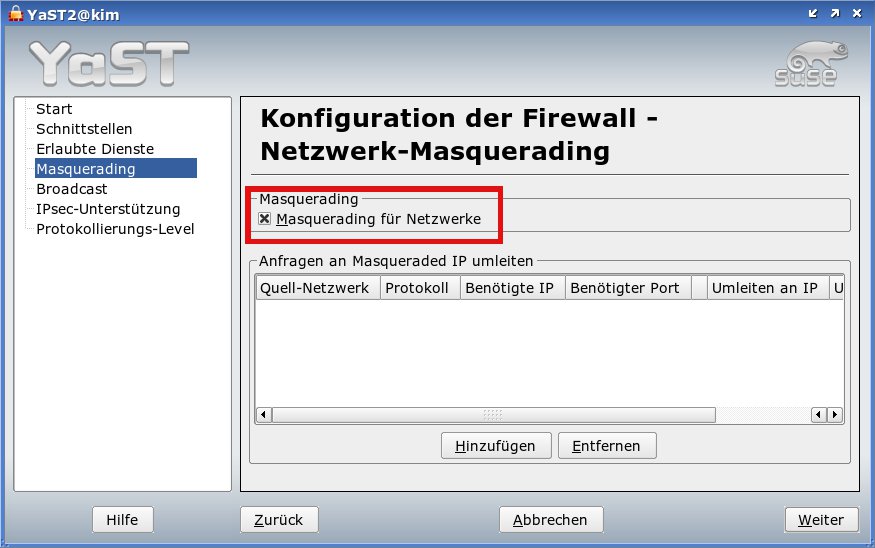
Masquerading mit bestehender Firewall zu aktivieren, ist weniger leicht. Am besten installieren Sie dazu ein grafisches Frontend, zum Beispiel Kmyfirewall unter Ubuntu. Benutzer von Suse Linux können das Masquerading auch bequem über YaST einschalten. Dazu müssen Sie beim Einrichten des Netzwerkgerätes im Modul NetzwergeräteNetzwerkkarte über den Knopf Routing die Checkbox IP-Weiterleitung aktivieren ankreuzen. Anschließend starten Sie das Modul Sicherheit und BenutzerFirewallMasquerading die Option Masquerading für Netzwerke an (Abbildung 3). Suse leitet dann Anfragen aus dem internen Netzwerk automatisch an das externe Gerät weiter. Regeln für das geschützte Netz sollten Sie keine aufstellen: Dies ist nur nötig, falls Sie von außen einen Rechner hinter dem Server erreichen möchten.
Masquerading für Netzwerke ankreuzen.” width=”300″ height=”188″ />
Abbildung 3: Unter Suse Linux schalten Sie das Masquerading bequem über YaST ein. Dazu müssen Sie lediglich die OptionMasquerading für Netzwerke ankreuzen.Zweites Szenario
Während das erste Szenario in der Regel die meisten Anforderungen in kleinen Heimnetzen abdeckt, stellen sich mit mehreren Clients und mehreren Benutzern weitere Ansprüche ein. So erleichtert ein zentrales Home-Verzeichnis auf dem Server nicht nur das Sichern von Dokumenten, sondern es hilft auch, doppelt geführte Dateien zu eliminieren. Unter Linux hat sich dazu der Einsatz des Netzwerk-Dateisystems NFS etabliert. Benutzen Sie zu Hause auch Windows-Rechner, sollten Sie einen Blick auf Samba werfen (siehe Artikel ab Seite 50). Auch dieses Szenario befasst sich nicht mit den Hintergründen von NFS. Einen nicht mehr ganz frischen, aber sehr ausführlichen Artikel zu NFS finden Sie in der LinuxUser-Ausgabe 03/2002 [2].
Mit NFS zeigt Ihr Rechner Verzeichnisse auf dem Server so an, als ob diese auf Ihrem eigenen Rechner liegen würden (siehe Abbildung 4). Das zentrale Home-Verzeichnis stellt dabei eine häufig gewählte Lösung dar, Sie können aber beliebige Verzeichnisse über NFS teilen. Der NFS-Server gehört unter Suse Linux zu Standardinstallation. Bei Ubuntu müssen Sie zunächst das Paket nfs-kernel-server installieren (inklusive Abhängigkeiten).
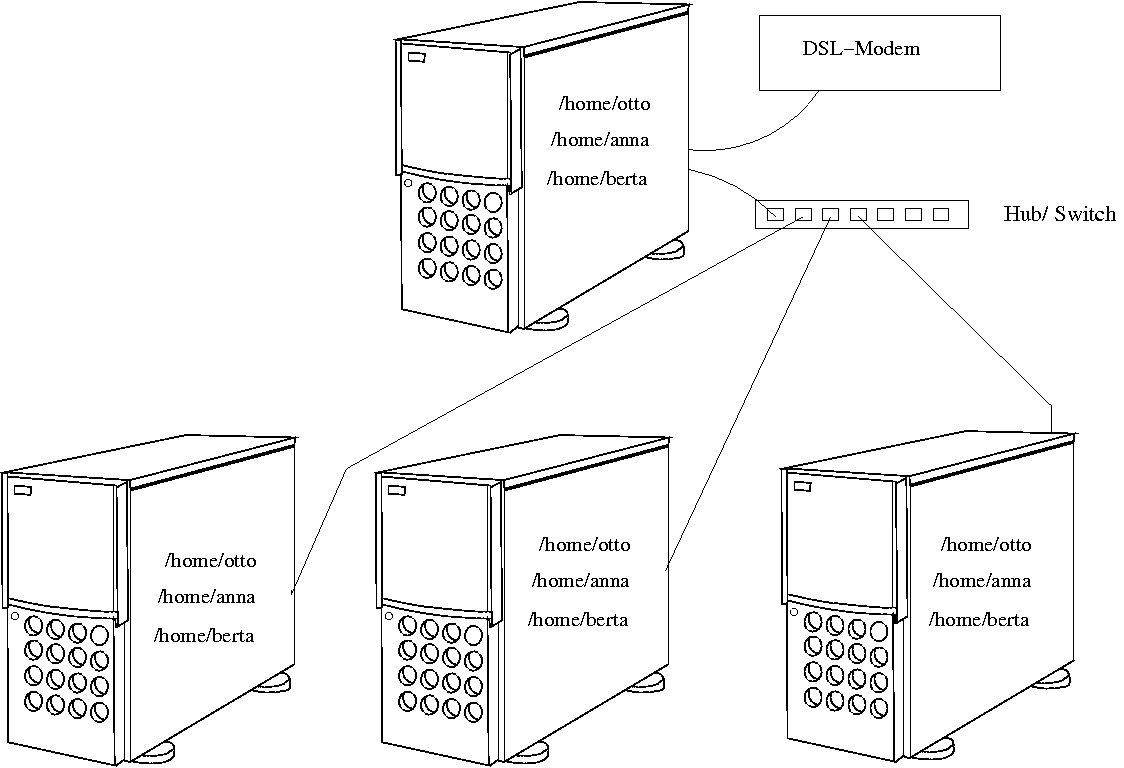
Abbildung 4: Bei NFS lagern gemeinsam benutzte Verzeichnisse zentral auf dem Server. Die Clients hängen die gewünschten Ordner per Mount-Befehl ein.
NFS einzurichten, gestaltet sich denkbar einfach: Auf dem Server schreiben Sie in die Datei /etc/exports pro Zeile ein Verzeichnis, das Sie exportieren möchten. Als Option geben Sie an, welche Rechner darauf mit welchen Rechten Zugriff bekommen sollen. Folgender Eintrag erlaubt zum Beispiel sämtlichen Rechnern des Netzwerkes 10.254.2.0 den Zugriff auf das Verzeichnis /home des Servers:
/home 10.254.2.*(rw,sync)
Der erste Eintrag (/home) legt das zu exportierende Verzeichnis fest. Dies kann eine ganze Partition oder ein beliebiges Unterverzeichnis sein. Der zweite Eintrag besteht aus dem Adressbereich und – in Klammern gesetzt – den Optionen. Über den Adressbereich legen Sie entweder einen einzelnen Rechner fest, z.B. 10.254.2.7 ein Teilnetz, wie im Beispiel zu sehen, oder alle Rechner: *. Anstelle von IP-Adressen können Sie auch Rechnernamen verwenden, wenn Sie diese in der Datei /etc/hosts eingetragen haben.
Als Option müssen Sie angeben, ob das Verzeichnis les- und schreibbar ist (rw) oder nur lesbar (ro). Daneben verlangt der NFS-Server nach einer Angabe zum Synchronisationsverhalten: Die Option (sync) bedeutet, dass der Server Anfragen in der Reihenfolge verarbeitet, wie diese die NFS-Spezifikation vorsieht. Sie ist auch der Standardwert. Mit async arbeitet der Server Anfragen ab, bevor er eine Bestätigung bekommen hat, dass die Daten tatsächlich auf die Platte geschrieben wurden. Diese Option bringt einen Geschwindigkeitsvorteil von rund zehn Prozent, kann aber bei einem Absturz des NFS-Servers zu Datenverlusten führen. Details zu den einzelnen Optionen erhalten Sie über den Befehl man exports.
Auf der Client-Seite hängen Sie eine NFS-Freigabe durch folgenden Befehl ein:
mount IP-Adresse:/Verzeichnis /Mountpunkt
also zum Beispiel mount 10.254.2.1:/home /home (Vorsicht bei noch angemeldeten Benutzern!). Auch hier können Sie anstelle von IP-Adressen auch Rechnernamen einsetzen, die in der Datei /etc/hosts eingetragen sind. Damit der Client beim Hochfahren NFS-Verzeichnisse automatisch einhängt, ergänzen Sie die Datei /etc/fstab um einen neuen Eintrag. Als Dateisystem geben Sie dabei nfs oder auto an. Ein Beispiel zeigt Listing 5. Details zu den möglichen Mount-Optionen verrät der Befehl man nfs.
Listing 5
10.254.2.1:/daten /daten nfs rsize=8192,wsize=8192
Benutzerchaos
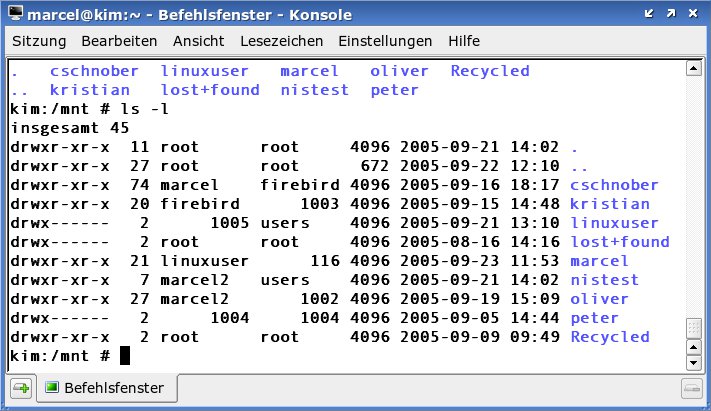
Den größte Nachteil von NFS stellen die traditionellen Linux-Rechte für Benutzer und Gruppen dar. Wenn Sie sich den Inhalt eines über NFS-eingehängten Home-Verzeichnisses anschauen, stellen Sie fest, dass die Verzeichnisse seltsamen Benutzern zugeordnet sind (siehe Abbildung 5).
/home über NFS ist das Benutzerchaos perfekt. Abhilfe schafft hier eine zentrale Benutzerverwaltung über NIS oder LDAP.” width=”300″ height=”173″ />
Abbildung 5: Nach dem Einhängen von/home über NFS ist das Benutzerchaos perfekt. Abhilfe schafft hier eine zentrale Benutzerverwaltung über NIS oder LDAP. Dies hängt damit zusammen, dass Linux die Benutzer nach Identitätsnummern führt. Existiert also auf Server ein Benutzer hans mit der ID 1000 und auf dem Client ein Benutzer hugo mit identischer ID, ordnet der NFS-Client sämtliche Dateien von hans dem lokalen Benutzer hugo zu. Dies stellt ein großes Sicherheitsproblem dar. Das gleiche gilt auch für Gruppen.
In einem kleineren Rechnerverbund, den Sie alleine administrieren, können Sie das Problem teilweise umgehen, indem Sie den Eintrag in /etc/exports um die Option no_root_squash erweitern. Sie erhalten dann wenigstens als root vollen Zugriff auf sämtliche Dateien. Sonst müssen Sie die Benutzer-IDs auf sämtlichen Rechnern von Hand anpassen – oder eine zentrale Benutzerverwaltung einsetzen, wie im nächsten Szenario beschrieben.
Drittes Szenario
NFS hilft Ihnen zwar dabei, auf Dateien von entfernten Rechnern zuzugreifen, ist aber ohne zentrale Benutzerverwaltung nur schwer zu administrieren. Größere Linux-Netzwerke setzen deshalb NFS kombiniert mit dem Network Information Service (NIS) ein. Eine Alternative zu NIS stellt LDAP dar. Das Lightweight Directory Access Protocol hat unter anderem den Vorteil, dass es auch als zentrales Adressbuch funktioniert und sehr gut in Samba integriert ist. Einen LDAP-Dienst aufzusetzen ist jedoch ziemlich komplex. Die Einrichtung von NIS fällt vergleichsweise leicht. Der Aufwand lohnt allerdings nur, wenn Sie
- einen Rechner besitzen, der die Serverfunktion übernehmen kann und ständig im Betrieb ist
- mindestens vier bis fünf Benutzer verwalten
Gelbe Seiten
NIS hieß früher einmal Yellow Pages (YP). Nach einem Streit mit der British Telecom entschloss sich dann Sun, auf den neuen Namen zu wechseln. Die Namen der Programme jedoch blieben. Deshalb heißt der NIS-Server bis heute ypserv, der Client ypbind.
Bevor Sie einen NIS-Server aufsetzen, müssen Sie vermutlich noch die benötigten Pakete installieren. Unter Suse Linux sind dies die Pakete ypserv, ypbind und yp-tools. Bei Ubuntu wählen Sie das Paket nis inklusive Abhängigkeiten. Ubuntu öffnet nach der Installation des NIS-Pakets einen Einrichtungsdialog für den Server. Geben Sie hier einen gültigen Domainnamen ein klicken Sie auf Vor. Den Domainnamen können Sie dazu frei wählen, allerdings sollte er nicht localdomain.localhost lauten. Benutzen Sie intern keine Domainnamen, tippen Sie zum Beispiel tux.de ein. Anschließend richtet der Installer den Portmapper ein und startet diesen sowie den NIS-Server. Sie sehen die einzelnen Schritte, wenn Sie während der Paketinstallation auf Terminal klicken (Abbildung 6).
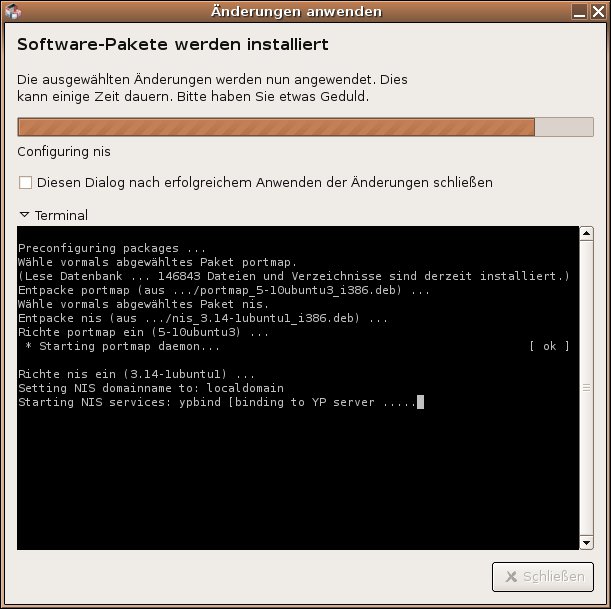
Abbildung 6: Ubuntu öffnet nach der Installation des NIS-Servers einen Konfigurationsdialog und startet anschließend den Portmapper sowie den NIS-Server.
Zumindest in der getesteten Vorabversion von “Breezy Badger” lief allerdings anschließend kein NIS-Server. Dazu müssen Sie selbst Hand anlegen: NIS speichert seine Konfiguration in den Dateien /etc/yp.conf (Client) und /etc/ypserv.conf (Server). Die Datei /etc/ypserv.conf ist für den Start des NIS-Servers bereits vorbereitet – hier müssen Sie nichts ändern. Auch /etc/yp.conf enthält bereits einen Eintrag für localhost. Damit erledigt NIS auch den lokalen Anmeldevorgang. Den Zugriff auf den Server steuern Sie über die Datei /etc/ypserv.securenets (unter Suse /var/yp/securenets). Die Zeile
0.0.0.0 0.0.0.0
erlaubt sämtlichen Clients aus sämtlichen Netzen Zugriff auf den NIS-Server. Zunächst starten Sie über den Befehl sudo /etc/init.d/portmap start den Portmapper, falls dieser noch nicht läuft. Anschließend richten Sie mit sudo /usr/lib/yp/ypinit -m den NIS-Server ein. Das Programm liest aus /etc/defaultdomain den Domainnamen des Rechners aus und schlägt diesen als NIS-Domainname vor. Diesen Befehl müssen Sie nach jeder Änderung an den Benutzern neu ausgeben, damit NIS seine internen Datenbanken auffrischt. Hier sollte jetzt tux.de stehen, falls Sie bei der Installation des NIS-Pakets diesen Domainnamen angegeben haben. Drücken Sie [Strg]+[D], um den Namen zu akzeptieren, dann [Y] um das Setup zu beenden.
Anschließend finden Sie unter /var/yp/ ein Verzeichnis, das auf den Domainnamen lautet. Dieses Verzeichnis enthält nach dem Setup zahlreiche Dateien – die so genannten NIS-Maps. NIS benutzt diese Anstelle der Linux-Standarddateien, um zum Beispiel die Authentifizierung durchzuführen. Meldet sich also Benutzer hugo am NIS-Server an, schaut NIS nicht in /etc/passwd nach, ob dieser Benutzer existiert, sondern in den NIS-Maps /var/yp/tux.de/passwd.byname und /var/yp/tux.de/passwd.byuid. Für welche Teilbereiche NIS eigene Maps erstellt, bestimmen Sie in der Datei /var/yp/Makefile. Die von Ubuntu festgelegten Werte können Sie übernehmen.
Den NIS-Server starten Sie mit dem Befehl sudo ypserv -d. Die Option -d schaltet den Debug-Modus ein. So finden Sie eventuelle Fehler schneller.
Client einrichten
Auf dem Client müssen Sie nur zwei Dateien ändern, um diesen als NIS-Client einzurichten. Tragen Sie dazu in /etc/yp.conf hinter ypserver die IP-Adresse des NIS-Servers ein, zum Beispiel ypserver 10.254.2.1. Anschließend schreiben Sie in die Datei /etc/defaultdomain den Domain-Namen des NIS-Servers (tux.de) und starten dann den Client mit dem Befehl ypbind -d -broken-server.
Die Option -d schaltet die Fehlersuche ein – -broken-server bewirkt, dass der NIS-Client auch Angebote auf Ports höher als 1024 akzeptiert. Schalten Sie nun mit [Strg]+[Alt]+[F2] auf die zweite Textkonsole um, können Sie sich mit einem auf dem Server existierenden Benutzernamen anmelden. Sie sehen dann auf dem Server auch neue Log-Einträge des Ypserv-Prozesses.
NIS mit Suse
Deutlich einfacher richten Sie NIS unter Suse Linux ein. Hier starten Sie YaST und wählen dann das Modul Netzwerkdienste | NIS-Server. Nach der Installation der NIS-Pakete, wählen Sie NIS Master Server einrichten und klicken auf Weiter. Im nächsten Fenster (Abbildung 7) geben Sie den Domainnamen an und kreuzen dann folgende Optionen an:
- Dieser Rechner ist zugleich NIS-Client
- Ändern der Passwörter zulassen
- Firewall-Port öffnen
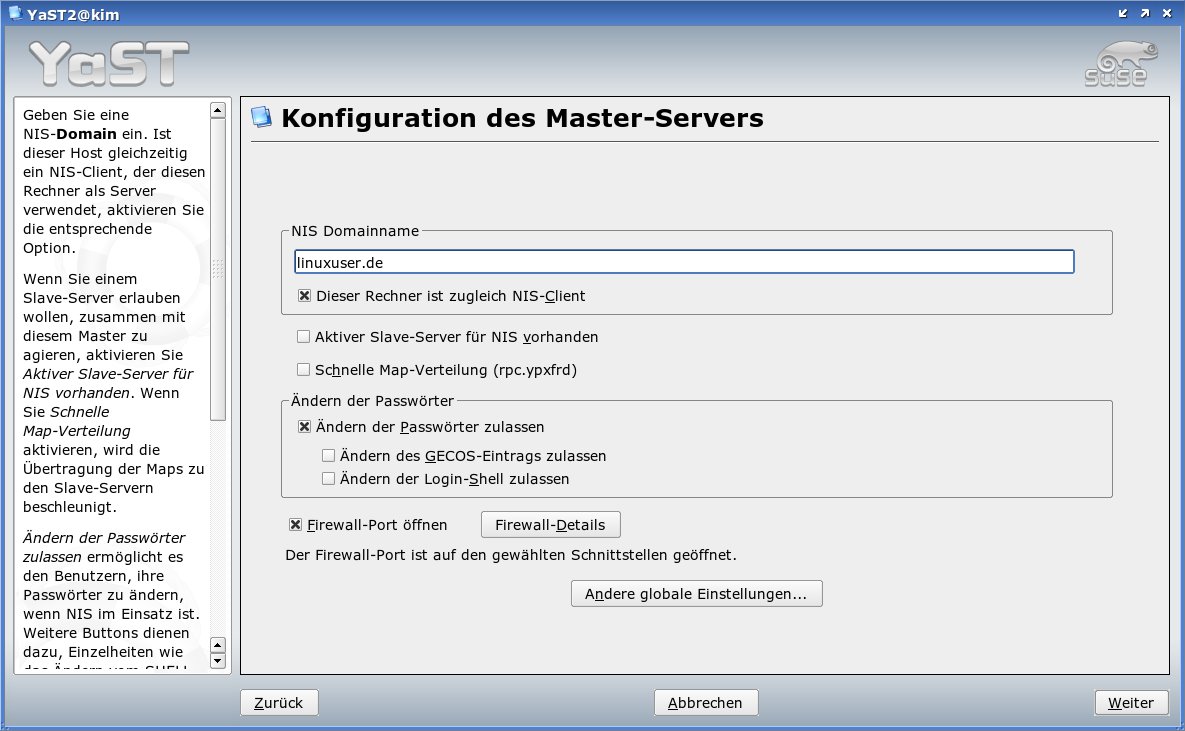
Abbildung 7: Unter Suse Linux richten Sie den NIS-Server mit wenigen Mausklicks ein. Lediglich die einzelnen Maps müssen Sie selbst auswählen.
Nach einem Klick auf Weiter kreuzen Sie die gewünschten NIS-Maps an. Wählen Sie hier die Einträge group, hosts,netgrp, networks, passwd, protocols, rpc und services aus. Im letzten Dialog legen Sie fest, welche Rechner auf den NIS-Server zugreifen dürfen. Möchten Sie den Zugriff nicht beschränken, lassen Sie die Einträge unverändert und klicken auf Beenden. Analog dazu richten Sie den Client über das YaST-Modul NIS-Client ein. Sie benötigen dazu den Namen der NIS-Domäne und die IP-Adresse des Servers.
Glossar
-
Name-Server
-
Löst Rechnernamen in Netzwerkadressen auf.
-
Gateway
-
Im allgemeinen Sprachgebrauch Synonym für ein Gerät, über das Verbindungen in andere Netzwerke erfolgen, oder enger für dessen Schnittstelle am eigenen Netz. Oft (fälschlicherweise) auch als Synonym für Router verwendet. Eigentlich: Gerät, das Netzwerke verschiedener Protokolle verbindet und dabei eine Protokollumsetzung vornimmt.
-
MAC-Adresse
-
Hardware-Adresse einer Netzwerkschnittstelle; zur Verbindungsaufnahme in einem Netzwerk werden letztlich alle anderen Adresstypen (Hostname, IP-Adresse etc.) in eine MAC-Adresse aufgelöst.
-
Router
-
Gerät, über das Verbindungen in andere Netzwerke des gleichen Protokolltyps erfolgen.
-
Portmapper
-
Dienst, der die Zuweisung von RPC-Anfragen zu den ausführenden Programmen regelt.
Infos
[1] Michael Renner: “Entspannt ans Netz – DHCP-Server fürs lokale Netzwerk”, LinuxUser 04/2004, S. 28 ff.
[2] Bernd Reimann: “Verteilte Daten – Das Network File System”, LinuxUser 03/2002, S.82 ff.


