


Wem der von KDE mitgelieferte Arbeitsflächenumschalter zu hausbacken und unkomfortabel ist, sollte einen Blick auf KPager2 werfen. Das Tool bietet nicht nur mehr Funktionalität, sondern peppt KDE auch optisch auf.
Fast jede grafische Oberfläche unter Linux stellt mehrere virtuelle Desktops dar. Bei einfachen Fenstermanagern wechseln Sie per Tastenkürzel auf eine andere Arbeitsfläche. Das gelingt zwar auch unter KDE, Gnome und komfortablen Window Managern wie Enlightenment, doch bringen diese zusätzlich einen Pager mit. In dieser grafischen Miniaturansicht der virtuellen Desktops wählen Sie die gewünschte Arbeitsfläche per Mausklick aus. Unter KDE dient dazu das Programm kpager, dass sich gut erreichbar als Applet in der KDE-Leiste befindet. Erscheint Ihnen der Standard-Desktop-Wechsler zu trist, liegt der Griff zu einem komfortableren Tool nahe – zum Beispiel zu KPager2 [1].
Installation
Am schnellsten integrieren Sie den neuen Pager unter Suse und Debian Linux in den KDE-Desktop. Für diese beiden Distributionen liegen unter [2] und [3] fertige Pakete des Tools bereit. Unter anderen Distributionen übersetzen Sie das Programm aus dem Quelltext. Sie finden ihn auf der KPager2-Homepage und unserer Heft-CD. Das Kompilieren erfolgt wie gewohnt mit dem Dreischritt
./configure && make && su -c "make install"
In der aktuellen Version 0.6.0 kommt KPager2 noch nicht mit dem neuen KDE 3.4 zurecht. Die Entwickler arbeiten bereits an diesem Problem. Wer KDE 3.4 nutzt, kann dennoch einen Blich auf KPager2 riskieren: Eine Möglichkeit besteht darin, die Startleiste mit killall kicker kurz in die Knie zwingen und ihr anschließend mit kicker wieder auf die Beine helfen. Nun läßt sich KPager2 auch unter KDE 3.4 problemlos starten. Alternativ rufen Sie den Pager mit dem Kommando appletproxy /usr/kde/3.4/share/apps/kicker/applets/kpager2.desktop in einem eigenen Fenster auf. Den Pfad passen Sie entsprechend an – befindet sich KDE 3.4 bei Ihnen unterhalb von /usr/local, liegt die Datei kpager2.desktop im Ordner /usr/local/share/apps/kicker/applets.
Arbeiten Sie mit einer anderen 3er-Version von KDE, starten Sie den Pager über Zur Kontrollleiste hinzufügenMiniprogramm des Kicker-Kontextmenüs.
Hin und her
KPager2 nistet sich ebenso wie der KDE-Desktopwechsler in der Startleiste ein. Die Anwendung zeigt jeden Desktop in einer Miniaturvorschau an (Abbildung 1). Ein Klick auf eine der Arbeitsflächendarstellungen bringt Sie zum jeweiligen Desktop. Im Gegensatz zum KDE-eigenen Umschalter hat KPager2 jedoch einiges mehr auf dem Kasten: So können Sie die in den Desktop-Rechtecken dargestellten Fenster per Drag&Drop auf die Vorschau einer anderen Arbeitsfläche ziehen.
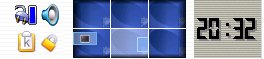
Abbildung 1: KPager2 in der Startleiste.
Ein Rechtsklick in eine Desktop-Vorschau öffnet das in Abbildung 2 dargestellte Kontextmenü. Es listet im Hauptteil die Fenster der jeweiligen Arbeitsfläche auf. Klicken Sie einen der Einträge an, wechseln Sie damit nicht nur den Desktop, sondern KPager2 bringt zusätzlich das ausgewählte Fenster in den Vordergrund. Über das Menü All Windows on Desktop beeinflussen Sie die Eigenschaften aller Fenster einer virtuellen Arbeitsfläche. So lassen sich etwa alle in einem Rutsch minimieren.
Klicken Sie hingegen im Pager auf ein Fenstersymbol, offeriert das aufklappende Menü zusätzlich einen Eintrag, über den Sie nur dieses eine Fenster mini- oder maximieren. Im Kontextmenü eingebettet finden Sie auch den Menüpunkt Configure Virtual Desktops. Ein Klick darauf startet den KDE-Einrichtungsdialog für die virtuellen Arbeitsoberflächen. Dort bestimmen Sie unter anderem, wie viele Desktops KDE Ihnen anbietet. Über das Eingabefeld Run command starten Sie wie aus einem Schnellstartfenster oder der Konsole beliebige Programme.

Abbildung 2: Über das Kontextmenü wechseln Sie zu einem bestimmten Fenster oder führen Befehle aus.
Finetuning
KPager2 bietet nicht nur funktionalen Komfort, sondern gibt sich grafisch ansprechender als der KDE-eigene Umschalter. So stellt er auf Wunsch die geöffneten Fenster in einer Vorschau dar. Das ist nicht nur eine optische Spielerei, denn Sie können beispielsweise direkt von Desktop Nr. 1 das Mozilla-Fenster auf der zweiten Arbeitsfläche erkennen. Wie viel grafische Features Sie benötigen, definieren Sie im Dialog Configure KPager2 (Abbildung 3). Sie öffnen ihn über das Kontextmenü des Applets.

Abbildung 3: In diesem Dialog richten Sie KPager2 ein.
Der Dialog ist in vier Bereiche unterteilt, zwischen denen Sie über die Icons auf der linken Seite wechseln. Unter Allgemein legen Sie fest, in wie vielen Zeilen KPager2 die virtuellen Desktops anordnet (Number of rows). Können Sie auf das Eingabefeld zum Starten von Anwendungen im Kontextmenü verzichten, entfernen Sie das Häkchen vor Show launcher. Hinter Themes wählen Sie einen der vordefinierten Looks für KPager2 aus. Um das Aussehen des Programms selbst anzupassen, belassen Sie es bei dem Eintrag Benutzerdefiniert und wechseln zum gleichnamigen Eintrag in der Kategorieleiste (Abbildung 4).

Abbildung 4: In der Kategorie “Benutzerdefiniert” passen Sie das Erscheinungsbild des Pagers an.
Unter Windows legen Sie fest, ob und wie KPager2 Fenster anzeigt. Im Abschnitt Type of window finden Sie drei Optionen. Die Auswahl von Pixmap sorgt dafür, dass Kpager2 ein Miniaturbild der Fenster erzeugt und im Pager einblendet. Icon stellt dagegen die einzelnen Fenster mit dem jeweiligen Programm-Icon dar. Mögen Sie es schlicht, entscheiden Sie sich für Plain. Mit dieser Option erscheinen die Fenster als einfache Rechtecke. Darüber hinaus können Sie die Transparenz der Fenstersymbole und eine Animation festgelegen. Aktivieren Sie bei dem Animationseffekt Zoom oder Zoom, shifted, vergrößert KPager2 das schematisierte Fenster wenn Sie im Pager mit der Maus darüber fahren.
Die dritte Dimension
Neben den beiden bisher besprochenen Konfigurationskategorien finden Sie im Optionsdialog noch zwei weitere: Hinter Keys verbirgt sich ein Dialog zum überschreiben der in KDE festgelegten Tastenkürzel zum hin- und herschalten zwischen den virtuellen Desktops. Das erweist sich dann als praktisch, wenn Sie KPager2 zusammen mit 3ddesktop[4] verwenden. Dieser externe Pager verschönert den Wechsel der Arbeitsoberfläche mit 3D-Effekten. Belassen Sie es bei den KDE-eigenen Tastenkürzeln, bekommen KPager2 und auch 3ddesktop die Wechselbefehle nicht mit. Der Konfigurationsdialog von KPager2 bietet unter 3d Optionen zum An- und Abschalten der 3D-Unterstützung und ermöglicht das Auswählen des 3D-Effektes. Diesen reicht KPager2 als Parameter direkt an 3ddesktop weiter.
Fazit
Mit seinen vielfältigen Optionen und der Möglichkeit, KPager2 als Frontend für 3ddesktop zu verwenden, bietet die Anwendung mehr als die in KDE eingebaute Alternative. Der einzige Preis, den Sie für den optisch ansprechenden Arbeitsflächenwechsel zahlen, besteht in ein wenig CPU-Leistung. Wenn Sie das Programm auch unter der aktuellen KDE-Version 3.4 nutzen wollen, sollten Sie nicht das Paket von unserer Heft-CD einspielen, sondern der Projekt-Homepage einen Besuch abstatten. Dort liegt eventuell schon eine neuere Version des Tools bereit, die mit KDE 3.4 zusammenspielt.
Der Autor
Hagen Höpfner hat an der Otto-von-Guericke-Universität in Magdeburg Informatik studiert und dort auch seine Promotion zum Dr.-Ing. inzwischen erfolgreich abgeschlossen. Seit kurzem ist er Lecturer für Datenbanken und Informationssysteme an der International University in Germany (http://www.i-u.de) in Bruchsal.
Infos
[1] Homepage von kpager2: http://www.uni-weimar.de/~wolff3/software/kpager2.html
[2] KPager2 für Suse Linux: http://linux01.gwdg.de/~pbleser/rpm-navigation.php?cat=/Utilities/kpager2
[3] KPager2 für Debian: http://cerza.org/~zack/files/debs/kpager2/
[4] Artikel zu 3D-Desktop: Hagen Höpfner, “Die dritte Dimension”, LinuxUser 07/2003, S. 63 ff.




