


Der unangefochtene Marktführer bei kommerziellen Brennprogrammen heißt derzeit Nero. Nun bringt der gleichnamige Hersteller erstmals eine Linux-Variante auf den Markt.
Mit geschickter Niedrigpreispolitik und der Überschwemmung des OEM-Marktes hat sich das Brennprogramm Nero an die Spitze der Windows-Verkaufscharts gesetzt. Der Erfolg war so groß, dass sich der Hersteller Ahead Anfang des Jahres in Nero umtaufte. Mit der aktuellen Version 6 wuchs das Windows-Programm zu einem wahren Multitalent, das nicht mehr nur Daten- und Musik-CDs brennt, sondern auch den Multimediabereich bis hin zur einfachen Videobearbeitung bedient.
Obwohl der Fokus auf der Windows-Plattform liegt, schielte der Hersteller in der Vergangenheit immer wieder auf andere Betriebssysteme. So war für Brennerlieferanten kurzzeitig eine Macintosh-Version erhältlich, die aber Aufgrund einiger Mängel wieder vom Markt verschwand. Umso erstaunter blickte die Linux-Gemeinde auf eine Pressemitteilung, die mit NeroLINUX eine Umsetzung für Linux ankündigte.
Kostenlos, aber nicht frei
NeroLINUX ist für alle Besitzer eines Nero-6-Paketes kostenlos. Wer nur eine OEM-Version sein Eigen nennt, bleibt entweder außen vor oder muss das kostenpflichtige Upgrade-Angebot in Anspruch nehmen. Vor den Download hat der Hersteller eine Registrierung gesetzt: Ohne die Eingabe einer gültigen Seriennummer gelangt man nicht zur Linux-Version. Ein Informationstext weist darauf hin, dass man “in Kürze” Zugang zum so genannten “Nero Nutzerbereich” erhält. Welche Leistungen dieser Nutzerbereich genau umfassen wird, geht daraus leider nicht hervor. Er lässt aber hoffen, dass auch in Zukunft neue Linux-Versionen erscheinen.
Hat man die Hürde der Registrierung genommen, steht man vor der Wahl zwischen RPM- und Debian-Paketen. Dabei unterstützt NeroLINUX auch ältere Distributionen wie Suse Linux 8.0 oder RedHat 7.2. Quellcode gibt es nicht, auch wenn das Programm kostenlos ist.
Installation
Sobald Sie das ungefähr 11 MByte große Paket heruntergeladen haben, spielen Sie es bequem mit einem Paketmanager auf das System auf. Auf einem Computer mit Suse Linux übernimmt Yast diese Aufgabe, der das Brennprogramm auch gleich in das KDE-Menü integriert.
Nach dem Start meldet sich NeroLINUX mit der Versionsnummer 2.0.0.0 – eine Version 1 hat allerdings nie das Licht der Öffentlichkeit erblickt. Als erstes verlangt das Brennprogramm die erneute Eingabe der Nero-6-Seriennummer. Weigert man sich, schaltet die Anwendung in einen zeitbeschränkten Demo-Modus. Unter File/Preferences… auf dem Register Common im Feld NeroLINUX Serial Number lässt sich die Eingabe der Seriennummer nachholen. Anschließend muss man NeroLINUX neu starten.

Abbildung 1: In den Einstellungen von Nero kann man nicht nur die Seriennummer nachträglich ändern, sondern auch die Tests bei jedem Programmstart abschalten.
Technik
Im Gegensatz zu anderen Linux-Brennprogrammen greift der kommerzielle Neuling direkt auf die Hardware zu. Mit einem aktuellen Kernel 2.6 ist zudem der früher obligatorische IDE-SCSI-Treiber nicht mehr nötig. Auch externe USB-Laufwerke erkennt das Programm automatisch. Allerdings fühlt sich NeroLINUX leicht durch einige Hintergrundprogramme gestört. Dazu gehören etwa sind der Suse Plugger bzw. Suse Watcher für die Erkennung neuer Hardware oder die AudioCD-Erkennung von Gnome und KDE. Sie sind für einen reibungslosen Dienst zu deaktivieren. NeroLINUX überprüft dies standardmäßig bei jedem Start und weist auf vorhandene Konflikte hin. Besitzen Sie einen IDE-CD-Brenner, müssen Sie dessen DMA-Modus aktivieren. Da er in der Vergangenheit unter Linux manchmal zu Problemen geführt hat, ist er nicht unter allen Distributionen standardmäßig eingeschaltet. Unter Suse Linux gibt hier der Punkt Powertweak in Yast Aufschluss.
Alle genannten Tests lassen sich mit FilePreferences… und dem Register Common im Bereich System Configuration deaktivieren – wovon allerdings dringend abzuraten ist: Brennfehler könnten die Folge sein.
Alter Wein in neuen Schläuchen
Haben Sie Hard- und Software richtig eingestellt, bekommen Sie die Oberfläche aus Abbildung 3 zu Gesicht, die dem Windows-Vorbild nur wenig ähnelt. So fehlt der nette Assistent nebst Projekt-Fenster, und der Bereich im unteren Teil des Hauptfensters existiert beim großen Bruder gar nicht. Lediglich einige Symbole wirken vertraut. Wer beim Anblick von Abbildung 3 ein Deja-Vu-Erlebnis hat, braucht nicht an sich zu zweifeln: Zum einen orientiert sich die Oberfläche sichtbar an WinOnCD, dem Marktführer unter Windows vor der Nero-Herrschaft. Zum anderen reanimierten die Nero-Entwickler den schon seit langer Zeit auf Eis liegenden GnomeToaster [4]. Darauf weist auch eine kleine Notiz unter Help/About hin, außerdem sehen viele Elemente der grafischen Oberfläche genauso aus wie bei GnomeToaster. Grundlage bildet die mittlerweile etwas in die Jahre gekommenen Gtk-1.2-Bibliothek, mit der NeroLINUX aber auch auf älteren Distributionen flott läuft. Somit entstammen lediglich der Unterbau in Form der so genannten NeroAPI 6.6 sowie einige wenige Dialogfenster dem Windows-Pendant.
Im Vergleich zum Funktionsumfang der Windows-Version ist NeroLINUX nur noch ein Schatten seiner selbst. So wurde das Brennprogramm um sämtliche Multimediafunktionen kastriert. In diesem Bereich muss der Linux-Nutzer für den Videoschnitt auf Kino zurückgreifen, zum Mastern einer Video-DVD auf DVDAuthor und zum Abspielen auf Xine oder Mplayer. Übrig bleibt somit nur noch der Anwendungskern. Dieser ist allerdings solide verarbeitet und läuft auf älteren Rechnern recht flott.
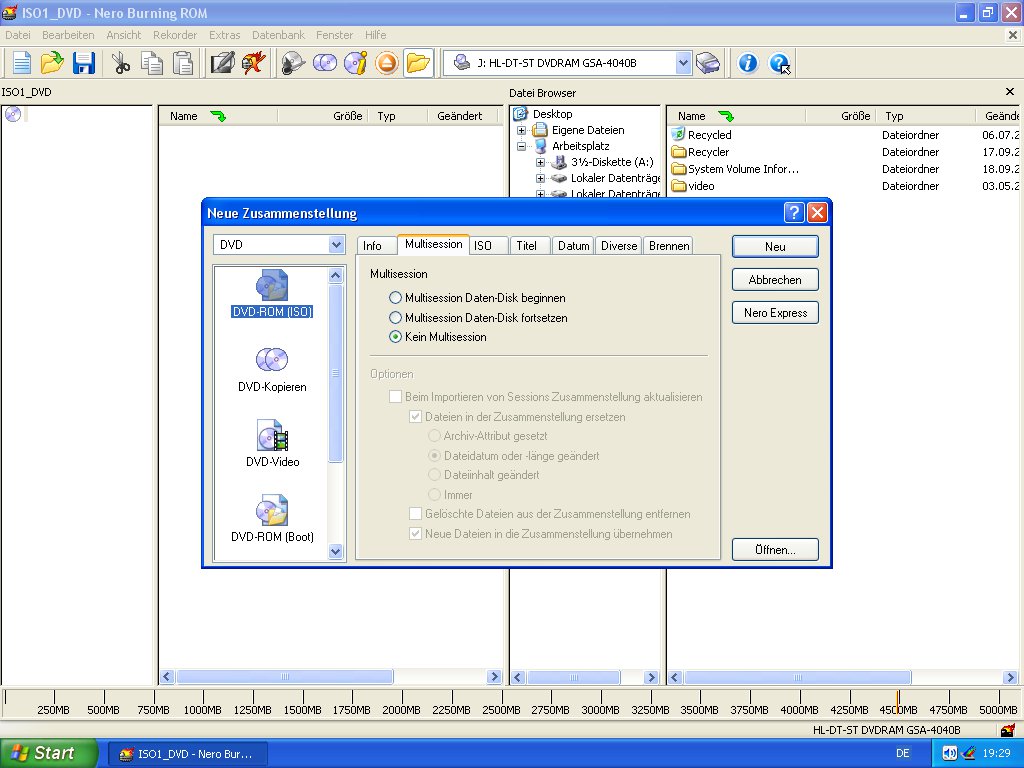
Abbildung 2: Zum Vergleich: der große Bruder Nero 6.6 unter Windows,…
Komfortable Oberfläche
Die Bedienung des Programms gestatltet sich recht einfach: Sie ziehen nur die zu brennenden Dateien vom oberen Dateimanager in die untere Hauptfensterhälfte. Für Audio-CDs wählen Sie zunächst über die großen Schalter am linken Bildrand das zweite Register und legen dort die Musikdateien ab.
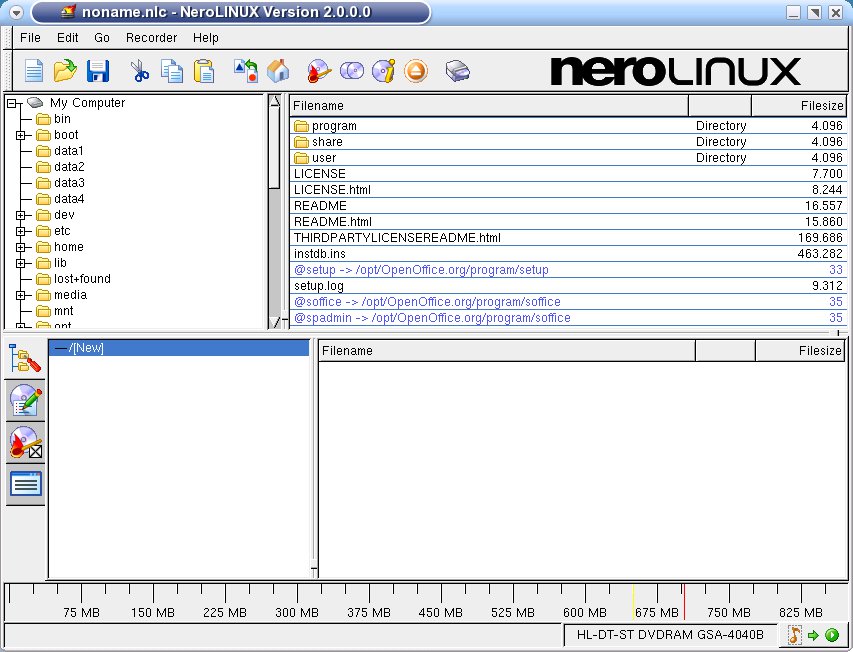
Abbildung 3: Das zweigeteilte Hauptfenster von NeroLINUX.
MP3, Ogg-Vorbis und andere Fremdformate müssen vor dem Brennen auf Audio-CDs in das Wave-Format umgewandelt werden. NeroLINUX geht den einfachen Weg und greift auf bekannte, externe Werkzeuge zurück. Welche das sind, bestimmen Sie unter File/Preferences… auf dem Register File Types.
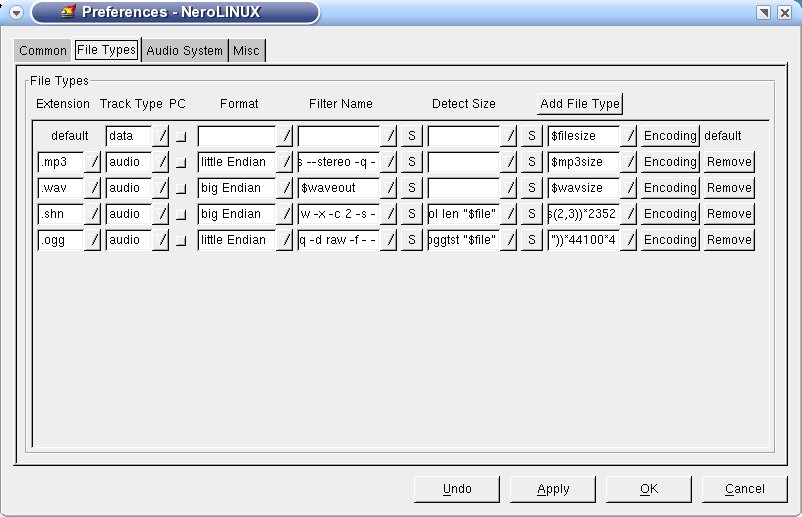
Abbildung 4: Jede Zeile in den NeroLINUX-Einstellungen beschreibt ein Dateiformat. Auch diesen Dialog hat das Programm praktisch unverändert von GnomeToaster übernommen.
Haben Sie alle Einstellungen eingetragen, folgen auf dem nächsten Register die Brenneinstellungen. Unter Recording wählen Sie zunächst den Typ des Rohlings. Ob das Medium abgeschlossen werden soll, bestimmt Finalize disc. Sofern der Brenner es unterstützt, verhindert Buffer-Underrun Protection etwaige Pufferüberläufe und damit kaputtgebrannte CDs.
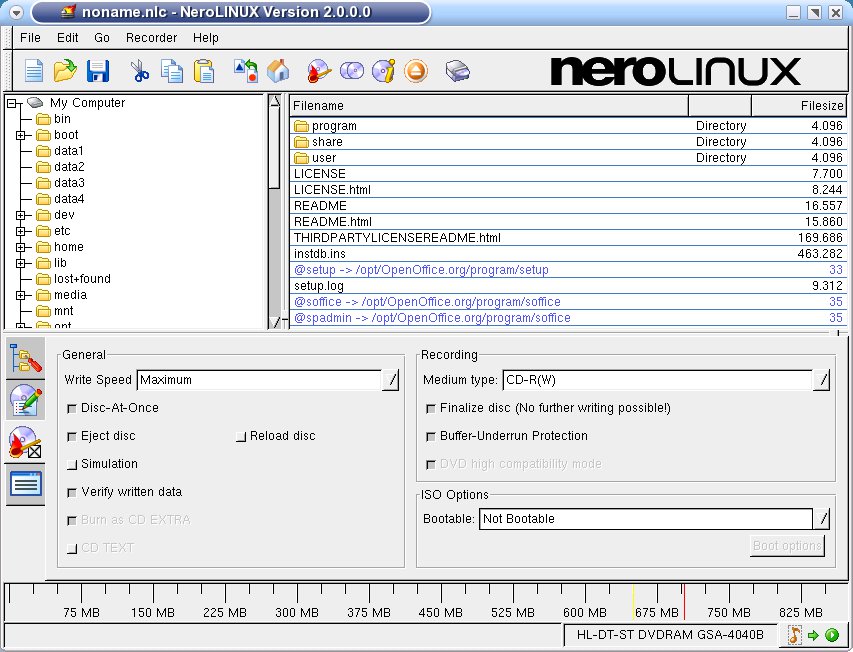
Abbildung 5: Dieser Kartenreiter regelt alle Einstellungen zum Brennvorgang.
Auf der linken Seite unter General wählen Sie über Write Speed die Schreibgeschwindigkeit. Ist Maximum eingestellt, erkennt NeroLINUX die maximale Geschwindigkeit des CD-Brenners selbst. Leider funktionierte diese Automatik in unseren Tests nicht immer für alle Rohlinge fehlerfrei. So brannte das Programm eine CD-RW mit 12facher Geschwindigkeit, obwohl der Rohling nur für die 10fache ausgelegt war. So etwas kann zu Datenverlusten führen, weshalb Sie bei der aktuellen Programmversion die Geschwindigkeit im Auge behalten und gegebenenfalls manuell korrigieren sollten.
Der Menüpunkt Recorder/Burn Compilation startet den Schreibvorgang. Wenn noch kein Rohling im Laufwerk liegt, fordert NeroLINUX dazu auf, einen einzulegen. Alle durchgeführten Aktionen protokolliert das Brennprogramm auf dem letzten Register im unteren Teil des Hauptfensters.
Das Menü Recorder bietet noch weitere interessante Funktionen, wie das Kopieren einer CD oder DVD (Copy Disc) oder das Löschen von wiederbeschreibbaren Medien. Tiefergehende Informationen über ein Medium liefert Disc Info.
Fazit
Damit sind die Möglichkeiten von NeroLINUX im wesentlichen erschöpft. Images für VideoCDs oder DVDs müssen Sie mit externen Programmen zusammenstellen und können sie dann erst per Recorder/Brun Image… auf einen entsprechenden Rohling schreiben. Mit seinem großen Windows-Bruder kann NeroLINUX also nicht konkurrieren. Vergleicht man NeroLINUX jedoch mit den anderen Alternativen wie K3b, liegt der kommerzielle Vertreter gleich auf. Unterschiede im Funktionsumfang und der Bedienung sind recht marginal. NeroLINUX machte jedoch einen stabileren und runderen Eindruck. Somit bietet es sich für diejenigen Linux-Benutzer an, die bereits eine Nero-Schachtel in ihrem Schrank stehen haben.
Ein Kauf von Nero 6 nur aufgrund der Linux-Version lohnt hingegen nicht. Erst recht, da Nero derzeit weder Support noch Hilfe für die Linux-Version leistet. Wer Probleme oder Fragen hat, wird auf das englischsprachige CDFreaks-Forum unter [2] verwiesen oder die leider ebenfalls nur auf englisch vorliegende Schnelleinführung [3].
Bootfähige CDs
Um eine boofähige CD zu erstellen, wechseln Sie auf das Register mit den Brenneinstellungen. Unter den ISO Options wählen Sie unter Bootable: den Punkt El-Torito bootable disc. Klicken Sie anschließend auf Boot options. Im neuen Fenster haben Sie die Möglichkeit, entweder ein vorliegendes Medium anzugeben, das bereits bootbar ist (Bootable logical drive – in der Regel eine Diskette im Laufwerk /dev/fd0) oder eine entsprechende Image-Datei (Image file). Setzten Sie vor einer der beiden Optionen – je nachdem was Sie vorliegen haben – den entsprechenden Haken und geben Sie das Laufwerk, bzw. den Dateinamen ein. Unter Enable expert settings bestimmen Sie optional, welches Laufwerk nach dem Start emuliert und welche Nachricht beim Einlesen der CD angezeigt werden soll (Boot message).
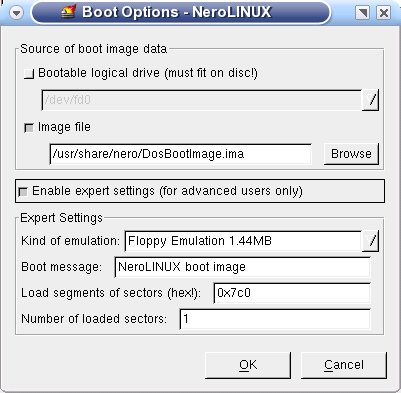
Abbildung 6: Dieses Diaglogfenster legt alle Parameter einer bootfähigen CD fest.
Eine CD kopieren
Rufen Sie den Menüpunkt Recorder/Copy Disc auf. Es erscheint das Fenster aus Abbildung 7. Auf dem Register Image legen Sie fest, ob die zu kopierende CD zunächst in ein Image ausgelesen und von diesem anschließend auf die Ziel-CD geschrieben werden soll (bei nur einem CD-Laufwerk ist dies Pflicht). Verfügen Sie über mehrere Laufwerke, können Sie unter dem Register Copy Options eine direkte Kopie wählen. Dort stellen Sie auch das Quelllaufwerk (Source device) und die Auslesegeschwindigkeit nebst Rohlingstyp ein. Sofern die CD (absichtlich aufgebrachte) Fehler aufweist, können die Punkte auf dem Register Read Options nützlich sein. So bestimmt man dort jeweils für Audio- und Datentracks getrennt, dass NeroLINUX Fehler einfach ignoriert (Ignore read errors) und sie genau so auf die Ziel-CD schreibt. Darüber hinaus kann das Laufwerk auch in den so genannten RAW-Modus versetzt werden. Mit Subchannel-Daten versteht sich NeroLINUX nicht – selbst dann, wenn der Brenner dies könnte. Ein Klick auf Copy startet den Kopiervorgang.
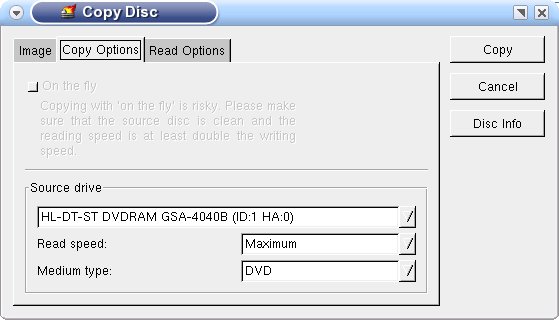
Abbildung 7: Der Dialog zum Kopieren eines Mediums weicht von der Windows-Version ab. Dort gehört er zum Fenster “Neue Zusammenstellung”. Auf dem in der Abbildung dargestellten Register wählt man das Quelllaufwerk.
Infos
[1] Nero: http://www.nero.com
[2] Nero-Abteilung des CDFreaks-Forums: http://club.cdfreaks.com/forumdisplay.php?f=104
[3] NeroLINUX: http://www.nero.com/de/NeroLINUX.html
[4] Homepage von GnomeToaster: http://gnometoaster.rulez.org/




