


Internet-Schach-Server bieten Schachspielern vom Anfänger bis zum Vereinsspieler seit Jahren die Möglichkeit, rasch Spielpraxis zu erwerben. Auch Linuxer profitieren davon, denn die grafischen Client-Programme werden immer besser.
Egal zu welcher Uhrzeit der Wunsch nach einer Partie Schach auftaucht – auf den zahlreichen Schach-Servern des Internet finden sich schnell Spielpartner. Nicht überall sind Linuxer jedoch gleich gern gesehen: So darf man eine der bekanntesten Online-Spielstätten, den Internet Chess Club (ICC, [2]), vor der gebührenpflichtigen Anmeldung zwar sieben Tage lang kostenlos testen, jedoch nur mit dem Windows-Schachbrettprogramm Blitzin. Gebührenfrei bleibt lediglich das Spielen wertungsfreier Partien als Gast, und das geht auch unter Linux. Andere Server wie der der Zeitschrift “Schach-Magazin 64” [4] arbeiten grundsätzlich nur mit Windows-Clients zusammen.
Der wohl berühmteste nichtkommerzielle Schach-Server ist der “Free Internet Chess Server” (FICS, [3]). Neben schnell zu findenden menschlichen Spielpartnern gibt es hier auch Computergegner und spezielle Automaten-Programme, die in regelmäßigen Zeitabständen Schachlektionen erteilen. Als entfernter Abkömmling des 1992 ins Leben gerufenen Internet Chess Server (ICS) ist er zu diesem kompatibel.
Auf so manch anderem ICS-kompatiblen Server (siehe [1]) findet man allerdings kaum menschliche Gegner vor. Hinweise auf sonstige Schach-Server und ihre Qualität geben Schach-Newsgruppen wie [5] und [6].
Die meisten Server erlauben den Zugriff über das Kommandozeilenprogramm telnet. Das ist zwar Linux-freundlich, heißt aber auch Textmodus: Das Schachbrett besteht aus Textzeichen, Kommandos gibt man grundsätzlich per Tastatur ein (Abbildung 1).
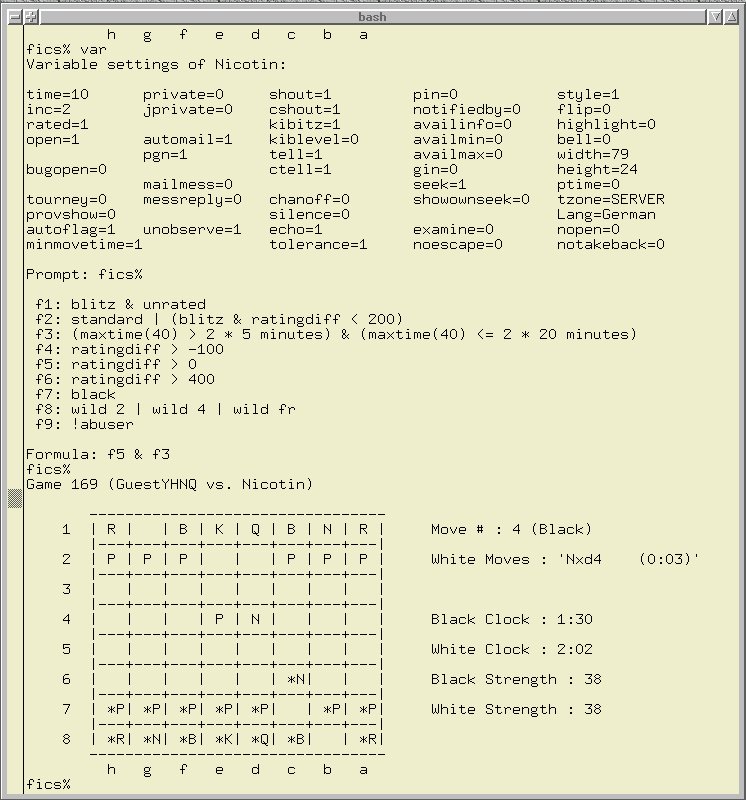
Abbildung 1: Eine telnet-Partie auf dem FICS
Man mag über diese “altertümliche” Bedienmethode lächeln – die dabei verwendeten Kommandos bleiben aber auch dann nützlich, wenn man per grafischem Client auf den Server zugreift: Nicht alle der durch die Kommandos bereit gestellten Funktionen haben auf der grafischen Schnittstelle eine Entsprechung; eine integrierte Kommandozeile bieten die GUI-Programme jedoch in jedem Fall. Für die meisten Kommandos (Tabelle 1 und Kasten 1) reicht es übrigens, eine Abkürzung zu tippen: statt variables zum Beispiel var oder sogar nur v.
Kasten 1: Gezielte Nutzung von Schach-Servern
Wer sein Schachspiel verbessern möchte, braucht vor allem starke Gegner. Um Spielangebote entsprechend zu filtern, weist man der Variablen formula auf der Kommandozeile eine entsprechende “Formel” zu. Das kann so einfach aussehen wie
set formula ratingdiff > 0
was dem Wunsch nach einem Gegner mit höherer Spielstärke Rechnung trägt. (Die Variable ratingdiff steht für die Differenz zwischen dem Rating des Gegners und dem eigenen.) Alle anderen Angebote lehnt der Server automatisch ab. Weitere Filterkriterien können zum Beispiel Bedenkzeit oder Wertung sein. Ausführliche Informationen zu diesen Möglichkeiten gibt der Server-Befehl help formula.
Wer des öfteren seine Vorlieben wechselt, legt sich mit den Variablen f1 bis f9 Shortcuts für verschiedene Filterregeln an. Abbildung 1 zeigt ein Beispiel. Seit der dort gezeigte Spieler den Befehl set formula f5 & f3 eingab, sucht der Server für ihn nach Spielen, bei dem der Gegner ein höheres Rating hat (Shortcut f5) und (&) die Bedenkzeit in einem gewissen Wertebereich liegt (Shortcut f3). Dabei gibt die Variable maxtime(40) die maximale Zeit an, die beide Spieler gemeinsam für 40 Züge verbrauchen dürfen. Vergisst man hier das Wort minutes, wird sie in Sekunden gezählt. Kasten 2 beschreibt die Bedenkzeiten näher.
Der Shortcut f7 in Abbildung 1 erlaubt ein Filtern nach Partien mit schwarzen Steinen (black). Sucht der Spieler unbewertete (unrated) Blitzschach-Partien mit Schwarz, legt er das mit set formula f1 & f7 fest. Dieses Kriterium filtert jedoch so stark, dass wahrscheinlich keine Spielangebote übrig bleiben. Hier ist es sinnvoller, mit dem Kommando seek ein Gesuch abzusenden:
seek 4 8 unrated black
bietet eine nicht in die Wertung aufzunehmende Partie an, bei der die Startzeit vier Minuten beträgt, jeder Spieler acht Sekunden Zeitzuschlag pro Zug bekommt (vgl. Kasten 2) und der Anfragende die schwarzen Steine führt. Lässt man die beiden Zeitangaben weg, so gelten die Werte der Server-Variablen time und inc, die man mit dem Kommando set ändert (siehe auch Tabelle 1).
Auch die Antworten auf ein seek-Gesuch lassen sich mit der eingestellten Filter-Formel auf passende Angebote abklopfen:
seek formula
Gemäß Default-Einstellung startet ein Spiel automatisch, sobald jemand auf das Gesuch antwortet. Will man das nicht, gibt man dem seek-Kommando den zusätzlichen Parameter manual mit auf den Weg. Dann obliegt es dem suchenden Spieler, eine Antwort mit decline abzulehnen oder mit accept anzunehmen.
| Online-Hilfe | |
|---|---|
| Hilfe-Text aufrufen: | help [Befehl] |
| Spielpartner finden (siehe auch Kasten 1) | |
| Gesuche auflisten: | sought |
| Während der Partie | |
| Dem Gegner etwas mitteilen: | say Text |
| Vertagung der Partie anbieten: | adjourn |
| Abbruch der Partie anbieten: | abort |
| Sieg wegen Bedenkzeit-Überschreitung fordern: | flag |
| Remis anbieten: | draw |
| Wiederaufnahme vertagter Partien | |
| Einem Spieler die Fortsetzung einer Partie anbieten: | match Spieler |
| Fortsetzung einer vertagten Partie bei allen verfügbaren Benutzern anfragen: | resume |
| Laden und Abspeichern von Partien | |
| Vertagte Partien auflisten: | stored [Spieler] [Nummer] |
| Eigene, auf dem Server gespeicherte Partien oder die eines anderen Spielers auflisten (maximal zehn Stück, ältere werden überschrieben): | history [Spieler] |
| Endposition einer gespeicherten Partie anschauen: | sposition Spieler [Spieler2] [Nummer] |
| Eine Partie per E-Mail zusenden lassen (nicht für Gäste): | mailstored Spieler [Nummer] [Spieler2] |
| Gespielte Partien automatisch per E-Mail zusenden lassen: | set automail 1 |
| Nachspielen und Beobachten von Partien | |
| Ein laufendes Spiel beobachten: | observe [Nummer] [Spieler] |
| Beobachtung aller Spiele beenden: | unobserve |
| Beobachtung eines Spiels beenden: | unobserve [Spieler] [Nummer] |
| Spieler-Informationen | |
| Informationen über einen Spieler anzeigen (ohne Parameter sieht man die eigenen Informationen): | finger [Spieler] |
| Spieler auflisten: | who |
| Verfügbare Spieler auflisten: | players |
| Einstellungen (Server-Variablen) | |
| Eigene Variablen oder die eines anderen Spielers auflisten: | variables [Spieler] |
| Eine Variable ändern: | set VariableWert |
| Filter für Spielangebote einstellen (siehe Kasten 1): | set formula Formel |
| Filter wieder ausschalten: | set formula |
| Kommunikation | |
| Einem Spieler etwas mitteilen: | tell SpielerText |
| Allen Spielern etwas mitteilen: | shout Text |
| Schachbezogene Mitteilungen an alle: | cshout Text |
Schach mit Java
Wer seinem Web-Browser eine Java-Laufzeit-Umgebung spendiert, kommt mit den Applets JavaBoard 1.04 auf der FICS-Website [3] (Abbildung 2) oder ChessPlayer 1.22 auf dem französischen Schach-Server jeu.echecs.com nach einer gewissen Ladezeit in den Genuss einer farbig gestalteten Schachpartie. Über JavaBoards intuitiv bedienbares GUI lässt sich schon über eine Modem-Verbindung gut Schach spielen. Doch nicht alle Linux-Browser machen hier in jeder Version mit. Unter SuSE 8.1 verweigerten Opera 6.03, Mozilla 1.01 und Netscape 4.8 die Mitarbeit, nur Konqueror machte bei dieser Distribution keine Probleme.
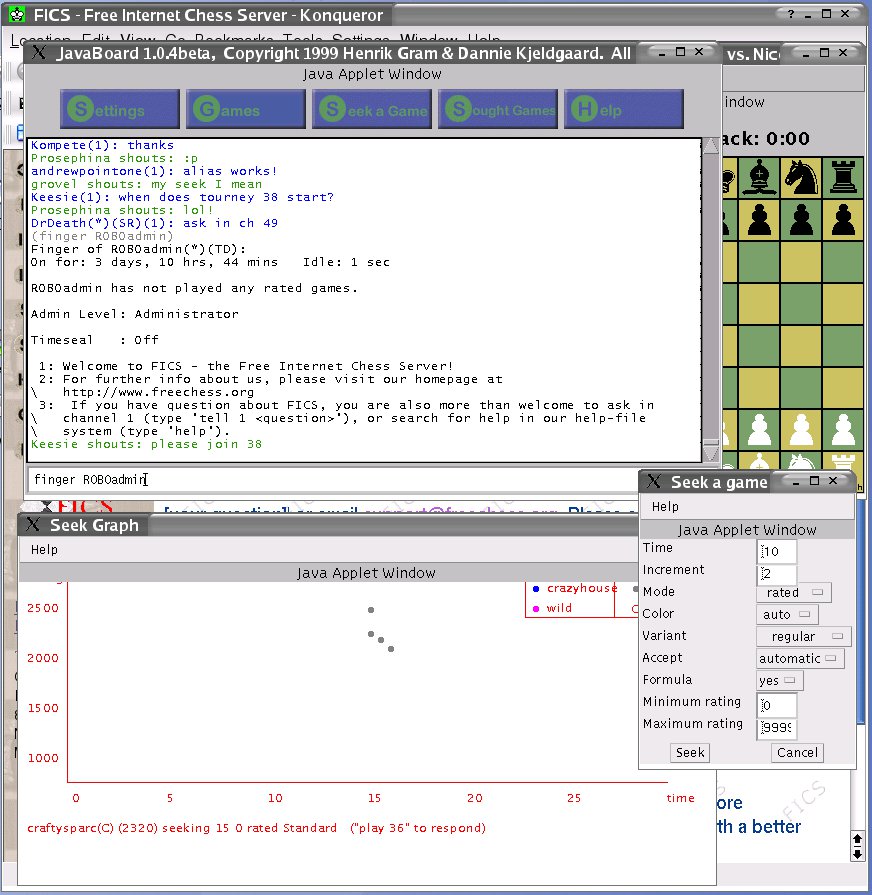
Abbildung 2: Im Applet “JavaBoard” gibt man Kommandozeilenbefehle am unteren Rand des oberen Fensters ein
Weniger Reibungsverluste entstehen, greift man auf ein auf dem lokalen Rechner laufendes Frontend-Programm für ICS-kompatible Server zurück. Ist der Rechner mit einer Java-2-Laufzeitumgebung ausgestattet, bietet sich das Java-Programm Jin 2.07 [7] an (Abbildung 3). Zur Inbetriebnahme reicht es, das Archiv jin-2.07rc1.tar.gz zu entpacken und den Java-Interpreter mit dem Kommando
java -jar Pfad/zu/jin.jar
aufzurufen.
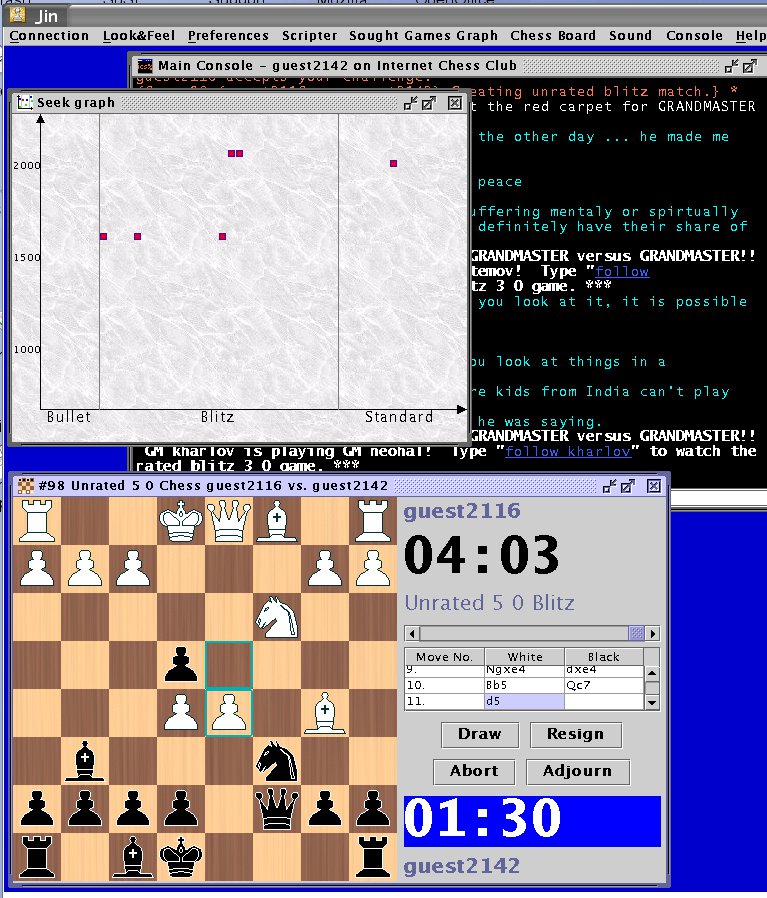
Abbildung 3: Das Java-Programm Jin ist erstaunlich komfortabel
Bislang bietet Jin nur die Auswahl zwischen dem Free Internet Chess Server und dem Internet Chess Club, übernimmt dort aber auch bei Bedarf die Registrierung als Dauernutzer.
Eine funktionierende Soundkarte vorausgesetzt, heißt einen der Server nach jedem Login mit freundlicher Stimme willkommen. Nicht immer trifft Jin jedoch den guten Ton: So untermalt es eine Rochade mit einem recht eigenwilligen Geräusch.
Das Schachspielen selbst gestaltet sich mit Jin recht angenehm. Im Pulldown-Menü Chess Board (Abbildung 3) finden sich verschiedene Optionen für die Zugeingabe, und wenn man einen Zug in der Tabelle rechts neben dem Brett anklickt, gelangt man direkt zur jeweiligen Stellung.
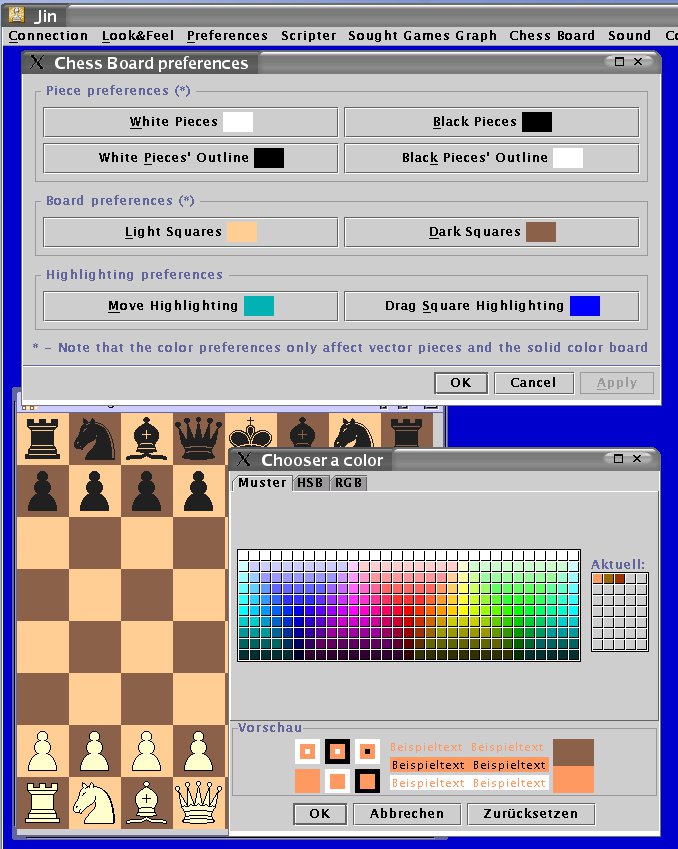
Das Aussehen des Schachbretts ändert man über Einträge im Hauptmenüs: Den Figurensatz wählt man bei Chess Board / Piece Sets, das Brett bei Chess Board / Boards, und die Farben der Figuren und Felder bei Preferences / Chess Board. Es empfiehlt sich, die schwarzen Felder etwas heller einzustellen, (Abbildung 4). Der Farbendialog erlaubt es nicht nur, vordefinierte Farben zu wählen; man kann sie auf den Reitern HSB oder RGB auch selber mischen. Der Haken an der Geschichte: Um all dies zu konfigurieren, muss man mit dem Schach-Server verbunden sein.
Ähnlich wie das JavaBoard-Applet aus Abbildung 2 stellt Jin die Spielgesuche als Punkte in einem zweidimensionalen Graphen, dem Sought Games oder Seek Graph dar (Abbildung 3). Auf der x-Achse trägt das Programm die Dauer der Partie und auf der y-Achse das Rating des anfragenden Spielers auf. So symbolisiert ein Punkt oben links im Graphen ein Gesuch mit wenig Bedenkzeit und einem starken Gegner.
Zum Umschalten zwischen den Fenstern dienen bei Jin die Tastenkombinationen [Strg-Tab] oder [Strg-F6]. Andere Shortcuts erleichtern die Eingaben auf der Kommandozeile: Klickt man mit der rechten Maustaste auf einen Spielernamen in der Konsole, erscheint ein Kontextmenü mit Server-Kommandos wie match, finger, variables und anderen. Mit [Umschalt-Einfg] lässt sich Text aus der Zwischenablage in die Kommandozeile einfügen.
Viel Liebe zum Detail steckt auch in den Chat-Funktionen. Experten haben zudem die Möglichkeit, Skripte zu erstellen, um gewisse Vorgänge zu automatisieren, zum Beispiel das Antworten auf tell, die Suche nach Spielen und das Filtern von Chat-Themen.
Anders als die Java-Applets hat Jin den Vorteil, Partien direkt auf die lokale Festplatte abspeichern zu können. Dazu gibt man im Menü Preferences / Game Logger einen Dateinamen für den “Gamelogger” an, der von nun an sämtliche Partien in diese Datei speichert. Die Schachzüge liegen dort in der “Portable Game Notation” (PGN) vor, die alle Schach-Datenbanken verstehen.
Dies eröffnet die Möglichkeit, die Partien in ein Schach-Datenbankprogramm wie die “Chess Information Data Base” scid[14] einzulesen und dort zu analysieren. Hat man in scid eine Schach-Engine wie Crafty [16] integriert, kann das Programm die Partien automatisch auswerten und kommentieren.
Echte Linux-Clients
Sei es dem Ruf der Behäbigkeit wegen, der Java-Programmen anhaftet (im Falle von Jin zu Unrecht), sei es, weil der oft nötige Interpreter-Aufruf etwas mühselig ist – die meisten Linuxer bevorzugen fertig kompilierte C- oder C++-Programme. In dieser Kategorie trifft man zunächst auf den Urahn Xboard[8], dessen Bedienung schon allein deshalb recht gewöhnungsbedürftig ist, weil man die Größe des Programm-Fensters nicht mit der Maus verändern kann. Stattdessen legt man sie mit der Option -size beim Programmstart fest. Es gibt 18 verschiedene Werte für -size; bewährt haben sich small für ein 40×40 Pixel großes Brett, mediocre (45×45), average (54×54) und medium (64×64).
Während das Zeitkontrolle-Programm timeseal (Kasten 2) in Jin bereits integriert ist, nutzt Xboard es erst mit der Option -icshelper Pfad/zu/timeseal.Linux-i386. Zuvor macht man die von [13] heruntergeladene Datei ausführbar:
chmod u+x timeseal.Linux-i368
Zum Verbinden mit einem beliebigen ICS-kompatiblen Server dient der Kommandozeilenbefehl
xboard -size medium -colorize -ics -icshost jeu.echecs.com
Das Terminalfenster, in dem man Xboard aufgerufen hat, benötigt man im Weiteren zur Eingabe der Kommandos (Abbildung 5). Hier erscheinen auch die Meldungen des Servers und der anderen Benutzer. Das Pulldown-Menü des Programmfensters integriert einige FICS-Kommandos.
Xboard hat zwar sehr viele Funktionen, doch lassen sich die meisten nur über die Kommandozeile oder durch Einträge in der Datei ~/.Xdefaults einstellen. Passende Parameter pickt man sich aus der ausführlichen man– oder info-Seite heraus.
Xboard dient nicht nur als Schnittstelle zu Schach-Servern, sondern auch zu lokal installierten Schachprogrammen (auch Schach-Engines genannt). Mit der Option -fcp Schach-Engine kann man offline gegen eine Schach-Engine spielen. [15] listet viele davon auf; als spielstark gelten Crafty [16], Gnu Chess [17], Phalanx [18] und Sjeng [19].
Doch außer dem grafischen Schachbrett hat Xboard heutigen Ansprüchen gegenüber nicht mehr allzuviel zu bieten. Zu umständlich und nicht mehr ganz zeitgemäß ist die Bedienung, die zu einem großen Teil mittels Kommandozeilenparametern erfolgt.
Immerhin speichert das Programm, anders als ein Applet, Schachpartien auch auf der lokalen Festplatte ab. Außerdem funktioniert der Ton (bell), was wichtig ist, um bei knapper Bedenkzeit die Schachzüge des Gegners rechtzeitig zu bemerken.
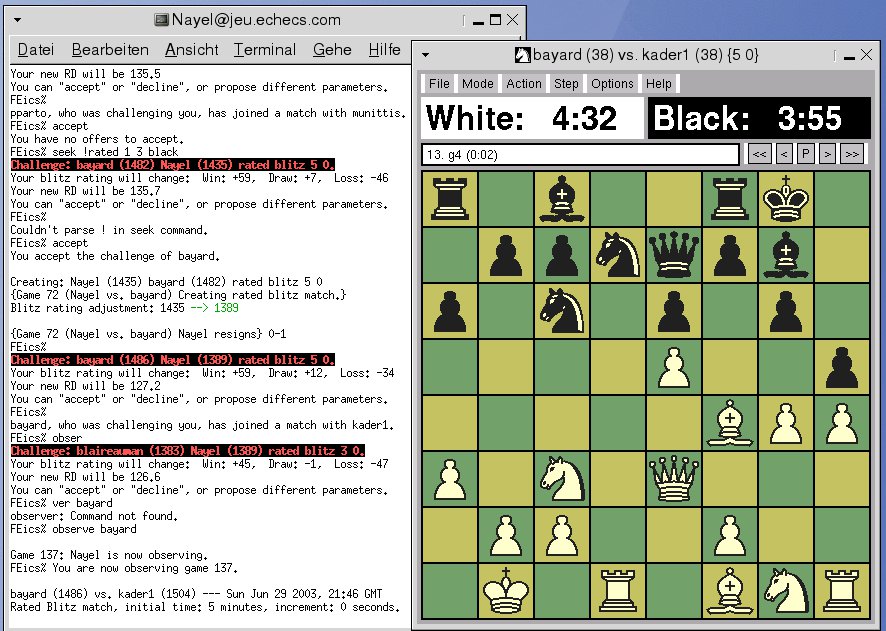
Abbildung 5: Xboard 4.2.6 sieht ein wenig altbacken aus
Für Bequeme
Komfortabler bedienen lässt sich das GTK-Programm Eboard 0.8[9], das im Gegensatz zu Xboard noch nicht im reichen Fundus der SuSE-Distribution enthalten ist. Auf einem mit den Devel-Paketen zu GTK 1.2.x (nicht GTK 2, bei SuSE gtk-devel) und Imlib1 (größer Version 1.9.7, bei SuSE imlib-devel) ausgestatteten Rechner reichen zur Kompilation des Quellcodes die Standardkommandos ./configure, make und su -c “make install” aus. Sofern /usr/local/bin im Suchpfad der Shell liegt, ruft das Kommando eboard & das Programm auf den Plan.
Wen an der Default-Einstellung stört, dass die schwarzen Figuren auf dunkelbraun gemaserten Feldern an mangelndem Kontrast leiden, setzt im Menü Einstellungen / Optionen / Erscheinung die Option Einfarbige Felder benutzen (Abbildung 6). Das Paket eboard-extras-1pl2.tar.gz von der Download-Seite [9] sorgt mit zusätzlichen Figurensätzen wie in Abbildung 7 für Abwechslung auf dem Schachbrett.
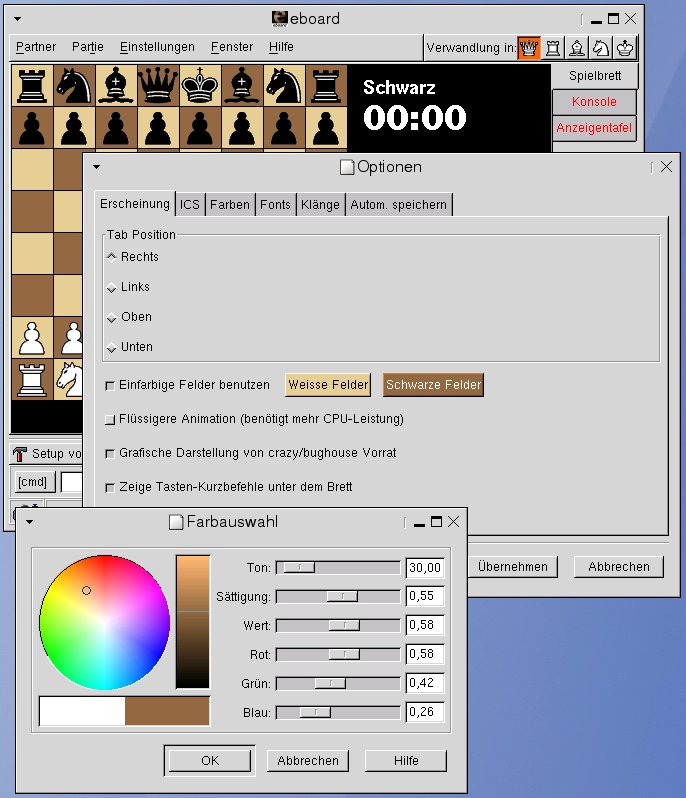
Abbildung 6: Eboard erlaubt es, Helligkeit und Farbe der hellen und dunklen Felder zu verändern
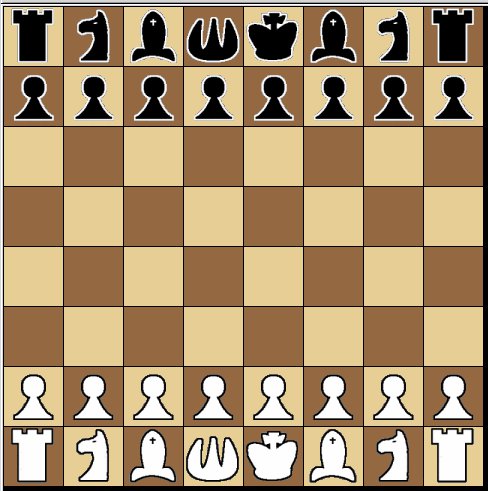
Abbildung 7: Der Eboard-Figurensatz Enquil Desert
Die ersten Schritte erklärt eine schön gestaltete Online-Hilfe. Eine Enttäuschung erlebt jedoch, wer versucht, sich in einen anderen Server als den FICS einzuloggen: Das funktioniert oft nicht, da Eboard den Benutzernamen nicht richtig überträgt. Die Nachfolgeversion 0.9, die nach Redaktionsschluss herauskam, unterstützt neben dem FICS offiziell auch den jeu.echecs.com-Server.
Abhängig von den Platzverhältnissen auf dem Desktop wechselt man bei Eboard zwischen den Fenstern Spielbrett, Konsole und Anzeigetafel durch Anklicken der gleichnamigen Buttons (der für die Anzeigentafel erscheint nur, wenn man auf einem Server eingeloggt ist) oder lässt über das Zuschalten von Fenster / Freistehende Konsole bzw. Fenster / Anzeigen auf Server mehrere davon gleichzeitig den Bildschirm bevölkern. Die Konsole zeigt während des Spiels Wortmeldungen des Gegners oder anderer Teilnehmer an.
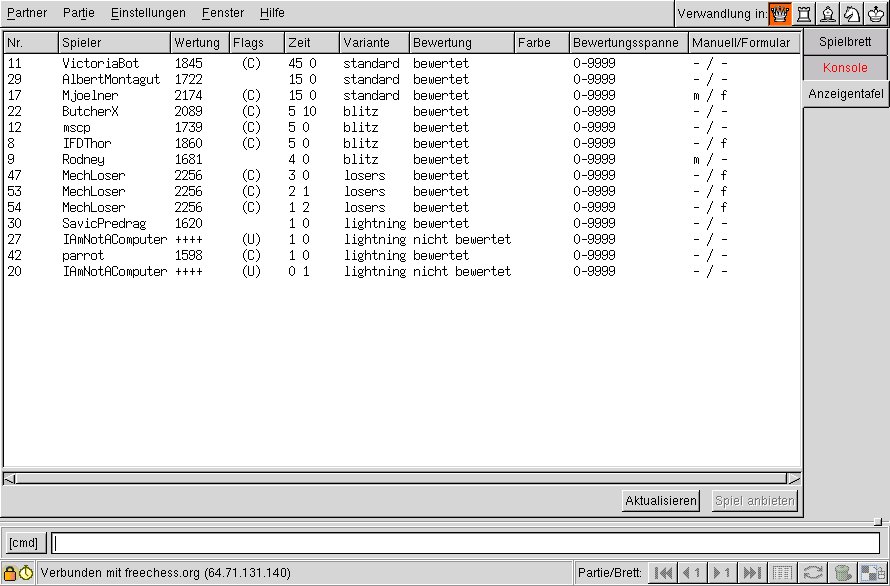
Abbildung 8: Die Spielgesuche auf der Eboard-Anzeigentafel sortiert man durch Mausklick auf den Button “Zeit” nach der Bedenkzeit
Die Anzeigentafel (Abbildung 8) listet die Spielgesuche auf und entspricht somit dem Kommando sought. Anders als die oben beschriebenen Java-Tools tut es dies in Form einer Tabelle. Jede Anfragezeile enthält zehn Angaben, die die Parameter des jeweiligen seek-Kommandos (bzw. den Server-Default) aufnehmen. Ein Klick auf einen Spaltenkopf sortiert die Tabelle nach dem entsprechenden Kriterium auf- bzw. absteigend. Zur Auswahl markiert man ein Gesuch per Mausklick und klickt anschließend den Button Spiel anbieten an.
Damit Eboard timeseal (Kasten 2) nutzt, verschiebt man die ausführbare Datei mit
mv timeseal.Linux-i386 ~/.eboard/timeseal.Linux
unter dem von Eboard gewünschten Namen an Ort und Stelle. Gibt man nun auf dem Schach-Server das Kommando finger ein, sollte der mit der Anzeige Timeseal: On antworten.
Übrigens braucht man nicht erschrecken, wenn man seine E-Mail-Adresse in der Ausgabe des finger-Kommandos sieht. Diese ist für andere Spieler nicht sichtbar, da die Administratoren um Vertraulichkeit bemüht sind (vergleiche help finger und und help confidentiality).
Vor der Niederlage durch Zeitüberschreitung dürfte Eboard schon so manchen Spieler gerettet haben, da es auf eine rot blickende Anzeige umschaltet, wenn man in Zeitnot gerät. Auch Warntöne lassen sich einstellen.
Gibt man unter Einstellungen / Optionen / Autom. Speichern eine Datei an, hängt Eboard jede gespielte Partie im PGN-Format ans Ende dieser Datei an.
Kasten 2: Zeitkontrolle @KL:Klingelzeichen hin, optische Alarme her – die Schachuhren im Internet bleiben kompliziert: Da ein Schachzug, den ein Spieler über das Internet eingibt, nicht sofort beim Gegner ankommt, muss man zur eigentlichen Bedenkzeit eine gewisse Übertragungszeit einkalkulieren. Dies ist der Grund dafür, dass man im Internet-Schach oft einen Zeitzuschlag (Inkrement) vereinbart, den der Spieler pro ausgeführtem Zug erhält.
Eine bessere Lösung dieses Problems bietet das Programm timeseal (deutsch etwa: “Zeit-Siegel”, sein ICC-Pendant heißt timestamp), das verhindert, dass die Übertragungszeit zu Lasten des Spielers gezählt wird. Es ermittelt, wieviel Zeit nötig ist, um einen Schachzug über das Internet zu übertragen, und korrigiert darauf hin die Schachuhr derart, dass die wahre Bedenkzeit übrig bleibt. Der Fairness halber sollten immer beide Spieler einer Partie timeseal verwenden, sonst ist derjenige, der ohne spielt, im Nachteil. Sehr schnelle (“Lightning”-) Partien kann man ohne diesen Helfer jedenfalls nicht vernünftig spielen. Um zu sehen, ob ein Spieler timeseal verwendet, gibt man das Kommando finger [Spieler] ein.
Drei Klassen von Bedenkzeiten werden auf dem Server unterschieden: Lightning, Blitz und Standard. Sie sind über die zu erwartende Gesamtbedenkzeit pro Spieler (Expected Duration Time) D definiert. Diese wiederum berechnet sich nach der Formel
D = ( S + 40 @L: * Inc / 60 ) Minuten
mit S als Startzeit in Minuten, Inc als Zuschlag in Sekunden und der Annahme, dass eine typische Partie 40 Züge währt. Bei einer Bedenkzeit von S = 2 Minuten und Inc = 12 Sekunden ist D = 10 Minuten. Beim Free Internet Chess Server spricht man von einer Lightning-Partie, wenn D kleiner als drei Minuten ist, und von einer Blitz-Partie, wenn D zwischen 3 und 15 Minuten liegt; alles Langsamere zählt zur Kategorie Standard. Beim Internet Chess Club sagt man statt “Lightning” “Bullet”.
Weitere Informationen ruft man auf den Servern mit den Kommandos help timeseal_unix bzw. help unix-timestamp auf.
Schach-Ritter
Wo es ein GTK-Programm gibt, ist ein KDE-Äquivalent nicht weit: Das Schachbrett-Programm Knights[10] liegt auch SuSE bei. SuSE-8.1-Nutzer müssen sich allerdings mit der alten Version 0.56 zufrieden geben, wenn sie nicht selbst kompilieren wollen: Weder das Knights-0.6-RPM-Paket aus dem Download-Bereich von [10] (das tatsächlich vom SuSE-FTP-Server stammt) noch das von Sourceforge [11] funktionieren richtig. Zum Kompilieren des Knights-0.6-Quelltexts setzt man vor dem Ausführen von ./configure; make; make install die Umgebungsvariablen KDEDIR auf den Pfad zu KDE (unter SuSE 8.1 mit export KDEDIR=/opt/kde3) und QTDIR auf das Qt-3-Überverzeichnis (meist /usr/lib/qt3). Auf [12] findet sich ein recht ausführliches englischsprachiges KDE-Handbuch, das make install leider nicht mitinstalliert.
In einem separaten Paket auf [11] stecken Themes, die zusätzliche Figurensätze und Schachbretter enthalten, unter anderem Pinguine als Schachfiguren und die fast dreidimensionalen Staunton-Figuren, die Abbildung 9 zeigt.
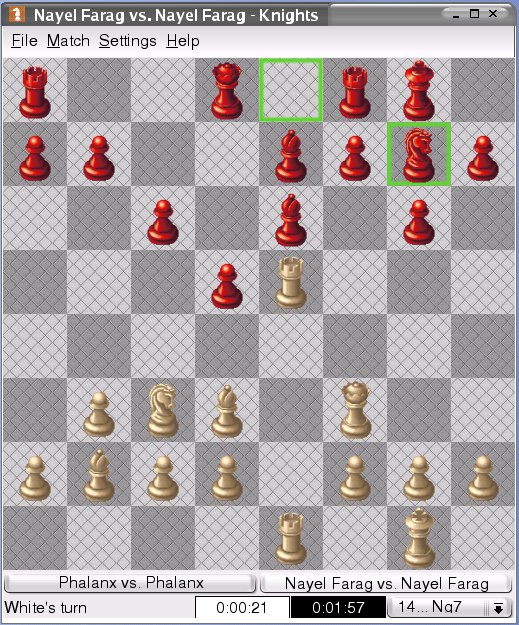
Abbildung 9: Der Figurensatz “Staunton” auf dem Brett “Grey Tiles” in Knights 0.6
Ob online oder offline – sofern eine Schach-Engine installiert ist, kann man nicht nur aus einer Liste von Internet-Schach-Servern wählen (Abbildung 10), sondern sich auch mit dem eigenen Rechner messen. Bei Knights 0.6 funktionierte im Test unter SuSE 8.1 das Spielen gegen Crafty jedoch nicht: Crafty führte nur dann einen Zug aus, wenn der User auf einen anderen virtuellen Desktop klickte. Dieser Fehler zeigte sich auch mit Sjeng. Dagegen funktionierte es mit Phalanx und Gnu Chess. Der Grund hierfür ist unklar. Auch bei der Server-Wahl trübte sich das Testbild: Das Einloggen auf jeu.echecs.com funktionierte nicht.
Im Menü Settings / Configure Knights / Chess Servers lässt sich Timeseal per Klick auf den Button Modify für jeden Schach-Server einrichten – ein Test mit dem Free Internet Chess Server glückte tatsächlich.
Anders als X- und Eboard erlaubt es Knights jedoch (noch) nicht, beliebige Stellungen aufzubauen, um etwa Endspiele gegen eine Engine zu spielen.
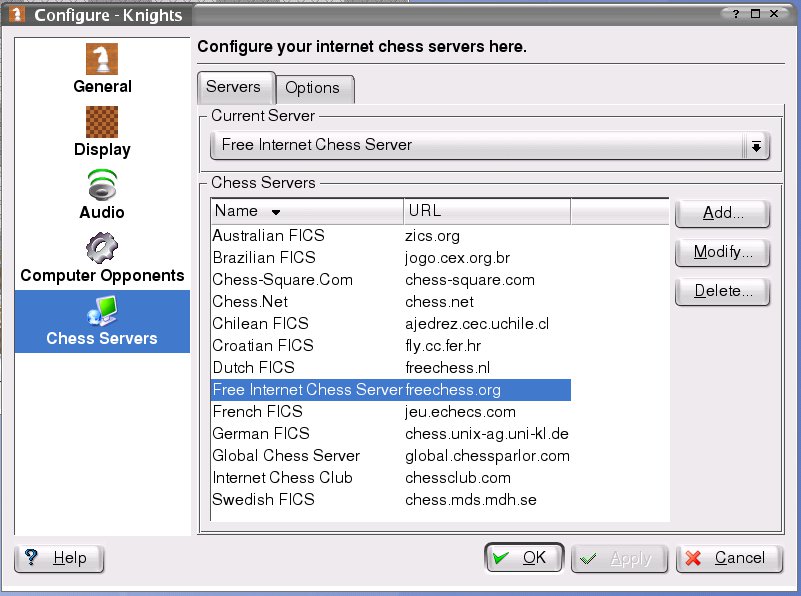
Abbildung 10: Alternativen zu den vielbesuchten Schach-Servern ICC und FICS findet man direkt in Knights
Spielgesuche stellt Knights wie Eboard in einer Tabelle dar, doch lassen sie sich ab Version 0.6 auch in einem Sought Graph ähnlich wie in JavaBoard und Jin 2.07 anzeigen.
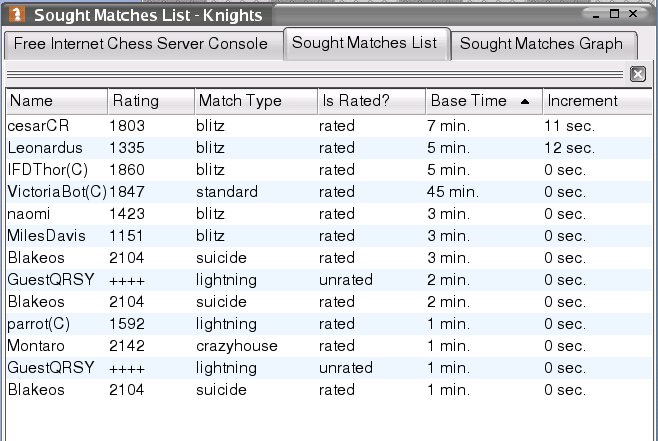
Abbildung 11: Die Spielgesuche zeigt Knights in Tabellenform oder als Graphen an
Die Qual der Wahl
Bereits die in Web-Browsern integrierten Java-Applets ermöglichen komfortables Spielen. Allerdings bieten grafische Frontends noch mehr Funktionen wie Sound-Unterstützung und die Möglichkeit, Partien lokal abzuspeichern. Doch auch dann lassen sich viele sinnvolle Optionen nur ausschöpfen, wenn man die grundlegenden Server-Kommandos kennt.
Im Reigen der für Linux erhältlichen Software schneidet das Java-Programm Jin erstaunlich gut ab. Es läuft effizient und lässt sich komfortabel bedienen. Als Wunsch bleibt vor allem der nach ausführlicher Dokumentation offen. Am ausgereiftesten präsentiert sich immer noch der Veteran Xboard, für den man jedoch eine gewisse Kommandozeilen-Affinität braucht. Eboard folgte ihm dicht auf den Fersen, wäre da nicht der Nachteil, dass er mit weitaus weniger Schach-Servern “kann”. Die KDE-Alternative Knights besticht durch interessante Ansätze und die beste Dokumentation im Feld, hinkt jedoch noch ein wenig hinterher in der Entwicklung.
Alle Programme bieten verschiedene Figurensätze und Bretter, von denen allerdings jeweils nur wenige eine standardgemäße Qualität haben. Diese Manko gilt übrigens auch für die MS-Windows-Clients Blitzin und iNemesis, die zum größten Teil dieselben Figurensätze verwenden.
Infos
[1] http://www.tim-mann.org/ics.html
[5] rec.games.chess.computer bei Google: http://groups.google.com/groups?group=rec.games.chess.computer
[6] de.alt.games.schach im Web: http://groups.google.com/groups?group=de.alt.games.schach
[8] http://www.tim-mann.org/xboard.html
[9] http://eboard.sourceforge.net/
[10] http://knights-chess.com/
[11] http://prdownloads.sourceforge.net/knights/
[12] http://knights-chess.com/docs/
[13] ftp://ftp.freechess.org/pub/chess/timeseal/
[14] http://scid.sourceforge.net/
[15] http://www.tim-mann.org/engines/
[16] Crafty: ftp://ftp.cis.uab.edu/pub/hyatt (oft nicht erreichbar), ftp://anonymous@darkside.its-s.tudelft.nl:21 , http://www.cis.uab.edu/info/faculty/hyatt/hyatt.html
[17] Gnu Chess: http://www.gnu.org/software/chess/chess.html
[18] Phalanx: http://dusan.freeshell.org/phalanx
[19] Sjeng: http://users.pandora.be/sjeng
[20] Christoph Dalitz: “Schach und matt!”, Linux Magazin 01/1999, S. 18 ff., http://www.linux-magazin.de/Artikel/ausgabe/1999/01/Schach/schach.html
[21] Hans-Joachim Baader: “Schachbrett-Programme unter Linux”, http://www.pl-forum.de/spiele/schach-bretter.html



