


Wir setzen die Reise durch die Geschichte der 8-Bit-Homecomputer fort. Nachdem beim letzten Mal die 70er Jahre im Vordergrund standen, wenden wir uns nun den Modellen der 80er Jahre zu. Erstaunlicherweise wird bei ihnen die Emulatorenlandschaft etwas üppiger.
Anfang der 80er Jahre wurden Daten und Programme weiterhin auf handelsüblichen Audiokassetten gespeichert, und als Monitor musste aus Kostengründen immer noch das Fernsehgerät herhalten. Zudem riss die Schwäche für ein fest eingebautes Betriebssystem in Form der Programmiersprache BASIC nicht ab. Da dieses für den Betrieb des jeweiligen Emulators zwingend erforderlich ist, wird eine Kopie des entsprechenden Elektronikbausteins (das sogenannte ROM) benötigt. Ähnliches gilt bei der Datenhaltung: Da Linux die damals verwendeten Speichermedien nicht direkt ansprechen kann, müssen auch sie Bit für Bit ausgelesen und in einer Datei als (Disk-) Image gespeichert werden. Ausführliche Anleitungen zu diesen Prozeduren finden Sie im Internet (vgl. Kasten Infos).
Die im Folgenden vorgestellten Emulatoren werden bis auf eine Ausnahme in einem Terminalfenster gestartet, in dem jeder Befehl mit der Eingabetaste abgeschlossen werden muss. Liegt der gewünschte Emulator Ihrer Distribution bei, so müssen Sie zuvor noch die ROM-Dateien in ein bestimmtes Verzeichnis kopieren. Die Dokumentation Ihrer Distribution sollte alle hierzu nötigen Informationen bereit halten.
Kasten 1: Kurioses und Interessantes
- Sinclair Computers Ltd., Hersteller der Sinclair-Computer, änderte oft den Namen, von Sinclair Radionics Ltd. über Ablesdeal Ltd. und Westminster Mail Order Ltd bis hin zu Science of Cambridge Ltd.
- Beim ZX80 übernimmt der Prozessor die Steuerung der Bildschirmausgabe. Aus diesem Grund existieren zwei Betriebsarten: Entweder ist der Bildschirm abgeschaltet, wodurch der Prozessor schneller rechnet, oder der Computer arbeitet langsamer, kann dafür aber Informationen über den Bildschirm ausgeben.
- Die Achillesferse der Sinclair-Computer war die sehr schlechte, radiergummiartige Tastatur.
- Beim Versuch, Dateien auf einer Kassette schneller zu finden, zeigt der Sinclair Spectrum am Bildschirmrand Farbstreifen an. Dies ist einmalig unter allen hier vorgestellten Homecomputern.
- Für die Spectrum-Computer entwickelte der Hersteller Sinclair das so genannte Microdrive. Die Medien bestanden aus einem Modul, in dem sich ein 6 Meter langes Band befand. Jedes dieser Bänder konnte 85 KB an Daten speichern.
- Der ZX Spectrum war so erfolgreich, dass sein Erfinder Clive Sinclair zum Ritter (Sir) geschlagen wurde.
- Ein Drucker war für den Adamem nicht nur wegen der eingebauten Textverarbeitung notwendig, er beinhaltete gleichzeitig das Netzteil des Computers.
- Coleco hatte seinen letzten Erfolg im Spielzeugmarkt mit den “Cabbage-Patch”-Puppen, deren Rechte heute bei Mattel liegen – einst Colecos Gegner.
- 1989 erschien in der DDR unter dem Namen “KC compact” ein Nachbau des Amstrad CPC.
- Bis heute ist nicht eindeutig geklärt, was die Abkürzung MSX tatsächlich bedeutet. Laut Kazuhiko Nishi, dem Erfinder von MSX, hat das Akronym mehrere Bedeutungen – hauptsächlich Firmenabkürzungen. Microsoft behauptete vor seinem Ausstieg, MSX stände für “MicroSoft eXtended”, später distanzierte man sich jedoch von dieser Aussage.
Ein paar technische Daten
*
Sinclair ZX80, ZX81: Z80-Prozessor (3,25 MHz), 1 KB Hauptspeicher, Grafik: 64 mal 44 “Punkte” (Viertel-Zeichen) oder 32 mal 22 Zeichen
- Sinclair Spectrum: Z80-Prozessor (3,5 MHz), 16-48 KB Hauptspeicher (je nach Modell), Grafik: 256 mal 192 Punkte bei 8 Farben in jeweils zwei Helligkeitswerten
- Adamem: Z80-Prozessor (3,58 MHz), 64 KB Hauptspeicher (auf 128 KByte aufrüstbar), Grafik: 256 mal 192 Punte in 16 Farben
- Amstrad CPC 6128: Z80-Prozessor (4 MHz), 128 KB Hauptspeicher, Grafik: 640 mal 200 Pixel s/w, 320 mal 200 Punkte in 4 Farben, 160 mal 200 Punkte in 16 Farben, insgesamt stehen 27 Farben zur Verfügung
- MSX-Standard: Z80-Prozessor (3,58 MHz), min. 16 KB Hauptspeicher, Modulport, Grafik: 256 mal 196 Punkte, Schnittstelle für einen Kassettenrecorder, Tastatur mit 72 Tasten
Sir Clive
Nach den Computern der 70er Jahre aus dem letzten Teil (1977 Apple II, 1978 Atari 400 bzw. 800) machen wir in unserer Zeitreise einen kleinen Sprung in die beginnenden 80er Jahre des vorherigen Jahrhunderts. Der Engländer Clive Marles Sinclair, der sich zuvor bereits als Buchautor, Herausgeber und Redakteur von Fachzeitschriften rund um das Thema Elektronik ausgezeichnet hatte, produzierte mit seiner Firma Sinclair Computers Ltd. bereits seit einiger Zeit kleine elektronische Geräte. Im Januar 1980 stellt die Firma mit dem ZX80 zum ersten Mal einen vollständigen Homecomputer vor. Er war sowohl als Bausatz als auch als Fertiggerät erhältlich. 1981 erschien eine leicht überarbeitete Version unter dem Namen ZX81.
Unter Linux emuliert das Programm z81 beide Sinclair-Computer [1]. Neben ein paar Beispielprogrammen wurden in früheren Versionen auch die ROM-Dateien mitgeliefert. SuSE Linux liegt z. B. noch eine solche Version bei. Da die Rechte aber nicht eindeutig geklärt sind (vgl. Kasten Rechtliches), müssen die ROMs nun selbst beschafft werden. Dies geschieht entweder, indem man den entsprechenden Baustein eines originalen Computers ausliest, die ROM-Dateien einer alten z81-Version entnimmt oder auf diverse Fundstellen im Internet zurück greift (vgl. die beiliegende README-Datei). Die Dateinamen der ROMs sollten zx80.rom bzw. zx81.rom lauten und im Verzeichnis /usr/lib/z81 abgelegt werden.
Wer noch alte Programme auf Kassette vorliegen hat und diese unter dem Emulator zum Laufen bringen möchte, braucht nicht nach umständlichen Lösungen Ausschau zu halten: Dem Emulator liegt das Programm zx81get bei, das den Inhalt einer Kassette über die Soundkarte des Linux-PCs aufnimmt und in einer Datei mit der Endung “.p” speichert.
Um den Emulator zu starten, öffnen Sie ein Terminalfenster und wechseln mit cd in das Verzeichnis, in dem sich die Datei mit dem ausgelesenen Kassetteninhalt befindet. Geben Sie nun xz81 datei.p ein, um den Emulator mit dem Programm zu starten, das sich auf der (virtuellen) Kassette datei.p befindet. Wird datei.p weggelassen, gelangen Sie direkt in den eingebauten Editor für BASIC-Programme.
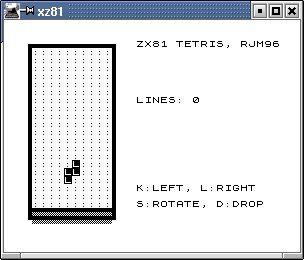
Abbildung 1: Der Z81-Emulator z81 führt hier das beiliegende Programm Tetris aus
Der Speccy
1982 erschien ein Nachfolger der ZX-Reihe: der Sinclair ZX Spectrum. Auch dieser Rechner verwendete als Betriebssystem ein eingebautes, gegenüber dem ZX81 weiterentwickeltes BASIC. Wichtigste Hardware-Erweiterung war das “Interface I”, mit dessen Hilfe z. B. Speicherlaufwerke am Spectrum betrieben werden konnten. In den Jahren 1984 und 1985 erschienen mit dem Spectrum+ und dem Spectrum 128 leicht verbesserte Modelle. Die wichtigsten Änderungen bestanden in mehr Speicher, einer überarbeiteten Tastatur und einem neuen Sound-Chip. Alle nachfolgenden Computer aus dem Hause Sinclair floppten, so dass die Firma 1986 vom Konkurrenten Amstrad übernommen wurde. Amstrad versuchte noch, mit den Eigenentwicklungen Spectrum +2 (1987), Spectrum +3 und Spectrum +2A (beide 1988) die Serie fortzusetzen.
Trotz der relativ kurzen Firmengeschichte erfreuten sich die “Speccys” hoher Beliebtheit: Noch heute gibt es z. B. einen Spectrum User Club [14]. Netterweise hat der neue Eigentümer Amstrad die ROM-Dateien für Emulationszwecke freigegeben.
Bei den verfügbaren Emulatoren gibt es unter Linux zwei Alternativen. Der wohl bekannteste hört auf den Namen XZX, bzw. XZX-Pro [6]. Leider ist das ein Shareware-Programm, das seinen vollen Funktionsumfang erst nach der Registrierung preis gibt. Ein weiterer Nachteil sind die kommerziellen Motif-Bibliotheken, die für die Übersetzung benötigt werden. Als Alternative bietet sich der freie Emulator spectemu an [7]: Für ihn benötigt man keine zusätzlichen ROM-Dateien. spectemu liest Image-Dateien in den Formaten .tap und .tzx. Zusätzlich erlaubt der Emulator den Umgang mit Snapshots (Endungen .sna und .z80). In einer Snapshot-Datei befindet sich der zu einem bestimmten Zeitpunkt eingefrorene Zustand des emulierten Computers. Auf diese Weise kann man die Arbeit oder das Spiel genau an der Stelle fortsetzen, an der man beim Einfrieren aufgehört hat. Um verschiedene Dateiformate ineinander zu überführen, kann das spectemu beiliegende Kommandozeilenprogramm spconv verwendet werden.
Den Emulator starten Sie, indem Sie ein Terminalfenster öffnen und in das Verzeichnis wechseln, in dem sich die Datei xspect befindet. Geben Sie dann ./xspect ein.
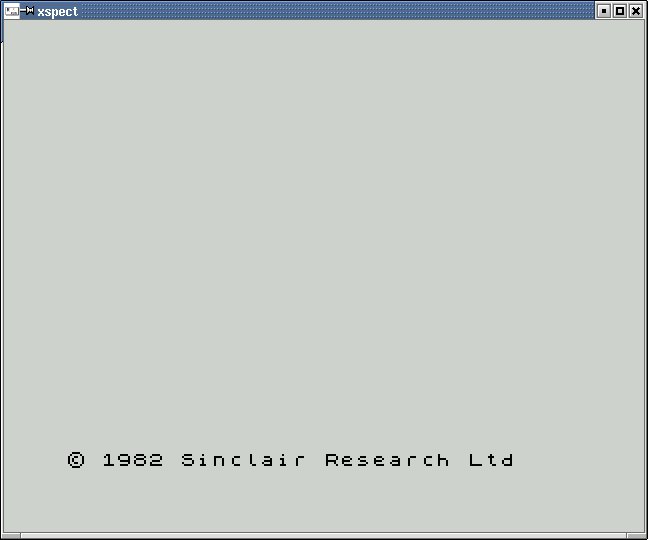
Abbildung 2: Wie am Emulator xspect zu sehen ist, waren die Spectrum-Rechner stets etwas wortkarg
Das Terminalfenster dient neben der Ausgabe von Informationen auch der Steuerung des Emulators: Um ein Programm zu laden, das in einem Snapshot gespeichert ist, drückt man im laufenden Emulatorfenster [F3]. Im Terminal muss dann der Name der entsprechenden Datei eingegeben werden. Per [Strg-h] im Emulatorfenster wird im Terminal eine kleine Hilfe eingeblendet. Um ein Programm von Kassette zu laden, benötigt man neben einigen Informationen über das eingebaute BASIC zwingend Kenntnisse über die etwas kryptische Tastaturbelegung. Sie sollten daher die beiliegende Datei README lesen und sich das mitgelieferte Bild spectkey.gif anschauen (Abbildung 3).

Abbildung 3: Die kryptische Tastaturbelegung des ZX Spectrum geizt nicht mit Mehrfachbelegung der Tasten
Um ein Programm zu starten, drückt man zunächst die Taste [j] und anschließend [Strg-p]. spectemu verlangt nun im Terminalfenster die Eingabe des Kassettenabbild-Dateinamens.
Ein dritter Emulator für den Spectrum trägt den Namen x128[8]. Er wird allerdings seit 1996 nicht mehr weiter entwickelt. Auf unserem Testrechner wollte das Programm gar nicht erst starten.
Coleco Adam
Bereits im ersten Teil haben wir die Firma “Connecticut Leather Company”, kurz Coleco kennen gelernt. Der ursprüngliche Lederwarenhersteller trat 1975 in den Videospielemarkt ein und stellte 1982 die recht erfolgreiche Videospielkonsole ColecoVision vor. Coleco wollte sich aber auch ein Stück vom lukrativen Homecomputermarkt abschneiden und entwickelte 1983 den Coleco Adam. Er war sowohl als eigenständiger Computer als auch in Form einer Erweiterung für das ColecoVision erhältlich. Ebenfalls einzigartig war das Betriebssystem: Im Gegensatz zum sonst verwendeten BASIC verfügte der Adam über eine eingebaute Textverarbeitung. Wer programmieren wollte, musste das BASIC von einer Diskette oder Kassette nachladen. Der Adam verfügte über zwei eingebaute Kassettenrecorder, die vom Computer gesteuert wurden. Optional ließ sich ein externes Diskettenlaufwerk anschließen. Leider ging schon bei der Einführung des Computers 1983 einiges schief. So war der Rechner nicht ganz fehlerfrei, wodurch die Verkaufszahlen zwangsläufig weit hinter den Erwartungen zurück blieben. Letztendlich wurde der Adam 1985 wieder vom Markt genommen. Coleco wandte sich noch kurzzeitig dem Spielzeugmarkt zu, bevor 1989 die Tore des Unternehmens endgültig geschlossen wurden.
Für den Coleco Adam existiert nur ein Emulator mit dem Namen Adamem (ADAM Emulator) [15]. Nach dem Übersetzen (vgl. Kasten Kompilieren), kann das Programm adamem bequem über einen Dateimanager gestartet werden.
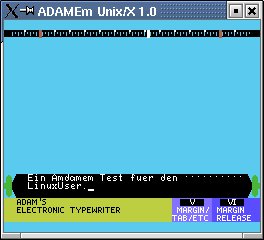
Abbildung 4: Die integrierte Textverarbeitung des Coleco Adamam in Aktion
Schneider/Amstrad CPC
Reisen wir weiter ins Jahr 1984. Alle bis jetzt vorgestellten Computer waren zu diesem Zeitpunkt zumindest in ihrer ersten Ausgabe erhältlich. Alan Michael Sugar Trading, kurz Amstrad, war bislang nur durch billige HiFi- und Fernsehgeräte aufgefallen. 1983 beschloss die Geschäftsleitung, einen Computer auf den Markt zu bringen (Codename Arnold). Nach einigem Chaos während der Entwicklungszeit – niemand in der Firma hatte Ahnung auf diesem Gebiet – wurde 1984 der Colour Personal Computer 464, kurz CPC 464 vorgestellt. Technisch gesehen überbot er in einigen Punkten sogar den C64 von Commodore. Im Gegensatz zu seinen Konkurrenten verwendete der CPC keinen Fernseher, sondern einen eigenen Bildschirm als Ausgabegerät. Die Käufer hatten sogar die Wahl zwischen einem Grün- und einem Farbmonitor, der jeweils auch als Stromquelle für den CPC diente. Bereits 1985 erscheint der CPC 664, der anstelle des Kassettenrecorders beim 464 nun über ein eingebautes 3-Zoll-Diskettenlaufwerk (nicht 3,5 Zoll!) verfügte. Mit ihm zusammen wurde auch das Betriebssystem CP/M (Control Program for Microcomputers) auf Diskette ausgeliefert. Im gleichen Jahr erschien mit dem CPC 6128 noch ein Nachfolger, jetzt mit 128 KB Hauptspeicher. In Deutschland übernahm von Anfang an Schneider den Vertrieb der CPC-Computer und druckte auf die Gehäuse seinen eigenen Namen. Als Amstrad 1988 eine deutsche Niederlassung gründete, kam es beim Wechsel zu Lieferengpässen, was schließlich das Aus für den CPC in Deutschland bedeutete. 1990 versuchte Amstrad noch einmal, mit den CPCs 464+ und 6128+ auf dem Markt Fuß zu fassen. Beide Rechner waren aber technisch veraltet und verschwanden so schnell, wie sie aufgetaucht waren. 1997 wurde Amstrad von Betacom aufgekauft, kurze Zeit später benannte sich Betacom in Amstrad um, so dass die Marke noch heute existiert.
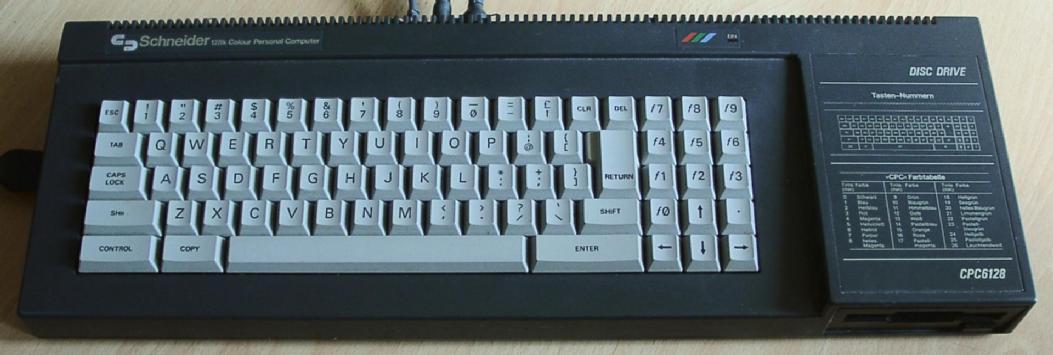
Abbildung 5: Die Tastatur des Schneider CPC 6128 war für damalige Homecomputer äußerst komfortabel
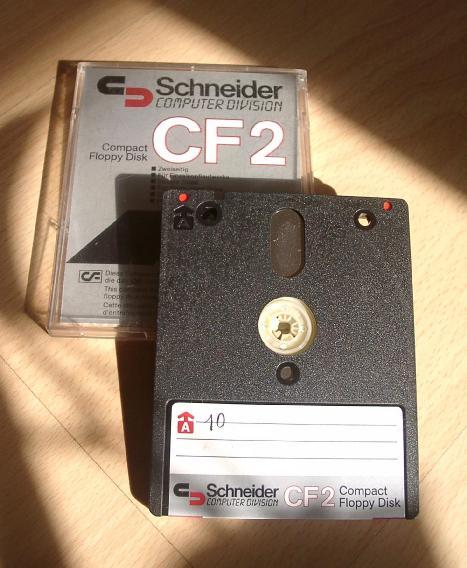
Abbildung 6: Heute nicht mehr erhältlich: 3-Zoll-Disketten (formatierte Kapazität 178 KB/Seite)
Aufgrund seiner Beliebtheit verwundert es kaum, dass der Linux-Anwender gleich unter mehreren CPC-Emulatoren wählen kann. Da Amstrad und der Betriebssystemhersteller Locomotive den Emulatorenprogrammierern ihre ROMs kostenlos zur Verfügung stellen, bringen alle CPC-Emulatoren gleich eine passende Variante mit. Sofern man nicht nur programmieren möchte, benötigt man nur noch die passende Software. Wie man die eigene CPC-Software-Sammlung ausliest und auf den PC überspielt, ist z. B. im Amstrad-FAQ [27] oder auf der Homepage von Ulrich Cordes [21] dokumentiert. Typische Dateiendungen sind .dsk (Disketten), .tap (Kassetten) und .cpr (Einsteckmodule). Hilfreich sind auch die dsktools für Linux [25]. Analog zu spectemu existieren zusätzlich noch Snapshot-Dateien, die jeweils einen gespeicherten Zustand des Emulators beinhalten.
Einer der bekanntesten Emulatoren ist XCPC [20]. Um ihn zu starten, öffnen Sie ein Terminalfenster und wechseln in das Verzeichnis, in dem sich das Programm befindet. Aufgerufen wird er mit xawcpc -cpc464 für die Emulation eines CPC 464 (dort ist kein Diskettenlaufwerk vorhanden), xawcpc -cpc664 für den CPC 664 oder xawcpc -cpc6128 für den CPC6128. Es erscheint nun ein Fenster mit dem emulierten Computer.
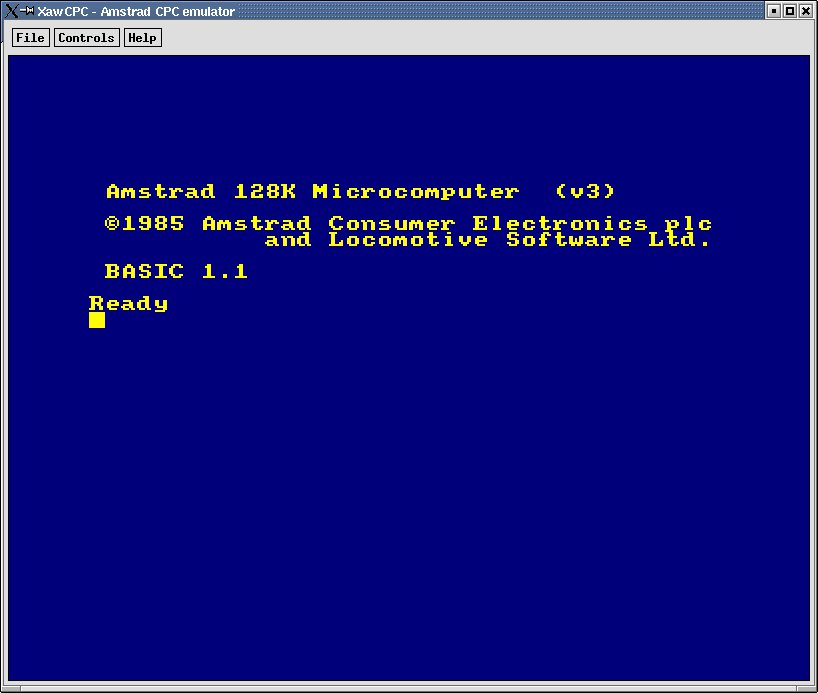
Abbildung 7: Der CPC-Emulator XCPC nach dem Start
Unter File kann ein Diskettenabbild eingebunden oder ein Snapshot geladen werden. Das Inhaltsverzeichnis einer Diskette lässt sich mit dem BASIC-Befehl CAT anzeigen. Per RUN"Prgname" wird das Programm Prgname von der Diskette geladen und ausgeführt. Prgname muss dabei die Endung .BAS oder .BIN tragen. Geben Sie im Zweifelsfall der .BAS-Variante den Vorzug. Disketten mit CP/M können per |CPM gestartet werden. Der Strich “|” wird in jedem Emulator unterschiedlich erzeugt, hier hilft ein Blick in die beiliegende Dokumentation. In älteren Versionen von XCPC, wie sie z. B. SuSE Linux beiliegen, muss das Disketten-Image bereits beim Programmaufruf mit angegeben werden. Das Kommando lautet dann xcpc -cpc6128 -disc imagedatei. Leider ist XCPC nicht ganz fehlerfrei. So zeigte sich das Programm in unseren Tests vom Aufruf des Menüpunktes File/Insert Floppy… recht unbeeindruckt.
Ein CPC-Emulator, der sogar den KC Compact emulieren kann, ist Arnold [18]. Wir raten dazu, die spezielle Variante des Entwicklers der Linux-Version zu verwenden [19]. Sie trägt zur Unterscheidung die Bezeichnung nurgle im Archivnamen. Um Arnold zu starten, öffnen Sie ein Terminalfenster, wechseln in das Verzeichnis, indem sich Arnold befinde,t und geben den Befehl arnold ein. Sofern Sie Arnold mit GTK-Unterstützung kompiliert haben (vgl. Kasten Kompilieren), öffnet sich nun neben dem Emulator- auch ein Menüfenster.
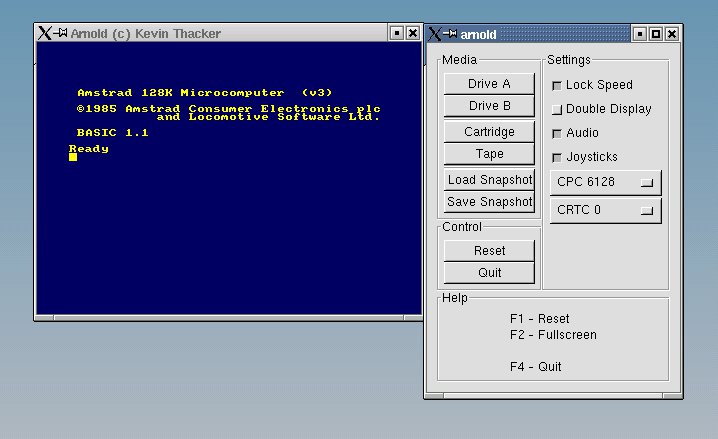
Abbildung 8: Durch das Menü ist der CPC-Emulator Arnold wesentlich einfacher zu bedienen
Dort können Sie z. B. über den Button Drive A ein Disketten-Image einbinden. Öffnet sich kein Menüfenster, müssen Sie die dortigen Einstellungen beim Aufruf des Programms mit angeben. Um etwa das Diskettenimage meinimage.dsk einzubinden, lautet der Aufruf
arnold -drivea meinimage.dsk
cpc4x ist ein weiterer Emulator, der sich allerdings noch in der Entwicklungsphase befindet [21]. Netterweise liegen ihm nicht nur eine sehr gute und ausführliche deutsche Anleitung (Unterverzeichnis html, Datei cpc4x_ger.html), sondern im Unterverzeichnis disc auch gleich ein paar Disketten-Images für die ersten Gehversuche bei. Nach dem Übersetzen finden Sie das Programm in einem eigenen Unterverzeichnis cpc innerhalb ihres Heimatverzeichnisses wieder. Zum Starten genügen das Öffnen eines Terminalfensters und die Eingabe von cpc. Wir raten dazu, vor der Inbetriebnahme Tcl/Tk zu installieren, was cpc4x zu mehr Bedienkomfort verhilft. Eine (virtuelle) Diskette wird übrigens per Druck auf die Taste [F3] eingebunden.
Den Abschluss der CPC-Emulatorenriege bildet die Shareware CPC++ [22]. Der Emulator kann direkt aus einem Terminalfenster per cpcpp gestartet werden. Die unregistrierte Version pausiert nach dem Start für zehn Sekunden und ist in der Laufzeit einer Sitzung beschränkt.
MSX
Zum Abschluss wollen wir uns noch mit einem weniger bekannten Homecomputer beschäftigen. Genau genommen handelt es sich nicht um “einen” Computer, sondern um einen Standard, nach dem einige, wenige Computermodelle gefertigt wurden. Die Rede ist vom MSX-Standard, den Microsoft 1983 zusammen mit der ASCII Corp. entwickelte. Ziel war es, eine einheitliche Plattform im Systemwirrwarr der Homecomputer zu schaffen. Microsoft selbst lieferte das BASIC, das auch bei den MSX-Rechnern als Betriebssystem dienen sollte. MSX war vor allem in Südamerika und Japan sehr beliebt. Somit verwundert es kaum, dass hauptsächlich japanische Firmen MSX-Computer herstellten. Es erschienen ab 1985 noch der MSX 2 und (nachdem sich Microsoft kurze Zeit später auf MS-DOS konzentrierte) von ASCII die Geräte MSX 2+ und TurboR. Programme wurden auf Kassetten, später auch auf 3,5-Zoll-Disketten oder Modulen ausgeliefert.
Der einzige Emulator für Linux ist fMSX [30]. Er emuliert laut Autor gleich sieben MSX-Computer und enthält auch die benötigten ROMs.
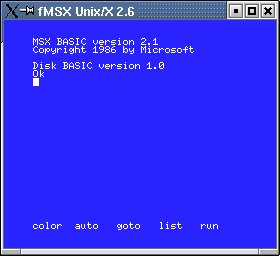
Abbildung 9: Der Emulator fMSX kennt sieben verschiedene Rechner
fMSX unterliegt nicht der GPL, kann aber für nicht kommerzielle Nutzung frei weiter gegeben werden. Um ihn zu starten, öffnen Sie zunächst ein Terminalfenster, wechseln in das Verzeichnis, in dem sich der Emulator befindet, und geben dann den Befehl fmsx ein. Die zahlreichen Optionen, die fMSX beim Start mitgegeben werden können, finden Sie ebenso wie die Tastaturbelegung in der Datei fMSX.html. Um z. B. ein Disketten-Image einzubinden, rufen Sie fmsx folgendermaßen auf:
fmsx -diska imagename
wobei imagename für den Namen der Datei steht, die das Disketten-Image beinhaltet.
Ausblick
Aufmerksame Leser unserer Serie werden bemerkt haben, dass die 8-Bit-Computer der Firma Commodore, zu denen auch die C64-Linie gehört, bislang noch nicht angesprochen wurden. Diesen kleinen Kisten widmen wir bei nächsten Mal einen eigenen Teil. (hge)
Kasten 2: Kompilieren
Sofern die Emulatoren Ihrer Distribution nicht beiliegen und Ihnen nur ein Archiv mit dem Quellcode zur Verfügung steht, müssen Sie das entsprechende Programm in eine ausführbare Version übersetzen (kompilieren). Hierzu installieren Sie zunächst die GNU-Werkzeuge in Form von GNU make, dem C-Compiler gcc und der Bibliothek zlib. Diese Programme sollte jede Distribution mitbringen. Anschließend entpacken Sie das herunter geladene Archiv mit einem geeigneten Programm (z. B. Ark) in einem Verzeichnis Ihrer Wahl. Öffnen Sie nun ein Terminalfenster und wechseln Sie in das neu erzeugte Unterverzeichnis. Alle Befehle müssen im Terminalfenster jeweils mit der Eingabetaste abgeschlossen werden. Melden Sie sich vor den folgenden Schritten mit dem Befehl su als Benutzer root an.
z81: Installieren Sie zunächst die Bibliothek svgalib. Sie sollte jeder Distribution beiliegen. Per make, gefolgt von make install, wird das Programm übersetzt und in Ihrem System unter /usr/bin installiert. Beenden Sie die Sitzung als Benutzer root durch die Eingabe von exit.
spectemu: Mit den Befehlen ./configure und make werden alle mitgelieferten Programme, einschließlich des Emulators selbst, übersetzt. Letzteren findet man anschließend unter dem Namen xspect.
Adamem: Sie starten den Übersetzungsvorgang mit dem Befehl make x. Das generierte Programm trägt anschließend den Namen adamem.
XCPC: Geben Sie den Befehl make -f Makefile.Linux clean all ein. Das Programm wird als xawcpc im aktuellen Verzeichnis abgelegt.
Arnold: Sofern Sie über die GTK+- und/oder die SDL-1.2-Entwicklungsbibliotheken verfügen, sollten Sie diese installieren (unter SuSE Linux sind dies die Pakete glib-devel, gtk-devel und sdl-devel). Sie erhalten dann eine leichter zu bedienende Oberfläche bzw. eine beschleunigte Bildschirmausgabe. Wechseln Sie per cd src in das gleichnamige Unterverzeichnis. Nach der Eingabe von ./configure und make wird das Programm eine Verzeichnisebene höher unter dem Namen arnold erstellt.
cpc4x: Geben Sie nacheinander folgende Befehle ein: make -f Makefile.user config, make -f Makefile.user, make -f Makefile.user install. Anschließend befindet sich in Ihrem Heimatverzeichnis ein neues Verzeichnis namens cpc, in dem sich alle notwendigen Dateien befinden. Das Programm hat den Namen cpc4x.bin. Darüber hinaus wurde eine Datei im Unterverzeichnis bin Ihres Heimatverzeichnisses erstellt.
fMSX: Dieser Emulator lässt sich durch einfache Eingabe von make übersetzten. Das fertige Programm trägt den Namen fmsx.
Kasten 3: Rechtliches
Sowohl ausgelesene ROMs als auch Diskettenabbilder werden im Internet wie Freibier angeboten. Vor dem Download sollte man allerdings beachten, dass jegliche Software nach wie vor dem Copyright des jeweiligen Herstellers unterliegt. Wer also nicht über das Original verfügt, erstellt zwangsläufig eine Raubkopie. Verschärft wird das Problem dadurch, dass einige Firmen mittlerweile pleite sind oder der Verbleib der Rechte nach mehreren Auf- und Verkäufen im Dunklen liegt. Um auf Nummer Sicher zu gehen, können Sie auf dem Gebrauchtmarkt ältere Computer und Original-Software erstehen. Gute Anlaufstellen sind hierfür z. B. das Internetauktionshaus eBay [41] und die Firma Sintech [42]. Darüber hinaus gibt es einige Hobbyprogrammierer, die Test- oder Freeware-Programme geschrieben haben (vgl. Kasten Infos).
Da sich die Emulatorengemeinde sehr schnell verändert, bitten wir um Verständnis, falls einige der folgenden Links nicht mehr erreichbar sind oder sich die Adresse geändert hat.
Sinclair
Sinclair Spectrum
Coleco Adam
Amstrad/Schneider CPC
MSX
Allgemeine Seiten zum Thema Emulatoren und die Geschichte der Homecomputer:
Glossar
-
Emulator
-
Einige Programmierer versuchen, Computer-Hardware durch Software unter Linux nachzubilden. Die so entstehenden Programme verhalten sich genau so, als wären sie der zugrunde liegende Computer – Sie emulieren die jeweilige Hardware (engl. emulate, nachahmen). Durch die möglichst perfekte Nachahmung ist das Emulationsprogramm (kurz Emulator) sogar in der Lage, Programme des ursprünglichen Computers auszuführen.
-
ROM
-
Abkürzung für Read Only Memory, Nur-Lesespeicher. Bezeichnet einen elektronischen Speicherchip, dessen Inhalt nur gelesen werden kann.
Infos
[1] http://rus.members.beeb.net/z81.html: Homepage von z81, dem ZX80/ZX81-Emulator
[2] http://home.t-online.de/home/sinclair_zx81/zx81_wbr.htm: Übersicht über den ZX81-Webring
[3] http://www.zx81kit.co.uk/: Sinclair-Shop in England – hier können noch echte ZX81 bestellt werden
[4] http://www.sinclair-research.co.uk/system/index.html: Sinclair-Research
[5] http://www.nvg.ntnu.no/sinclair/computers/zx81/zx81_pcw0681.htm: Planet Sinclair
[6] http://www.zx-spectrum.net/xzx/: Homepage des Emulators xzx
[7] http://www.inf.bme.hu/~mszeredi/spectemu/: Homepage des Emulators Spectemu
[8] http://www.void.jump.org/x128/: Homepage des Emulators X128
[9] ftp://ftp.nvg.unit.no/pub/sinclair/snaps/discmag/emulate: Emulate! – The Spectrum Emulator Magazine
[10] http://zx-museum.org.ru/: Spectrum Museum
[11] http://www.void.jump.org/faq/: ZX Spectrum FAQ
[12] http://www.nvg.unit.no/spectrum/stevo/gamefaq/gamefaq.htm: The Spectrum FAQs
[13] http://www.nvg.unit.no/spectrum/stevo/: Stephen Smith’s Collection
[14] http://www.sintech-shop.de: Spectrum User-Club / Sintech-Shop
[15] http://www.komkon.org/~dekogel/adamem.html: Homepage des Emulators Adamem
[16] http://www.csclub.uwaterloo.ca/u/dmwick/adam.html: Coleco Adam Homepage
[17] http://www.colecovision.com/faq.shtml: Colecovision.com
[18] http://arnold.emuunlim.com/: Homepage des Emulators Arnold
[19] http://www.cpcszene.de/~nurgle/: Linux-Version von Arnold
[20] http://xcpc.emuunlim.com/: Homepage des Emulators XCPC
[21] http://www.amstrad-cpc.de bzw. http://www.schneider-cpc.de: Homepage des Emulators cpc4x
[22] http://bricerive.free.fr/cpc/cpcppCore.html: Homepage des Emulators CPC++
[23] http://andercheran.aiind.upv.es/~amstrad/: Verschiedene Dokumente zum CPC
[25] http://dsktools.berlios.de/: Homepage der dsktools
[26] http://www.cs.unc.edu/~llopis/cpc/cpc.html: CPC Forever
[27] http://www.classicgaming.com/museum/faqs/amstradfaq.shtml: Amstrad FAQ
[28] ftp://ftp.lip6.fr/pub/amstrad: Archiv mit Emulatoren und Tools
[29] http://www.amstrad.com: Amstrad Homepage
[30] http://www.komkon.org/fms/fMSX/: Homepage des Emulators fMSX
[31] http://www.faq.msxnet.org: Häufig gestellte Fragen (FAQ) zu MSX
[32] http://www.msx.org: The MSX Resource Center
[33] http://manuel.msxnet.org/bookmarks/: Manuels Bookmarks
[34] http://www.ascii.co.jp: ASCII Corp (japanische Seite)
[35] http://www.emucamp.com: Emucamp
[36] http://www.zock.com
[37] http://www.8bit-museum.de: 8-Bit-Museum
[38] http://www.old-computers.com/
[39] http://www.classicgaming.com: Classic Gaming
[40] http://www.emuunlim.com: EmuUnlim
[41] http://www.ebay.de: Internetauktionshaus eBay
[42] http://www.sintech-shop.de: Sintech (Verkauf originaler Hard- und Software)




