


Wie man unter Linux digitales Videomaterial auf die Festplatte bannt, haben wir im letzten LinuxUser beschrieben. Darauf aufbauend wollen wir nun zeigen, wie die eingelesenen Videos nachbearbeitet werden können. Zum Einsatz kommt dabei das kostenlose Videoschnittprogramm Broadcast 2000c.
Der Urlaubsfilm ist im Kasten und die Verwandtschaft zur Vorführung eingeladen. Um nicht die gefürchtete Langeweile aufkommen zu lassen, sollte das Video zuvor von unliebsamen und monotonen Szenen befreit werden. Da auf heutigen Kameras die Filme in der Regel in digitaler Form gespeichert werden, liegt es nahe, diese auf den Computer zu überspielen und dort nachzubearbeiten. Mit den entsprechenden Videoschnittprogrammen lassen sich die Videos gleichzeitig durch einige gekonnt plazierte Effekte professionell aufwerten.
Unter Linux buhlen gleich zwei Videoschnittsysteme um die Gunst des Anwenders. Eines ist das relativ einfach zu bedienende, kommerzielle MainActor der Firma MainConcept (http://www.mainconcept.de): Es lässt sich im Versandhandel für ca. 100 Euro erwerben. Der Gegenkandidat trägt den Namen Broadcast 2000c und liegt mittlerweile in der dritten Überarbeitung vor (erkennbar am nachgestellten c). Im Gegensatz zu MainActor ist es zwar im Internet frei erhältlich, dafür aber nicht ganz so einfach zu bedienen. Grund genug für einen kleinen Workshop, der Ihnen die ersten Gehversuche in Broadcast 2000 erleichtern soll.
Voraussetzungen
Um Broadcast 2000 einsetzen zu können, benötigen Sie zunächst eine Videoquelle. Diese kann z. B. eine Videokamera oder ein Videorecorder sein. Des Weiteren muss Ihr Computer eine passende Hardware-Schnittstelle aufweisen. Broadcast 2000 kommt sowohl mit TV-Karten für analoge Quellen als auch mit FireWire-Karten für digitale Quellen zurecht. Voraussetzung ist in jedem Fall, dass die entsprechende Hardware von Linux unterstützt wird.
Falls Sie eine analoge Kamera oder einen Videorecorder verwenden möchten, führt der Weg über eine TV-Karte. Wie Sie diese unter Linux in Betrieb nehmen, sollte im Handbuch Ihrer Distribution unter dem Punkt Einrichtung der TV-Karte beschrieben sein. Wer bereits eine digitale Videokamera besitzt, sollte hingegen den Artikel über FireWire im LinuxUser 02/2002 lesen. Im Gegensatz zu MainActor ist Broadcast 2000 übrigens nicht in der Lage, die von dvgrab eingelesenen Videomaterialien zu verarbeiten. Wenn Sie sich für den Einsatz von Broadcast 2000 entscheiden, müssen Sie Ihre Filme zwangsweise über dieses Programm einlesen.
Auf der Software-Seite benötigen Sie XFree86, das nicht in der Version 4.0.0 installiert sein darf. Benutzer von SuSE Linux 7.0 sind z. B. von diesem Problem betroffen; dort hilft nur der Wechsel auf eine andere Version (z. B. auf die ältere Version 3.x). Ansonsten verweigert Broadcast 2000 den Start. Konsultieren Sie hierzu ggf. die Dokumentation Ihrer Distribution. Darüber hinaus muss der Enlightenment Sound-Deamon (bei SuSE im Paket esound) auf Ihrem System eingerichtet sein. Diese Software sollte bei allen gängigen Distributionen nicht nur mitgeliefert, sondern auch standardmäßig installiert werden.
Installation
Sofern Broadcast 2000 Ihrer Distribution beiliegt, können Sie das entsprechende Paketverwaltungs-Tool verwenden. Andernfalls finden Sie auf der Internetseite http://heroinewarrior.com ein fertiges RPM-Archiv. Sie können es über einen beliebigen Paket-Manager wie z. B. KPackage oder GnoRPM einspielen.
Stellen Sie vor dem Programmstart noch sicher, dass sowohl Ihre gewählte Interface-Karte (TV- bzw. FireWire-Karte) als auch Ihre Soundkarte unter Linux funktionieren.
Start
Sofern Ihre Distribution keinen Eintrag für Broadcast 2000 im Startmenü eingefügt hat, können Sie das Programm aufrufen, indem Sie ein Terminalfenster öffnen, die Zeichenkombination bcast eingeben und anschließend die Eingabetaste drücken. Ist Ihre Hardware korrekt eingerichtet, öffnen sich nun vier Fenster:
- Bcast: Video out ist für eine Vorschau des geschnittenen Videomaterials zuständig,
- Bcast: Levels zeigt den Lautstärkepegel des Tons,
- mit Hilfe der Console können dem Video- oder Tonmaterial Effekte zugewiesen werden,
- und das Hauptfenster übernimmt die zentrale Rolle des Arrangeurs.
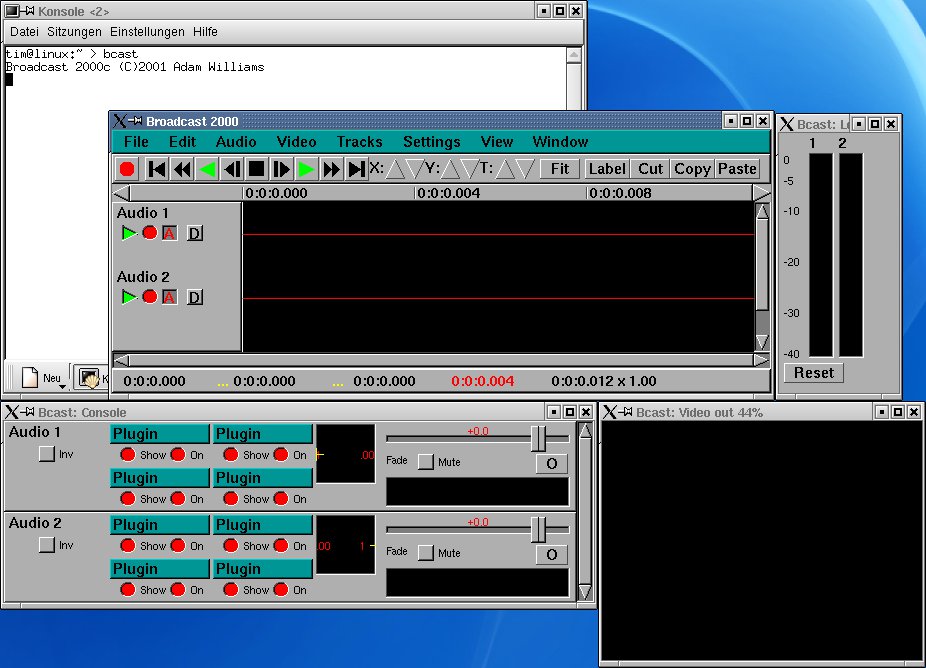
Abbildung 1: Beim ersten Start von Broadcast 2000c öffnen sich vier Fenster
Eine Sache der Einstellung
Widmen wir uns zunächst den Einstellungen und dem Ablegen des (Roh-) Videomaterials auf unserer Festplatte. Die Grundeinstellungen von Broadcast 2000 erreichen Sie im Hauptfenster unter dem Menüpunkt Settings/Preferences…. Klicken Sie dort im linken Bereich auf den Schalter Audio In. Unter Record Driver sollte nun OSS eingestellt sein. Dies ist der richtige Wert, wenn der Ton über Ihre Soundkarte eingelesen werden soll. Generell ist dies bei allen anlogen Quellen der Fall. Verfügen Sie über eine digitale Videokamera, die über eine FireWire-Karte ihre Daten an den Computer übergibt, so wählen Sie hier den Wert IEEE1394. Nachdem die Tonquelle korrekt konfiguriert wurde, ist das Bild an der Reihe: Klicken Sie im linken Teil auf Video und wählen Sie unter Record driver die gewünschte Aufnahmequelle. Bei einer TV-Karte ist dies Video4Linux, bei einer FireWire-Karte IEEE1394 (vgl. Abbildung 2).
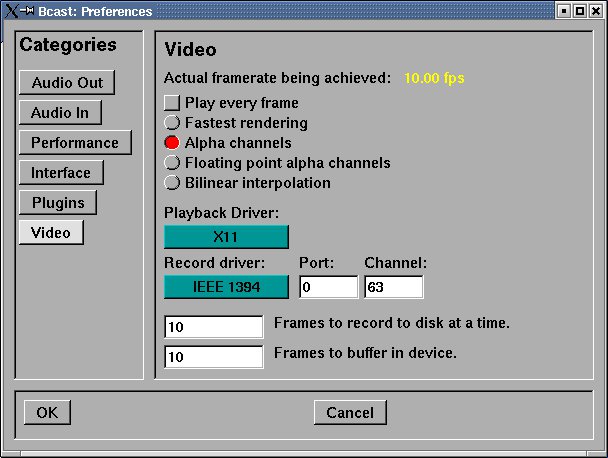
Abbildung 2: Diese Werte müssen Sie einstellen, wenn Sie mit einer digitalen Kamera und einer FireWire-Schnittstelle arbeiten
Möchten Sie die Inhalte des Desktops aufzeichnen, so lautet die Wahl an dieser Stelle Screencapture. Letzteres ist allerdings nur in den seltensten Fällen sinnvoll (z. B. für Schulungsvideos) und sollte aus Geschwindigkeitsgründen nur mit geringen Bildschirmauflösungen durchgeführt werden. LML3 steht übrigens für eine spezielle Videoschnittkarte, die die Firma Linux Media Labs (http://linuxmedialabs.com) im Internet vertreibt. Nachdem Sie alle Einstellungen für die Aufnahme vorgenommen haben, schließen Sie das Einstellungsfenster mit einem Klick auf OK.
Ruhe bitte…
Bevor das Videomaterial eingelesen werden kann, erstellen Sie zunächst ein neues Projekt über File/New…. Geben Sie in das auftauchende Fenster die in Abbildung 3 gezeigten Werte ein.
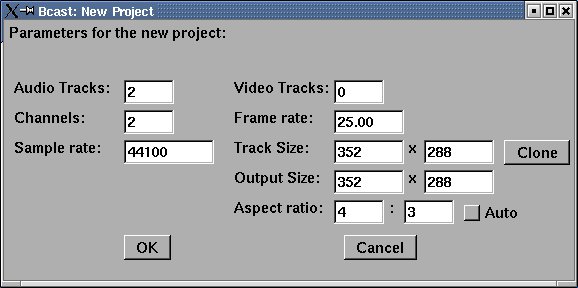
Abbildung 3: Ein neues Projekt wird angelegt. Für das Projekt im Artikel sollten Sie diese Werte wählen
Die Abmessungen Ihres Videos (Track Size, Output Size) richten sich nach dem vorliegenden Material bzw. nach der Größe, in der Sie das Video später ausgeben möchten. Die Standard-PAL-Auflösung beträgt 720 mal 576 Punkte. Sie wird auch bei digitalem Videomaterial verwendet. Besitzer einer Digitalkamera sollten daher diese Auflösung wählen. Kommt es bei Ihnen während der Aufnahme oder Wiedergabe zu Aussetzern bzw. zu Rucklern, so können Sie alternativ auch eine Auflösung von 352 mal 288 Punkten verwenden. Dieses Format wird auch auf VideoCDs verwendet und ist aufgrund der geringeren Größe weitaus weniger speicherhungrig. Nach dem Klick auf OK werden die hier eingetragenen Daten als Ausgangswerte verwendet.
Um die Aufnahme zu starten, klicken Sie auf das rote Symbol äußerst links in der Symbolleiste des Hauptfensters. Dann erscheint ein neues Fenster, das Sie zur Eingabe eines Dateinamens auffordert.
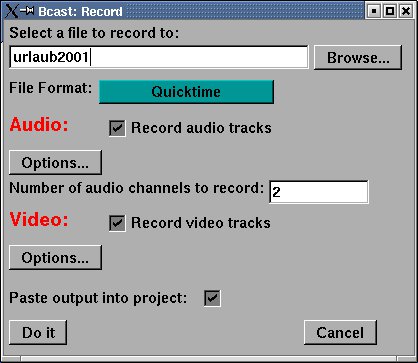
Abbildung 4: Im Falle von analogem Videomaterial müssen Sie vor der Aufzeichnung in diesem Fenster Angaben über das Format machen
Der im Folgenden aufgenommene Videofilm wird später in dieser Datei abgelegt. Unterhalb des Eingabefeldes befindet sich ein Schalter, der das Speicherformat bestimmt. Standardmäßig sollte hier Quicktime vorgegeben sein. Dieses von Apple eingeführte Speicherformat für Videofilme bildet das Standardformat in Broadcast 2000. Bitte beachten Sie, dass in allen anderen hier angebotenen Formaten entweder nur der Ton (WAV und PCM) oder nur das Bild als eine Folge von einzelnen Bilddateien (JPEG-List) aufgezeichnet wird. Für unseren Fall sollten Sie hier die Voreinstellung beibehalten. Mit den restlichen Schaltflächen innerhalb dieses Fenster können Sie detaillierte Einstellungen zum Aufnahmeverhalten vornehmen. Interessant für Benutzer, die mit analogem Videomaterial arbeiten, sind die Einstellungsmöglichkeiten hinter dem Options-Schalter der Video-Einstellungen: Dort haben Sie die Auswahl zwischen verschiedenen Kompressionsverfahren. Dies wirkt sich zum einen positiv auf den benötigten Festplattenplatz aus, andererseits verringert eine zu starke Kompression auch die Bildqualität. Falls Sie sich nicht mit den unterschiedlichen Verfahren auskennen, sollten Sie ein paar kleinere Probeaufnahmen mit verschiedenen Einstellungen machen und diese anschließend vergleichen. Haben Sie in den Voreinstellungen als Aufnahmequelle IEEE1394 gewählt, so steht Ihnen dieser Punkt nicht zur Verfügung. Digitales Video liegt auf dem Videoband bereits komprimiert im sog. DV-Format vor und wird daher von Broadcast direkt aus der Kamera auf die Festplatte kopiert. Sie sollten allerdings beachten, dass eine Sekunde Film im DV-Format 3,5 MB Platz beansprucht.
Nach einem Klick auf Do it öffnet sich in jedem Fall ein Fenster, das Symbole analog zu denen eines Videorecorders anbietet. Bei analogem Ausgangsmaterial, das über eine TV-Karte in den Computer überspielt wird, müssen Sie zunächst den richtigen Eingang der TV-Karte auswählen. Dazu klicken Sie im mit Video in betitelten Fenster auf den Schalter Channel und im nun auftauchenden Dialog auf Add…. Es öffnet sich erneut ein Fenster, in dem Sie die Daten des so erstellten Kanals einstellen können. Unter Titel vergeben Sie einen beliebigen Namen, unter Norm wählen Sie PAL, und als Frequency tablePAL_EUROPE. Unter Source stellen Sie zum Abschluss noch den Eingang bzw. Kanal ein, von dem Sie das Videomaterial aufnehmen möchten. Welcher Wert hier gewählt werden muss, hängt von Ihrer TV-Karte ab und sollte in der zugehörigen Anleitung beschrieben sein. Klicken Sie nun auf OK, markieren im Fenster Channels den neu erstellten Eintrag und klicken auf Select – damit wird der Kanal ausgewählt. Schließen Sie das Fenster mit einem Klick auf OK.
…und Action!
Um die Aufnahme zu starten, versetzen Sie zunächst Ihre Kamera in den Wiedergabemodus und klicken anschließend auf das Symbol mit dem roten Kreis. Zum Beenden der Aufnahme genügt ein Klick auf das Symbol mit dem schwarzen Kasten. Möchten Sie Broadcast 2000 anweisen, nur eine bestimmte Zeit lang aufzunehmen, so stellen Sie zunächst per Mausklick den grünen Knopf bei Recording Mode auf Timed und geben unter Duration die entsprechende Zeitspanne ein. Sie starten die Aufnahme wiederum durch einen Klick auf das Aufnahmesymbol.
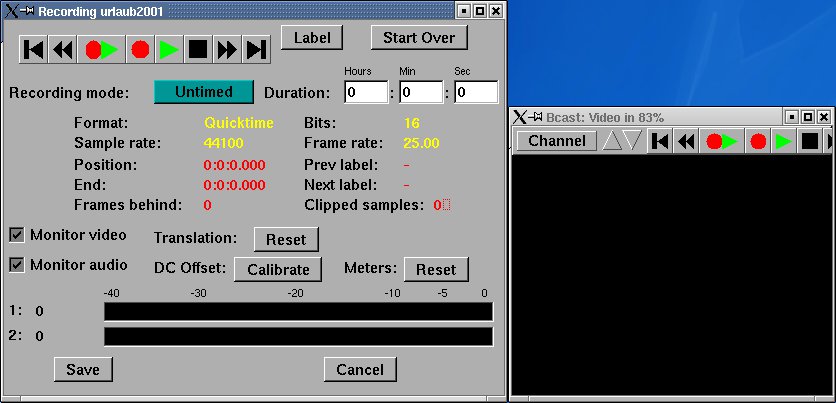
Abbildung 5: Mit Hilfe dieser beiden Fenster speichern Sie Ihr Videomaterial auf die Festplatte: Mit dem linken steuern Sie die Aufnahme, und im rechten wird das gerade aufgezeichnete Bild als kleine Vorschau eingeblendet
Besitzer einer Digitalkamera, die iIhren Film über eine FireWire-Karte einlesen, sollten beachten, dass Broadcast 2000 nicht mit allen Geräten einwandfrei zusammenarbeitet. So gab es in unserem Test Probleme mit den weit verbreiteten Sony-Digital-8-Kameras: Broadcast 2000 weigerte sich schlicht, das Videomaterial auszulesen. Leider schweigt sich die Dokumentation darüber aus, welche Kameras funktionieren und welche nicht – hier hilft nur Ausprobieren.
Bevor der Film gespeichert wird, können Sie den Film mit Hilfe der restlichen Symbole im Vorschaufenster betrachten. Erst wenn er Ihrer Zufriedenheit entspricht, speichern Sie ihn mit einem Klick auf den Schalter Save. Ansonsten genügt es, die Aufnahme erneut zu starten.
Sobald Ihr Film gespeichert wurde, sollte er direkt in das Hauptfenster eingefügt worden sein. Bevor Sie sich dort an die Nachbearbeitung machen, nehmen Sie zuvor noch einen zweiten Film auf. Diese beiden Videoschnipsel wollen wir gleich als Übung ineinander überblenden.
Bild für Bild
Falls Sie die beiden Filme bereits zu einem früheren Zeitpunkt aufgenommen haben und diese somit nicht im Hauptfenster sichtbar sind, erstellen Sie zunächst ein neues, leeres Projekt über File/New… und laden über File/Append… die beiden Videos ein. Im Gegensatz zu Load fügt Append ein Video zu den bestehenden hinzu; Load hingegen erstellt ein neues Projekt, das als einziges Video die vom Benutzer ausgewählte Datei enthält. In jedem Fall sollten nun zwei Videos im Hauptfenster angezeigt werden.
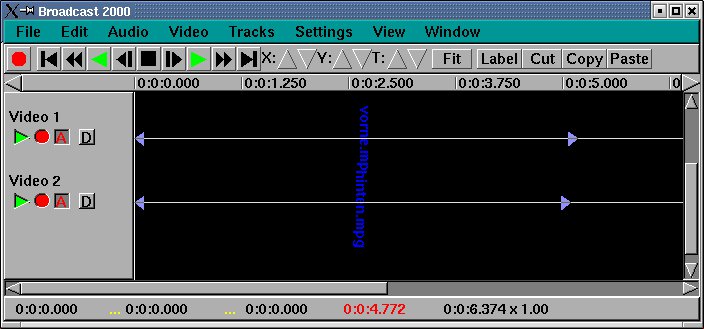
Abbildung 6: So sollten die beiden eingefügten Videos im Hauptfenster vor der Bearbeitung aussehen
Jeder Film wird auf einer eigenen Spur abgelegt; diese sind aufsteigend mit dem Namen Video und einer Nummer versehen. Haben Sie die Videos über Append in das Projekt eingefügt, sollten Sie in unserem Beispiel zwei Videospuren mit der Bezeichnung Video 1 und Video 2 antreffen. Analog finden Sie im Hauptfenster Spuren für den Ton (Audio) wieder, die auf dieselbe Weise durchnumeriert werden. Den Namen einer Spur können Sie an Ihre eigenen Bedürfnisse anpassen: Dazu klicken Sie einfach auf den Spurnamen und geben einen neuen ein.
Wie ein richtiger Filmstreifen setzt sich auch ein Video aus einzelnen Bildern zusammen. Schnell hintereinander abgespielt gaukeln Sie dem Zuschauer eine Bewegung vor. Bei der in Deutschland verwendeten PAL-Norm sind dies 25 Bilder pro Sekunde. Broadcast 2000 stellt innerhalb des Hauptfensters Videos wie abgerollte Filmstreifen dar. Der zeitliche Anfang liegt dabei auf der linken, das Ende immer auf der rechten Seite. Da es bei langen Filmen ziemlich mühsam werden kann, von einem Ende eines Filmstreifens zum anderen zu gelangen, unterstützt Broadcast 2000 verschiedene Vergrößerungsstufen: Sie können diese am oberen Rand mit den dreieckigen Symbolen einstellen (beschriftet mit X, Y und T). Probieren Sie hier ruhig einmal alle Schalter aus. Als Orientierungshilfe dient Ihnen der unter der Symbolleiste befindliche Zeitstreifen, an dem Sie später auch ablesen können, wie lange der fertig arrangierte Film laufen wird. Noch ein Tipp zum Schluss: Per Klick auf den Schalter Fit in der Symbolleiste wird der Vergrößerungsfaktor automatisch so eingestellt, dass alle Videos bequem in das Hauptfenster passen.
Bevor wir zum eigentlichen Arrangieren unserer Videos kommen, noch ein Blick auf die Leiste am linken Bildschirmrand: Dort ist nicht nur der Name einer Spur aufgeführt, sondern es existieren zu jeder Spur vier Symbole. Ist das grüne Rechteck aktiviert, so wird diese Spur bei der Wiedergabe berücksichtigt. Analog besagt der rote Knopf, dass eine gerade ausgeführte Editier- oder Aufnahmefunktion auch auf diese Spur angewendet werden soll. Über den Schalter mit dem D können Sie die Darstellung auf der Zeitleiste im rechten Teil beeinflussen: Ist er aktiviert, werden bei einer Videospur die einzelnen Bilder des dort abgelegten Videos bzw. bei einer Tonspur die Frequenzen angezeigt. Sie sollten vor dem Aktivieren dieser Schalter bedenken, dass diese Art der Darstellung gerade auf langsamen Computern sehr viel Rechenzeit beanspruchen kann. Der A-Knopf ist im Kasten “Weitere Funktionen” erläutert. Fürs Erste sollten Sie ihn in allen Spuren aktiviert lassen.
Editieren
Wie schon angesprochen, sollen unsere beiden Videos im fertigen Film nacheinander abgespielt werden. Dabei soll eine kleine Überblendung vom ersten Video in das zweite Video überführen. Hierzu gibt es zwei Möglichkeiten. Reicht es Ihnen aus, dass das erste Video langsam verschwindet und dabei gleichzeitig das zweite eingeblendet wird, so können Sie eine Menüfunktion verwenden: Damit diese angewendet werden kann, müssen sich die beiden betroffenen Filme direkt hintereinander in derselben Spur befinden. Entscheiden Sie hier zunächst über die Reihenfolge. Schalten Sie nun auf allen Spuren mit Ausnahme der Spur, auf der sich der hintere Film befindet, das bereits angesprochene kleine rote Aufnahmesymbol auf der linken Seite aus – damit stellen Sie sicher, dass nur der hintere Film ausgeschnitten wird. Bei jedem Film sollten durch zwei kleine, blaue Rechtecke Anfang und Ende markiert sein. Doppelklicken Sie mit der Maus zwischen den beiden blauen Rechtecken auf die Spur des hinteren Films: Letzterer sollte nun weiß markiert sein.
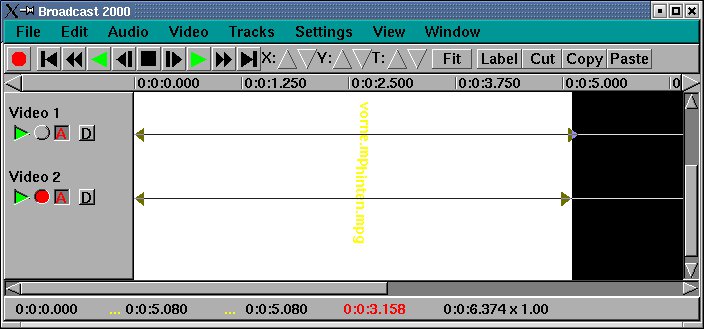
Abbildung 7: Der markierte Filmbereich (weiß). Beachten Sie bitte auch den deaktivierten Aufnahmeknopf auf der linken Seite beim vorderen (im Bild oberen) Video
Alternativ, aber etwas ungenauer, können Sie dies auch erreichen, indem Sie mit dem Mauszeiger zunächst an den Filmanfang fahren, die linke Maustaste drücken, diese gedrückt halten, die Maus bis an das Filmende ziehen und dann die Maustaste wieder loslassen. Als kleine Hilfe dient Ihnen die Statusleiste am unteren Rand: Die rote Zahl zeigt die Position des Mauszeigers innerhalb des gesamten Projektes an. Klicken Sie nun auf den Schalter Cut in der Symbolleiste, wodurch der Film ausgeschnitten wird. Da wir ihn in der Spur des vorderen Films einfügen wollen, demarkieren Sie wieder den roten Aufnahmeknopf in allen Spuren mit Ausnahme der Spur, die das vordere Videomaterial beherbergt. Plazieren Sie nun die weiße Marke per einfachem Mausklick direkt hinter dem blauen Dreieck, das sich am Ende des vorderen Films befindet. Klicken Sie den Schalter Paste in der Symbolleiste an, und schon sollte das zuvor ausgeschnittene Video hinter dem vorderen Film eingefügt worden sein.
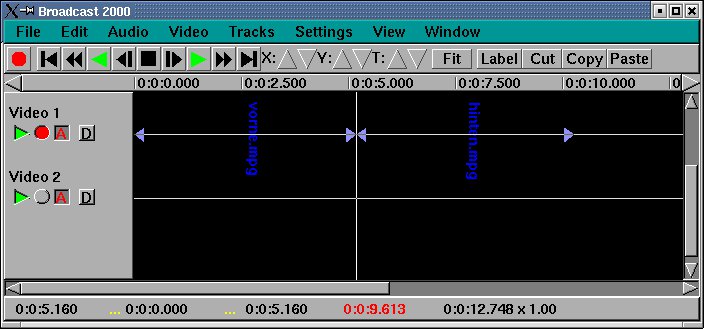
Abbildung 8: Per Ausschneiden und Einfügen wurde der hintere Film in die Spur des vorderen Films verschoben
Um die Überblendung zuzuweisen, markieren Sie die beiden Videos auf die bekannte Art und Weise mit der Maus. Es genügt, wenn beide Videos von der Markierung erfasst werden (vgl. Abbildung 9).
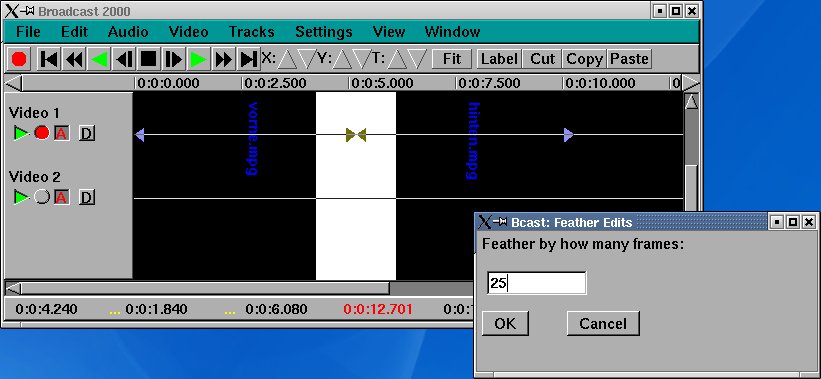
Abbildung 9: Der weiß markierte Bereich gibt an, welche Videos von der Überblendungsfunktion aus dem Menü betroffen sind. Als Dauer der Überblendung geben wir 25 Bilder an
Wählen Sie nun den Menüpunkt Video/Feather Edits. Es öffnet sich ein Fenster, in dem Sie die Dauer der Überblendung in Bildern festlegen. Für eine Sekunde wählen Sie hier 25 Bilder. Nach einem Klick auf OK wird die Überblendung berechnet. Sollten Sie bei der Prozedur einen Fehler gemacht haben, können Sie den jeweils letzten Schritt mit dem Menübefehl Edit/Undo rückgängig machen. Um den Film zu betrachten, spulen Sie ihn zunächst mit den Videorecordersymbolen in der Symbolleiste zum Anfang zurück und starten ihn mit einem Klick auf das dortige, grüne Dreieck. Die Vorschau wird im gleichnamigen Fenster ausgegeben. Auf langsamen Rechnern kann das Ergebnis bei der Wiedergabe etwas ruckeln. Das liegt daran, dass Broadcast 2000 die Überblendung in Echtzeit berechnet. Wie man einen flüssigen Film generiert, der sogar ohne Broadcast 2000 abgespielt werden kann, zeigen wir etwas weiter unten.
Sofern Ihr Film über Audio-Spuren verfügt, sollten Sie die Prozedur mit den entsprechenden Audiospuren wiederholen. Auch hier können Sie den Ton ein- und ausblenden – allerdings versteckt sich der zugehörige Befehl hinter dem Menüpunkt Audio/Feather Edits.
Die zweite Möglichkeit
Die gezeigte Überblendung reicht für einfache Fälle aus, besondere Effekte sind aber so nicht möglich. Um etwas aufwendigere Überblendeffekte zu realisieren, benötigen wir die Filme wieder in zwei verschiedenen Videospuren. Hierzu können Sie entweder den hinteren Film wieder ausschneiden und in seine ursprüngliche Spur einfügen oder ein neues Projekt erstellen und die beiden Filme wieder importieren.
Entscheiden Sie wieder zunächst über die Reihenfolge der beiden Videos. Stellen Sie außerdem sicher, dass lediglich der Aufnahmeknopf der Spur für den hinteren Film aktiv ist. Markieren Sie das Video, klicken Sie auf Cut in der Symbolleiste und fügen Sie es etwas vor dem Ende des ersten Films per Paste ein. Die Videos sollten nun etwas voneinander versetzt auf zwei unterschiedlichen Spuren liegen (vgl. Abbildung 10).
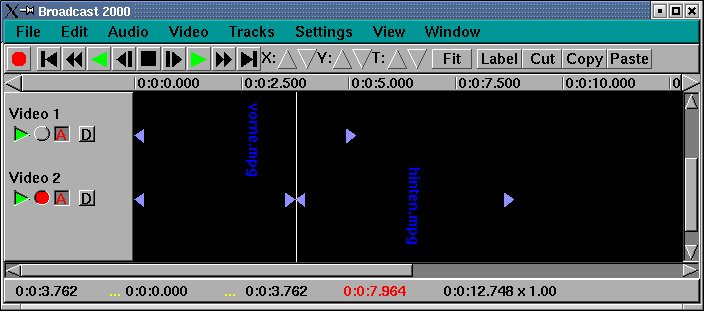
Abbildung 10: Für eine komplexere Überblendung wird der hintere Film etwas versetzt zum vorderen Film plaziert
Der gesamte überlappende Bereich wird später die Überblendung darstellen. Beachten Sie bitte, dass Broadcast 2000 an den Anfang des nun verschobenen hinteren Films einen Leerraum eingefügt hat, der genau wie ein Film manipuliert werden kann.
Fahren Sie die Wiedergabe wieder auf Anfang und starten Sie sie. Sie werden feststellen, dass das Video auf der unteren Spur stets vollständig abgespielt wird, das darüber liegende Video hingegen nur teilweise. Der Grund ist, dass Broadcast die Filme ähnlich wie auf einem Stapel ablegt: Das Video, das sich von allen anderen Videospuren an unterster Stelle befindet, wird vor allen anderen behandelt und somit auch bevorzugt abgespielt – es überdeckt alle anderen Filme. Analog gilt dies für die Audiospuren. Die Reihenfolge lässt sich über die Menüpunkte Tracks/Move tracks up bzw. Move tracks down ändern. Im ersten Fall werden alle Spuren, bei denen der Aufnahmeschalter aktiviert ist, um jeweils einen Track nach oben bewegt, im zweiten Fall nach unten. In diesem Menü lassen sich übrigens auch Tracks löschen (Delete tracks) oder aneinander hängen (Concatenate tracks). Stellen Sie für unser Beispiel sicher, dass sich der hintere Film auf einer Spur unter der des vorderen Films befindet (vgl. Abbildung 10).
Für den Einsatz von Effekten ist die “Console” zuständig. Sollte Sie bei Ihnen nicht eingeblendet sein, wählen Sie Window/Show Console. In ihr finden Sie für jede Spur genau eine Einheit mit vier grünen Schaltern und einem Schieberegler. Jeder der vier Schalter kann einen Effekt aufnehmen, der auf die gesamte Spur angewendet wird. Hierzu ein Beispiel: Klicken Sie im Video 1-Bereich auf den ersten Schalter links oben. Wählen Sie den Menüpunkt Attach…. Es öffnet sich ein weiteres Fenster, aus dem Sie in der linken Liste einen der dort angebotenen Effekte aussuchen können, z. B. Whirl. Klicken Sie auf Attach unterhalb der Liste, um der Spur den Effekt zuzuweisen. Schließen Sie das Fenster über Do it. Bei einigen Filtern wird nun noch ein Einstellungsfenster angezeigt: Die dort aufgeführten Werte sind von Filter zu Filter verschieden. Starten Sie die Wiedergabe im Hauptfenster, um die Auswirkungen des Effektes zu betrachten. Sie können den Effekt wieder loswerden, indem Sie in der Console auf den entsprechenden Schalter klicken und aus dem Menü Detach wählen.
Konsolidierungsmaßnahmen
Mit Hilfe der Console lassen sich also Effekte einzelnen Spuren zuweisen. Leider betrifft dies immer die gesamte Spur und nicht einen einzelnen Bereich, so wie wir ihn für unsere Überblendung benötigen. Aus diesem Grund behelfen wir uns mit einem auf den ersten Blick etwas ungewöhnlichen Trick: Wir leiten das Videomaterial auf eine dritte Spur um, auf der ein Film liegt, der gerade genau so lang wie unsere Überblendung ist. Da wir die dritte Spur ganz nach unten legen, wird dann die Überblendung anstelle der beiden anderen Videos abgespielt. Für unser Beispiel sieht dies folgendermaßen aus: Erzeugen Sie über Video/Add track eine neue, leere Spur. Stellen Sie sicher, dass sich diese Spur unter allen anderen Videospuren befindet und dass nur bei dieser Spur der Aufnahmeknopf eingeschaltet ist. Markieren Sie nun den Bereich, in dem die Überblendung stattfinden soll (den Bereich, in dem sich die Videos überlappen).
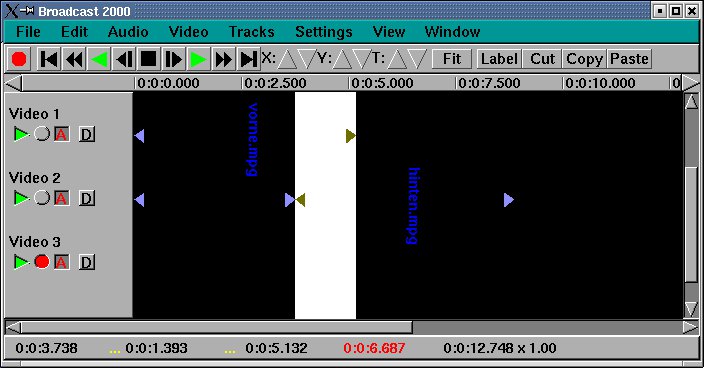
Abbildung 11: Der weiß markierte Bereich zeigt an, wie lange und an welcher Stelle unsere komplexere Überblendung stattfinden soll
Wählen Sie aus dem Menü Video/Paste Transition. Es öffnet sich ein Fenster, in dem Sie einen Effekt für die Überblendung auswählen können. Für unser Beispiel wählen Sie aus der linken Liste BandWipe, klicken auf Attach und anschließend auf Do it. Im Hauptfenster wird die Überblendung als grüner Kasten gekennzeichnet.
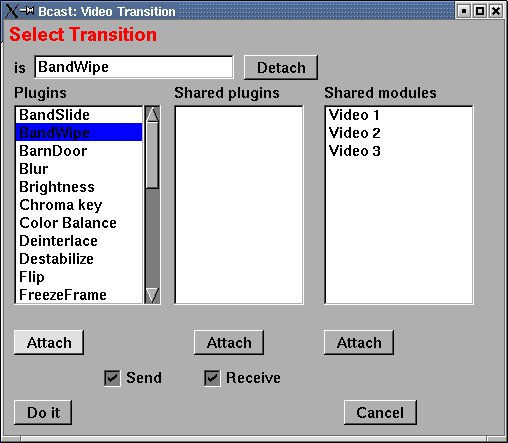
Abbildung 12: Wählen Sie für die komplexe Überblendung den Effekt BandWipe. Per Klick auf den Knopf Attach (im Bild hell unterlegt) weisen Sie den Effekt zu
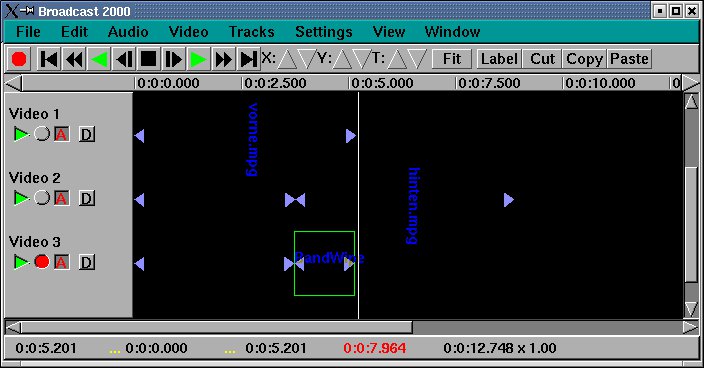
Abbildung 13: Die Überblendung BandWipe wird im Hauptfenster als kleiner grüner Kasten dargestellt. Er hat dieselbe Länge wie zuvor die weiße Markierung
Würden Sie nun die Wiedergabe starten, würde sich nichts gegenüber der vorherigen Situation ändern: Der Effekt, der auf der neuen Videospur abgelegt wurde, “weiß” noch nicht, welches Videomaterial er verwenden soll. Um ihm dies mitzuteilen, klicken Sie in der Console auf den ersten grünen Schalter (links oben) des Bereiches, der zum vorderen Video gehört und wählen Attach…. Markieren Sie in der rechten Liste den Eintrag Video 3, klicken auf Attach unterhalb dieser Liste und anschließend auf Do it (vgl. Abbildung 14). Hiermit veranlassen wir die Spur mit dem vorderen Video, ihr Material an die Video 3-Spur zu senden. Der dort abgelegte Effekt kann dann aus dem empfangenen Material die Überblendung produzieren.
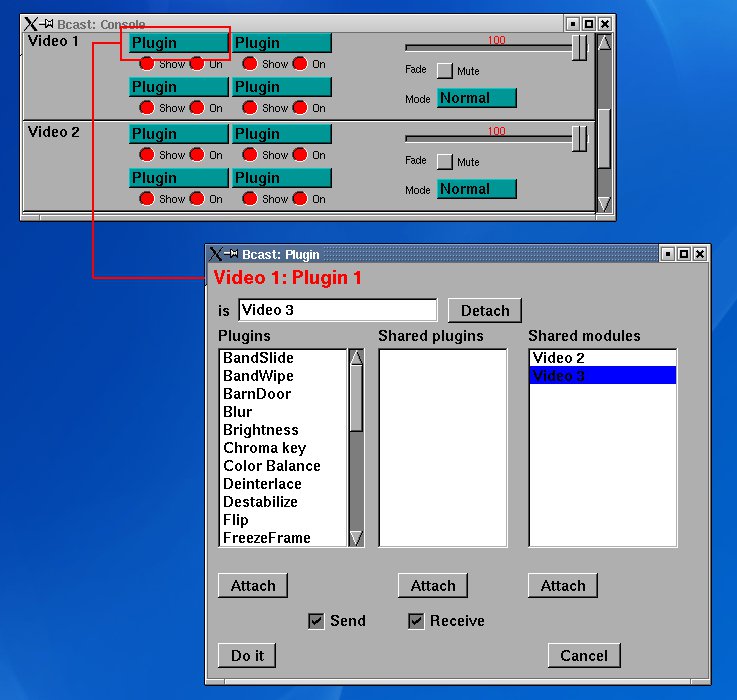
Abbildung 14: Mit diesen Einstellungen veranlassen Sie die Spur 1, das auf ihr abgelegte Material an die Spur 3 zu senden
Projekt-Management
Speichern Sie nun das Projekt über File/Save as… ab. Bitte beachten Sie, dass Broadcast 2000 hier nur die Anordnung der Spuren bzw. der Effekte speichert, nicht aber die Videos selbst. Diese bleiben so stets in ihrem Originalzustand und können auch mehrfach verwendet werden. Leider hat dies auch den Nachteil, dass die Ausgangsfilme stets an ihren Positionen auf der Festplatte verbleiben müssen.
Um aus dem arrangierten Film ein fertiges Video zu erzeugen, verwenden Sie den Menübefehl File/Render. Es öffnet sich ein Fenster, das den gleichen Aufbau wie das Fenster bei der Aufnahme des Video-Rohmaterials aufweist.
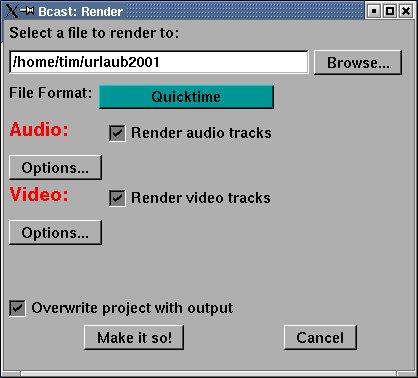
Abbildung 15: Dieses Fenster erscheint beim Rendern des fertigen Videos
Haben Sie hier alle notwendigen Einstellungen vorgenommen (vergessen Sie nicht, Render audio tracks bzw. Render video tracks zu aktivieren), genügt ein Klick auf Make it so!, und Broadcast berechnet den fertigen Film. Diesen können Sie mit einem geeigneten Abspielprogramm auf jedem Computer wiedergeben. Bitte beachten Sie, dass dieser Rechenvorgang einige Zeit in Anspruch nehmen kann.
Weitere Funktionen
Kleine blaue Rechtecke
Wie im Artikel erwähnt wurde, befinden sich im Hauptfenster am Anfang und am Ende eines jeden Films kleine blaue Rechtecke. Sollten diese bei Ihnen nicht zu sehen sein, stellen Sie sicher, dass der Menüpunkt View/Show Edits aktiviert ist. Mit Hilfe dieser Markierungen können Sie nicht nur den Anfang und das Ende eines Videos besser erkennen, sondern auch auf dessen Länge Einfluss nehmen: Klicken Sie hierzu mit der linken Maustaste auf eines der beiden blauen Rechtecke, halten die Taste gedrückt und verschieben Sie es mit der Maus an die neue gewünschte Stelle – lassen Sie dort die Maustaste wieder los. Die Länge hat sich nun verändert. Es gibt hier verschiedene Modi, die Sie unter Settings/Preferences und dort unter dem Punkt Interface (die drei langen grünen Schalter) einstellen können.
Automatismen
Über das View-Menü lassen sich für alle Spuren sog. Gummibänder (in Broadcast als Automation bezeichnet) einblenden. Mit ihnen lässt sich z. B. die Lautstärke einer Audiospur direkt mit der Maus im Hauptfenster verändern. Hierzu ein Beispiel: Wählen Sie im Menü View/Fade autos. Es wird in jeder Spur eine graue Linie eingeblendet. Klicken Sie auf einen beliebigen Punkt dieser Linie, halten die Maustaste gedrückt und verschieben die Maus nach oben oder unten. Lassen Sie an anderer Stelle die Maustaste wieder los. Klicken Sie auf einen zweiten, beliebigen Punkt auf der grauen Linie und verschieben Sie diesen Punkt erneut. Wie Sie sehen können, erhält die Linie einen Knick. Starten Sie die Wiedergabe und verfolgen Sie, wie sich das Video bzw. der Ton ein- und ausblendet. Mit dem A-Schalter einer jeden Spur auf der linken Seite können Sie auswählen, ob die Automationen für diese Spur aktiviert werden sollen oder nicht.
Glossar
-
Analoges Video
-
Die Bilder des Films werden in Form eines elektromagnetischen Signals auf entsprechenden Speichermedien wie einem magnetischen Videoband aufgezeichnet.
-
Digitales Video
-
Im Gegensatz zu analogem Video erfolgt die Speicherung der Filmbilder als Folge von Einsen und Nullen. Auf diese Weise lässt sich das Videomaterial auf der Festplatte als Datei abspeichern und mit dem Computer bearbeiten.
-
PAL
-
Deutsche Übertragungsnorm für Farbfernsehsignale.




