


In Ausgabe 09/2001 haben wir durch das Anlegen einer neuen Datenbank bereits den Grundstein für diesen zweiten Workshop-Teil gelegt. Auf diesen Daten aufbauend wollen wir nun etwas tiefer in StarOffice Base einsteigen und anschließend unsere CD-Datenbank um die Tabelle der verliehenen CDs erweitern.
Um nahtlos an das Ergebnis vom letzten Mal anknüpfen zu können, sollten Sie die dort erstellte Tabelle und mit ihr die zugehörige Datenbank in StarOffice öffnen. Auf die darin vorhandenen Beispieleinträge sollen zunächst einige interessante Such- und Filterfunktionen angewendet werden, bevor es im Anschluss an die Erstellung der zweiten Tabelle mit den verliehenen CDs geht.
Um eine vorhandene Tabelle zu öffnen, führen Sie im Explorer-Fenster einen Doppelklick auf den Datenbanknamen und anschließend einen erneuten Doppelklick auf das Symbol Tabellen auf dem Desktop aus. Ein letzter Doppelklick auf das Symbol mit dem entsprechenden Tabellennamen öffnet die zugehörige Eingabeansicht.
Suchen
Gerade bei vielen Datenbankeinträgen kann in einer Tabelle die Übersicht schnell verloren gehen. Um diesem Missstand Abhilfe zu leisten, bietet StarOffice Base in der untersten der drei eingeblendeten Symbolleisten am oberen Fensterrand einige wichtige Funktionen zum Suchen, Sortieren und Filtern von Datensätzen an (vgl. Abbildung 1).
Über ein Klick auf das Fernglas-Symbol gelangen Sie an ein Dialogfenster, in dem Sie umfangreiche Optionen für eine Suchanfrage einstellen können. Zunächst müssen Sie im oberen Bereich des Fensters die Zeichenkette eingeben, nach der StarOffice Base suchen soll. Alternativ lässt sich dort auch nach einem Feld mit dem Inhalt NULL forschen. Damit ist nicht etwa das Wort “NULL” gemeint, sondern ein leeres Feld. In Datenbanken ist es allgemein üblich, Felder ohne Inhalt mit dem fiktiven Wert NULL zu belegen. Durch dieses auf den ersten Blick etwas ungewöhnliche Konzept wird es dem Benutzer ermöglicht, auch leere Felder innerhalb einer Datenbank aufspüren zu können.
Unter Bereich lässt sich in diesem Fenster festlegen, ob alle oder nur eine spezielle Spalte der Tabelle, also nur ein einzelnes Feld, durchsucht werden soll. Als ein Beispiel zur Suchanfrage soll im Folgenden nach dem Interpreten “Chris Abbott” gesucht werden. Dazu geben Sie in das oberste Eingabefeld den Text Abbott ein und aktivieren mit einem Mausklick den Punkt Text. Unter Bereich markieren Sie Alle Felder. Alle anderen Einstellungen belassen Sie bei den Standardwerten.
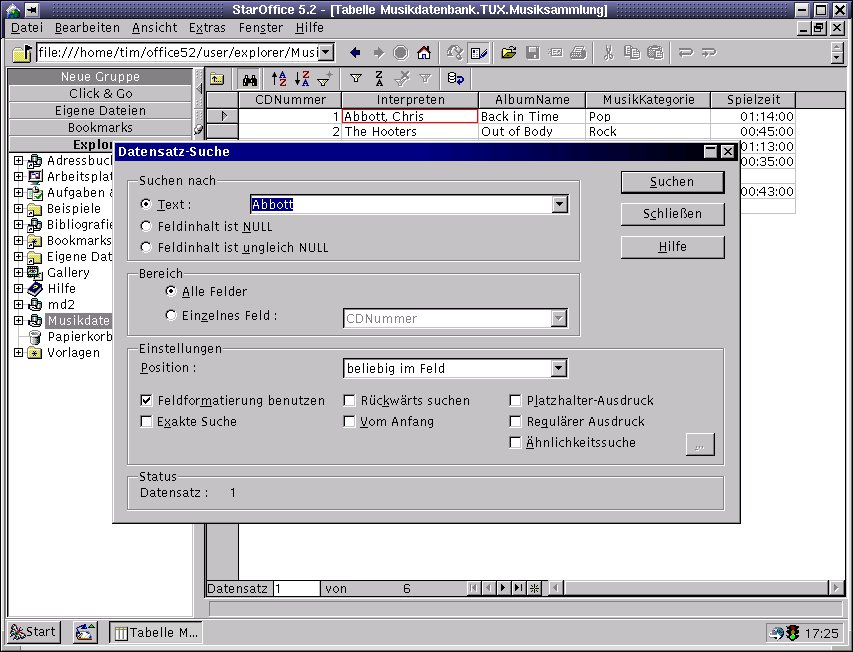
Abbildung 2: Über dem Dialogfenster wird rot umrandet das Ergebnis der Suchanfrage angezeigt
Sobald Sie mit einem Klick auf den Schalter Suchen den eigentlichen Suchvorgang angestoßen haben, erscheint das Ergebnis im Dialogfenster am unteren Fensterrand unter Status. Dort steht die Nummer der Tabellenzeile, in der die Zeichenkette “Abbott” gefunden wurde. Als zusätzliche Hilfe wird in der Tabelle der entsprechende Eintrag rot umrandet. Um in den verbleibenden Datensätzen weiter zu suchen, können Sie nun erneut auf Suchen klicken. Über den Schalter schließen wird das Suchen-Fenster endgültig geschlossen.
Sortieren und Filtern
Die Symbole neben dem Fernglas dienen zum Sortieren der Tabelle (alle Symbole mit den Buchstaben AZ) sowie zum Filtern der Anzeige. Um die Tabelle nach einem Eintrag schnell sortieren zu lassen, fahren Sie mit der Eingabemarke in ein Feld der Spalte, auf die sich die Sortierung beziehen soll. Alternativ können Sie auch ein oder mehrere Felder dieser Spalte mit der Maus markieren. Sobald Sie nun auf das Symbol mit den Buchstaben AZ und dem Pfeil nach unten klicken, wird die Datenbank alphabetisch absteigend, beim Symbol mit dem Pfeil nach oben hingegen aufsteigend sortiert. Um die Sortierung nach eigenen, erweiterten Kriterien durchzuführen, klicken Sie auf das AZ-Symbol ohne Pfeil. Es sollte sich nun ein Fenster öffnen, in dem Sie genau festlegen können, nach welchen Feldern in welcher Reihenfolge wie sortiert werden soll.
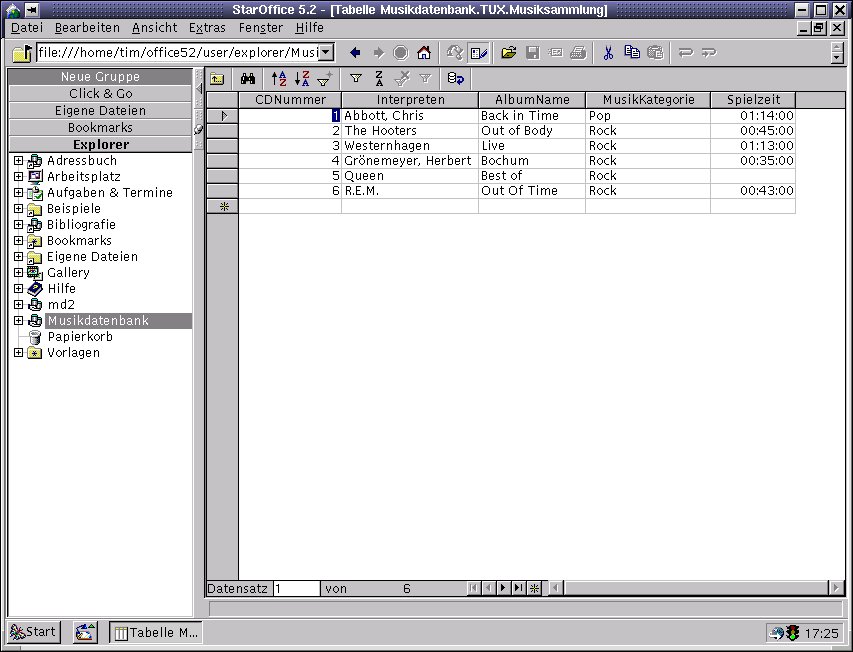
Abbildung 3: Das Einstellungsfenster für eine Sortierung. Im Hintergrund ist bereits das Ergebnis der eingestellten Anfrage erkennbar
Ist die Sortierung bei großen Tabellen schon eine enorme Hilfe, so kann ein Filter bei der Suche nach einem Datensatz die Trefferquote noch einmal drastisch erhöhen. Mit einem Filter lassen sich Datensätze nach bestimmten Kriterien vorübergehend ausblenden, so dass nur noch die relevanten Daten in der Tabelle übrig bleiben. Um einen neuen Filter anzulegen, klicken Sie auf den Trichter links neben dem AZ-Symbol in der untersten Symbolleiste. Es öffnet sich nun ein Fenster, in dem Sie mit Hilfe der einzelnen Listen die Kriterien festlegen können, denen die verbleibenden, sichtbaren Datensätze genügen sollen. Dazu ein Beispiel: Sie möchten sich alle CDs anschauen, deren Nummer größer als 5 ist. Dazu stellen Sie in der ersten Zeile des Filterfensters als Feldname CDNummer, als Bedingung > und als Wert 5 ein.
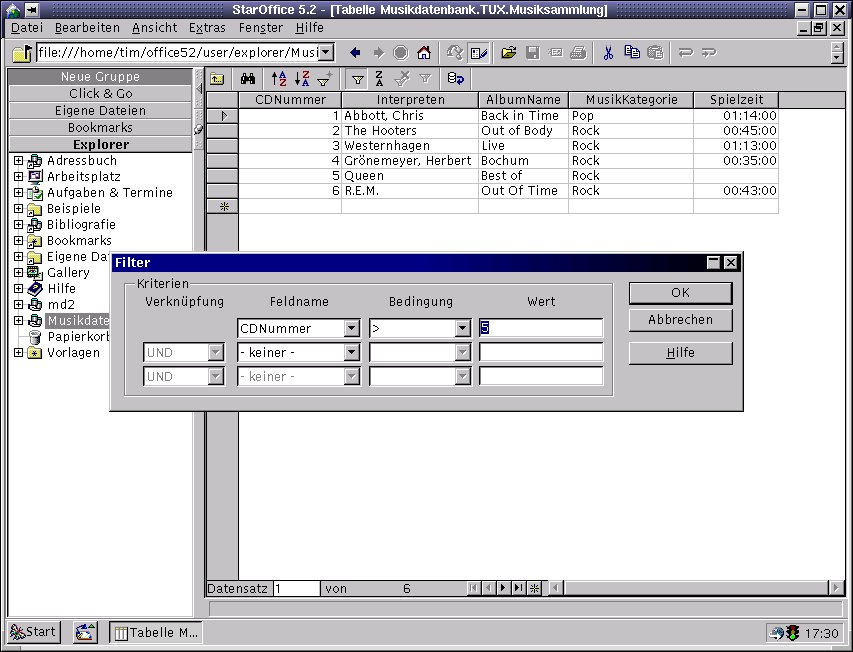
Abbildung 4a: Die Filtereinstellungen für das Beispiel aus dem Artikel…
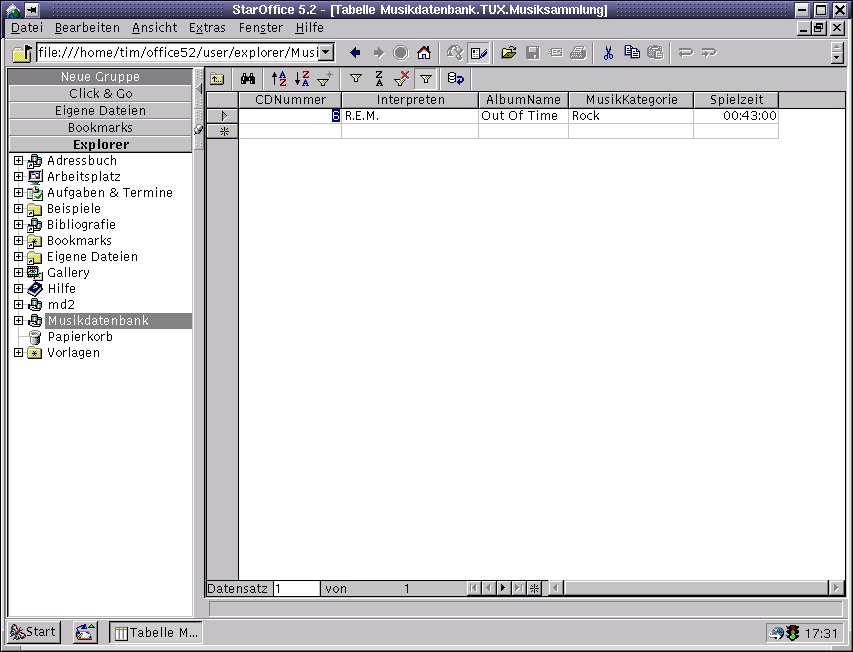
Abbildung 4b: …und das sich daraus ergebende Ergebnis
Sobald Sie nun auf OK klicken, werden in ihrer Tabelle nur noch die CDs angezeigt, deren CD-Nummer größer als 5 ist. Beachten Sie bitte, dass die verschwundenen Daten nur ausgeblendet, also nicht verloren gegangen sind.
Möchten Sie einen aktivierten Filter abschalten oder eine angewendete Sortierung wieder rückgängig machen, so genügt ein Klick auf das Trichtersymbol mit dem roten X. Bevor Sie mit unserem Workshop fortfahren, sollten Sie sicherstellen, dass kein Filter aktiv ist.
Kasten 1: Probleme beim Sortieren
Unter StarOffice Base kann es im Zusammenhang mit den Sortierfunktionen zu Problemen kommen. Dies äußert sich z. B. in einem leeren Bericht oder einer Fehlermeldung 1013: TOO MANY ORDER COLUMNS in der Tabellenansicht.
Diese Fehler können auftreten, wenn Sie eine vom AutoPiloten erstellte Tabelle nach einem Textfeld sortieren lassen möchten. Der AutoPilot erzeugt mit maximal 250 erlaubten Zeichen für Adabas zu groß geratene Textfelder. Adabas D arbeitet nur mit maximal 249 Zeichen für ein Textfeld optimal – der AutoPilot erzeugt also Textfelder, die genau einen Buchstaben zu lang sind. Dieses Problem lässt sich nur umgehen, indem Sie die komplette Tabelle löschen und per Hand neu anlegen. Dies funktioniert auf genau dieselbe Weise, wie im Artikel für die Verleih-Tabelle beschrieben.
Möchten Sie die Tabelle nicht neu erstellen, so können Sie alle im Artikel angesprochenen Schritte trotzdem ausführen: Übergehen Sie in diesem Fall alle Funktionen, die sich auf Sortiermechanismen beziehen.
Berichte
Die Darstellung Ihrer Daten in einer Tabelle ist zwar übersichtlich, dafür aber grafisch nicht besonders hübsch. Zudem ist die Eingabe der Daten nicht besonders bequem. StarOffice Base bietet für jedes dieser Probleme eine passende Lösung an.
Für einen optisch ansprechenden und zugleich übersichtlichen Ausdruck Ihrer Datenbank sind “Berichte” zuständig. Sie können einen Bericht bequem über den AutoPiloten erstellen lassen. Hierzu klicken Sie mit der rechten Maustaste im Explorer-Fenster auf die Unterrubrik Berichte Ihrer Datenbank. Sollten die Unterrubriken noch nicht eingeblendet sein, genügt ein Klick auf das Plus-Zeichen vor dem Datenbanknamen.
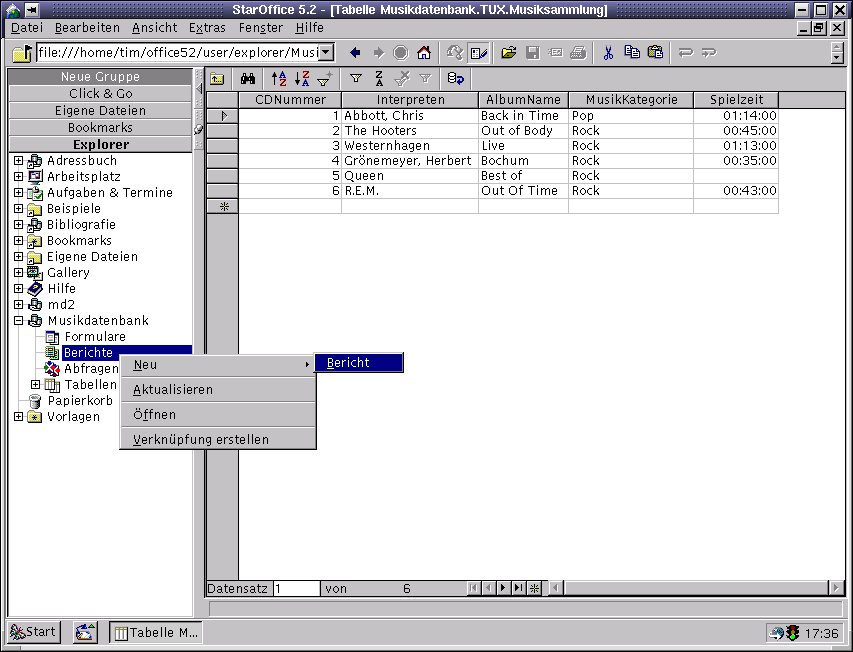
Abbildung 5: Über dieses Untermenü wird ein neuer Bericht mit Hilfe des AutoPiloten erstellt
Bitte beachten Sie, dass der AutoPilot an dieser Stelle nur eine begrenzte Datenmenge verarbeiten kann. Die StarOffice-Hilfe gibt als Durchschnittswert ca. 4000 Datensätze an. Wählen Sie aus dem Kontextmenü Neu/Bericht. Nachdem das AutoPilot-Fenster angezeigt wird, müssen Sie dort zunächst eine Datenquelle auswählen. In unserem Fall ist dies die Tabelle Musiksammlung. Markieren Sie sie und klicken Sie anschließend auf weiter>>. Es folgt nun die Auswahl der Felder, die später auf dem Ausdruck erscheinen sollen. Die Bedienung erfolgt hier nach dem gleichen Prinzip wie bereits beim Anlegen einer Tabelle (vgl. Workshop Teil 1): Markieren Sie im linken Teil das Feld, das übernommen werden soll und klicken Sie auf den einfachen Pfeil nach rechts.
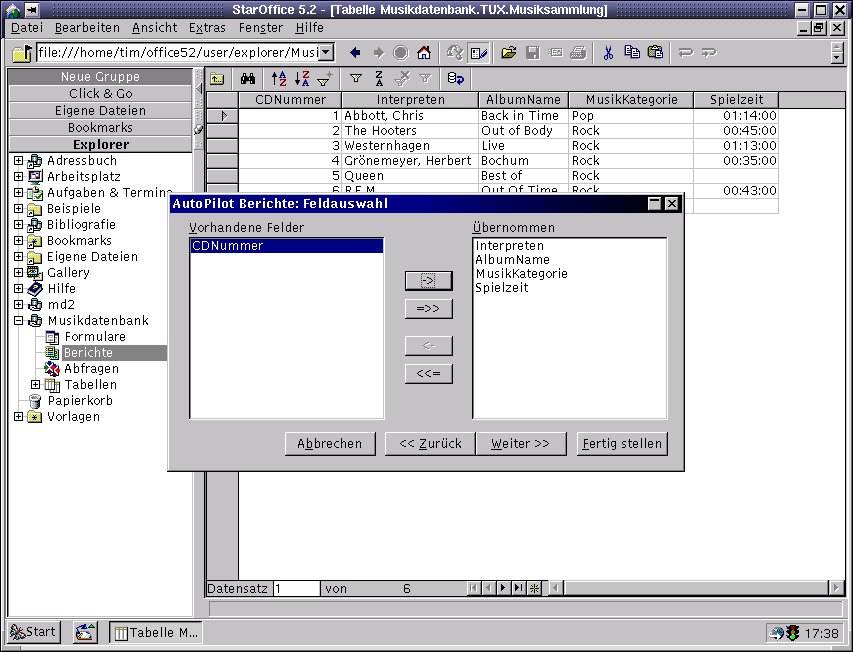
Abbildung 6: Auswahl der Felder, die im Bericht erscheinenden sollen
Sollen alle Felder im Ausdruck erscheinen, genügt ein Klick auf den Doppelpfeil. Für unser Beispiel bringen Sie auf diese Weise nur die Felder Interpreten, AlbumName, MusikKategorie und Spielzeit auf die rechte Seite. Haben Sie die Auswahl abgeschlossen, klicken Sie auf weiter>>. Im nächsten Bild können Sie die Gliederung der einzelnen Felder auf dem Papier verändern. Sie erhalten dabei auf der rechten Seite eine kleine Vorschau. Da wir für unser Beispiel eine Liste aller Daten erstellen wollen, sollten Sie die Gliederung in der Voreinstellung belassen und erneut auf weiter>> klicken. Als nächstes müssen Sie die Sortierung einstellen.
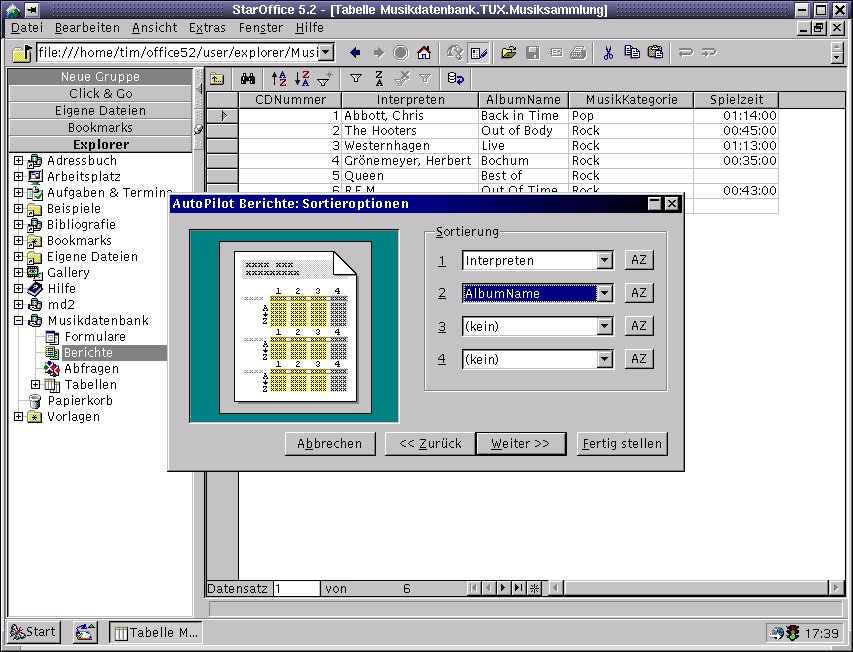
Abbildung 7: Einstellen der Sortierung, die im Bericht gelten soll
Die Daten auf unserem Papier sollen zunächst alphabetisch aufsteigend nach Interpret und bei gleichem Interpreten wieder aufsteigend nach dem Albumnamen sortiert werden. Dazu wählen Sie aus der obersten Liste Interpreten und aus der Liste darunter AlbumName. Die Schalter rechts neben den Listen geben die Sortierreihenfolge an: AZ sortiert das zugehörige Feld aufsteigend, ZA hingegen absteigend. Nach einem Klick auf weiter>> werden Sie vom AutoPiloten aufgefordert, Angaben zu den Papiereinstellungen und dem Format der zu druckenden Tabelle zu machen. Ist Tabelle markiert, so erfolgt der Ausdruck in Tabellenform, wie Sie es bereits von der Dateneingabe kennen. Bei Spalten erscheinen die Datensätze blockweise untereinander. Letzteres ist z. B. für Aufkleber oder Etiketten eine interessante Alternative. Belassen Sie für unser Beispiel alle vom AutoPiloten vorgegebenen Werte und klicken Sie auf weiter>>. Im vorletzten Schritt müssen Sie sich noch für eine Formatvorlage entscheiden. Wie schon bei der Gliederung wird nach dem Markieren einer Vorlage im linken Fensterabschnitt als kleine Hilfe eine Vorschau angezeigt. Nachdem Sie sich für eine der Vorlagen entschieden haben, klicken Sie ein letztes Mal auf weiter>> und verpassen dem neuen Bericht abschließend einen Namen. Nach dem Klick auf Fertigstellen wird der Bericht generiert und auf dem Bildschirm angezeigt.
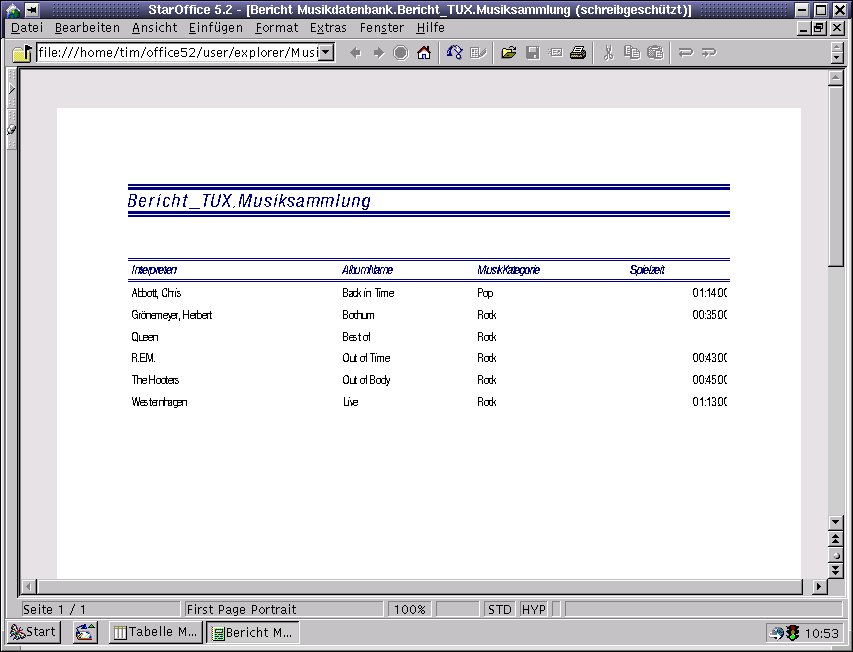
Abbildung 8: Der fertige Bericht
Wenn Sie den Bericht gedruckt haben, gehört das Dokument aber noch nicht zum alten Eisen. Berichte sind so flexibel, dass sie ihren Inhalt automatisch an einen geänderten Datenbestand anpassen. Dazu ein Beispiel: Öffnen Sie die dem Bericht zugrunde liegende Tabelle Musiksammlung durch einen Doppelklick auf den Namen im Explorer-Fenster. Ergänzen Sie nun die Tabelle um einen weiteren Datensatz. Öffnen Sie anschließend im Explorer-Fenster durch einen Doppelklick den zuvor erstellten Bericht. Der neue Datensatz sollte nun automatisch an der richtigen Stelle im Bericht eingefügt worden sein.
Optisch schicker Input
Berichte bereiten die Daten optisch für den Ausdruck auf. Im Gegensatz dazu verschönern Formulare nicht nur die Eingabe, sie helfen auch, diese etwas komfortabler zu gestalten. Ein Formular stellt eine frei konfigurierbare Maske über einer Datenbank dar. Abbildung 12 zeigt eine Maske zu unseren Beispieldaten, die wir im Folgenden anlegen werden.
Um ein neues Formular zu erzeugen, klicken Sie im Explorer-Fenster mit der rechten Maustaste auf den Untereintrag Formulare der Musikdatenbank. Wählen Sie im auftauchenden Kontextmenü den Punkt Neu/Formular/AutoPilot.
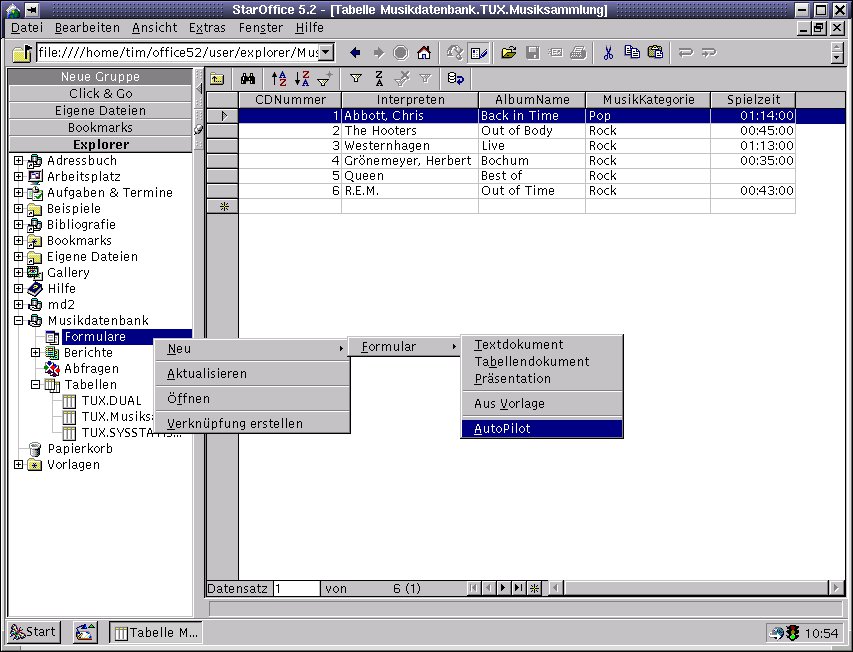
Abbildung 9: Über dieses Untermenü wird ein neues Formular mit Hilfe des AutoPiloten erstellt
Das Vorgehen ist ähnlich wie beim Erstellen eines Berichtes: Als Erstes müssen Sie festlegen, welche Daten dem Formular zugrunde liegen sollen. In unserem Beispiel ist dies wieder die Tabelle Musiksammlung. Markieren Sie sie und klicken Sie auf weiter>>. Im nächsten Schritt erfolgt die Auswahl der Felder, die später im Formular auftauchen werden. Klicken Sie hier auf den Doppelpfeil, da unser Formular die Eingabe und Modifikation aller Felder unterstützen soll.
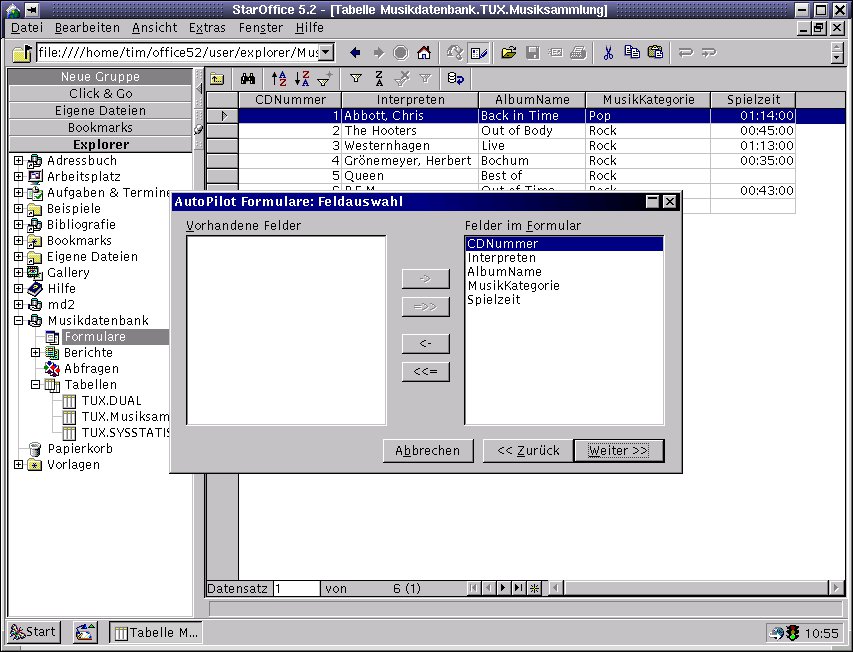
Abbildung 10: Für unser Beispielformular werden alle Felder der Tabelle benötigt
Nach einem erneuten Klick auf weiter>> geht es an die Auswahl des Aufbaus für unser Formular. Je nachdem, welche Punkte Sie hier markieren, beeinflussen Sie die Struktur des fertigen Formulars. Im linken Teil sehen Sie dazu eine kleine Vorschau. In unserem Fall soll zu einem Zeitpunkt immer nur ein Datensatz angezeigt werden. Markieren Sie dazu die Punkte Spaltenorientiert und Nebeneinander und klicken anschließend auf weiter>>.
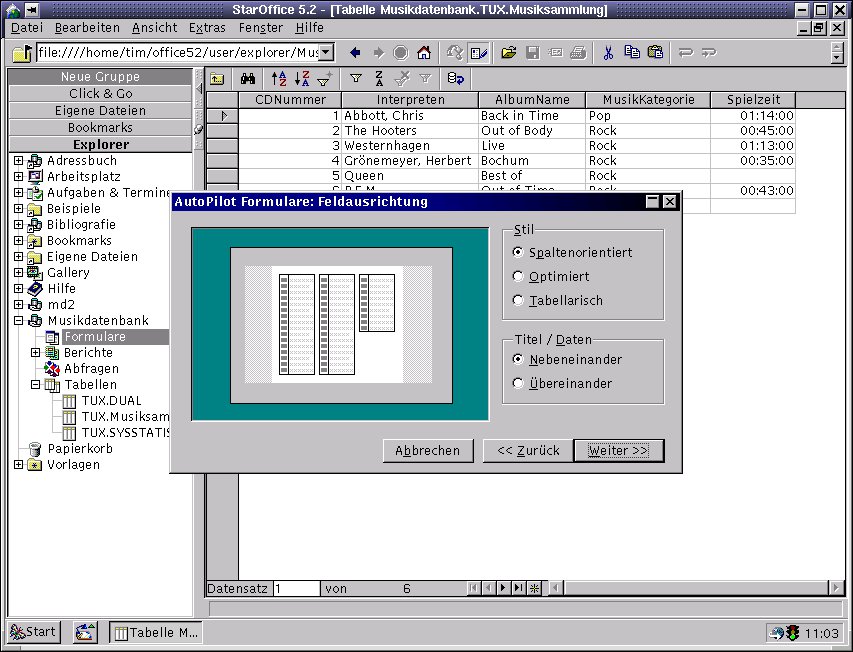
Abbildung 11: Festlegen des Aufbaus unseres Formulars
Die Optik unseres Formulars lässt sich im nun folgenden Schritt durch die Auswahl einer Vorlage festlegen. Im linken Bereich des Fensters hilft Ihnen dabei wieder eine kleine Vorschau. Entscheiden Sie sich für einen der angebotenen Stile und klicken Sie auf weiter>>. Geben Sie zum Abschluss dem Formular noch einen Namen. Ein letzter Klick auf Fertig stellen veranlasst den AutoPiloten, das Formular zu generieren, und nach einem kurzen Moment wird das erstellte Formular auf dem Desktop angezeigt.
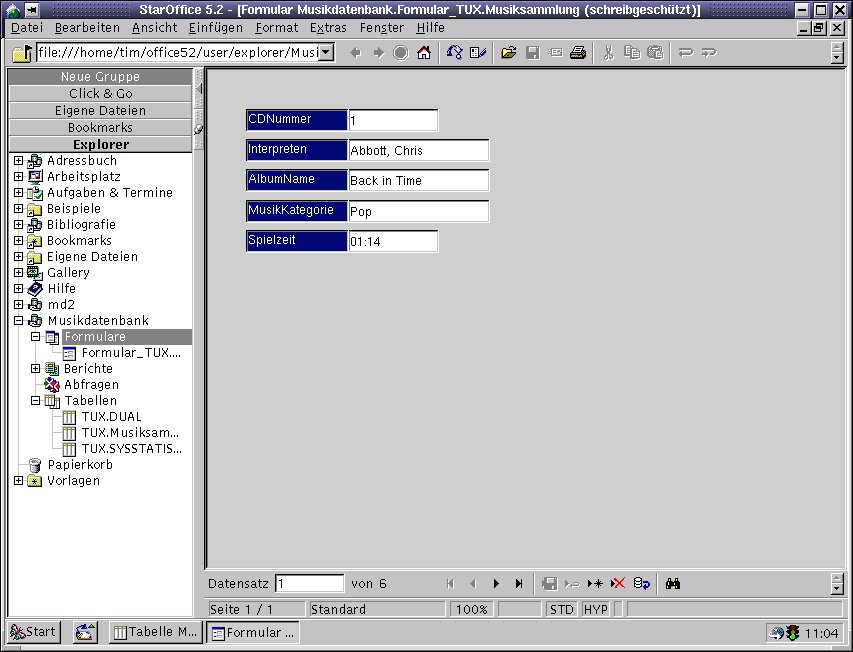
Abbildung 12: Das fertige Formular
Beachten Sie bitte auch die neue Symbolleiste am unteren Bildschirmrand: Sie ist ein Teil des Formulars. Mit ihr können Sie nicht nur zwischen den einzelnen Datensätzen hin- und her blättern, sondern u. a. auch einen Datensatz neu anlegen oder löschen. Interessant ist übrigens auch das zweite Symbol von rechts (drei Kreise mit einem blauen Pfeil): Mit ihm lässt sich die dem Formular zugrunde liegende Tabelle am oberen Bildschirmrand einblenden.
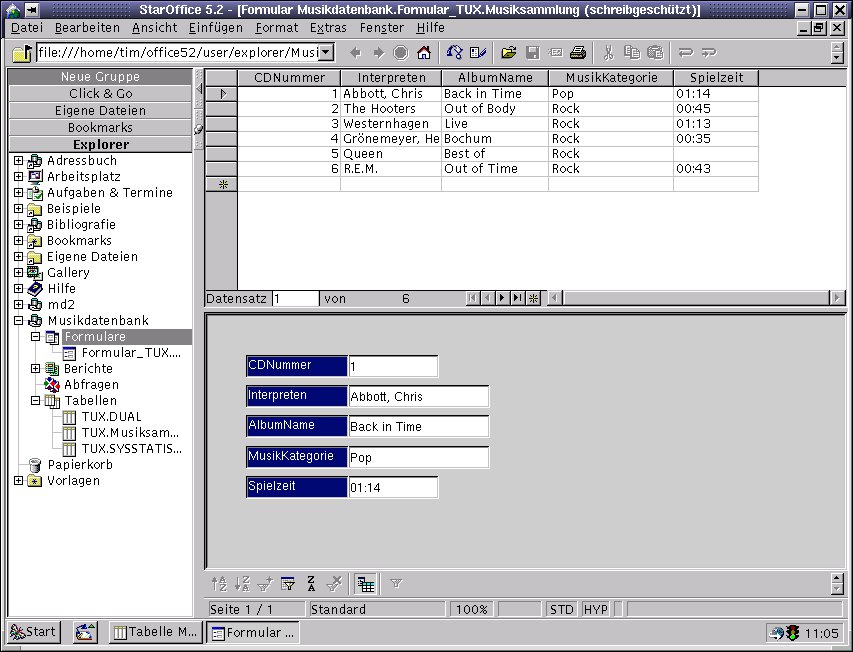
Abbildung 13: Am oberen Rand wurde die, dem Formular zugrunde liegende Tabelle eingeblendet
Der Weg über den AutoPiloten ist der schnellste Weg zu einem eigenen Formular, das übrigens genau wie ein Bericht ein ganz normales StarOffice-Writer-Dokument ist. Selbstverständlich können Sie auch selbst Hand anlegen und ein Formular komplett in Eigenregie entwerfen. Dazu wählen Sie im bereits angesprochenen Kontextmenü des Unterpunktes Formulare im Explorer-Fenster den Punkt Neu/Formular/Textdokument. Nun können Sie ein eigenes, frei definierbares Formular erstellen. Die dazu notwendigen interaktiven Schaltflächen verbergen sich in der Symbolleiste am linken Bildschirmrand (Werkzeugleiste) hinter dem fünften Symbol von oben. Leider können wir aufgrund des Umfangs an dieser Stelle nicht näher auf die Erstellung eines solchen Formulars eingehen – die StarOffice-Hilfe bietet aber zu diesem Thema unter dem Stichwort Formular anlegen ausführliche Informationen an.
Datenverwaltung für Profis: Die Tabelle für die Ausleiher
Damit kennen Sie alle grundlegenden Elemente einer einfachen Datenbank. Wie versprochen möchten wir in diesem Artikel noch etwas weiter gehen und im nächsten Schritt eine zweite Tabelle erzeugen. In dieser sollen die Personen gespeichert werden, die sich eine CD vorübergehend ausgeliehen haben. Anschließend wird diese Tabelle mit der bereits bestehenden verknüpft. Erst hier zeigen sich die wahren Stärken einer Datenbank: Da eine solche Tabelle nicht vom AutoPiloten generiert werden kann, erstellen wir diese im Folgenden per Hand. Wie Sie sehen werden, ist dies nicht viel schwieriger als die Erstellung per AutoPilot.
Schließen Sie zunächst die Tabelle Musiksammlung (Datei/Schließen). Klicken Sie anschließend mit der rechten Maustaste auf den der Musikdatenbank untergestellten Eintrag Tabellen innerhalb des Explorer-Fensters. Wählen Sie aus dem Kontextmenü Neu/Tabelle/Tabellenentwurf.
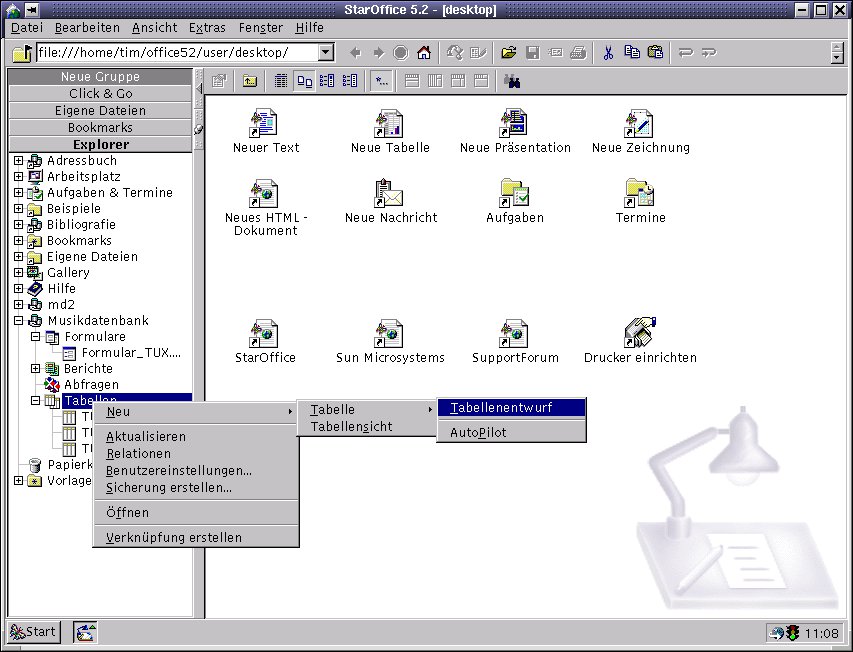
Abbildung 14: Über dieses Untermenü wird eine neue Tabelle ohne Zuhilfenahme des AutoPiloten angelegt
Nun öffnet sich im Arbeitsbereich des Desktops ein dreigeteiltes Fenster. In der Tabelle links oben legen Sie fest, welche Spalten in der neuen Tabelle existieren sollen. In unserem Beispiel sind dies die Nummer der verliehenen CD, der Vor- und Nachname der Person, an die die CD verliehen wurde, sowie das Verleihdatum. Die Bedienung der hier angezeigten Tabelle erfolgt wie bei der Datensatztabelle (vgl. Workshop Teil 1). Geben Sie für unser Beispiel in das erste Feld links oben den Namen des ersten Feldes, also z. B. CDNummer ein. Unter Feldtyp können Sie nun wählen, welche Art von Daten dieses Feld aufnehmen darf. In unserem Fall sollen dies Zahlen sein. Zum Abschluss tragen Sie in das dritte Feld noch eine Beschreibung ein, z. B. “Die Nummer der verliehenen CD”. Wie schon bei der Dateneingabe können Sie auch hier zwischen den einzelnen Feldern entweder mit Hilfe der Pfeiltasten oder per Mausklick wechseln. Wiederholen Sie diese Schritte mit den drei weiteren Feldern unserer Tabelle. Die Felder für den Vor- und Nachnamen erhalten dabei jeweils den Typ Text und das Feld für das Verleihdatum den Typ Datum. Das Ergebnis sollte nun wie in Abbildung 15 aussehen.
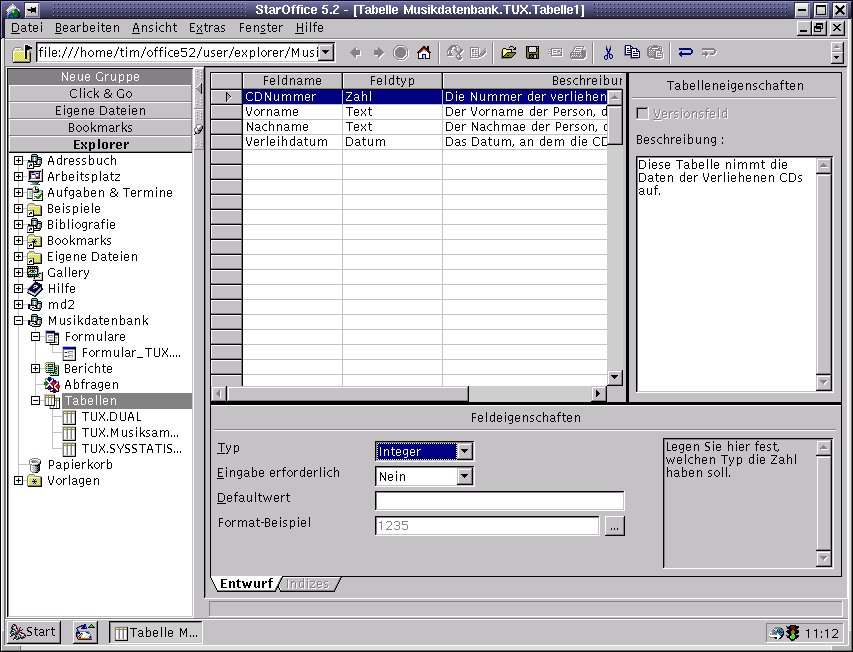
Abbildung 15: Die Struktur der Beispieltabelle aus dem Artikel ist komplett
Ist Ihre Eingabe vollständig, markieren Sie das erste Feld und betrachten anschließend den Bereich unterhalb der Tabelle: Dort können Sie zusätzliche, detailliertere Einstellungen zu diesem Feld vornehmen. Immer wenn Sie dort einen Eintrag selektieren, erscheint im Kasten auf der rechten Seite ein kleiner Hilfstext. Für unser Beispiel sind die dort voreingestellten Werte bereits ausreichend. Zum Abschluss können Sie der Tabelle im großen Feld rechts oben noch eine Beschreibung zuweisen.
Diejenigen, die mit einer dBase-Datenbank arbeiten, müssen die nun kommenden Abschnitte leider teilweise überspringen. Alle im Folgenden angesprochenen Verfahren funktionieren nur im Zusammenhang mit einer Datenbank, die Primärschlüssel und Relationen unterstützt. Bei Adabas D ist dies der Fall.
Primärschlüssel
Bevor eine neue Datenbanktabelle mit den hier definierten vier Spalten angelegt wird, müssen wir noch einen sogenannten Primärschlüssel angeben. In unserer Tabelle soll jeder Eintrag nur ein einziges Mal vorkommen – schließlich können wir eine CD nicht doppelt verleihen. Es wäre also gut, wenn wir sicherstellen könnten, dass die CDNummer immer eindeutig ist. Dazu definieren wir das Feld CDNummer als Primärschlüssel. Wie Sie bereits im ersten Teil erfahren haben, stellt Adabas D bzw. StarOffice Base bei der Eingabe von Daten in ein Primärschlüsselfeld automatisch sicher, dass es sich bei der Eingabe immer um einen eindeutigen Wert handelt. Um das Feld CDNummer als Primärschlüsselfeld zu definieren, klicken Sie auf das Feld in der unbeschrifteten Tabellenspalte, links neben dem Tabelleneintrag CDNummer und wählen aus dem auftauchenden Kontextmenü den Eintrag Primärschlüssel.
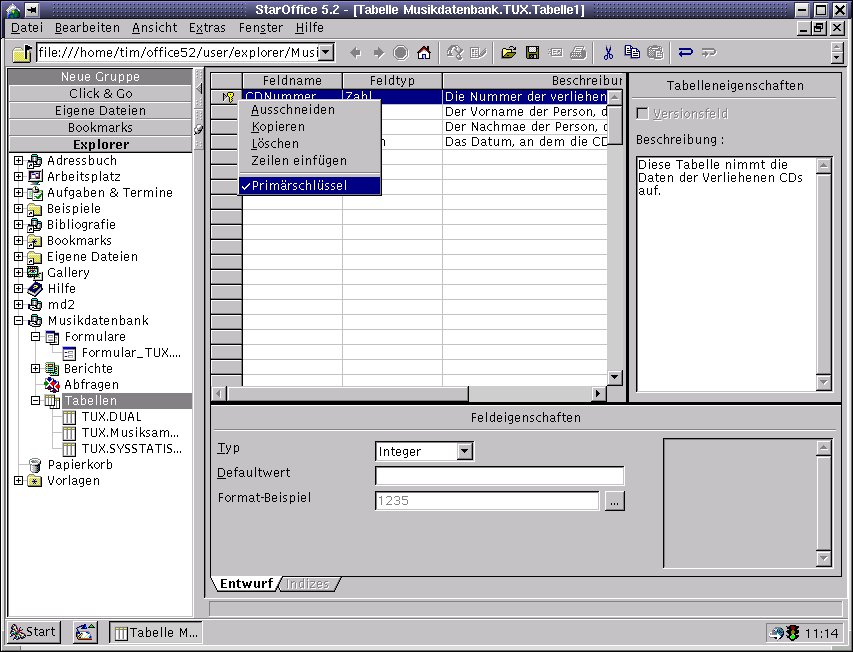
Abbildung 16: Zuweisung eines Primärschlüssels
Als Kennzeichnung erhält die erste Zeile einen kleinen gelben Schlüssel zugewiesen. Sie können die Tabelle nun anlegen, indem Sie diese Ansicht schließen oder Datei/Speichern wählen. Zum Abschluss müssen Sie der neuen Tabelle im auftauchenden Fenster noch einen Namen geben. Für unser Beispiel wählen Sie hier Verleih. Nach dem Klick auf OK wird die neue Tabelle erzeugt. Möchten Sie zu einem späteren Zeitpunkt noch einmal Veränderungen an ihrer Struktur durchführen, um z. B. ein weiteres Feld hinzuzufügen, so klicken Sie mit der rechten Maustaste im Explorer-Fenster auf den Tabellennamen und wählen anschließend Tabellenentwurf. Hierbei sollten Sie aber beachten, dass Änderungen an der Tabellenstruktur zu Datenverlusten führen können.
Relationen
Im nächsten Schritt sollen die beiden Tabellen miteinander verknüpft werden. Dazu klicken Sie mit der rechten Maustaste auf den Untereintrag Tabellen der Musikdatenbank im Explorer-Fenster und wählen aus dem Kontextmenü den Befehl Relationen.
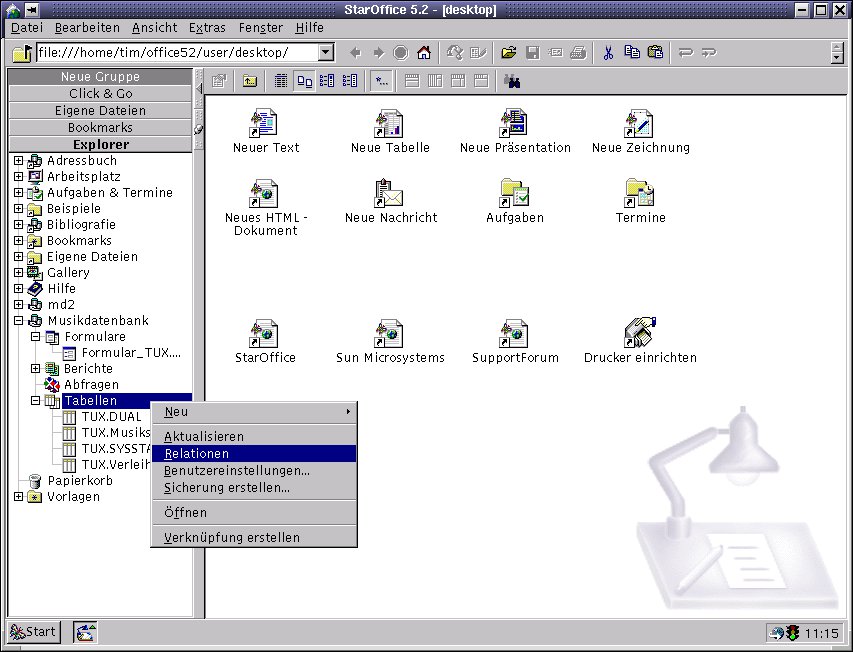
Abbildung 17: Über dieses Untermenü wird eine neue Verknüpfung erstellt
Nun öffnet sich innerhalb der Arbeitsfläche auf der rechten Seite ein neues, leeres Fenster. StarOffice Base erlaubt es dort, die Beziehungen, die zwischen den einzelnen Tabellen herrschen sollen, grafisch darzustellen. Um unsere beiden Tabellen miteinander verknüpfen zu können, müssen wir StarOffice zunächst mitteilen, welche Tabellen dies genau sein sollen. Dazu klicken Sie auf das erste Symbol von links in der untersten Symbolleiste am oberen Bildschirmrand. Im nun geöffneten Fenster klicken Sie auf das Pluszeichen innerhalb der Liste, woraufhin alle verfügbaren Tabellen angezeigt werden (vgl. Abbildung 18).
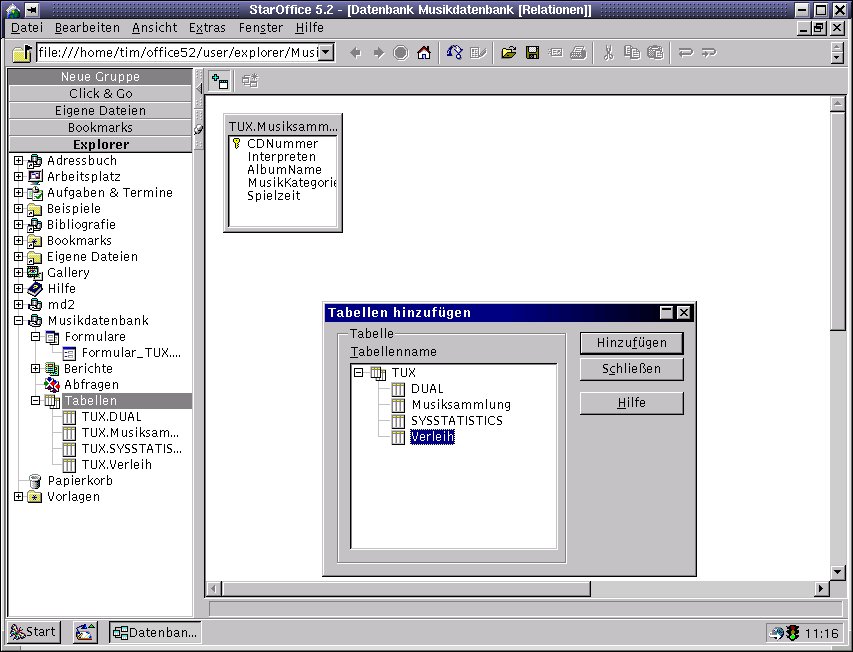
Abbildung 18: Hinzufügen der an der Relation beteiligten Tabellen
Markieren Sie nun den Tabellennamen, der in das Relationenfenster übernommen werden soll – in unserem Fall ist dies Musiksammlung – und klicken Sie anschließend auf Hinzufügen. Die Tabelle erscheint samt der in ihr enthaltenen Felder als Symbol innerhalb des Relationenfensters. Als nächstes benötigen wir noch die Tabelle mit den Verleihdaten. Klicken Sie auf den Eintrag Verleih im weiter geöffneten Dialogfenster Tabelle hinzufügen und anschließend erneut auf Hinzufügen. Um das Fenster zu schließen genügt ein Klick auf den gleichnamigen Schalter.
Da wir eine neue Relation erstellen wollen, klicken Sie auf das rechte Symbol der untersten Symbolleiste am oberen Rand. Es öffnet sich ein neues Fenster, in dem die Eckdaten der zu erstellenden Verknüpfung eingegeben werden müssen. StarOffice hat bereits im Bereich beteiligte Tabellen unsere beiden der Verknüpfung zugrunde liegenden Tabellen ausgewählt. Da wir eine Verknüpfung zwischen den beiden Feldern CDNummer erstellen wollen, wählen Sie im Bereich beteiligte Felder aus dem Listenfeld links oben den Eintrag CDNummer und aus dem Listenfeld direkt rechts daneben den gleichnamigen Eintrag (vgl. Abbildung 19).
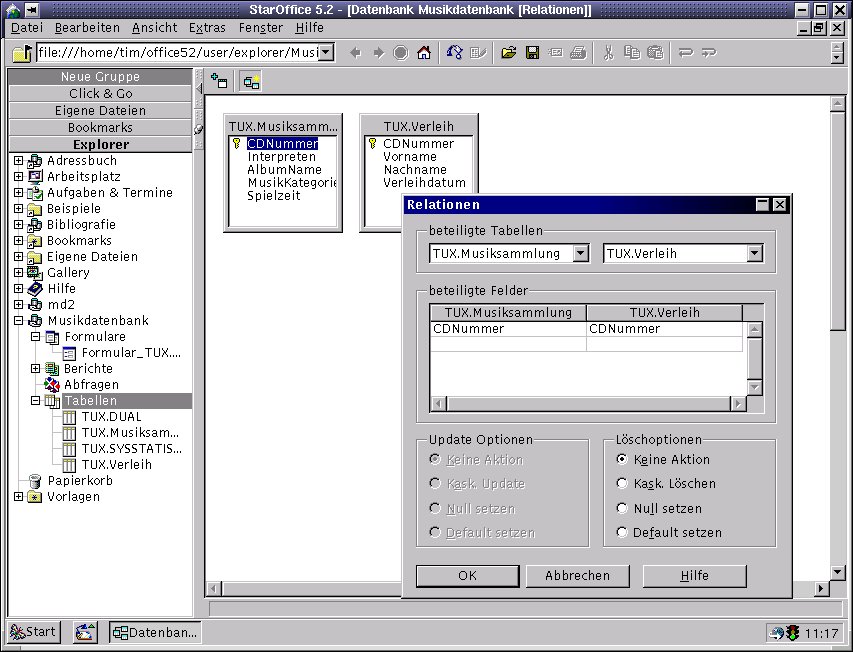
Abbildung 19: Erstellen einer Relation
Belassen Sie alle anderen Einstellungen und klicken Sie auf OK. Betrachten Sie nun die beiden Tabellensymbole innerhalb des Relationenfensters: Dort hat StarOffice Base eine Linie zwischen den beiden Feldern CDNummer eingefügt. Diese zeigt an, dass eine Verknüpfungsbeziehung besteht. Um die Linie besser erkennen zu können, sollten Sie die einzelnen Tabellen per Drag & Drop an eine andere Stelle innerhalb des Relationenfensters verschieben. Dazu halten Sie die Maustaste über dem Tabellennamen gedrückt und bewegen die gesamte Tabelle an ihre Zielposition. Lassen Sie anschließend die Maustaste wieder los. StarOffice Base passt die Linie automatisch an die neuen Gegebenheiten an. Haben Sie einen Fehler gemacht und möchten die Verknüpfung wieder loswerden, so klicken Sie die Linie mit der rechten Maustaste an und wählen aus dem erscheinenden Kontextmenü den Punkt löschen. Wenn Sie eine Verknüpfung noch einmal verändern wollen, genügt ein Doppelklick auf die entsprechende Linie im Relationenfenster. Es erscheint dann das bereits bekannte Einstellungsfenster, in dem die zur Verknüpfung gehörenden Daten aufgeführt und verändert werden können.
Soll es einmal schnell gehen, so können Sie eine Verknüpfung auch per Drag & Drop erstellen. Dazu halten Sie die linke Maustaste über dem Ausgangsfeld gedrückt (in unserem Fall wäre dies das Feld CDNummer in der Tabelle Musiksammlung) und bewegen den Mauszeiger anschließend auf das Zielfeld (hier das Feld CDNummer in der Tabelle Verleih). Der Mauszeiger verwandelt sich dabei in einen Pfeil mit einem Rechteck. Wenn Sie nun die Maustaste wieder los lassen, erstellt StarOffice Base automatisch eine neue Verknüpfung.
Speichern Sie zum Schluss die Relation ab und schließen Sie das Fenster. Ab sofort ist das Feld CDNummer der Tabelle Verleih mit dem Feld CDNummer der Tabelle Musiksammlung verknüpft. Wenn Sie nun versuchen, in die Tabelle Verleih eine nicht existierende CDNummer einzugeben, wird Adabas D mit einer entsprechenden Fehlermeldung reagieren und die Eingabe verweigern.
Abfragen
Dies ist aber nur ein Nutzen, den man aus den Verknüpfungen ziehen kann. Angenommen, Sie haben die CD mit der Nummer 2 schon seit geraumer Zeit an einen Freund verliehen, können sich aber nicht mehr erinnern, wer dies war. Dank der verknüpften Tabellen und einer Abfrage lässt sich der Übeltäter unter StarOffice Base schnell ermitteln.
Bevor wir in unserem Beispiel eine Abfrage erstellen, sollten Sie zunächst sicherstellen, dass Sie mindestens drei CDs in die Tabelle Musiksammlung eingegeben haben. Öffnen Sie nun die Tabelle Verleih und machen Sie dort zwei verschiedene Eintragungen: Zum einen verleihen Sie die CD 2 an “Klaus Zweier” und zum anderen die CD 3 an “Hans Dreier”.
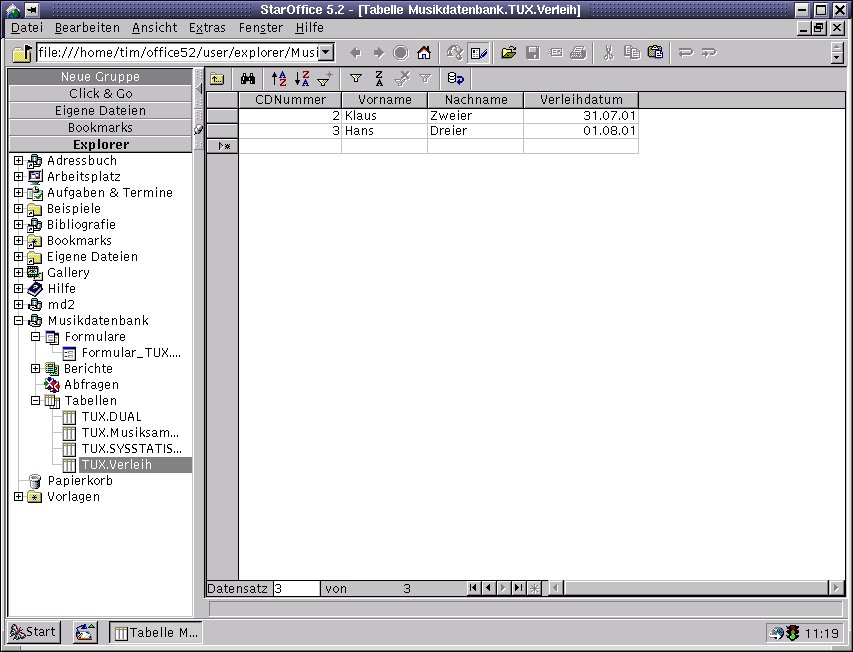
Abbildung 20: So sollte die Verleihtabelle für die Beispielabfrage aus dem Artikel aussehen
Um die Abfrage zu erstellen, klicken Sie im Explorer-Fenster mit der rechten Maustaste auf den Eintrag Abfragen unterhalb der Musikdatenbank und wählen aus dem Kontextmenü Neu/Abfrage/Abfrageentwurf.
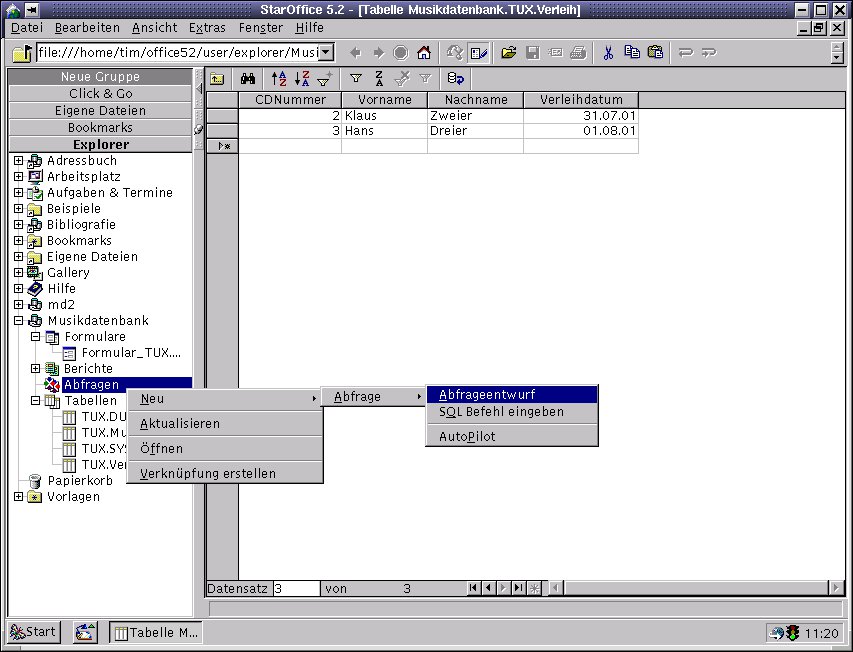
Abbildung 21: Über dieses Untermenü wird eine neue Abfrage erstellt
Daraufhin verändert sich die Arbeitsfläche des Desktops, und ein kleines, freischwebendes Fenster wird geöffnet. In diesem kleineren Fenster müssen Sie nun die Tabellen auswählen, die in die Abfrage mit einbezogen werden sollen. Für unseren Fall klicken Sie zunächst auf das kleine Pluszeichen und dann auf den Tabellennamen Musiksammlung. Um die Tabelle zu übernehmen, klicken Sie auf Hinzufügen.
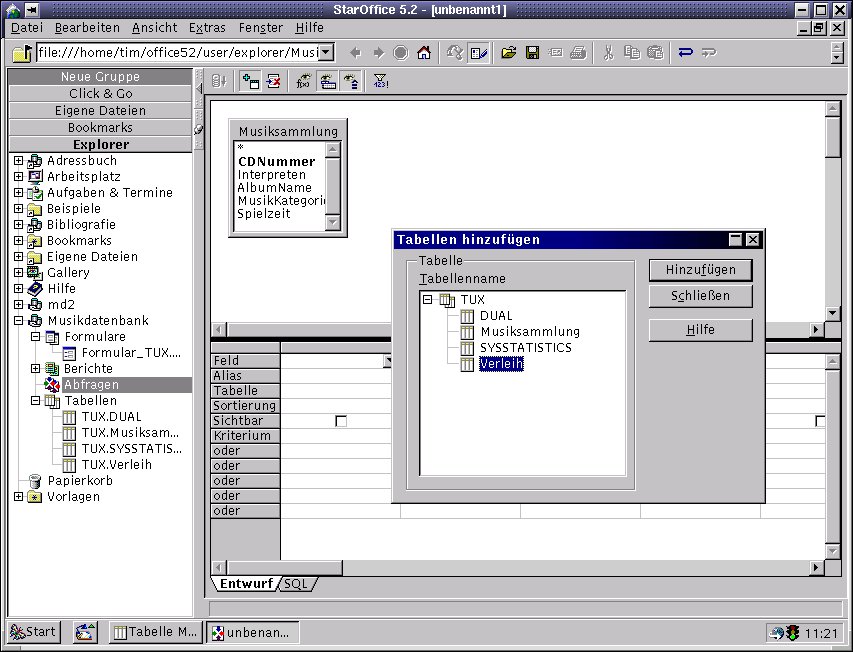
Abbildung 22: Auswahl der, an der Abfrage beteiligten Tabellen
Wiederholen Sie die letzten beiden Schritte mit der Tabelle Verleih. Schließen Sie anschließend das kleine Fenster per Klick auf die Schaltfläche Schließen. Im oberen Bereich des Fensters können Sie die beiden ausgewählten Tabellen nebst ihrer Verknüpfung erkennen. Der untere Teil des Fensters macht einen zunächst etwas chaotischen Eindruck. Mit Hilfe der dort befindlichen Schaltflächen werden wir uns im Folgenden die Abfrage zusammenklicken. Zunächst überlegen wir uns, welche Felder wir abfragen und anzeigen müssen. Zum einen ist dies die CDNummer, dann zur Übersicht der Name des Albums und schließlich noch der Vor- und Zuname der Person, der wir unsere CD ausgeliehen haben.
Die oberste Tabellenreihe des untersten Fenster ist mit Feld betitelt. Stellen Sie im ersten Feld von links in genau dieser Zeile den Eintrag Musiksammlung.CDNummer ein. Dies bedeutet, dass die Abfrage uns als Ergebnis die Daten des Feldes CDNummer der Tabelle Musiksammlung anzeigen soll. Wiederholen Sie diesen Schritt mit den Feldern, die rechts neben diesem Eintrag innerhalb dieser Zeile liegen. Stellen Sie im zweiten Feld von links Musiksammlung.AlbumName, im dritten Verleih.Vorname und im vierten Verleih.Nachname ein (vgl. Abbildung 23).
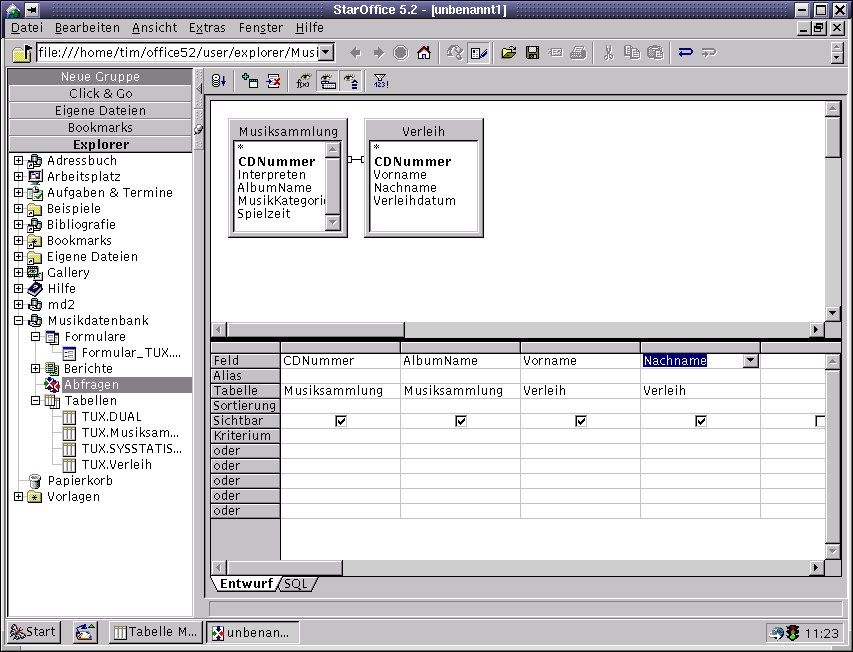
Abbildung 23: So sollte die im Artikel angesprochene Beispielanfrage aussehen
Wie Sie dabei erkennen können, ergänzt StarOffice Base in der Zeile Tabelle den Namen der Tabelle automatisch. Gleichzeitig werden in der Spalte Sichtbar die kleinen Kästchen markiert. Dies stellt sicher, dass die Felder auch im Ergebnis der Abfrage angezeigt werden.
Zur Probe klicken Sie nun auf das erste Symbol von links in der untersten Symbolleiste am oberen Rand (die Kreise mit dem Pfeil nach unten). Am oberen Bildschirmrand öffnet sich der Beamer mit dem Ergebnis der Abfrage.
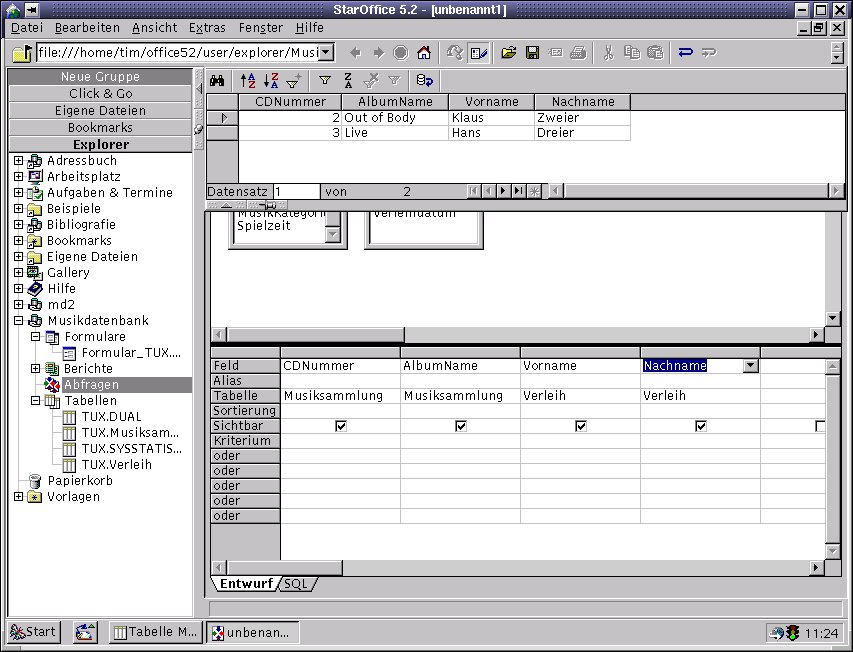
Abbildung 24: Das Ergebnis des ersten Abfrageversuchs wird am oberen Rand im Beamer eingeblendet
Allerdings ist dies noch nicht ganz das, was wir eigentlich haben wollten: Hier werden nun alle verliehenen CDs nebst den Personen, die sie ausgeliehen haben, angezeigt. Wir wollten aber nur die Person, die sich die CD mit der Nummer 2 ausgeliehen hat. Also müssen wir unsere Abfrage noch etwas verfeinern. Dazu lassen Sie zunächst den Beamer mit einem Klick auf das Dreieck wieder am oberen Rand verschwinden. Geben Sie dann in die Tabelle im unteren Bereich in der ersten Spalte (unter CDNummer) in der Zeile Kriterium den Text “=2” ein. Damit werden im Ergebnis nur noch die Datensätze angezeigt, die die Nummer 2 tragen. Sobald Sie die Eingabe mit der Eingabetaste abschließen, kürzt StarOffice Base das Gleichheitszeichen selbständig weg. Sobald Sie nun erneut auf das erste Symbol von links in der unteren Symbolleiste klicken, öffnet sich der Beamer mit dem gewünschten Ergebnis.
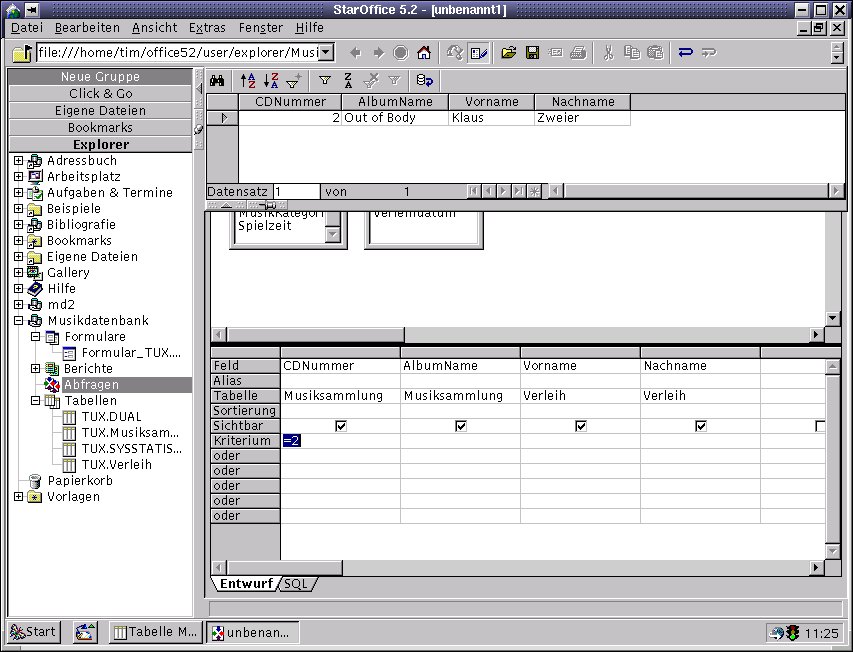
Abbildung 25: Das gewünschte Abfrageergebnis
Auch diese Abfrage können Sie speichern und so zu jeder Zeit schnell wieder aufrufen. Wie auch schon die Berichte wird das Ergebnis immer auf Basis des aktuellen Datenbestandes ermittelt.
Wie geht’s weiter?
Damit sind wir bereits am Ende unserer kleinen Rundreise durch das Datenbankgespann StarOffice Base / Adabas D. Natürlich konnten wir Ihnen in diesem Workshop nur einen Ausschnitt des Funktionsumfangs vorstellen. Insbesondere selbsterstellte Formulare in Kombination mit den Relationen können zu einem relativ mächtigen Instrument werden. Die StarOffice-Hilfe gibt hierzu ein gutes Beispiel in Form einer Videoverwaltung. So ist es z. B. möglich, eine Tabelle mit Schauspielern anzulegen. Wird ein Feld der Videokassettentabelle mit dieser Tabelle verknüpft, so kann über ein Formular eine Auswahlliste geschaffen werden, aus der man bei der Eingabe einer neuen Videokassette bequem die beteiligten Schauspieler auswählen kann. Im Gegensatz zu unserem einfachen CD-Beispiel entfällt somit ein Suchen, welche Nummer zu welchem Schauspieler gehört.
Wenn Sie diesen Workshop komplett durchgearbeitet haben, sollten Sie in der Lage sein, auch mit anderen Datenbanken umzugehen. Im professionellen Bereich werden übrigens keine grafischen Abfragen, sondern stattdessen textuelle Befehle in der Sprache SQL verwendet. Auch StarOffice Base unterstützt diese standardisierte Sprache. Wenn Sie eine Abfrage im Explorer oder auf dem Desktop mit der rechten Maustaste anklicken und dann SQL Befehl eingeben wählen, landen Sie in einem Textfenster, in dem der zur Abfrage gehörende SQL-Befehl eingeblendet wird. Dieser ist dort übrigens auch modifizierbar. Wie Sie hoffentlich feststellen konnten, ist das Erstellen einer Datenbank gar nicht so schwer und lohnt sich nicht nur zum Verwalten einer CD-Sammlung.
Wichtige Begriffe auf einen Blick
Feld: In einem Feld wird ein Wert gespeichert, z. B. kann ein Feld Name den Namen einer Person aufnehmen.
Datensatz: Die Daten, die einer Gruppe aus mehreren Feldern zugrunde liegen, wie z. B. eine konkrete Adresse; auch Tabellenzeile genannt.
Tabelle: In ihr werden alle Datensätze gespeichert. Jede Zeile entspricht dabei genau einem Datensatz, jede Spalte genau einem Feld.
Bericht: In einem Bericht werden die in einer Datenbank abgelegten Datesätze für den Ausdruck grafisch aufbereitet.
Formular: Dient zur übersichtlicheren und komfortableren Eingabe der Daten. Dabei kann ein Formular die Eingabedaten für mehrere Tabellen abfragen.
Abfrage: Selektiert Daten aus einer oder mehreren Tabellen nach bestimmten Kriterien. Unter StarOffice wird das Ergebnis anschließend im Beamer angezeigt.
SQL: Abkürzung für Structured Query Language (dt.: strukturierte Abfragesprache). Eine Art Programmiersprache, die speziell für die Arbeit mit Datenbanken entworfen wurde. Sie definiert Befehle, die eine Datenbank ausführen bzw. verarbeiten kann.




