


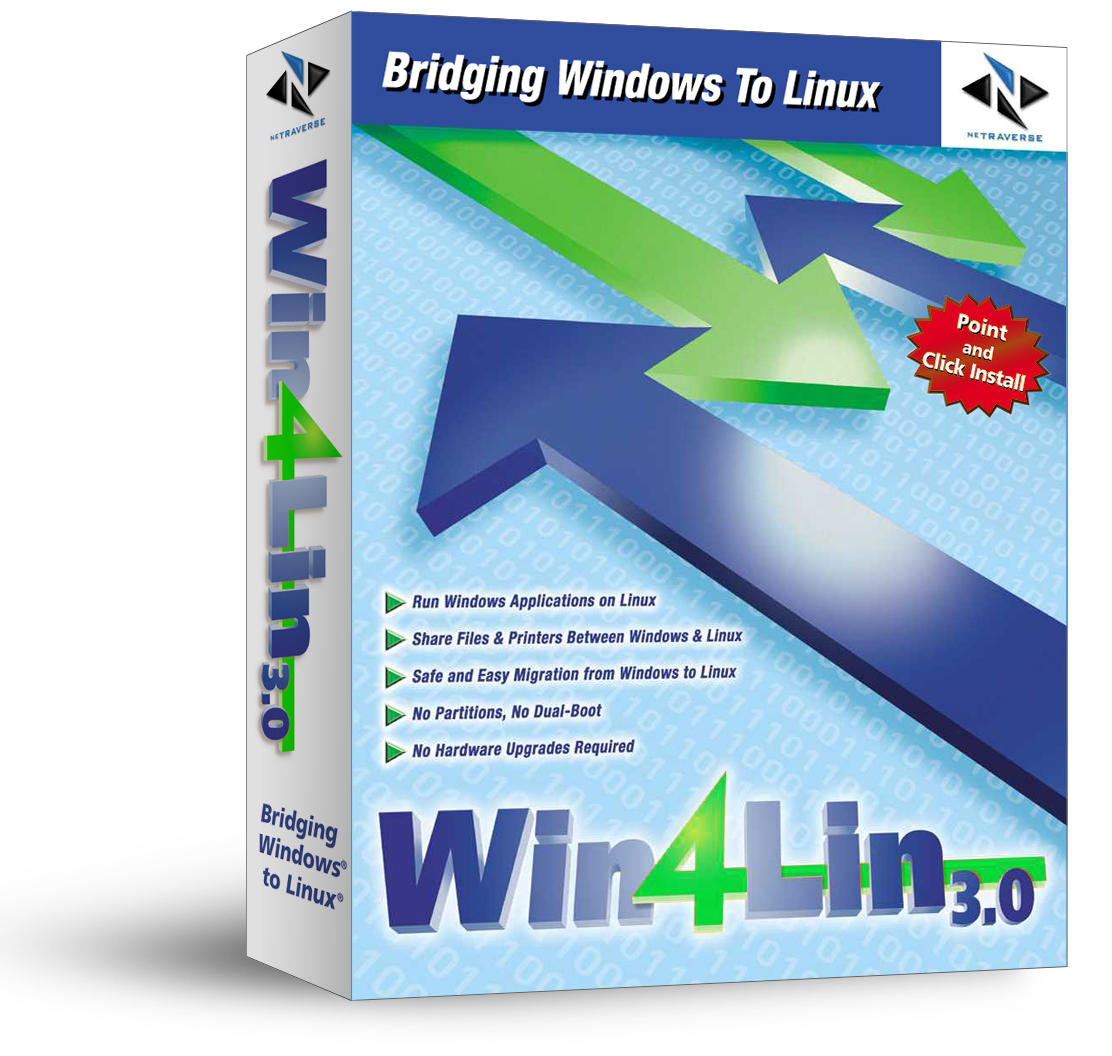
Emulationen bieten eine Möglichkeit, um schnell auf Windows-Anwendungen zuzugreifen. Wir haben uns die neue Version Win4Lin 3.0 angeschaut.
Die erste Auseinandersetzung mit NeTraverses (ehemals Trelos) Win32-Emulator Win4Lin 1.0 im Oktober letzten Jahres war ernüchternd. Ein zweiter Test der seit Anfang des Jahres vorliegenden Version 2.0 im Linux-Magazin 04/2001 löste ebenfalls keine Begeisterungstürme aus.
Deshalb nahmen wir die von vielversprechenden Ankündigungen begleitete Markteinführung der Win4Lin-Version 3.0 zum Anlass und den VMware-Herausforderer erneut unter die Lupe. So viel vorneweg: Win4Lin 3.0 hat durchaus das Zeug dazu, letzterem das Fürchten zu lehren.

Abb.1: Windows 98 läuft unter Win4Lin ohne Einschränkungen in einem eigenen Fenster
Die Tatsache ist nicht von der Hand zu weisen, dass neben Win4Lin mit VMware Express oder Wine zahlreiche Hersteller offensichtlich einen enormen Bedarf in der Verwendbarkeit nativer Windows-Anwendungen unter Linux prognostizieren. Dazu nehmen sie teilweise recht erhebliche technologische Aufwendungen inkauf. Die schwerpunktmäßigen Einsatzgebiete der genannten Emulations-Konzepte sind zwar im Detail verschieden gelagert, allerdings herrscht offenbar Einigkeit darüber, dass es nicht wenige Linux-Anwender gibt, die gelegentlich Windows-Anwendungen ausführen wollen oder gar müssen.
Dabei ist der Ansatz einer praxistauglichen Emulation angesichts der heute am Heimarbeitsplatz verfügbaren Leistungsreserven gegenüber einer simplen Dual-Boot-Installation nicht nur komfortabel. Sie stellt den Windows-Programmen innerhalb der virtuellen Maschine eine sichere und stabile Laufzeit-Umgebung zur Verfügung. Beim kaum zu vermeidenden Absturz eines Windows-Programms brauchen Sie in Zukunft bestenfalls lediglich die Emulation neu zu starten.
Neu bei Win4Lin 3.0
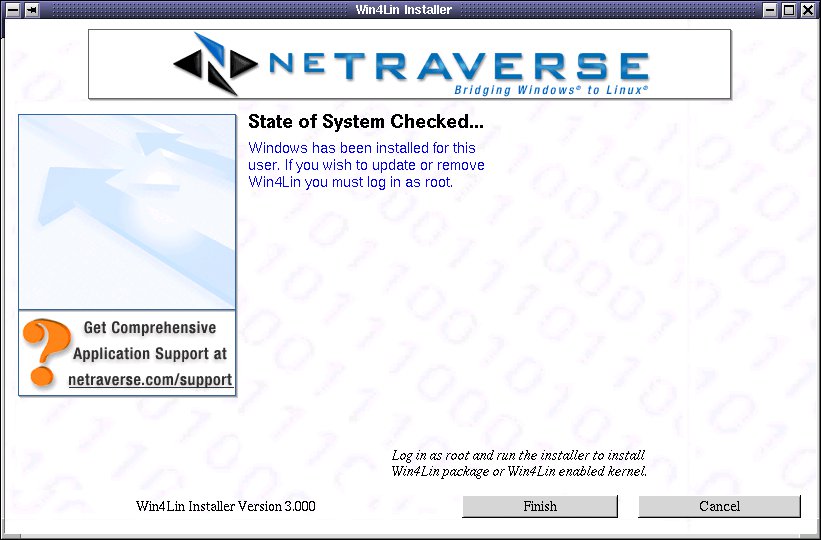
Abbildung 2: Eine der wesentlichen Neuerungen ist der grafische Installer
Die im LinuxUser 10/2000 getestete Version 1.0 und die Version 2.0 krankten an einer unzumutbar komplizierten Installation sowie Instabilitäten. Daher war ein praktikabler Alltagseinsatz der Software praktisch nur mit Einschränkungen möglich. Die neue Version bringt oberflächlich betrachtet zunächst ein grafisches Installationsprogramm und eine Reihe von Detailverbesserungen bezüglich der Hardware-Unterstützung des Wirtsystems (unter anderem SMP).
Beeindruckend ist die Stabilität der neuen Version. Hässliche Begleiterscheinungen der Vorgängerversionen, wie etwa ein fehlerhafter Bild-Aufbau im Fenster des Gastsystems, gehören der Vergangenheit an. Im Gegensatz zu VMware verhält sich Win4Lin völlig transparent bezüglich des Datenaustausches und der Kommunikation zwischen Wirt- und Gastsystem.
Es erfordert vom Anwender keinerlei nachträglichen Konfigurationsaufwand etwa zur Installation eines virtuellen Grafiktreibers im Gastsystem. Win4Lin unterstützt im Gastbetrieb direkt die meisten Leistungsmerkmale der Wirts-Hardware, wie etwa eine praxisgerechte 2D-Grafikleistung mit einer Auflösung, die sich direkt an den Fähigkeiten der physischen Grafikkarte orientiert. VMware-Kenner wissen, dass hierzu beim Konkurrenz-Produkt erst eine Toolbox zu installieren ist.
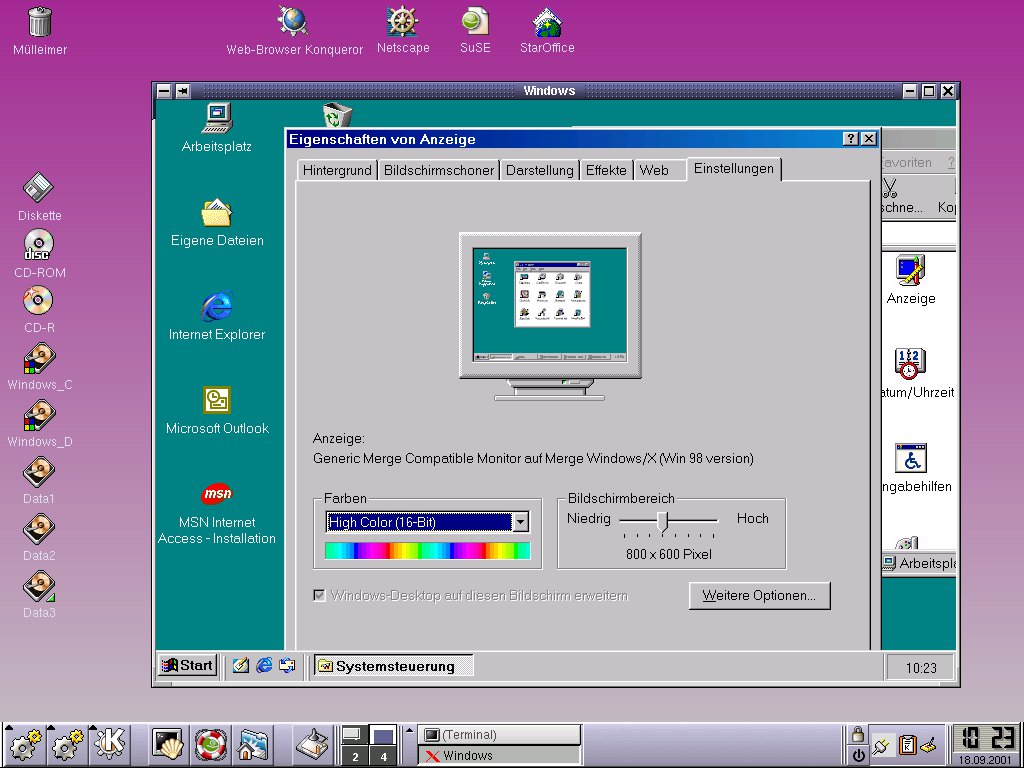
Abbildung 3: Bei Win4Lin gibt es im Gegensatz zu Konkurrent VMware keinerlei Abstriche bei der Ansteuerung der Grafikkarte
Das FAT32-Dateisystem des Gast-Systems wird transparent im Wirts-Dateisystem widergespiegelt, beziehungsweise relativ zu einer beliebigen Verzeichnisposition im Dateisystem abgebildet. Eine weitere Neuerung von Win4Lin 3.0 ist außerdem eine vollständige Überarbeitung der Netzwerk-Modi, so dass neben der vollen Funktionalität eines echten Winsock-Netzwerkes zwischen Wirt und Gast auch die Realisierung eines virtuellen privaten Netzwerks (VPN) zwischen dem Windows-System im Fenster und der Linux-Umgebung möglich ist.
Konzept
Für Anwender, die Win4Lin nicht kennen, ist es vor der Installation nützlich und empfehlenswert, sich mit der Funktionsweise beziehungsweise Konzeption der Software ein wenig auseinander zu setzen. Aus Anwendersicht ist Win4Lin 3.0 prinzipiell ein Windows-Emulator, der unter Linux läuft, denn Win4Lin ermöglicht letztlich das Ausführen von Windows-Anwendungen auf dem Linux-Desktop.
Die Bezeichnung Emulator trifft es nicht ganz, da wie beim direkten Konkurrenten VMware nicht das Betriebssystem Windows 9x selbst emuliert wird. Vielmehr stellt Win4Lin innerhalb eines X11-Fensters eine Umgebung zur Verfügung, die die Installation von Windows in einem X11- oder KDE-Fenster möglich und notwendig macht. Das Windows-Betriebssystem selbst wird nicht nur nicht mitgeliefert, sondern muss nach der Installation der Win4Lin-Umgebung explizit installiert werden. Dies erfordert darüber hinaus neben dem Vorhandensein einer Windows-CD natürlich die zugehörige Lizenz auf Anwenderseite.
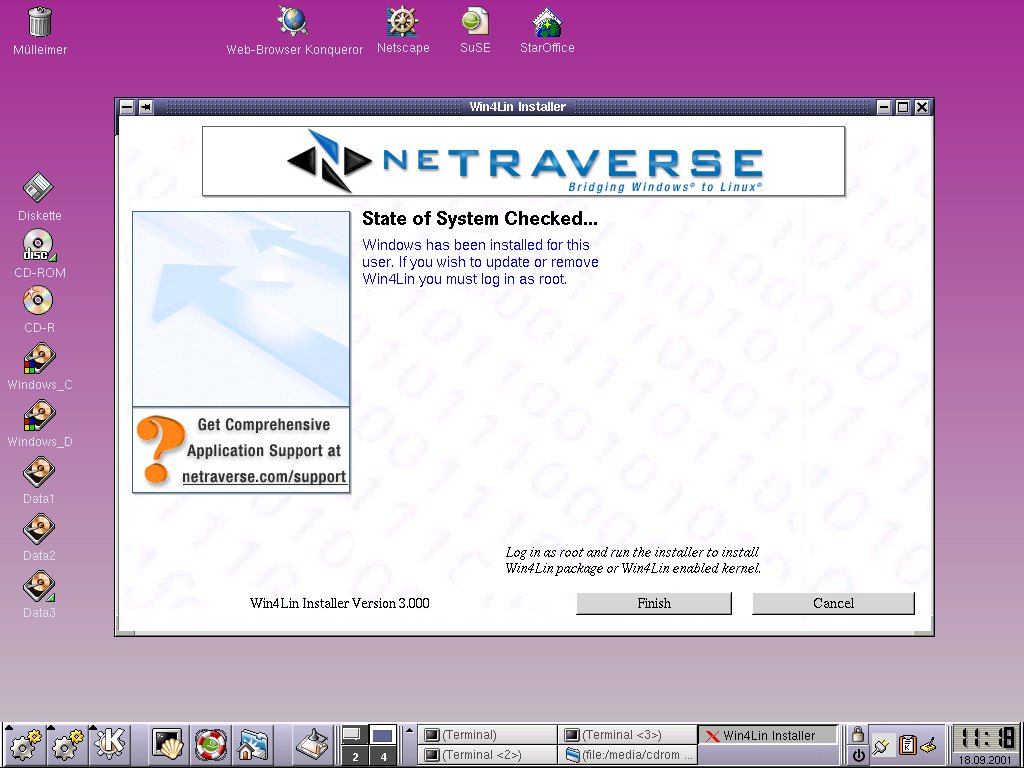
Abbildung 4: Die Installation ist nun menügeführt und dadurch wesentlich einfacher als in der Vorgängerversion
Während jedoch etwa VMware ein waschechter Hardware-Emulator ist, könnte man das Konzept von Win4Lin eher als Symbiose zwischen Hardware-Emulation im Stile von VMware, API-Emulation a la Wine und Dateisystem-Konverter bezeichnen. Ungeachtet der Wortwahl ist Win4Lin in der Handhabung flexibler und einfacher als die Konkurrenzprodukte.
Im Anschluss an die Installation des Wirtsystems beziehungsweise der anschließenden Installation des Windows-Gast-Betriebssystems nebst der zugehörigen Windows-Programme laufen diese mit Hilfe von Win4Lin in einem X11/KDE-Fenster direkt auf dem Linux-Desktop mit atemberaubender Geschwindigkeit ab, und (was der eigentliche Knüller ist) sie können ihre Windows-Daten direkt im jeweiligen Home-Verzeichnis des Linux-Dateisystems ablegen, das heißt ihre Benutzerdateien stehen bei Win4Lin parallel sowohl aus einer Win4Lin-Session heraus als unter Linux uneingeschränkt zur Verfügung.
Datenaustausch
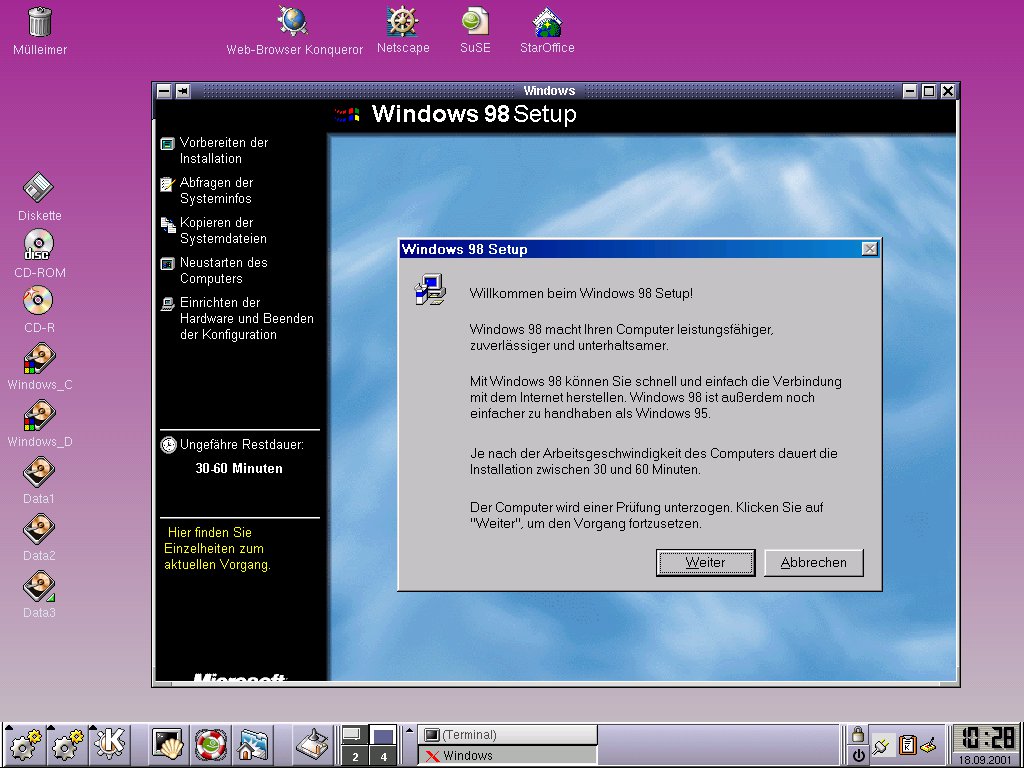
Abbildung 5: Windows muss zusätzlich installiert werden
Obwohl bei Win4Lin zur reinen Kommunikation zwischen Wirt und Gast nicht unbedingt eine Netzwerk-Socket-Implementation nötig ist, bringt Win4Lin eine flexible Netzwerk-Funktionalität mit, so dass von anderen Hosts im LAN die Kommunikation mit einer Win4Lin-Windows-Session möglich ist beziehungsweise aus einer Win4Lin-Umgebung heraus Netzwerkdienste oder Geräte des Wirtsystem verfügbar sind.
Eine weitere nützliche Eigenschaft von Win4Lin besteht darin, dass die Windows-CAB-Dateien der Installations-CD bei der Win4Lin-Installation einmalig eingelesen und im Win4Lin-Shared-Verzeichnis direkt im Linux-Dateisystem des Hosts abgelegt werden, so dass bei einer benutzerspezifischen Installation einer weiteren Windows-9x-Session kein CD-Zugriff mehr erforderlich ist. Unklar ist allerdings, ob mit dieser Methode nicht gegebenfalls versteckte Lizenzverletzungen verknüpft sind.
Kernprobleme
Da die enorme Flexibilität und Leistungsfähigkeit von Win4Lin, insbesondere bezüglich der geschilderten Dateisystem-Transparenz zwischen Linux und Windows, auf einem von NeTraverse speziell modifizierten Kernel basiert, bleibt die Installation der Software leider naturgemäß eine nicht ganz einfache Angelegenheit, weil der für Win4Lin angepasste Kernel in das System integriert werden muss.
Unabhängig davon, ob Sie Win4Lin direkt von der CD oder mit Hilfe des vollautomatischen Live-Installers installieren (letzteres ist notwendig, falls sie die 30-Tage-Download-Lizenz von Win4Lin verwenden), gibt es bei Win4Lin drei Möglichkeiten, einen Win4Lin-spezifischen Kernel in Betrieb zu nehmen. Sowohl im Download-Bereich von NeTraverse als auch auf der CD stehen folgende Kernel-Varianten zur Verfügung:
*
NeTraverse-Enabled Kernels sind vorkompilierte Kernel für die gängigsten Distributionen und Kernel-Versionen. Die RPM-Archive enthalten jeweils ein fertiges Kernel-Image.
*
NeTraverse Pre-Patched Generic Kernels sind gepachte Kernel-Quellen. Die RPM-Archive beinhalten jeweils ein tar.gz-Archiv, das wiederum die gepachten Kernel-Sourcen und Module enthält.
*
NeTraverse-Patches sind echte Kernel-Patches im Format *.patch, die man als Differenzen gegen die bisherigen Kernel-Quellen anwenden kann.
Im Verlauf der im Folgenden erörterten Installation haben wir uns zunächst für die einfachste Methode, nämlich die Verwendung fertiger NeTraverse-Kernel entschieden. Die zugehörigen Archive finden sie passend für gängige Distributionen von SuSE, Mandrake und Red Hat auf dem NeTraverse-Server.
Nach dem Auspacken der Archive landen die vorbereiteten Kernel-Images im Verzeichnis /boot und können somit direkt in der lokalen Lilo-Konfiguration referenziert werden. Man erkauft sich jedoch diesen Vorteil der Vereinfachung mit einer gewissen Unflexibilität, da aufgrund fehlender Kernel-Sourcen keine weiteren Anpassungen am vorbereiteten Kernel möglich sind.
Generisch oder vorkonfektioniert?
Ein weiterer Nachteil dieser Hauruck-Methode besteht darin, dass die Kernel-Aktualität natürlich damit nur begrenzt gewährleistet ist, beziehungsweise vom regelmäßigen Engagement des Herstellers NeTraverse abhängt. Derzeit fehlt zwar ein vorbereiteter Kernel für SuSE 7.2, ein SuSE 7.1-Kernel (Kernel 2.4.0) dürfte für Normalanwender für die ersten Schritte mit Win4Lin aber ausreichend sein. Wer neuere Kernel braucht, muss dann doch zur komplizierteren Methode der generischen NeTraverse-Kernel greifen.
Die von NeTraverse online verfügbaren NeTraverse-Enabled Kernel sind zwar aktueller, doch standen zum Testzeitpunkt ebenfalls keine aktuelle SuSE 7.2 Kernel (2.4.4) zur Verfügung, wohl aber generische Kernel der Version 2.4.5. Wer die von NeTraverse gelieferten Kernel-Quellen installiert, gewinnt im Gegensatz zur Verwendung der NeTraverse-Kernel-Images ein Stück mehr Flexibilität, weil sich diese Kernel den eigenen Bedürfnissen entsprechend anpassen lassen. Insbesondere Anwender, die ihren eigenen Kernel an spezifische Anforderungen angepasst haben, erhalten mit den NeTraverse-Patches die attraktivste Option, Win4Lin ohne Kompromisse verwenden zu können.
Installations-Quickie
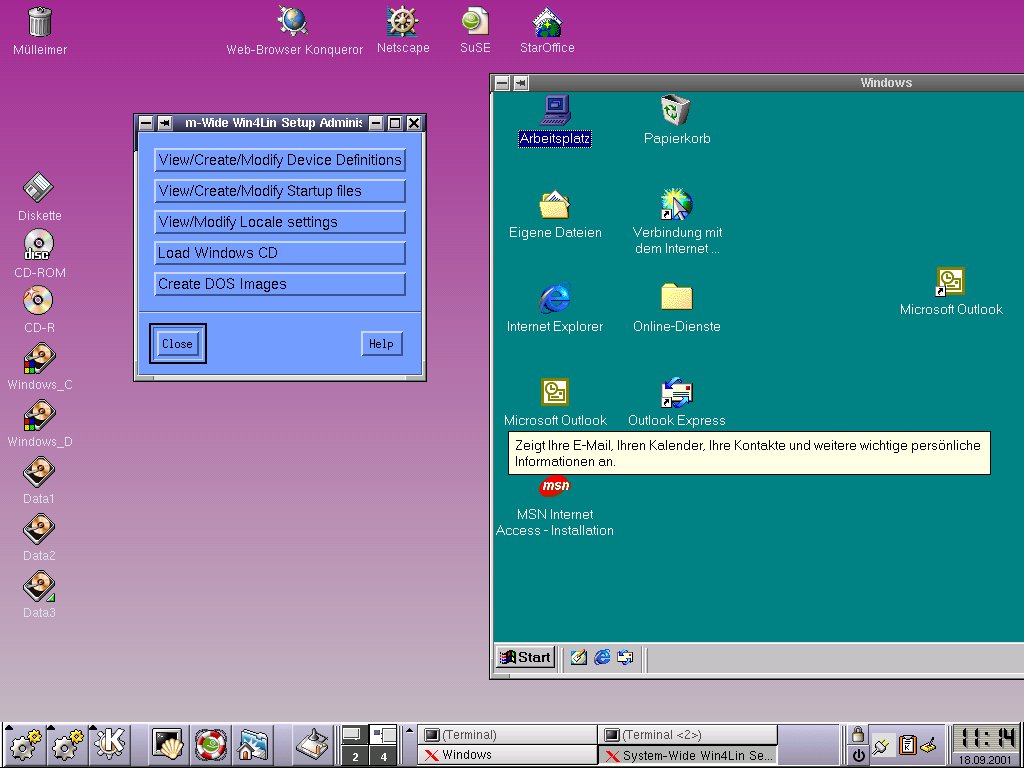
Abbildung 6: Auswahl der Konfigurationsart
Die Installation von Win4Lin ist aufgrund der angepassten Kernel kompliziert, was aber in der Natur der Sache liegt. In der neuen Version wird dies entscheidend vereinfacht. Im wesentlichen erfordert sie drei aufeinander aufbauende Schritte:
- Installation eines für Win4Lin angepassten Kernels, gegebenenfalls Integration des Win4Lin-Kernels in das vorhandene Lilo-Boot-Management und Booten mit dem Win4Lin-Kernel. Dieser Schritt muss als root ausgeführt werden.
- Installation von Win4Lin-Software inklusive Lizenzierung mit Hilfe des Skriptes install-win4lin.sh, Einlesen der Windows-CAB-Files von einer Windows-9x-Installations-CD, Einlesen der Windows-Systemdateien von einer bootfähigen Windows-Startdiskette mit Hilfe des neuen grafischen Installations-Programms win4lin-install. Ein Tipp für Win4Lin-Kenner: Das neue grafische Installations-Programm ist nicht zu verwechseln mit dem o. g. Installations-Skript für das Win4Lin-Paket selbst, das heißt win4lin-install setzt eine lauffähige Win4Lin-Installation voraus. Dieser Schritt muss ebenfalls als root durchgeführt werden.
- Konfiguration einer benutzerspezifischen oder systemweiten Win4Lin-Session mit Hilfe des menügeführten Konfigurations-Tools winsetup. Dieses ist für den systemweiten Teil der Konfiguration als root aufzurufen, beziehungsweise muss für den benutzerspezifischen Teil der Konfiguration als User gestartet werden.
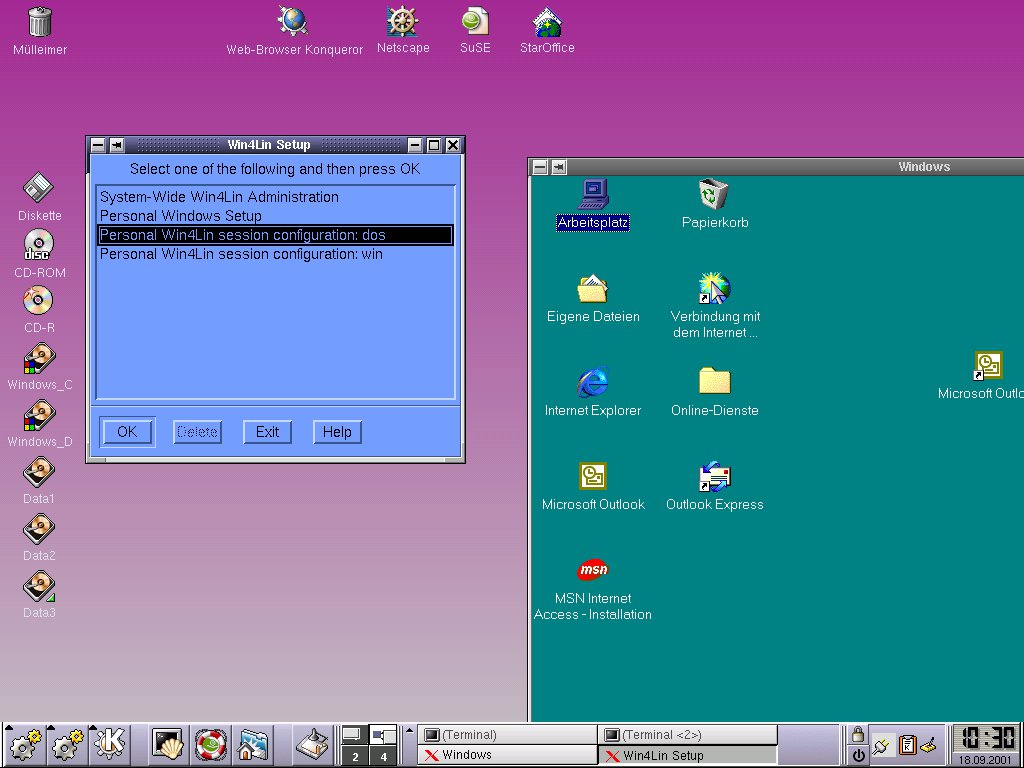
Abbildung 7: Die Konfiguration spezieller Features ist über das grafische Interface möglich
Im Anschluss an diese drei Schritte können Sie als gewöhnlicher User jederzeit eine Windows-Session durch Eingabe von win auf der Kommandozeile (in einem Terminal) starten. Beim jeweils ersten Start von win wird dabei zunächst lediglich eine Windows-Box gestartet und die erforderliche Windows-9x-Installation eingeleitet, sofern die Windows-CAB-Dateien zuvor bei Schritt 2 korrekt eingelesen wurden. Das Einlesen der Windows-CD können Sie ebenfalls im Schritt 3 beim systemweiten Teil mit Hilfe von winsetup erledigen.
Handreichungen zur Installation
Da NeTraverse unterschiedliche Installations-Optionen bis hin zu einer vollständig automatischen Online-Installation inklusive Download der erforderlichen Kernel, Programmdaten und Patches vorsieht, können wir die Installation nicht in allen vorstellbaren Varianten beschreiben.
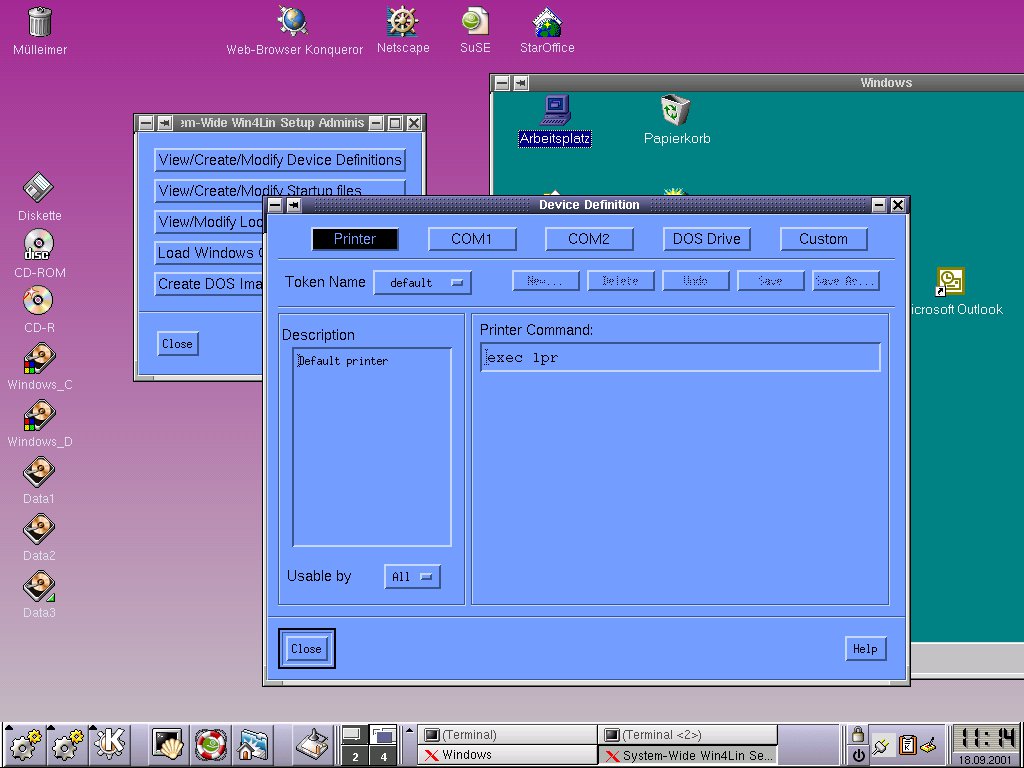
Abbildung 8: Mit Hilfe des menügesteuerten Tools winesetup kann der systemweite Linux-Drucker für das Gastsystem eingerichtet werden
Insgesamt scheint NeTraverse jedoch die online-gestützte Installation zu favorisieren, da hierbei seitens des Herstellers die Möglichkeit besteht, Registrierungsdaten vom Anwender einzuholen. Im übrigen ermöglicht das Installationsskript neben dem eigentlichen Download der benötigten Dateien die Analyse der eigenen Systemumgebung und damit die automatische Bereitstellung der passenden Kernel-Version.
Wer sich allerdings ernsthaft mit der Durchführung der Online-Installation trägt, sollte sich zuvor mittels der hervorragenden online wie offline verfügbaren Dokumentation eingehend über den weiteren Ablauf informieren, damit Sie an gegebener Stelle im Installationsprozess wissen, was der Installer tut, beziehungsweise welche Eingaben dieser erwartet.
Wir demonstrieren im Folgenden auf Basis einer vorhandenen Win4Lin-Programm-CD die einfachste und schnellste Methode der Win4Lin-Installation, die wir in Anlehnung an oben genanntes Schema ohne Zuhilfenahme der Dokumentation durchführten. Unser Testrechner war mit einer frisch installierten SuSE-Version 7.2 zuzüglich Online-Update vom 01.09.2001 versehen. Da die Win4Lin-CD kein passendes vorkompiliertes Kernel-Image für SuSE 7.2 enthält, installierten wir zunächst einfach den vorkompilierten Kernel 2.4 für SuSE 7.1, der auf der CD als RPM-Archiv unter /cdrom/LINUX/RPMS/kernel-Win4Lin2-SuSE7.1_2.4.0-03.i386.rpm zur Verfügung stand. Die Installation via RPM ließ sich problemlos mit kpackage durchführen. Wie beschrieben landet dabei ein benutzbares Kernel-Image win4lin direkt im Verzeichnis /boot und konnte von uns somit leicht in die Lilo-Konfigurations-Datei /etc/lilo.conf eingefügt werden. Anschließend ließ sich der Win4Lin-Kernel problemlos booten.
Vorbereitungen
Natürlich können Sie eine entsprechende Boot-Diskette erstellen, falls die lokale Lilo-Konfiguration unangetastet bleiben soll. Anschließend installieren Sie die Anwendung Win4Lin 3.0 selbst. Zwar liegt das Paket auf der Win4Lin-CD beziehungsweise auf dem NeTraverse-Server unter /cdrom/Win4Lin/RPMS/i386/Win4Lin-5.2.0d-1.i386.rpm im RPM-Format vor, allerdings erfordert die Installation eine korrekte Lizenzierung des Produktes.
Aus diesem Grunde muss zur Installation des RPM-Paketes das vorgesehene Installations-Skript win4lin-install verwendet werden. Dieses sorgt neben der Lizenzierung dafür, dass die Software an die vorgesehenen Verzeichnis-Positionen unter /var/win4lin beziehungsweise /opt/win4lin entpackt wird. Ohne gültiges Lizenz-File lässt sich Win4Lin nicht nutzen; das gilt auch für die Demo-Version.
In diesem Fall wird nach korrekter Registrierung im Vorfeld des Downloads ein entsprechendes Attachment per E-Mail verschickt. Das Lizenz-File ist eine einfache ASCII-Datei und muss vor dem ersten Start von Win4Lin unter /var/win4lin/install/license.lic abgespeichert werden. Das erwähnte Installations-Skript legt das Lizenz-File automatisch an. Wer das Win4Lin-Binary-Paket Win4Lin-5.2.0d-1.i386.rpm zuvor mit kpackage installiert hat, kann das Lizenz-File von Hand an die vorgesehen Position kopieren.
Grafische Installation
Erst nachdem sämtliche Vorbereitungsarbeiten bis zu dieser Stelle erledigt sind, kommt das erwähnte für Win4Lin 3.0 neu entwickelte grafische Installationsprogramm zum Einsatz, wobei die Bezeichnung “Installationsprogramm” hier kaum angemessen erscheint: Das Tool ist weniger für die Installation des Win4Lin-Binaries gedacht ist, sondern zur Einrichtung einer Gastumgebung für Windows 9x. Das Programm finden Sie zum Beispiel auf der Win4Lin-CD unter /cdrom/install-win4lin.
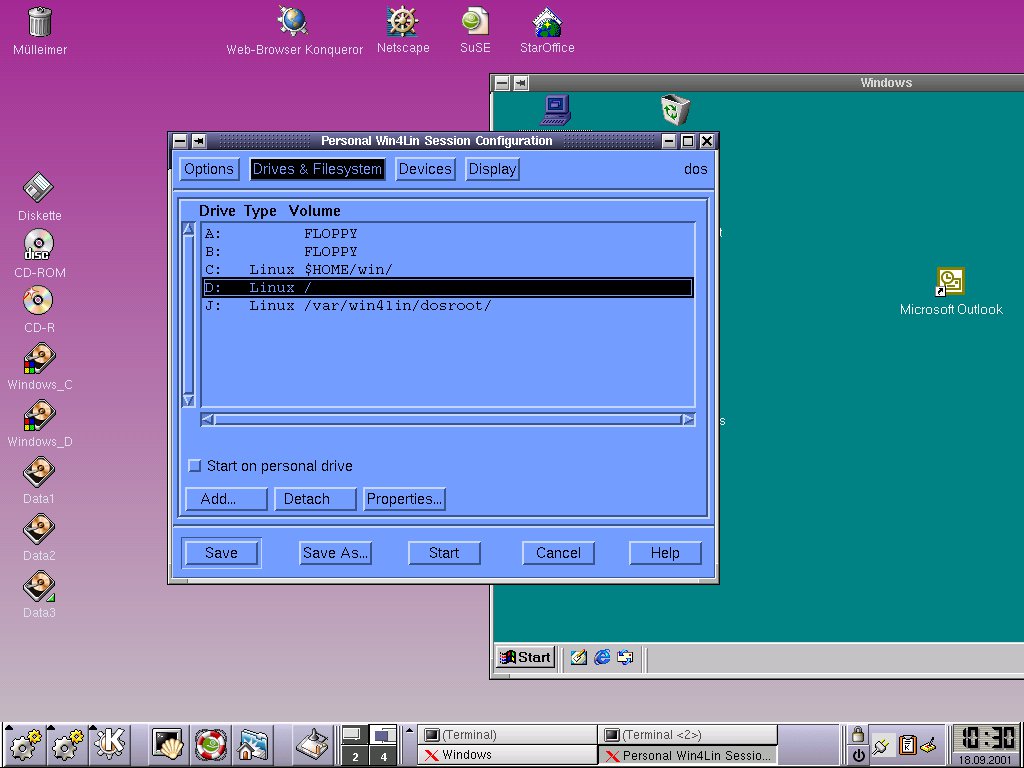
Abbildung 9: Abbildung der Laufwerke unter Windows auf die Pfade im Dateisystem
Wer über zwei CD-Laufwerke verfügt (also etwa einen zusätzlichen CD-Recorder), kann das Programm direkt von der CD starten; die Windows-CD kann vom Brenner eingelesen werden. Bei eingelegter Windows-CD liest der grafische Installer im ersten Schritt die CAB-Dateien ein und legt diese in einem vorbereiteten Win4Lin-Laufwerk auf der Festplatte ab. Beim folgenden Schritt wird eine bootfähige Windows-Startdiskette benötigt, von der der Win4Lin-Installer die Windows-Systemdateien übernimmt. Die Vorkonfiguration einer Windows-Session ist damit abgeschlossen und Win4Lin einsatzbereit. Im folgenden Schritt installieren Sie das Windows-9x-Betriebssystem.
Windows-Session vorbereiten
Bevor Sie Windows installieren können, müssen Sie eine geeignete System-Umgebung für das virtuelle System vorbereiten, das heißt zur Feinabstimmung der Hardware-Emulation kommt im Folgenden ein weiteres Konfigurations-Tool zum Einsatz. Hierzu starten Sie entweder als gewöhnlicher Benutzer oder als root aus einem Terminal das menügeführte Tool winsetup. Dieses dient dazu, die wichtigsten Umgebungs-Parameter für eine lokale Windows-Session einzustellen, wie etwa Pfade zu den Benutzerverzeichnissen und Windows-Systemdateien oder die Zuordnungen der Gerätedateien beziehungsweise der verwendeten Devices des Wirtsystems. Außerdem können Sie mit Hilfe von winsetup Optimierungseinstellungen für den Grafiktreiber vornehmen. Starten Sie winsetup als root, gelten die vorgenommenen Einstellungen systemweit.
Sie können und müssen winsetup als User verwenden, um eine benutzerspezifische Konfiguration vorzunehmen. Danach können Sie durch Eingabe von win jederzeit eine Windows-Session starten. Beim jeweils ersten Aufruf von win wird zunächst genau wie bei einer nativen Installation eine gewöhnliche Windows-Installation eingeleitet.

Abbildung 10: Innerhalb einer Win4Lin-Windows-Session kann einem KDE/X11-Fenster eine ganz gewöhnliche Windows-Installation durchgeführt werden
Doch zunächst zurück zu winsetup. Die Konfiguration mittels winsetup gliedert sich in einem systemweiten Teil (winsetup muss von root aufgerufen werden) und einen benutzerspezifischen Teil. Letzterer dient jedem Win4Lin-Anwender zur Konfiguration einer persönlichen Win4Lin-Session. Im systemweiten Teil kann der Systemverwalter zunächst zusätzliche native DOS-Partitionen oder virtuelle DOS-Laufwerke, wie etwa das sogenannte Shared-Drive J: einrichten. Mehr zu den von Win4Lin zur Verfügung gestellten Laufwerken folgt im nächsten Abschnitt. Im systemweiten Teil von winsetup besteht außerdem noch eine zusätzliche Möglichkeit, die Windows-CD (CAB-Dateien) einzulesen.
Bevor Sie als gewöhnlicher Benutzer eine Windows-Installation innerhalb der durch win gestarteten Win4Lin-Session initiieren, sollten Sie im benutzerspezifischen Teil von winsetup die Pfade und Mappings zu den Personal Drives sowie den Windows-Laufwerken (C:) einstellen, die unterhalb von $HOME/win direkt ins Linux-Filesystem abgebildet werden. Sie können ebenfalls die Default-Vorgaben überprüfen.
Laufwerks-Buchstaben
Im Linux-Dateisystem ist das Laufwerk C: unter $HOME/win direkt ansprechbar. Achten Sie darauf, dass die Berechtigungen für dieses Verzeichnis für die jeweiligen Benutzer passen. Sollte im Linux-Dateisystem nicht mehr ausreichend Platz für eine Standard-Windows-Installation zur Verfügung stehen, ist dies kein Beinbruch, da Sie sich unter Linux leicht mit symbolischen Links auf andere Partitionen behelfen können.
Außerdem existiert per Default jeweils ein Laufwerk J:, das als sogenanntes Shared Drive DOS- und Win4Lin-Systemdateien für sämtliche Benutzer bereithält. Das Laufwerk J: beinhaltet übrigens die erwähnten Windows-CAB-Dateien der Installations-CD, damit einzelne Benutzer jederzeit ohne Zugriff auf die Windows-CD weitere Windows-Installationen auf Basis ihres jeweiligen Personal Drives vornehmen können. Die Position des Laufwerks J: ist /var/Win4Lin.
Neben den beiden Diskettenlaufwerken A: und B: können sie in der systemweiten Win4Lin-Konfiguration den Zugriff auf ein Linux-CD-ROM-Laufwerk mit dem Laufwerksbuchstaben N: konfigurieren. Weiterhin sind innerhalb der Win4Lin-Konfiguration auch DOS-Sessions auf Basis eines sogenannten Virtual Devices, ähnlich der VMware-Methode, beziehungsweise weitere native DOS-Partitionen nach Belieben einrichtbar.
Die jeweiligen Mappings können mit winsetup erzeugt werden. In der Default-Einstellung richtet Win4Lin zum Beispiel das virtuelle DOS Device D: mit einem rudimentären DOS-7.0-System ein.
Arbeiten mit einer Windows-Session
Die Windows-Installation selbst läuft exakt so ab, wie bei einem nativen Windows. Am einfachsten starten Sie die Windows-Installation, indem Sie als Benutzer (nicht als root) winsetup und darin den Menü-Eintrag Personal Win4Lin-Session… auswählen. Mit Hilfe der Start-Schaltfläche wird dann das Personal Drive gebootet. Im Falle eines noch nicht installierten Windows führt dies automatisch zur Einleitung der Windows-Installation.
Im praktischen Einsatz überrascht Win4Lin 3.0 mit einer erstaunlichen Stabilität und für eine Emulation beachtlichen Performance. Eine komplette Windows-Session wird in Windeseile geladen und initialisiert <\#208> und das fühlbar schneller als bei nativem Windows. Mit Standard-Anwendungen wie Microsofts Office 2000 lässt sich auf einem schwachbrüstigen Rechner mit 800 MHz angenehm zügig arbeiten.
Der Datendurchsatz selbst überzeugt ebenfalls mit einer beeindruckenden Performance, weil Win4Lin auf physikalische Devices blockweise zugreifen kann, was zum Beispiel für die Personal Drives von Win4Lin, die physisch im Linux-Dateisystem abgebildet sind, uneingeschränkt gilt. Auf Basis von virtuellen Disk-Devices, die Win4Lin in Anlehnung an den Konkurrenten VMware ebenfalls beherrscht, ist die Performance niedriger, liegt aber ebenfalls deutlich vor VMware und im Bereich des praktisch Erträglichen.
Die extrem hohe Leistung stellt dabei allerdings keinen angenehmen Nebeneffekt dar, sondern gehörte neben der Dateisystem-Transparenz zu den primären Entwicklungs-Vorgaben bei NeTraverse.
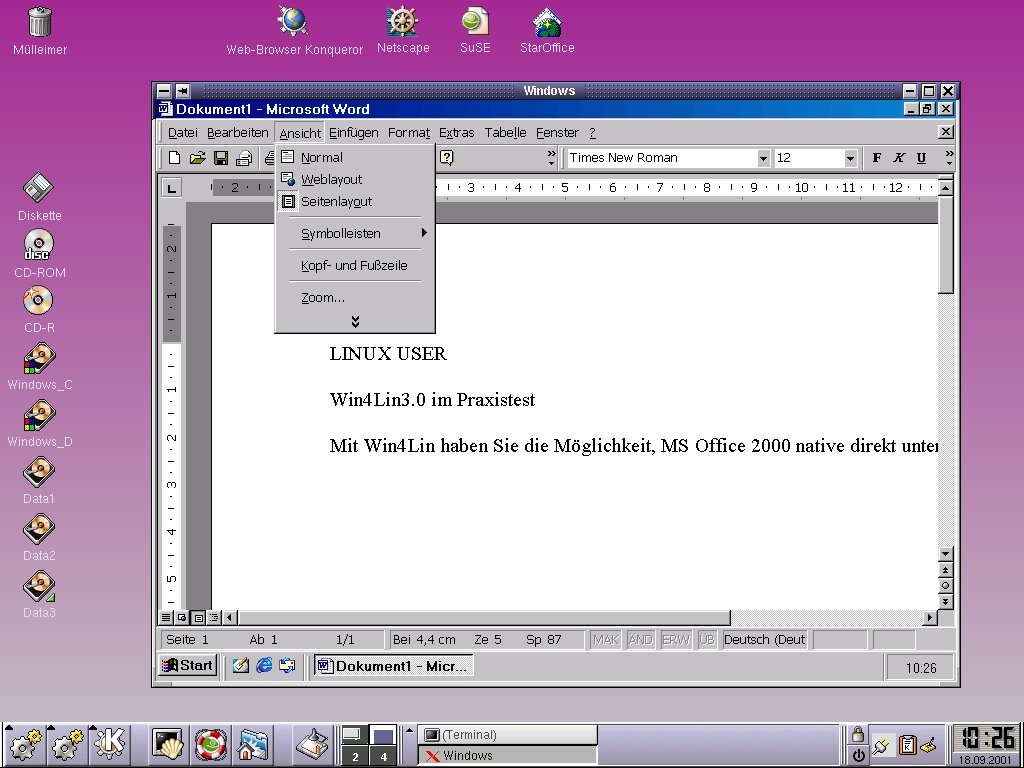
Abbildung 11: Klassische Win32-Standard-Anwendungen wie Office 2000 laufen problemlos unter Win4Lin
Fazit
Mit Win4Lin 3.0 lassen sich klassische Windows-32-Bit-Anwendungen wie MS-Office oder Intuit Quicken tatsächlich praktikabel verwenden, sofern dies für den Linux-Anwender notwendig erscheint.
Entwickler, die beispielsweise auf die schnelle und flexible Verfügbarkeit beider Betriebssystem-Plattformen unbedingt angewiesen sind (Cross-Development, Web-Entwickler, System-Administratoren, Software-Tester), erhalten mit Win4Lin 3.0 eine mit VMware-Express in der Funktionalität vergleichbare und außerdem schnellere und preiswertere Alternative. Allerdings dürfte sich mit Win4Lin3.0 oder auch VMware-Express wohl derzeit das Maximum des technisch Machbaren in Sachen Windows-Emulation abzeichnen.




